

Nastavení parametrů prostřednictvím nabídky terminálu#
Uživatelská nabídka je přístupná pomocí třířádkové ikony v horní liště obrazovky terminálu.
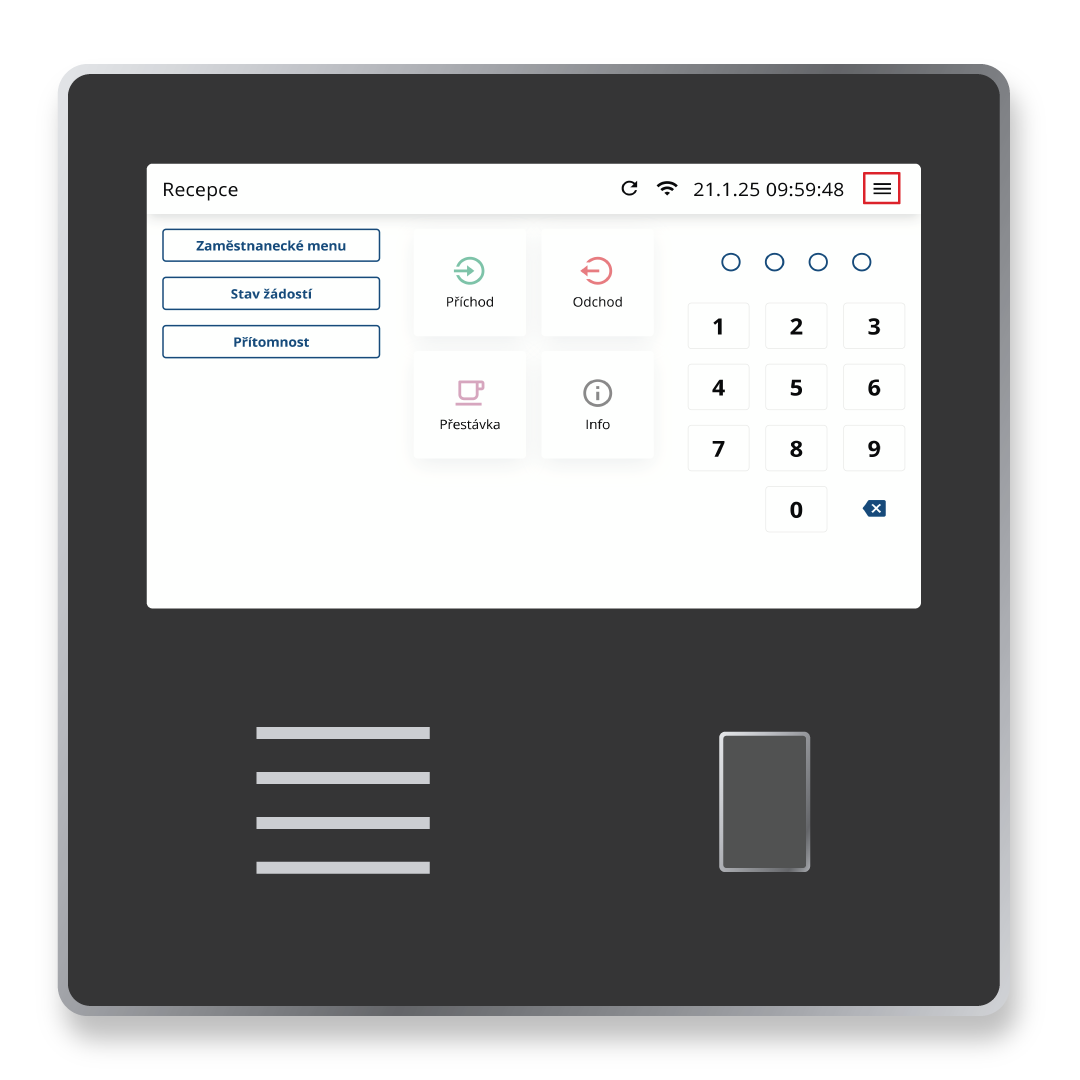
Co obsahuje nabídka?
V uživatelské nabídce najdete následující možnosti:
Přítomnost
Schvalování
Správa zaměstnanců
Nastavení
Zavřít
Přítomnost#
V rámci dané možnosti můžete zobrazit přítomnost zaměstnanců. Po výběru přítomnosti je vyžadována identifikace.
Po přiložení RFID média / otisku prstu / kódu PIN se zobrazí docházka zaměstnanců, u kterých jste nastavili zobrazení náhledu docházky. V seznamu můžete zobrazit všechny přítomné nebo nepřítomné zaměstnance.
Schvalování#
Tato agenda poskytuje přehled vašich žádostí o dovolenou a plánovaných absencí. Zaznamenaná dovolená nebo nepřítomnost je v systému předána příslušnému nadřízenému ke schválení.
Když je žádost schválena nebo zamítnuta, je její stav označen barevným kódem:
1
Čeká se na vyřízení žádosti
Když je žádost schválena nebo zamítnuta, je její stav označen barevným kódem:
1
Schválená žádost
1
Zamítnutá žádost
Správa zaměstnanců#
V rámci této agendy máte možnost přidat/odebrat/změnit způsoby identifikace zaměstnanců pro evidenci docházky, a to:
- RFID (číslo čipu / karty):
Registraci médií RFID lze provést prostřednictvím webového rozhraní systému nebo terminálu. Chcete-li zjistit číslo RFID, přiložte médium ke čtečce/skeneru.
- PIN:
4 místné číslo.
- QR kód:
Identifikace pro mobilní aplikaci.
- Otisk prstu:
Až 10 otisků prstů [1].
Před vstupem do agendy musíte být přihlášeni jako správce firmy. Po výběru agendy Správa zaměstnanců terminál vyzve k identifikaci.
Kliknutím na jméno zaměstnance se otevře nabídka možných způsobů identifikace a akcí, které chcete provést.
Jak přiřadit čip zaměstnanci prostřednictvím terminálu#
V nabídce identifikace RFID vyberte možnost
Změnit.Přiložte RFID médium ke čtečce terminálu (4 vodorovné čáry na levé straně terminálu).
Systém vás upozorní, že kód RFID byl úspěšně naskenován. Potvrďte přiřazení média zaměstnanci.
Jak nastavit PIN kód zaměstnance prostřednictvím terminálu#
V nabídce identifikace PIN vyberte možnost
Změnit.Zadejte čtyřmístný PIN kód.
Systém vás upozorní, že kód PIN byl zaměstnanci úspěšně přidělen. Potvrďte přiřazení média zaměstnanci.
Jak nahrát otisk prstu#
Poznámka
Pouze pro terminál se snímačem otisků prstů (FPC).
Vyberte tlačítko učení otisku prstu - zobrazí se průvodce učením otisku prstu.
Zaměstnanec opakovaně přiloží stejný prst, průvodce informuje o postupu a úspěšném zadání.
Při přiložení musí prst zakrývat čtečku, bez velkého tlaku.
Otisk prstu lze smazat prostřednictvím agendy Správa zaměstnanců. Jednoduše stačí vybrat jméno daného zaměstnance, zvolíte nastavení u otisku prstu a vyberete otisk, který můžete následně odebrat.