

Налаштування параметрів через меню терміналу#
Доступ до меню користувача здійснюється за допомогою піктограми у вигляді трьох ліній , розташованої у верхній панелі екрана терміналу.
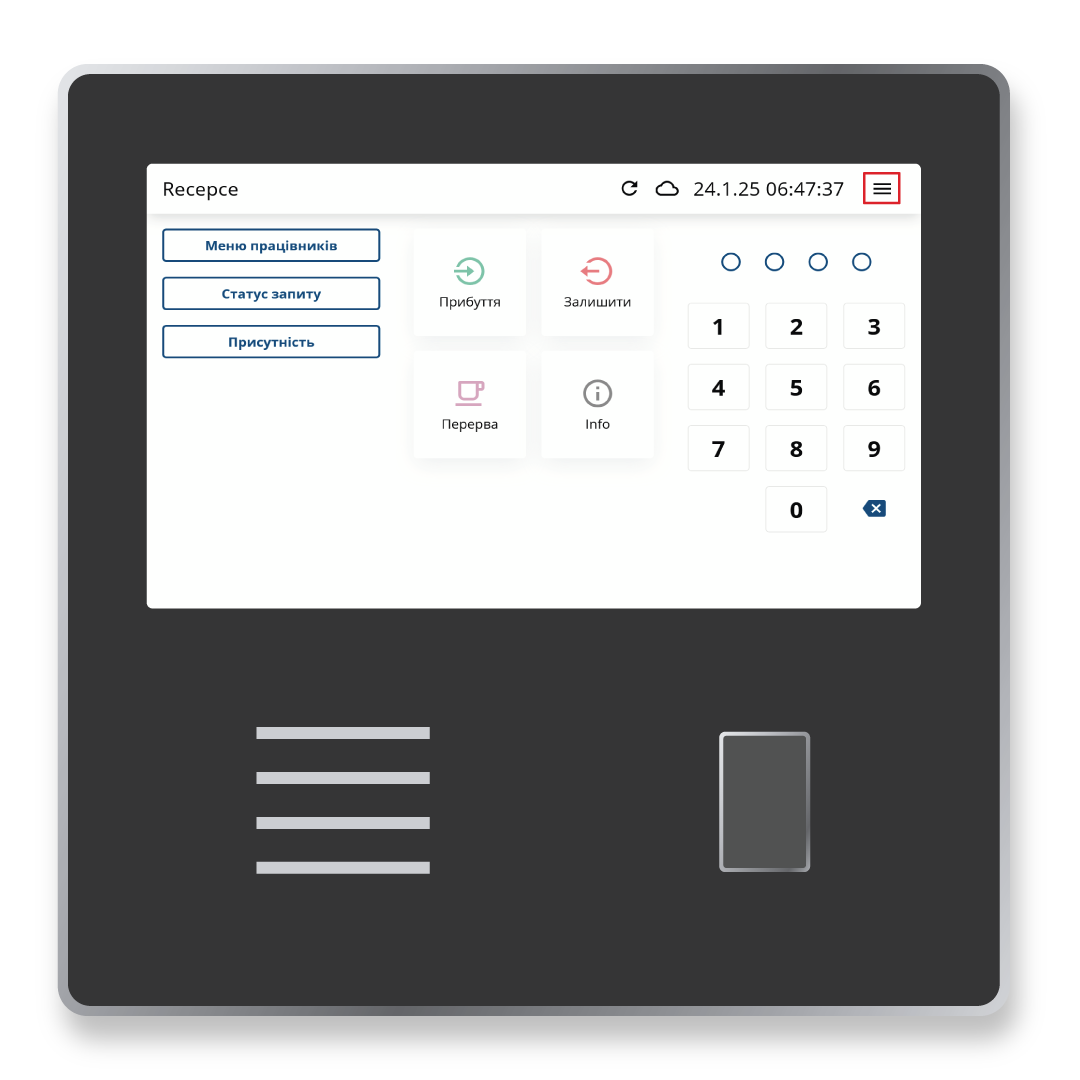
Що входить до меню?
У меню користувача ви знайдете такі опції:
Присутність
Дозволи
Управління персоналом
Налаштування
Закрити
Присутність#
У цьому меню ви можете переглянути інформацію про присутність співробітників. Після вибору пункту «Присутність» необхідно пройти ідентифікацію.
Після підключення RFID-носія / сканера відбитків пальців / PIN-коду ви побачите дані про відвідування тих співробітників, для яких ви налаштували попередній перегляд їх відвідування. У списку ви можете переглянути всіх присутніх або відсутніх співробітників.
Дозволи#
Цей розділ містить огляд ваших заявок на відпустку та запланованих відсутностей. Зареєстрована відпустка або відсутність передається в системі відповідному керівнику для затвердження.
Коли запит схвалено або відхилено, його статус позначається кольоровим кодом:
1
Запит у процесі розгляду
Коли запит схвалено або відхилено, його статус позначається кольоровим кодом:
1
Запит затверджено
1
Запит відхилено
Управління персоналом#
У цьому розділі ви можете додавати, видаляти або змінювати способи ідентифікації співробітників для обліку відвідуваності, а саме:
- RFID (номер чіпа / картки):
Реєстрацію RFID-носіїв можна здійснити через веб-інтерфейс системи або за допомогою терміналу. Щоб дізнатися номер RFID, прикладіть носій до зчитувача/сканера.
- PIN-код:
4-цифрове число.
- QR-код:
Ідентифікація для мобільного додатка.
- Відбиток пальця:
До 10 відбитків пальців [1].
Перш ніж ви зможете увійти до порядку денного, ви повинні увійти в систему як адміністратор компанії. Після вибору порядку денного Управління персоналом термінал запропонує пройти ідентифікацію.
Якщо натиснути на ім’я співробітника, відкриється меню з переліком можливих способів ідентифікації та дій, які ви хочете виконати.
Як прив’язати чіп до співробітника через термінал#
Виберіть опцію
Змінитив меню RFID-ідентифікації.Прикладіть RFID-носій до зчитувача терміналу (4 горизонтальні лінії з лівого боку терміналу).
Система повідомить вас про те, що код RFID було успішно зчитано. Підтвердьте прив’язку носія до співробітника.
Як налаштувати PIN-код співробітника через термінал#
Виберіть пункт
Змінитив меню ідентифікації PIN-коду.Введіть 4-значний PIN-код.
Система повідомить вас про те, що PIN-код успішно присвоєно співробітнику. Підтвердьте присвоєння носія співробітнику.
Як завантажити відбиток пальця#
Примітка
Тільки для терміналу зі сканером відбитків пальців (FPC).
Натисніть кнопку «Запис відбитка пальця» — з’явиться майстер запису відбитка пальця.
Співробітник кілька разів торкається одним і тим самим пальцем, а майстер інформує про хід процесу та успішне введення даних.
Під час прикладання палець повинен прикривати зчитувач, не натискаючи надто сильно.
Відбиток пальця можна видалити через порядок денний Керування працівниками. Просто виберіть ім’я співробітника, виберіть ім’я співробітника, виберіть налаштування для відбитка пальця і виберіть відбиток, який потрібно видалити пізніше.