

Configuración de parámetros a través del menú de la terminal#
Se accede al menú de usuario a través del icono de tres líneas situado en la barra superior de la pantalla del terminal.
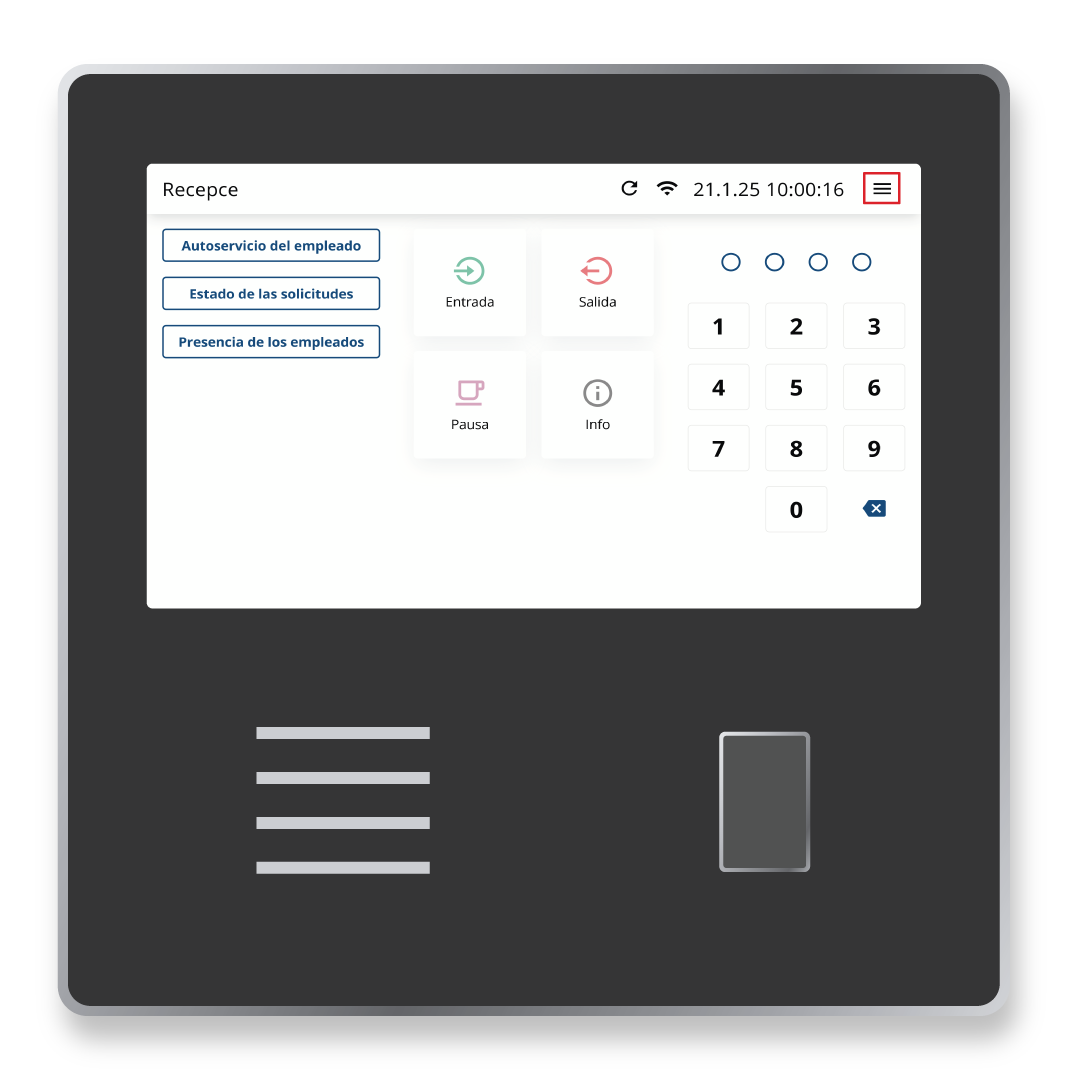
¿Qué incluye el menú?
En el menú de usuario encontrarás las siguientes opciones:
Presencia
Solicitudes
Gestión de personal
Ajustes
Cerrar
Presencia#
En la opción indicada puedes consultar la presencia de los empleados. Tras seleccionar «presencia», es necesario identificarse.
Una vez que hayas configurado el soporte RFID, la huella dactilar o el código PIN, verás las asistencias de los empleados para los que hayas activado la vista previa de asistencia. En la lista podrás ver todos los empleados presentes o ausentes.
Solicitudes#
Esta agenda ofrece una visión general de tus solicitudes de vacaciones y ausencias previstas. Las vacaciones o ausencias registradas se remiten en el sistema al responsable correspondiente para su aprobación.
Cuando se aprueba o se deniega una solicitud, su estado se identifica mediante un código de colores:
1
Solicitud pendiente
Cuando se aprueba o se deniega una solicitud, su estado se identifica mediante un código de colores:
1
Solicitud aprobada
1
Solicitud denegada
Gestión de personal#
En este menú tienes la opción de añadir, eliminar o modificar los métodos de identificación de los empleados para el registro de asistencia, a saber:
- RFID (número de chip o tarjeta):
El registro de los soportes RFID puede realizarse a través de la interfaz web del sistema o mediante un terminal. Para conocer el número RFID, acerque el soporte al lector o escáner.
- PIN:
Número de 4 dígitos.
- Código QR:
Identificación para la aplicación móvil.
- Huella:
Hasta 10 huellas dactilares [1].
Antes de poder entrar en la agenda, debe iniciar sesión como administrador de la empresa. Una vez seleccionada la agenda Gestión de empleados, el terminal le pedirá que se identifique.
Al hacer clic en el nombre del empleado, se abrirá un menú con los posibles métodos de identificación y las acciones que deseas realizar.
Cómo asignar una tarjeta a un empleado a través del terminal#
Seleccione la opción
Cambiaren el menú de identificación RFID.Coloca el soporte RFID en el lector del terminal (las cuatro líneas horizontales situadas en el lado izquierdo del terminal).
El sistema te notificará que el código RFID se ha escaneado correctamente. Confirma la asignación del soporte al empleado.
Cómo configurar el PIN de un empleado a través del terminal#
Seleccione la opción
Cambiaren el menú de identificación del PIN.Introduce el código PIN de 4 dígitos.
El sistema te notificará que el código PIN se ha asignado correctamente al empleado. Confirma la asignación del soporte al empleado.
Cómo subir una huella dactilar#
Nota
Sólo para terminal con escáner de huellas dactilares (FPC).
Pulsa el botón de registro de huellas dactilares; aparecerá el asistente de registro de huellas dactilares.
El empleado pasa el mismo dedo varias veces; el asistente le informa sobre el proceso y le indica que la introducción de datos se ha realizado correctamente.
Al aplicar el producto, el dedo debe cubrir el lector, sin ejercer demasiada presión.
Las huellas dactilares se pueden eliminar a través del menú «Gestión de empleados». Solo tienes que seleccionar el nombre del empleado, seleccionar el nombre del empleado, seleccionar la configuración de la huella dactilar y seleccionar la huella dactilar que deseas eliminar.