

Щотижневий огляд - Співробітник#
Основний опис#
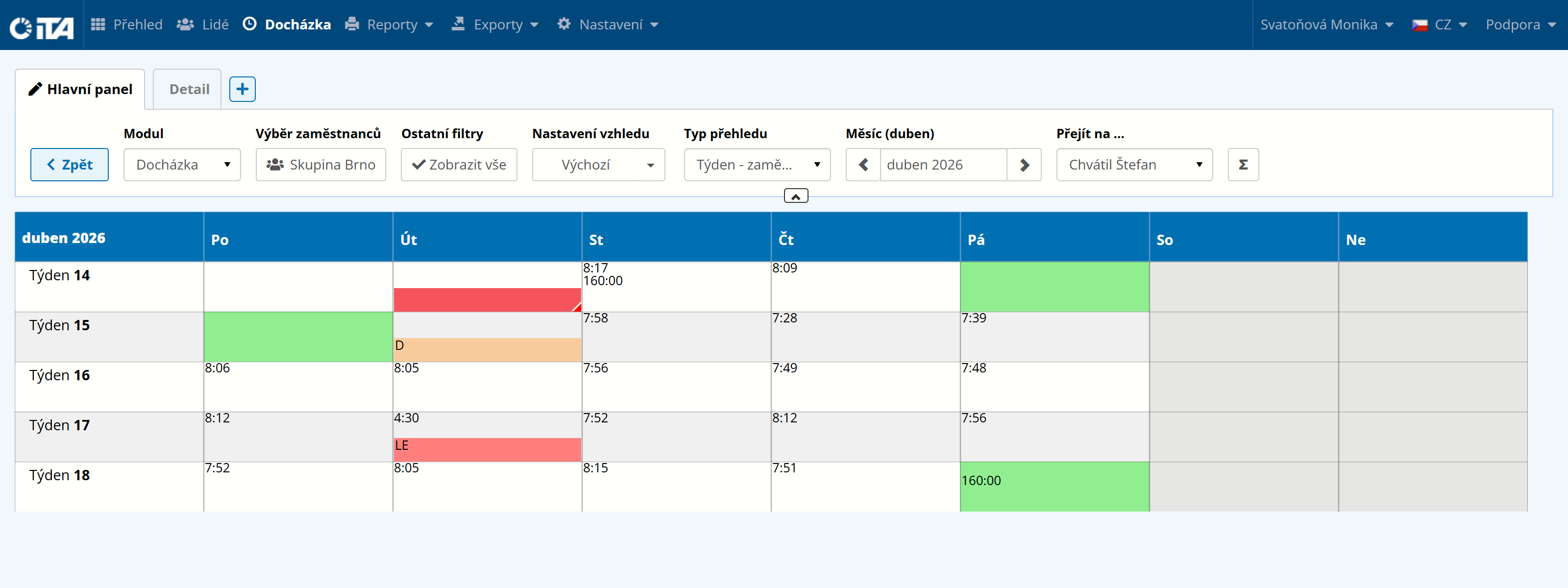
Відображає щотижневий огляд відвідуваності для одного працівника протягом певного місяця. Тижні завжди починаються в понеділок і закінчуються в неділю.
Якщо тиждень розбитий на два місяці, то враховуються дні з сусіднього місяця. Для більшої наочності дні (рахунки), такі як лікарняний, відпустка, робота з дому тощо, позначені кольором. Червона клітинка вказує на порушення правил роботи.
Модуль Відвідування | Тип огляду Тиждень - працівник | Місяць (місяць) будь-який | Перейти до … будь-який
Перегляд статистики#
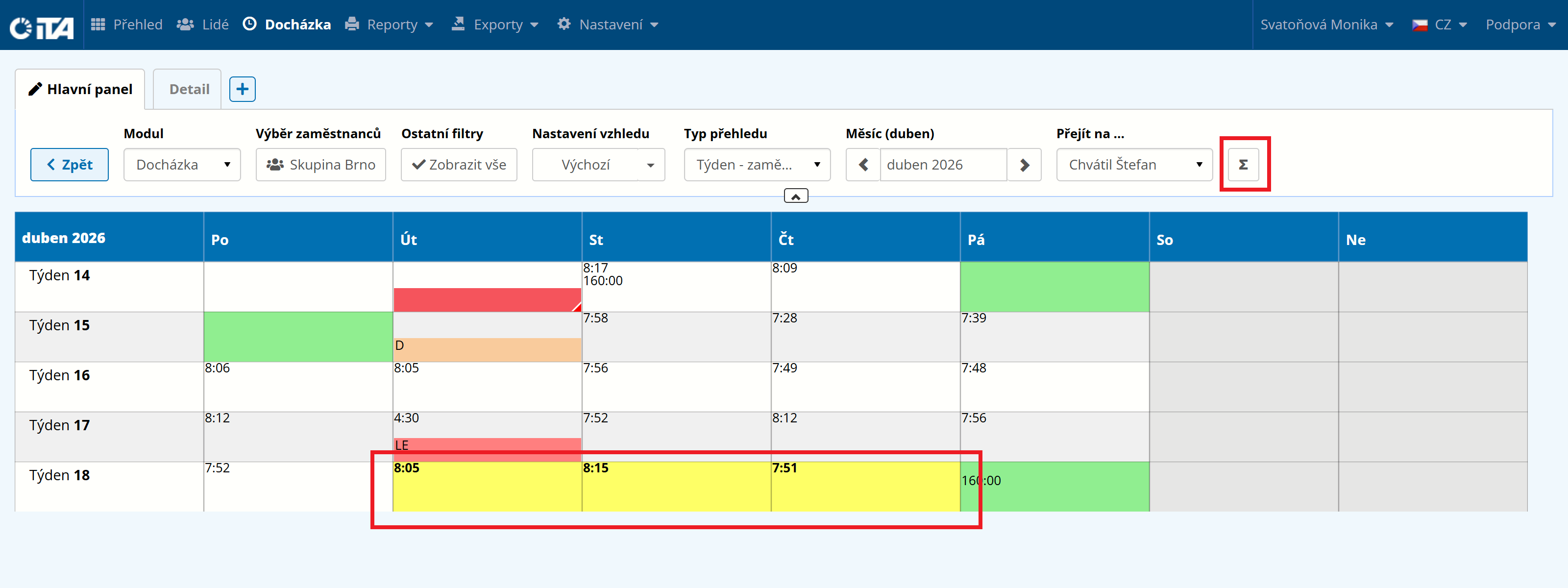
∑ Функція (Статистика)#
Щоб відобразити статистику працівника, виберіть потрібний день у головній таблиці. Щоб вибрати кілька днів або тижнів, утримуйте клавішу Ctrl під час виділення або просто утримуйте ліву кнопку миші і перетягніть потрібну область виділення.
Статистика свідчить:
- Огляд:
швидкий огляд порушень, графік роботи та відпрацьований час.

- Баланс:
огляд використовуваних облікових записів, відстеження різних фактів - відпустка, нічна робота, лікарняний…

- Відсутність:
тут можна побачити, коли співробітники були відсутні на робочому місці і чому.

- Буде вирішено пізніше:
відображає порушення трудових зобов’язань за обраний період.

- Записи:
зведення записів за обраний період.

- Затвердження:
дозволяє переглянути затверджені заявки за вибраний період.

Редагування Відвідуваність#
Щоб змінити значення (відредагувати його, затвердити порушення…), виберіть комірку, в яку потрібно внести зміни, і клацніть правою кнопкою миші. Ви можете вибрати один конкретний день для одного конкретного працівника або будь-яку кількість днів.
Якщо вибрано один день, зміни будуть внесені в цей день для вибраного працівника.
Зробіть свій вибір у наступній таблиці варіантів:
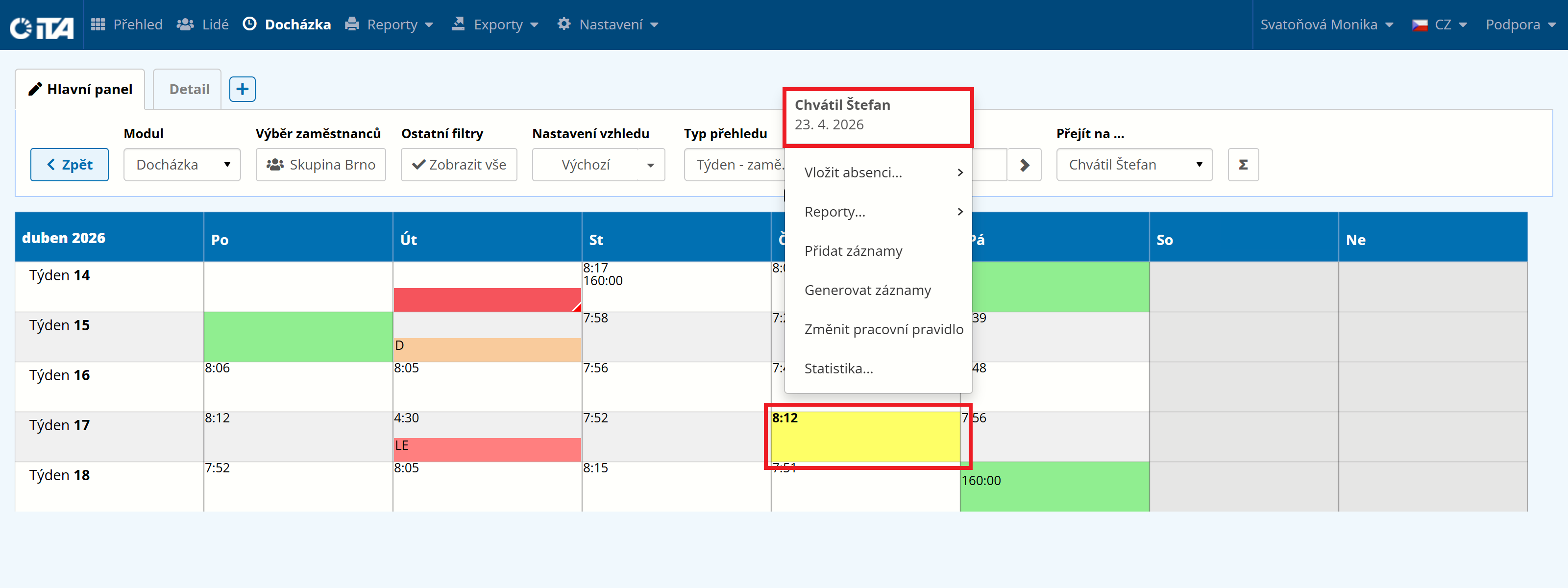
Перші два рядки показують ім’я співробітника і дату, в яку буде виконано редагування.
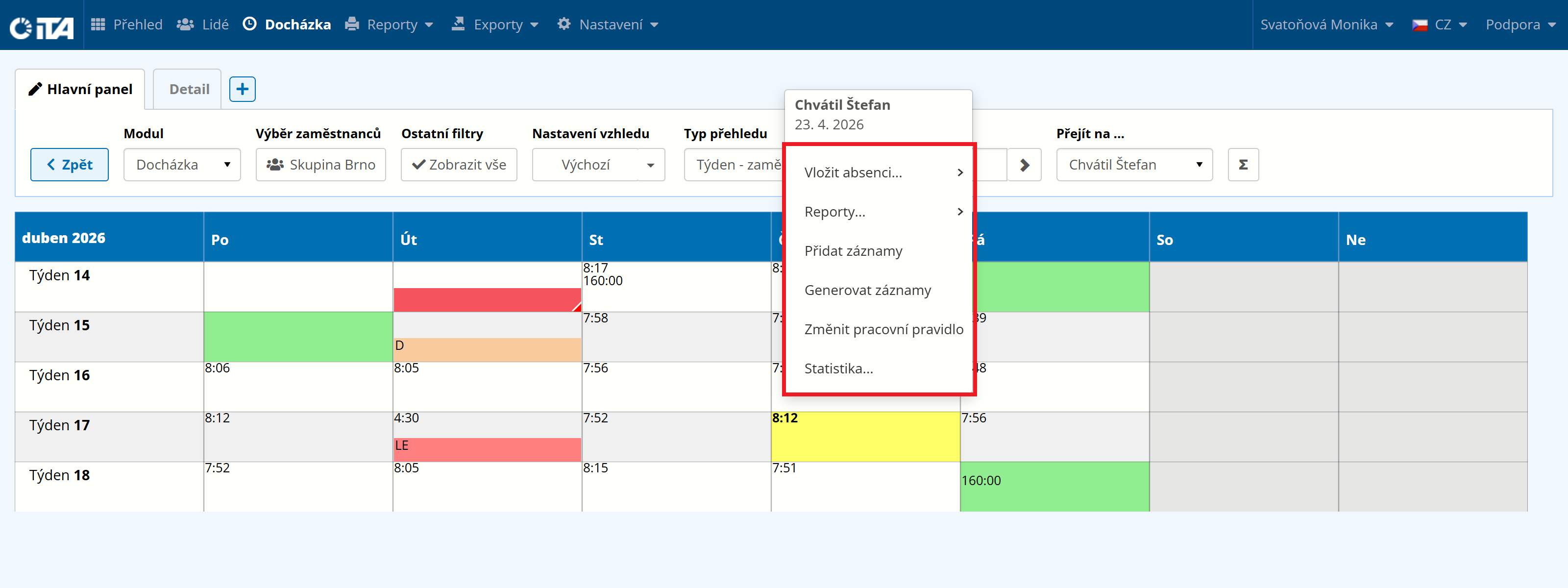
У наступних рядках представлені доступні типи змін:
Відсутність вставки
Звіти
Історія облікового запису
Коригування залишку на рахунку
Додати записи
Створювати записи
Змінити робоче правило
Статистика
Якщо вибрано довший період, зміни відбудуться у всіх вибраних клітинках. Інформація про період відображається в перших двох рядках.
Під час редагування завжди ретельно перевіряйте, чи правильно вибрана комірка і чи відповідають значення в перших двох рядках даті та співробітнику, якого ви хочете відредагувати.