
Затверджую#
Конфігурація#
Для коректної роботи модуля «Затвердження» необхідно спочатку створити обліковий запис для співробітника в системі відвідування iTA.
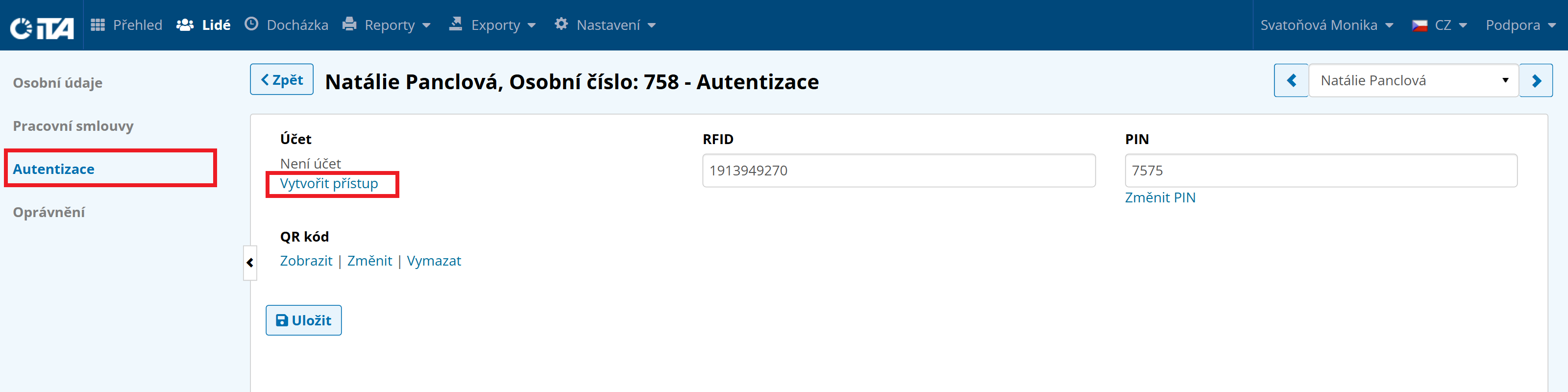
Щоб створити обліковий запис для працівника, перейдіть на Люди → Працівники → натисніть на відповідного працівника → Аутентифікація. Потім натисніть Створити доступ і введіть адресу електронної пошти працівника, на яку він отримає ім’я користувача та пароль.
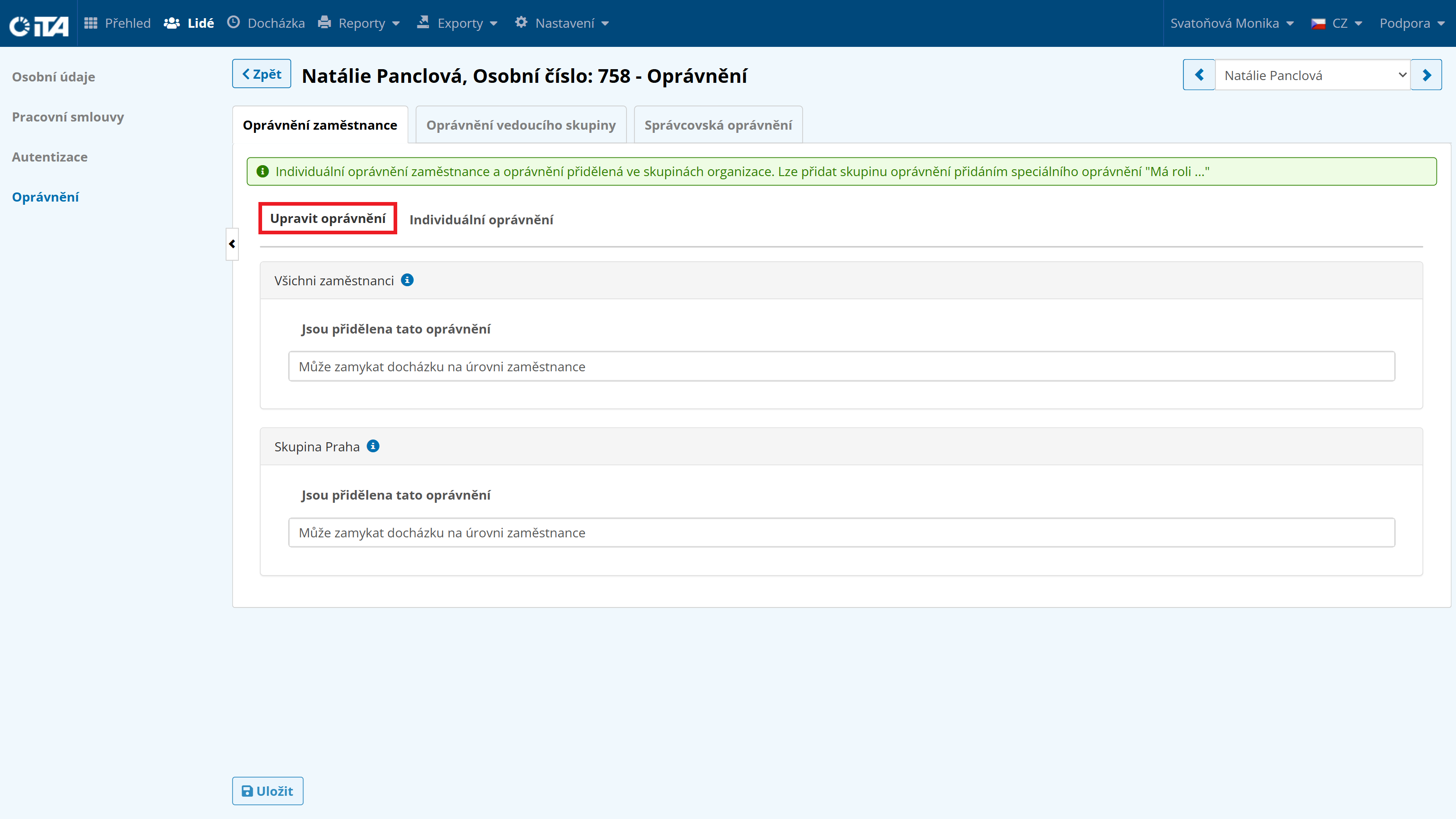
Потім на вкладці Авторизація встановіть дозволи, які ви хочете надати співробітнику, і збережіть.
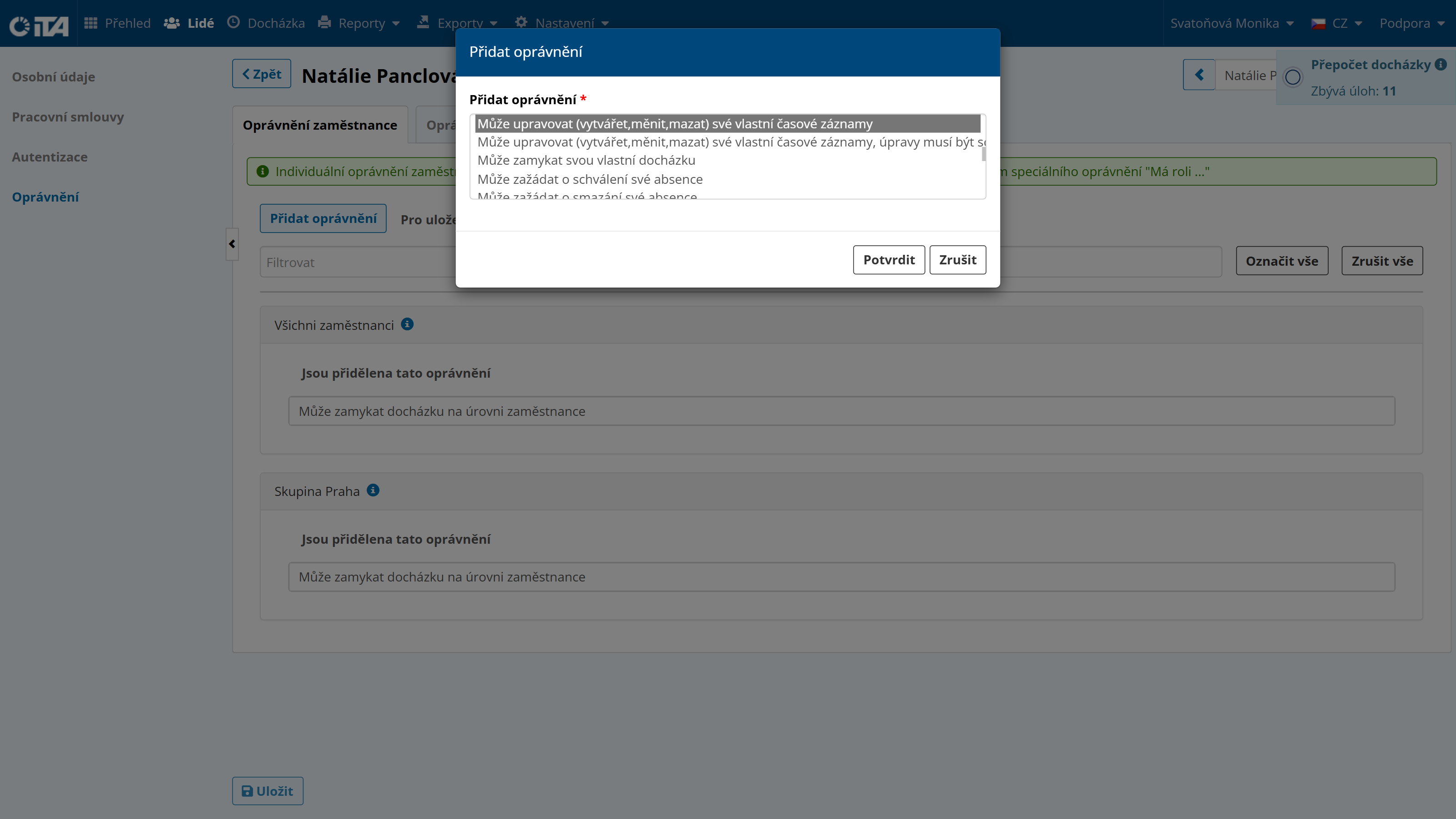
За потреби працівник може створювати власні запити на відпустку та заплановану відсутність, а також редагувати/додавати час входу та виходу з роботи.
Запис входу/виходу на роботу#
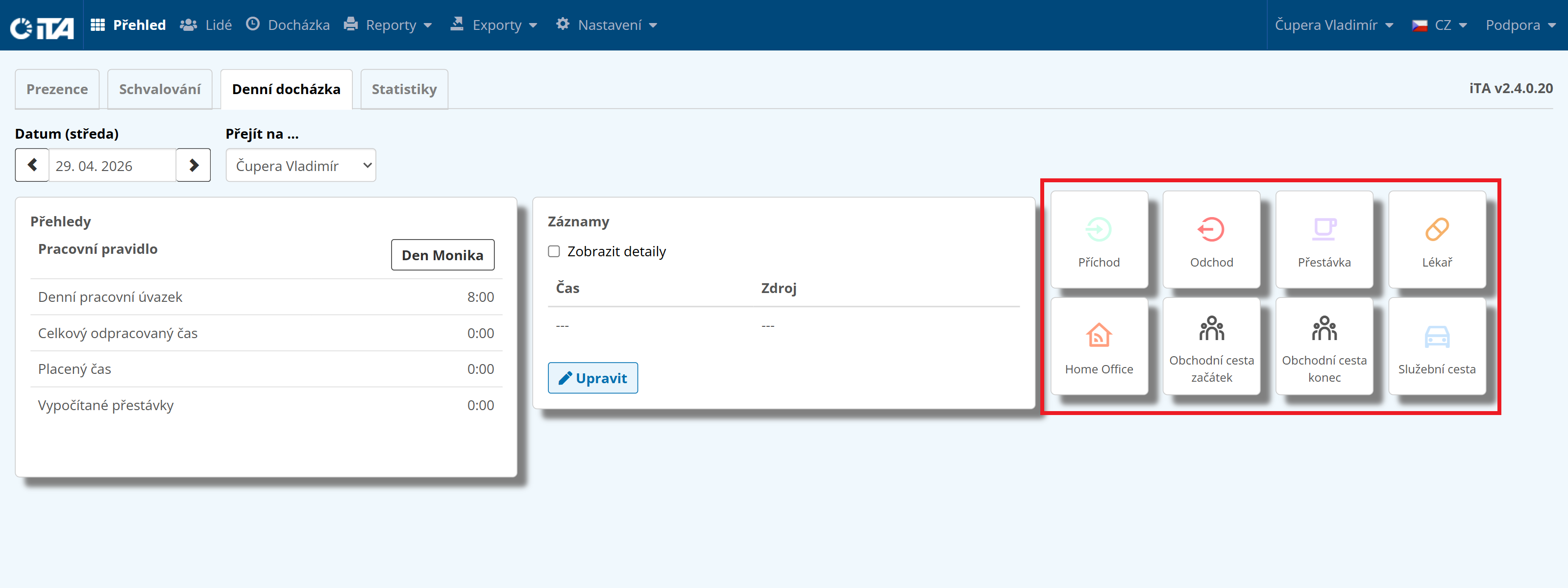
Для цього працівник використовує Огляд → вкладку Щоденне відвідування, де натискає плитку (прихід, вихід, перерва, візит до лікаря тощо).
Як для входу, так і для виходу можна використовувати запис «Типовий». Після цього система автоматично визначає, чи це прихід на роботу, чи вихід з роботи.
Зміна часу входу/виходу#
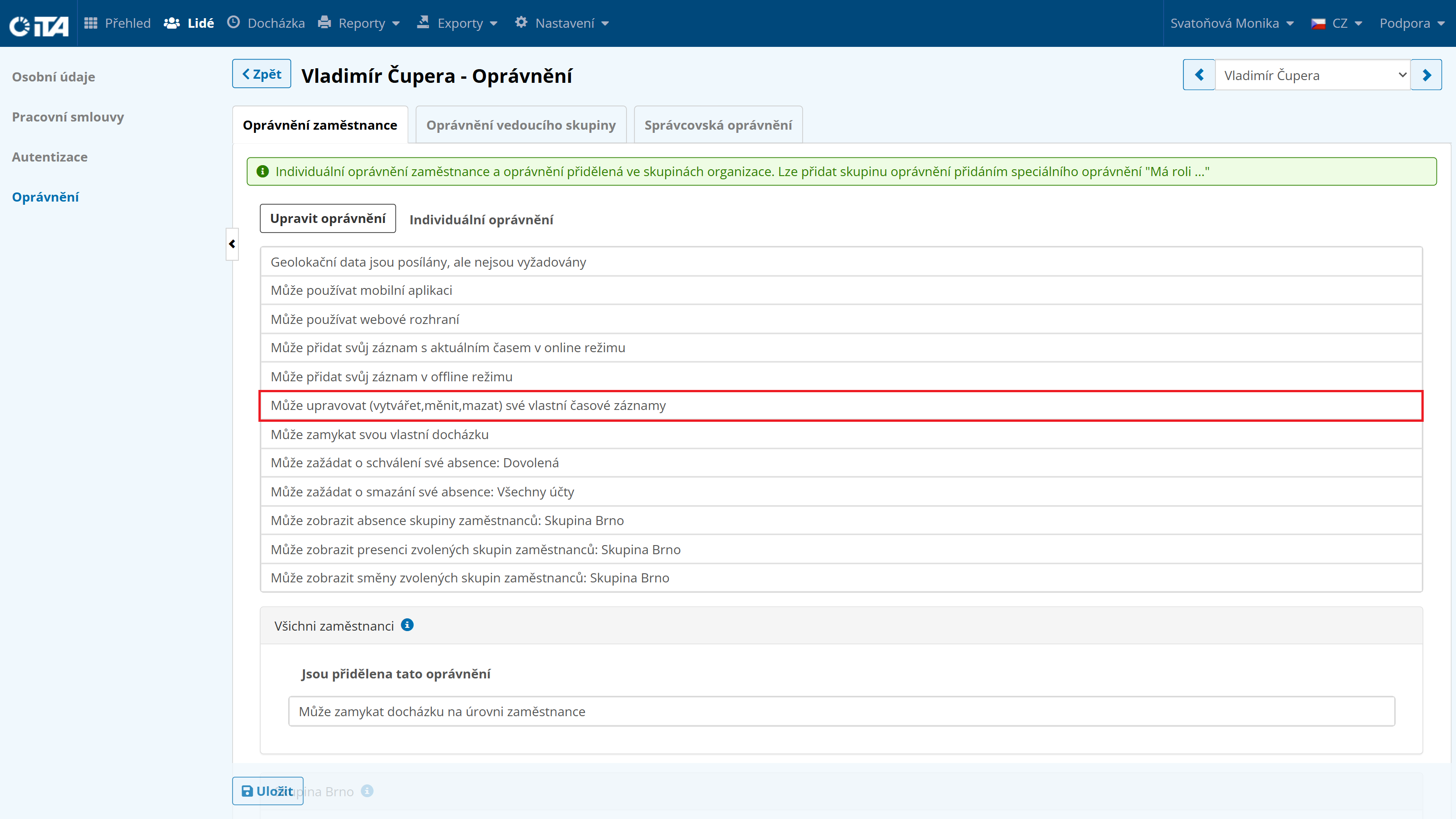
Співробітник вносить зміни в модулі Відвідування, якщо у нього є відповідні права:
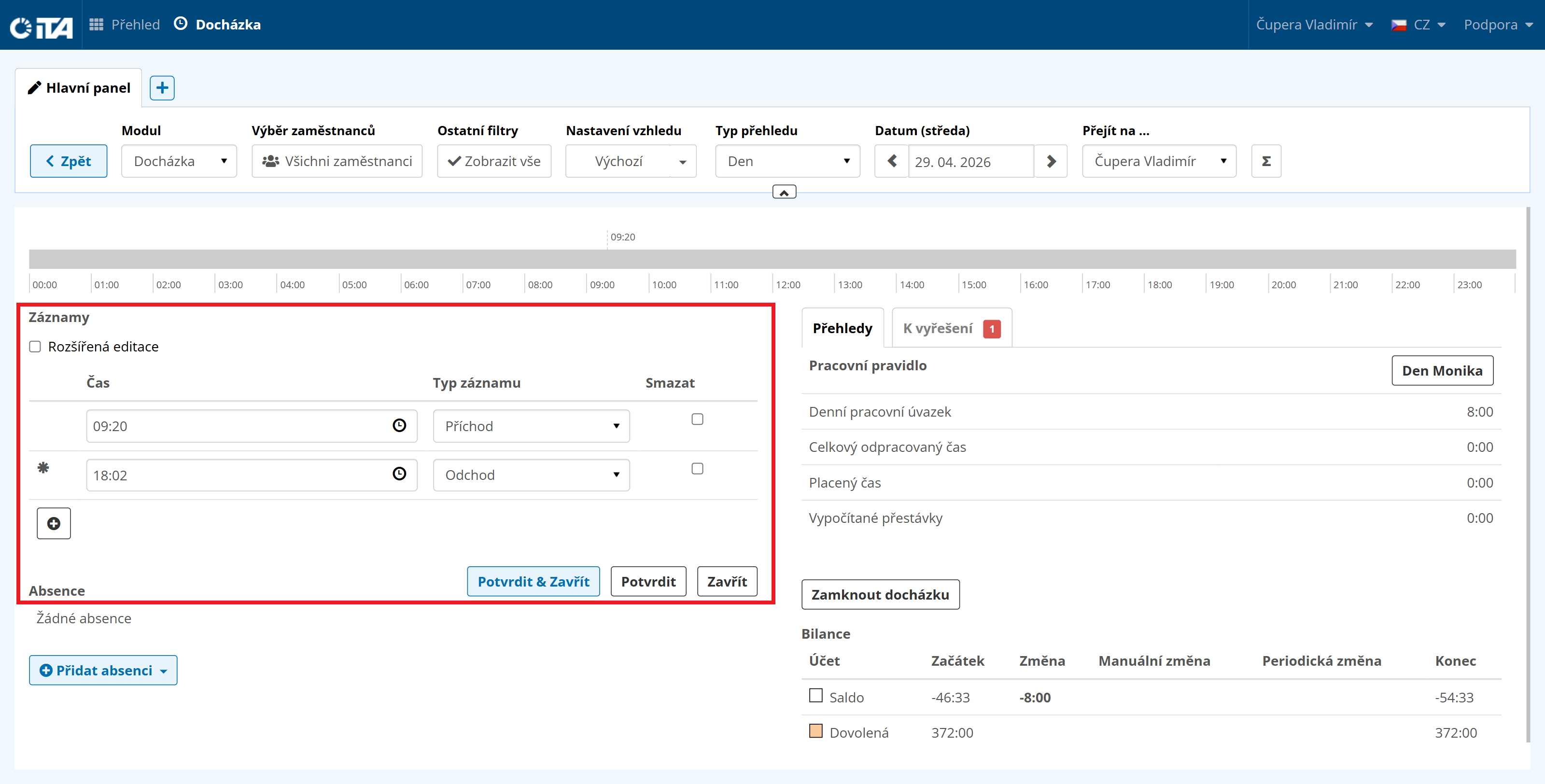
Модуль Відвідування | Тип огляду День | Дата (день), в який має бути змінено час приходу/виходу з роботи | Перейти до … працівника, якого стосується зміна
У розділі Записи співробітник натискає Редагувати і змінює час і, якщо потрібно, тип запису у відповідних полях. Для запису «Прихід» і «Відхід» можна використовувати «Загальний» запис. Тоді система автоматично визначить, чи це запис про заїзд, чи про від’їзд. Нарешті, збережіть запис, натиснувши Підтвердити і закрити.
Для повної або багатоденної відсутності використовуйте «Огляд за місяць або рік», де працівник може легко вибрати потрібні йому дні. Клацнувши правою кнопкою миші на вибраних днях, відкриється меню. З цього меню співробітник може вибрати одну з дозволених відсутностей у полі «Вставити відсутність…» або додати необхідні записи в полі «Додати записи» (так само, як і в «Щоденному огляді», але тут ви можете редагувати кілька приходів і виходів одночасно).
1
Порада:.
Щоб вибрати кілька днів, утримуйте клавішу Ctrl під час виділення або просто утримуйте ліву кнопку миші і перетягніть потрібну область.
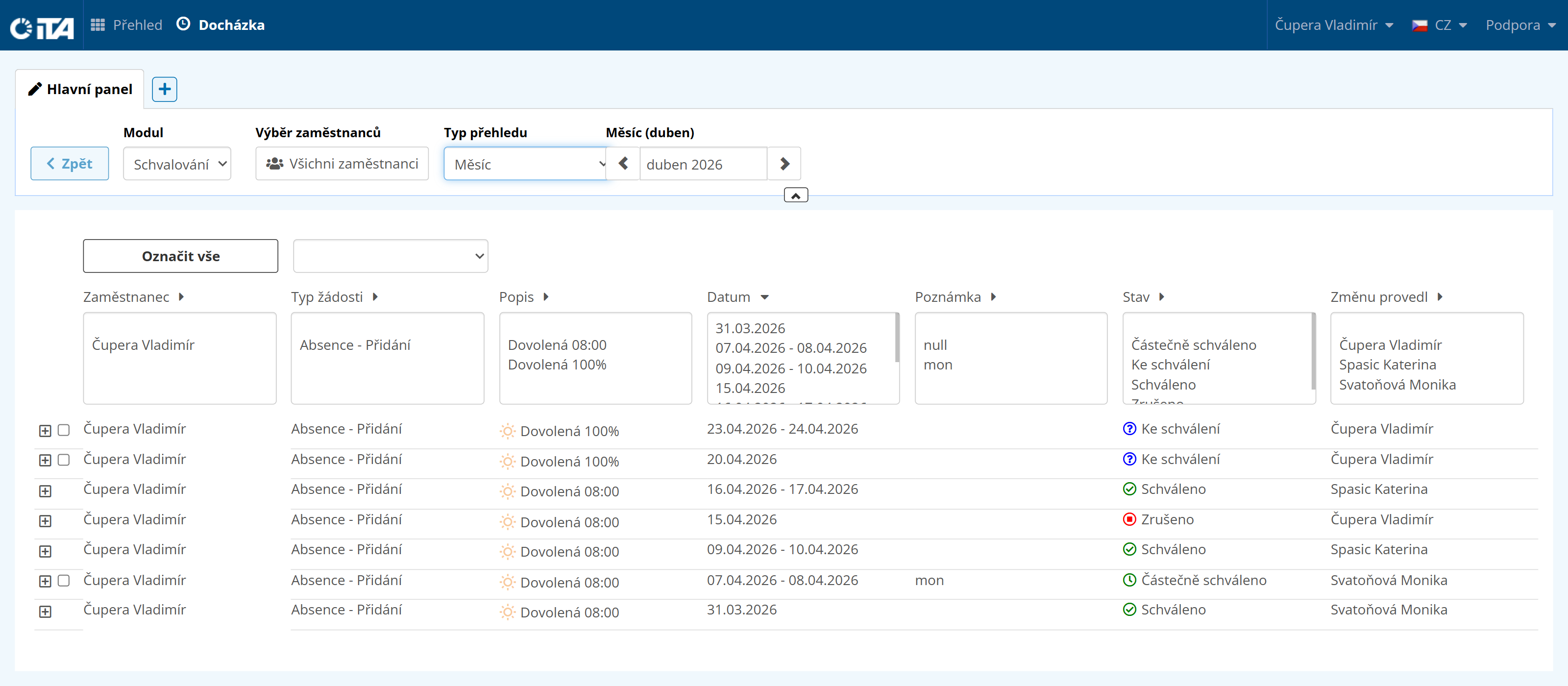
Коли працівник створює запис, який потребує затвердження, запит показується його керівнику або керівникам (у разі багаторівневого затвердження) в модулі Затвердження, а також у розділі Затвердження. Після цього запис може бути затверджений, частково затверджений або відхилений.
У цьому модулі співробітник бачить лише власні заявки (так само, як і в розділі Огляд, вкладка Затвердження):
Історія схвалення#
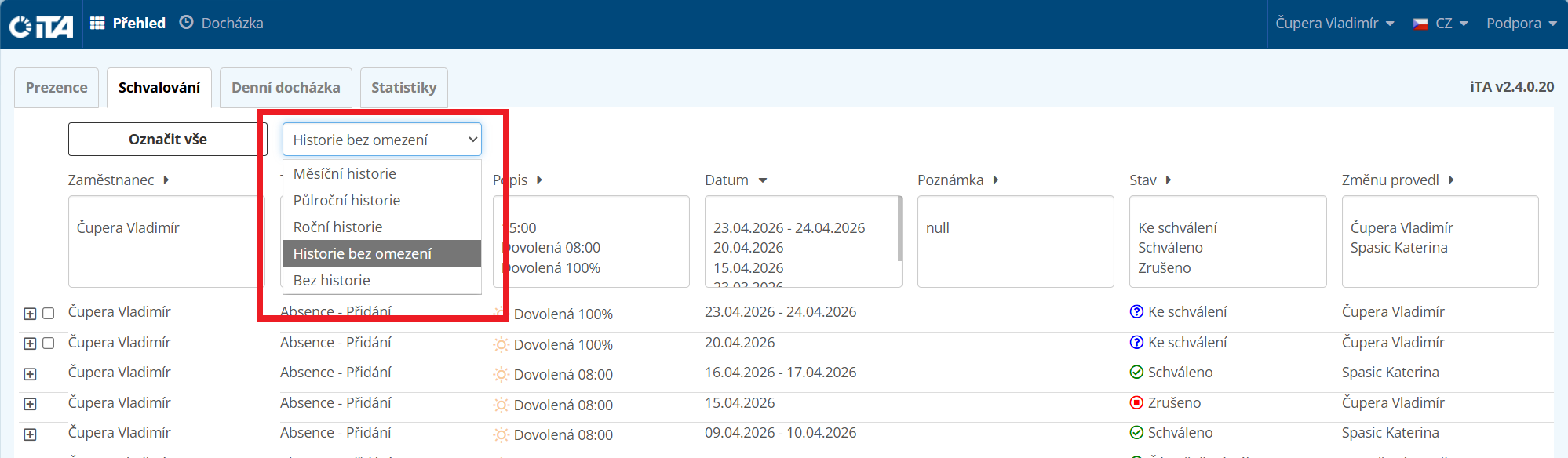
Ви можете налаштувати, як далеко в історії ви хочете бачити записи про затвердження: