
Schvalování#
Nastavení#
Pro správné fungování agendy Schvalování je nejprve potřeba zaměstnanci vytvořit účet v docházkovém systému iTA.
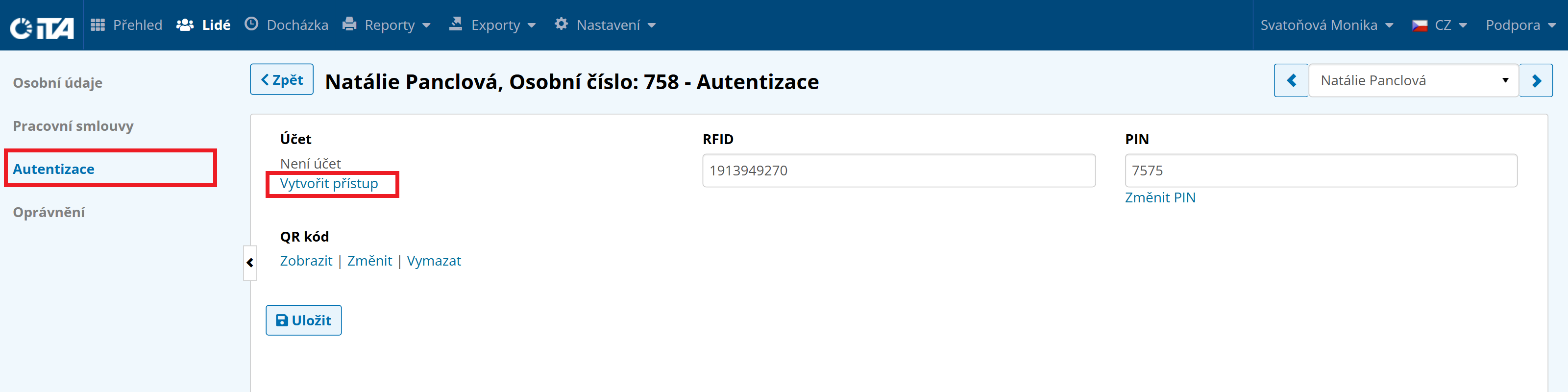
Účet zaměstnanci vytvoříte v agendě Lidé → Zaměstnanci → kliknete na požadovaného zaměstnance → Autentizace. Zde kliknete na tlačítko Vytvořit přístup a zadáte zaměstnancův email, na který mu dojde uživatelské jméno a heslo.
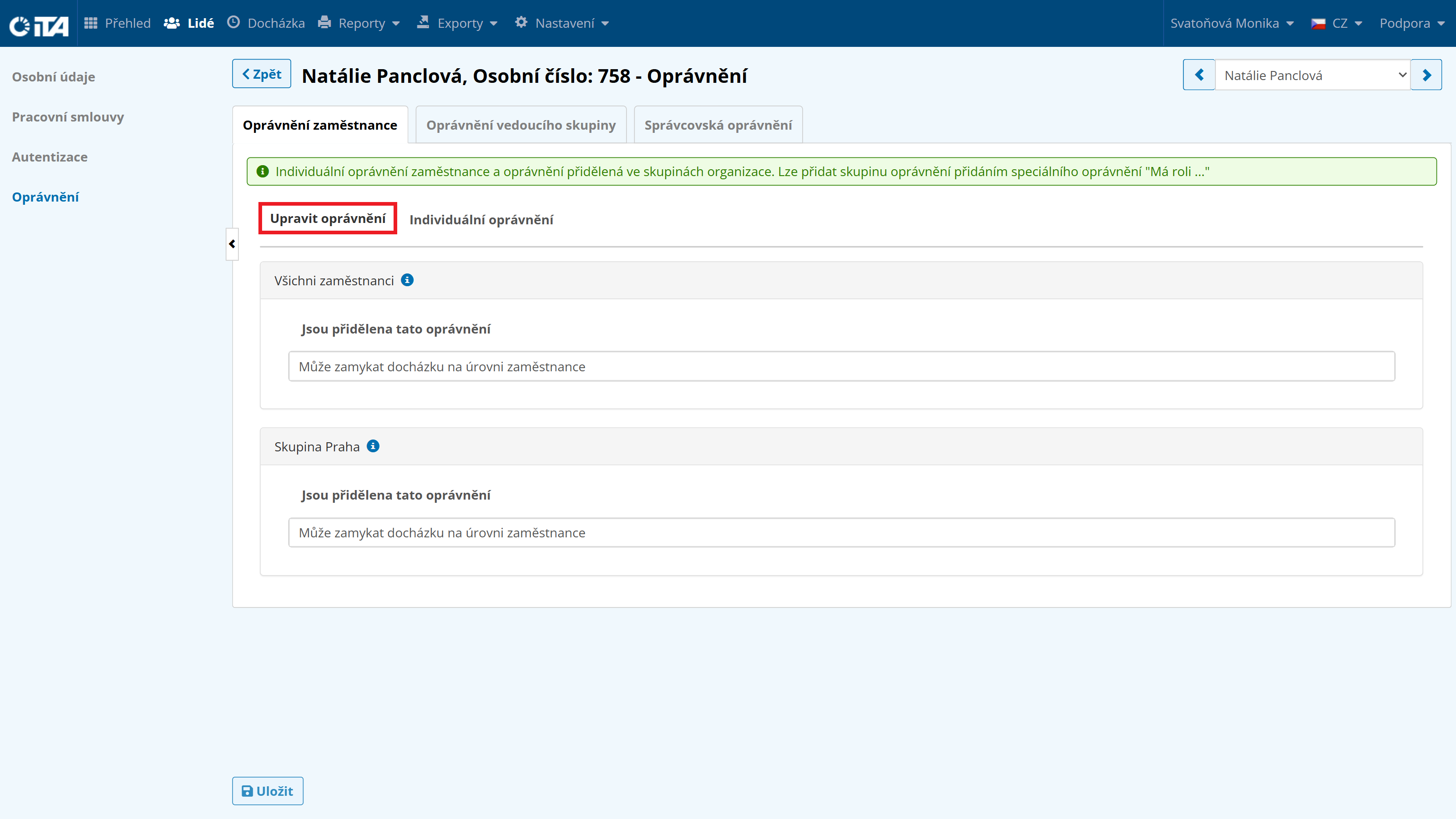
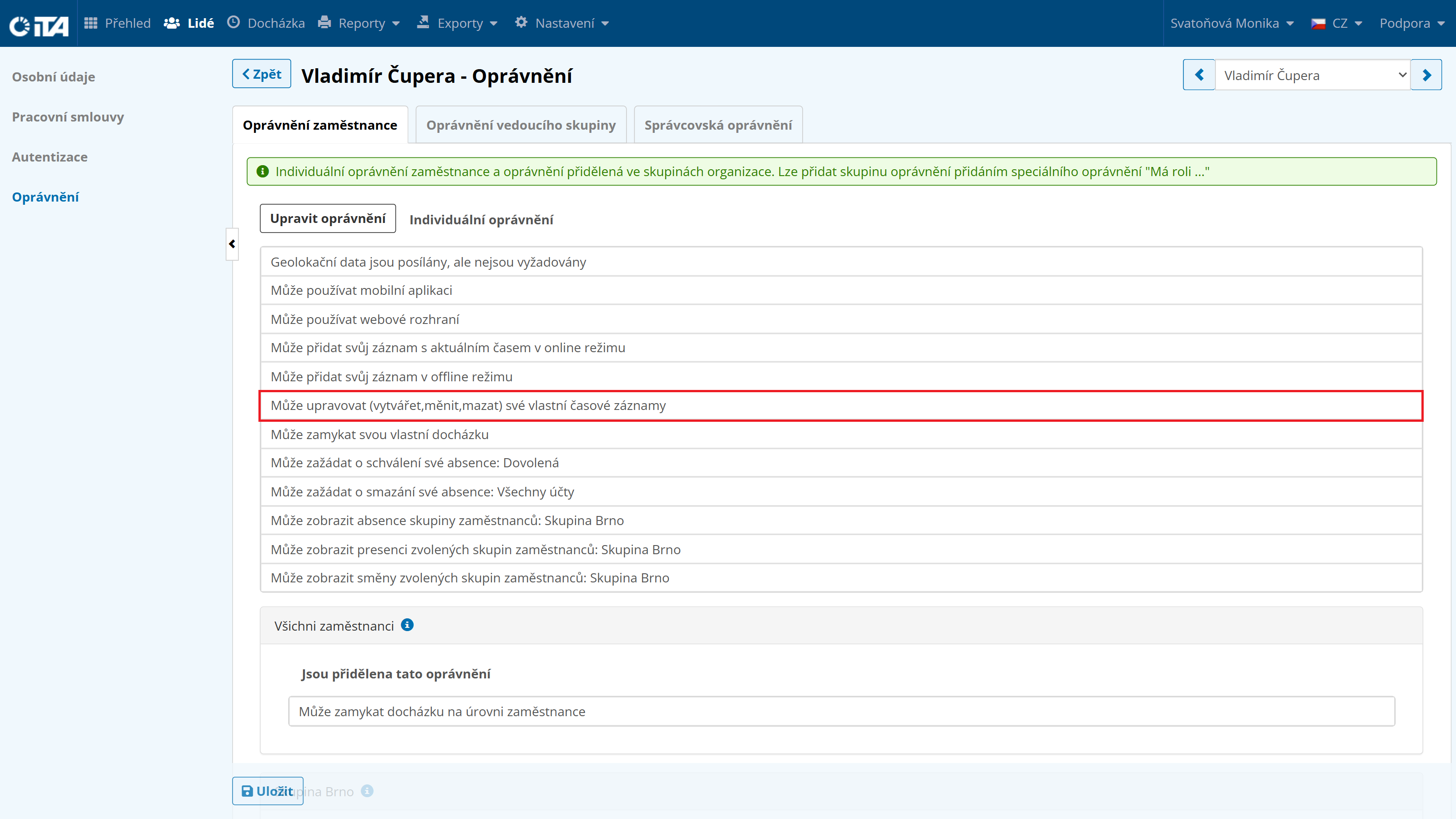
Následně v záložce Oprávnění nastavíte příslušná práva, která chcete zaměstnanci dát a uložíte.
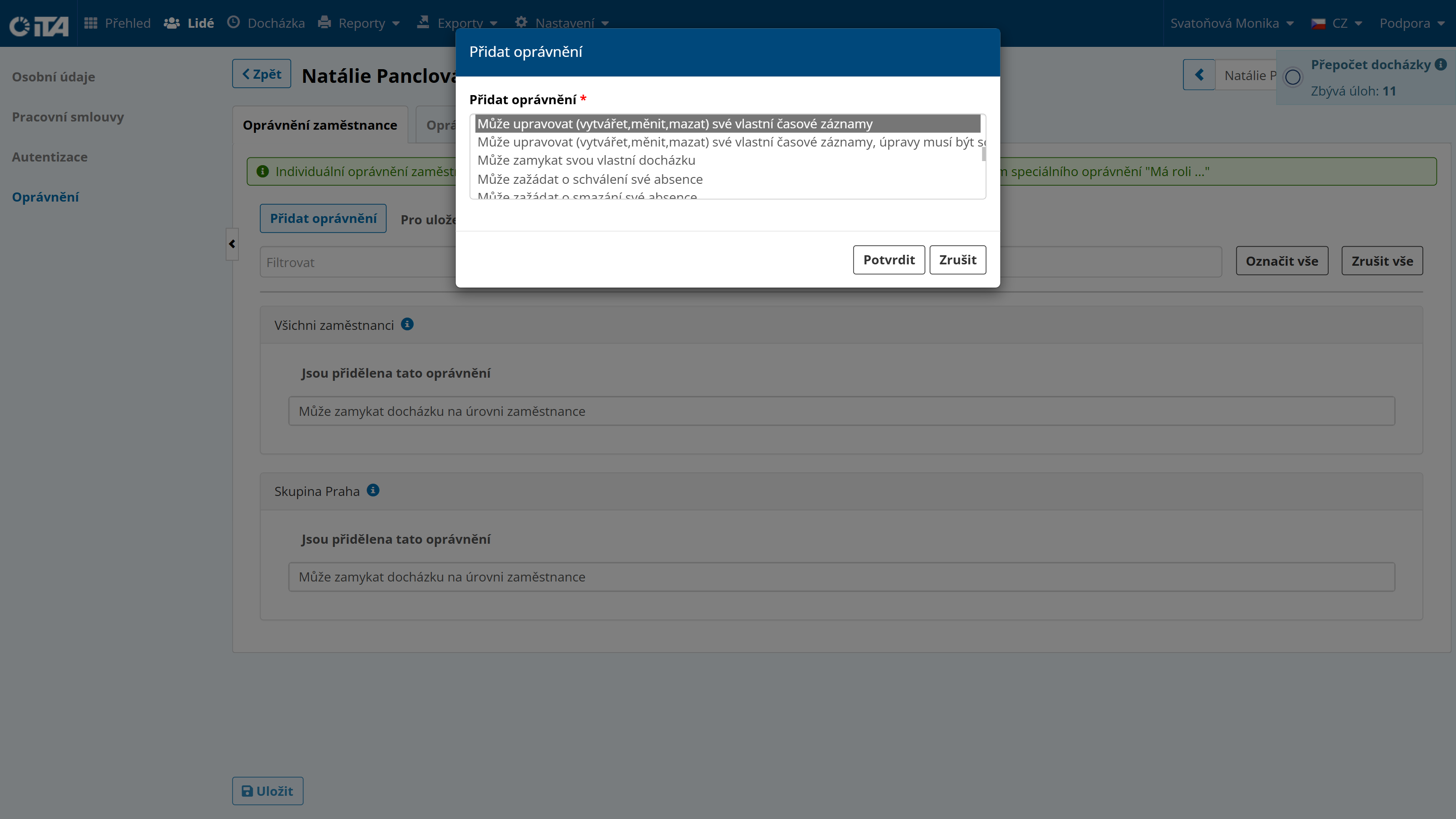
Pokud potřebujete, může zaměstnanec může vytvářet vlastní návrhy na dovolené a plánované absence a měnit/přidávat čas příchodu a odchodu.
Záznam příchodu/odchodu#
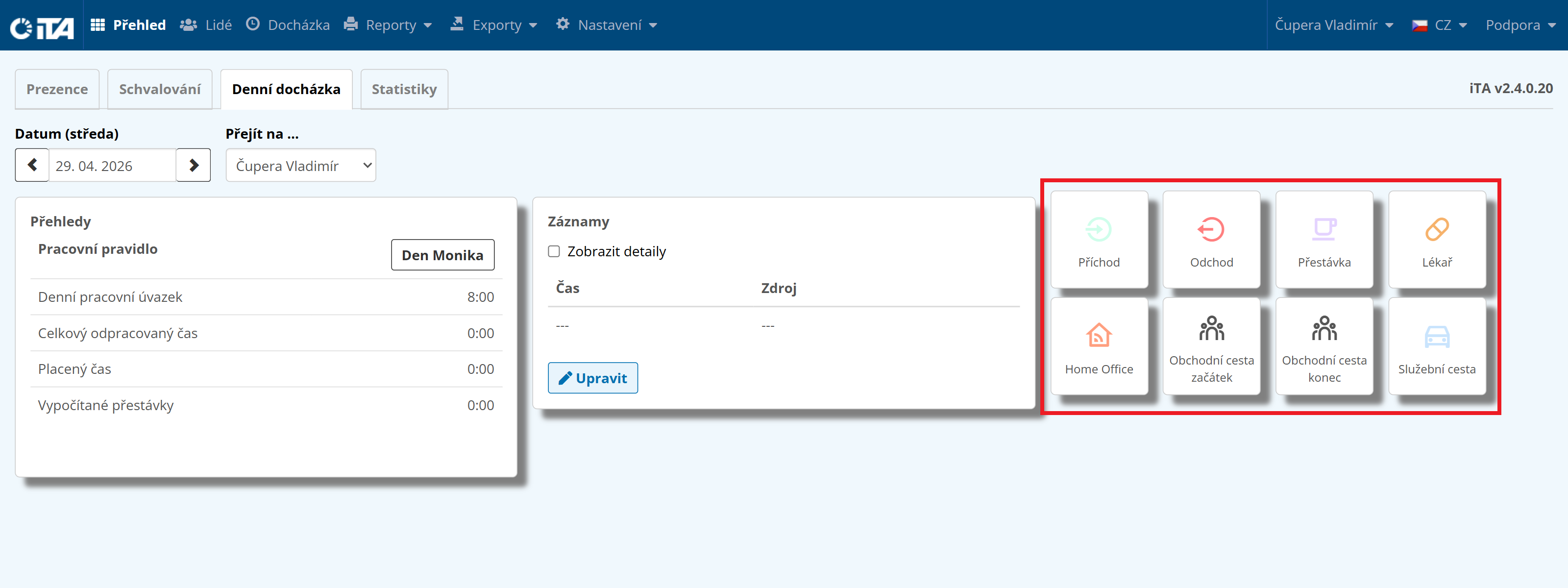
Pro tuto možnost zaměstnanec využije agendu Přehled → záložka Denní docházka, kde klikne na dlaždici (příchod, odchod, přestávka, lékař apod.).
Pro příchod i odchod lze použít záznam „Obecné“. Systém poté automaticky vyhodnotí, jestli se jedná o příchod/odchod.
Změna příchodu/odchodu#
Změnu zaměstnanec provede v agendě Docházka, pokud k tomu má oprávnění:
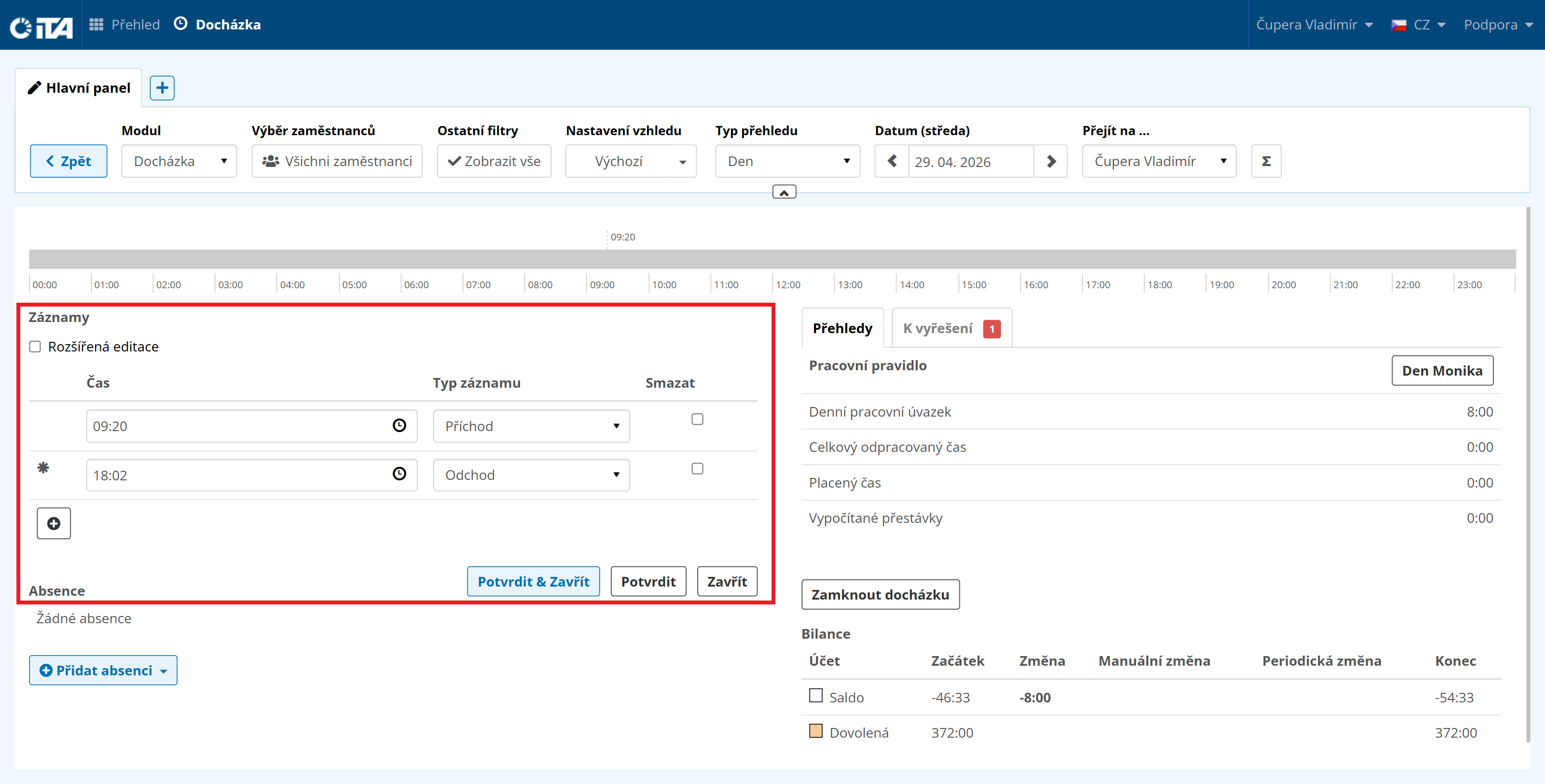
Modul Docházka | Typ přehledu Den | Datum (den) požadovaný den změny příchodu/odchodu | Přejít na … zaměstnanec, kterého se změna týká|
V sekci Záznamy klikne na Upravit a v příslušných kolonkách změní čas a případně i typ záznamu. Pro příchod i odchod lze použít záznam „Obecné“. Systém poté automaticky vyhodnotí, jestli se jedná o příchod/odchod. Na závěr uložte tlačítkem Potvrdit & Zavřít.
Pro případ celodenních nebo vícedenních absencí lze použít „Měsíční nebo roční přehled“, kde lze jednoduše zvolit dny, které zaměstnanec potřebuje. Klikne-li pravým tlačítkem myši na požadovaný výběr dnů, zobrazí nabídku. Z nabídky může zvolit jednu z povolených absencí v poli „Vložit absenci…“ nebo v poli „Přidat záznamy“ přidat požadované záznamy (stejné jako v „Denním přehledu“, nicméně zde je možné editovat více příchodů a odchodů zároveň).
1
Tip:
Pro výběr více dnů přidržte při označování klávesnici Ctrl nebo jednoduše při výběru přidržte levé tlačítko myši a přetáhněte myší přes požadovaný výběr.
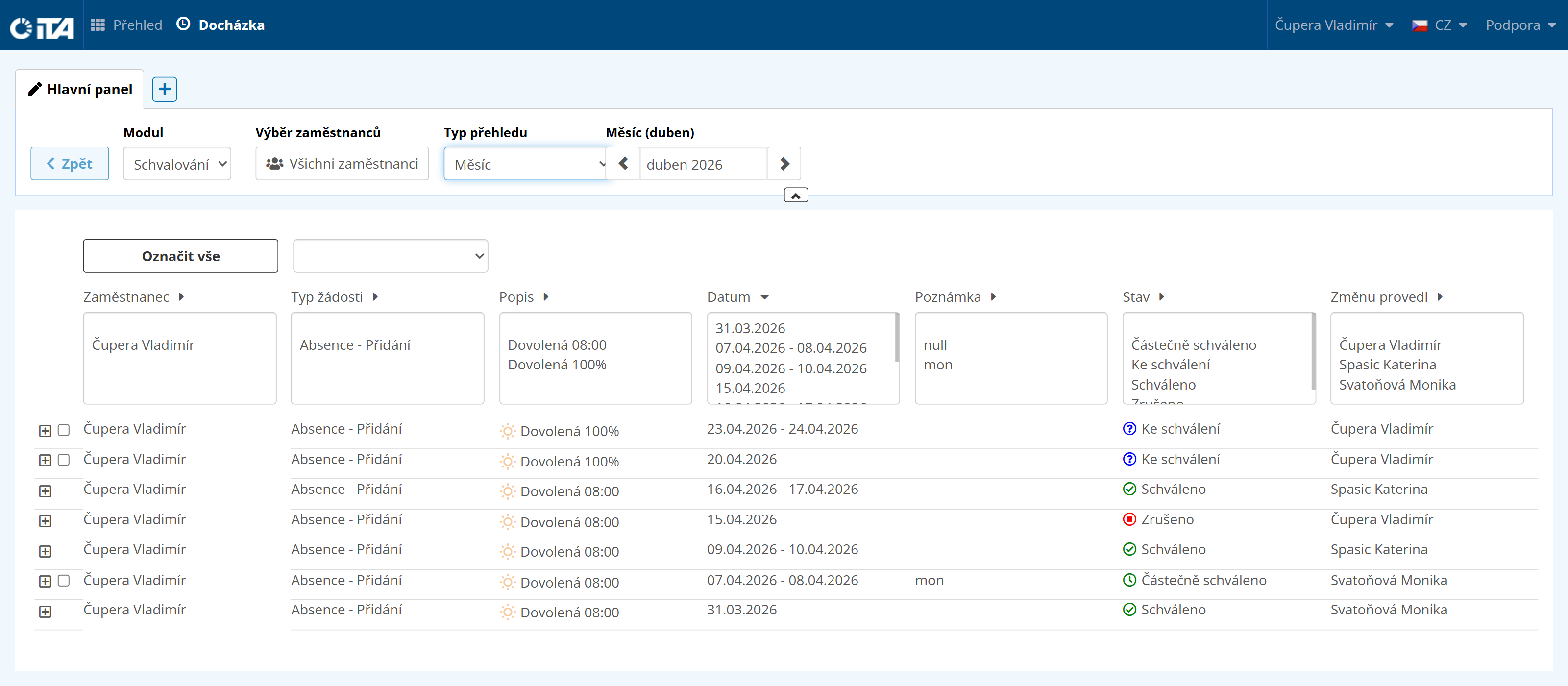
V případě, kdy zaměstnanec provede záznam, u kterého je zapotřebí schválení, zobrazí se požadavek jeho vedoucímu nebo vedoucím (v případě víceúrovňového schvalování) v modulu Schvalování a také v agendě Schvalování. Zde je možné záznam schválit/částečně schválit nebo zamítnout.
Zaměstnanec vidí v tomto modulu pouze svoje žádosti (stejně jako v agendě Přehled, záložka Schvalování):
Historie schvalování#
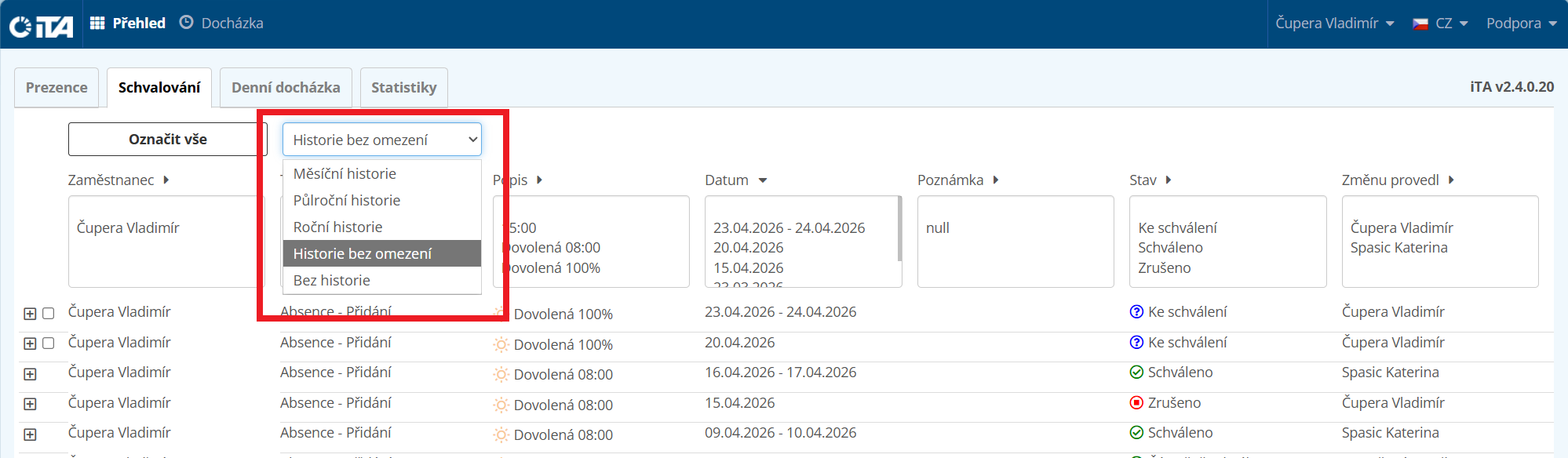
Je možné si nastavit jak daleko do historie chcete záznamy schvalování vidět: