

Zaměstnanci#
Agendy
Zadávání nového zaměstnance#
Klikněte na tlačítko Přidat.
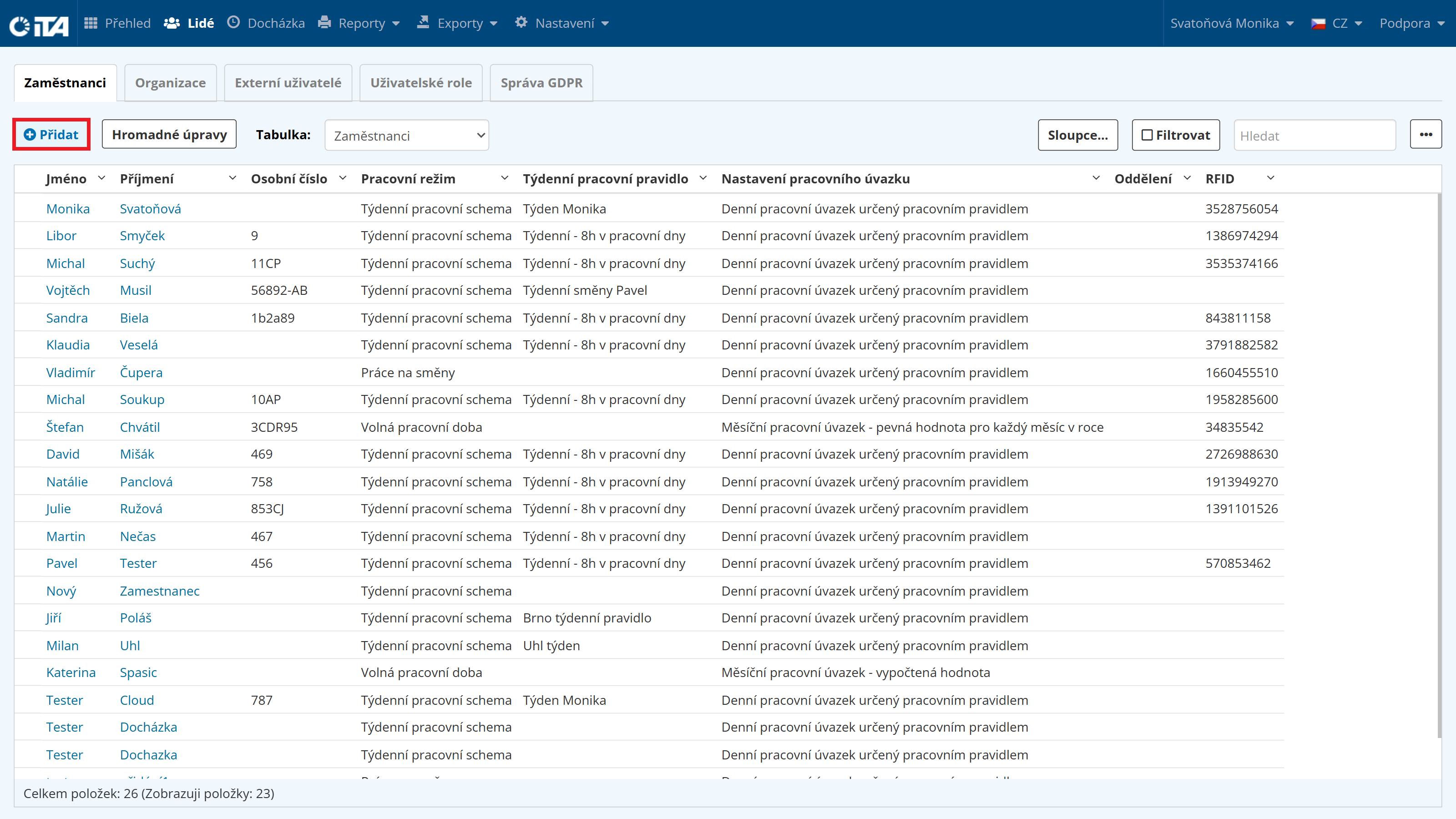
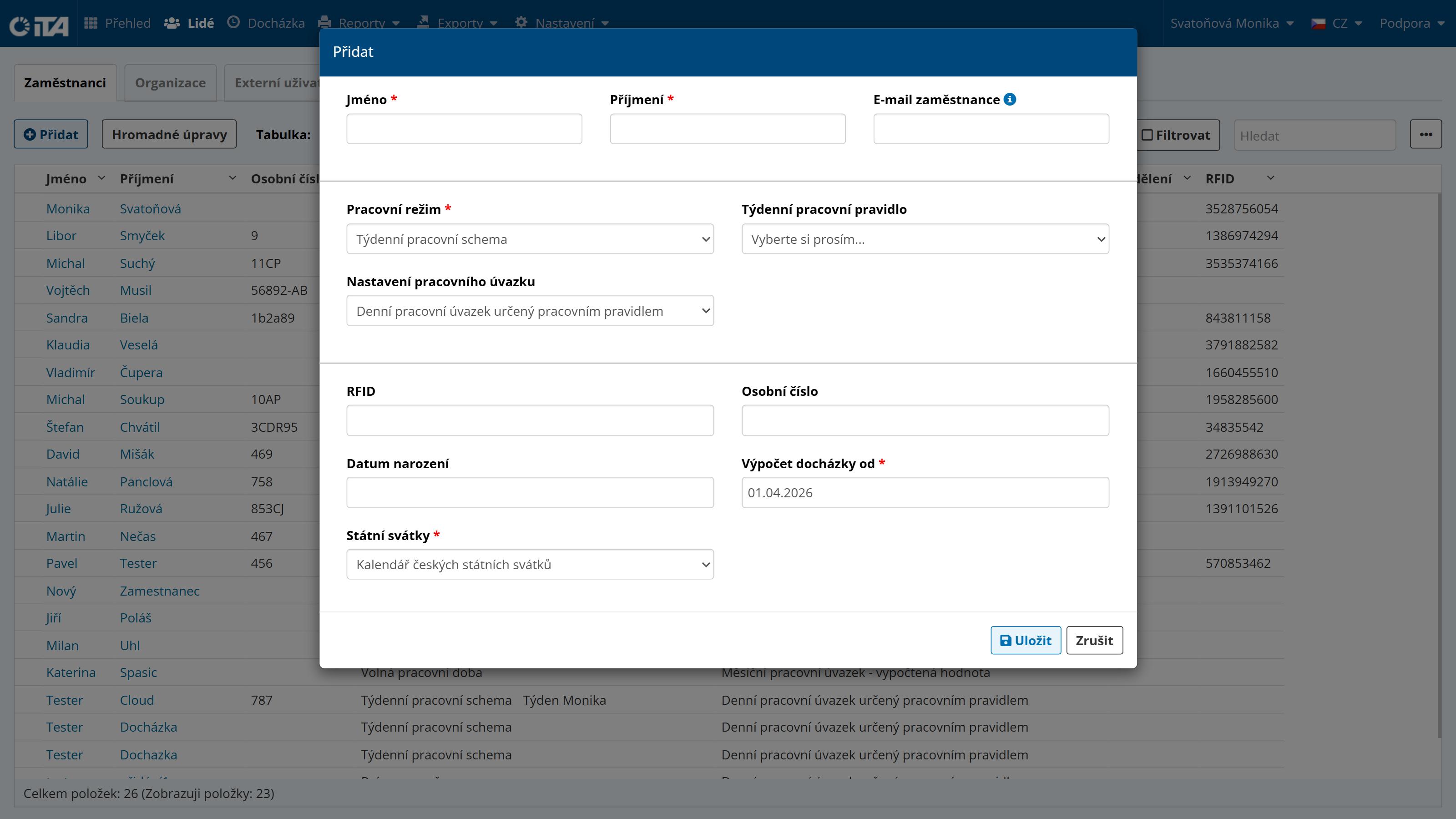
Vyplňte/zvolte následující údaje:
Jméno *
Příjmení *
Email zaměstnance
Pracovní režim */pracovní pravidlo/nastavení pracovního úvazku
RFID
Osobní číslo
Datum narození
Výpočet docházky od *
Státní svátky *
1
Položky označené * jsou povinné.
1
Číslo RFID zjistíte tak, že přiložíte kartu nebo čip ke čtečce čipu na terminálu a číslo se zobrazí na displeji. Toto číslo pak zapiště k zaměstnanci, jemuž je zjišťovaný čip přiřazen.
Kopírování zaměstnance#
Nového zaměstnance můžete vytvořit zkopírováním stávajícího zaměstnance. Tato možnost zkopíruje základní údaje, smlouvy, a také oprávnění.
Klikněte na zaměstnance, kterého chcete zkopírovat, zvolte záložku Osobní údaje.
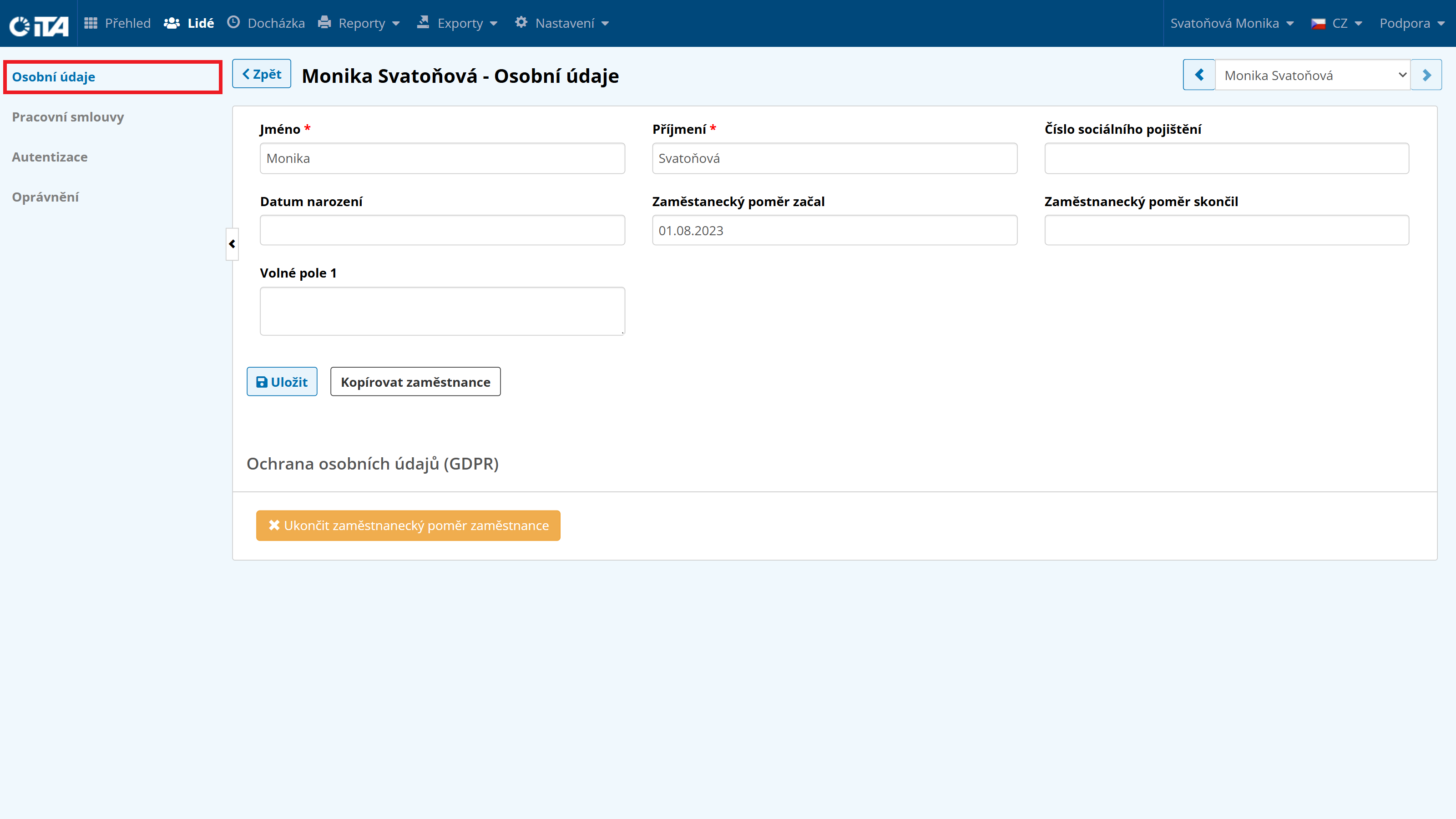
Zvolte Kopírovat zaměstnance.
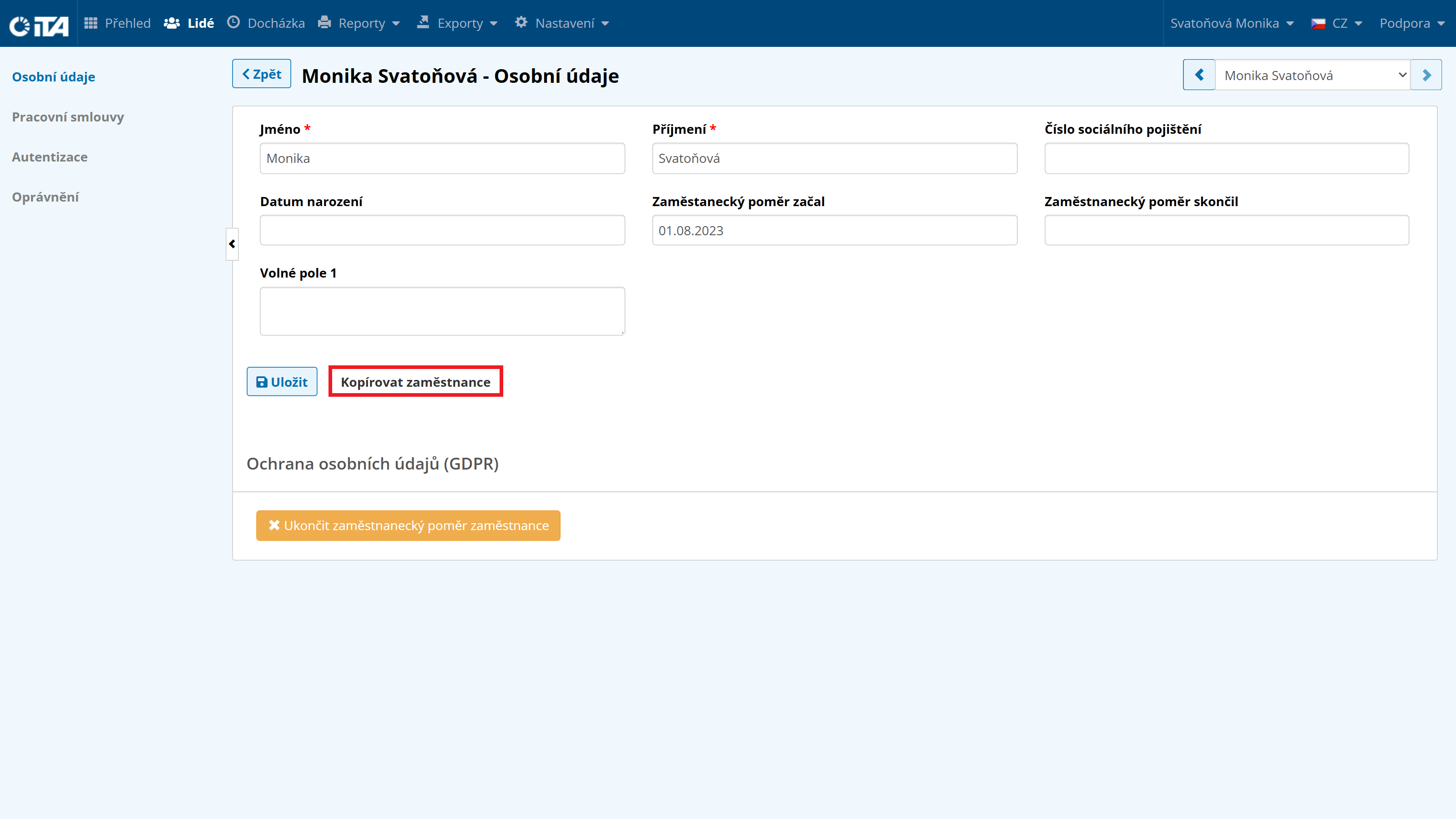
Nyní vyplňte potřebné údaje.
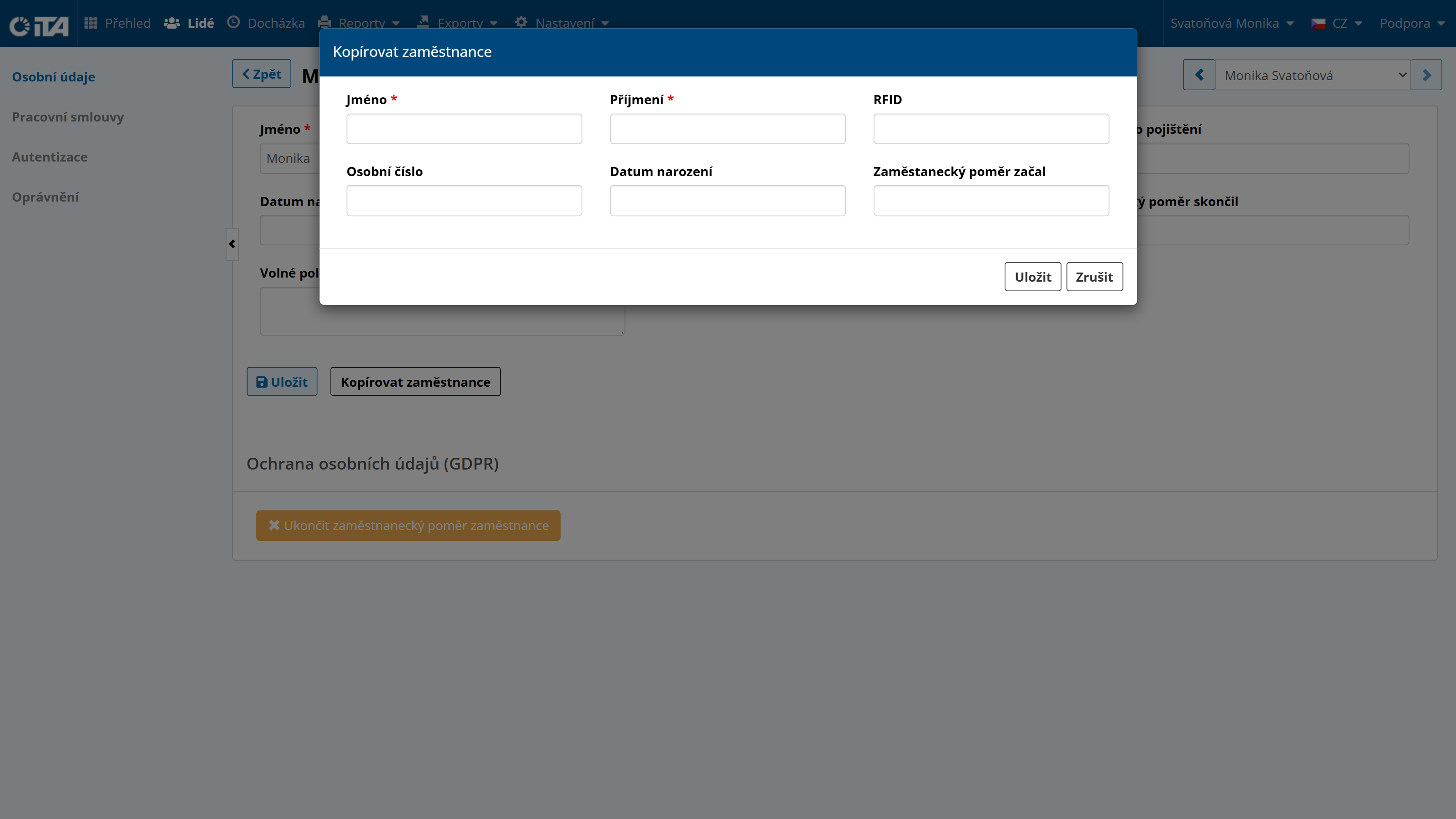
Dále klikněte na tlačítko Uložit.
Ukončení zaměstnaneckého poměru#
Při ukončení zaměstnaneckého poměru je nutné zapsat datum ukončení do smlouvy zaměstnance. Tento údaj zadáte do osobních údajů zaměstnance, položka Zaměstnanecký poměr skončil.
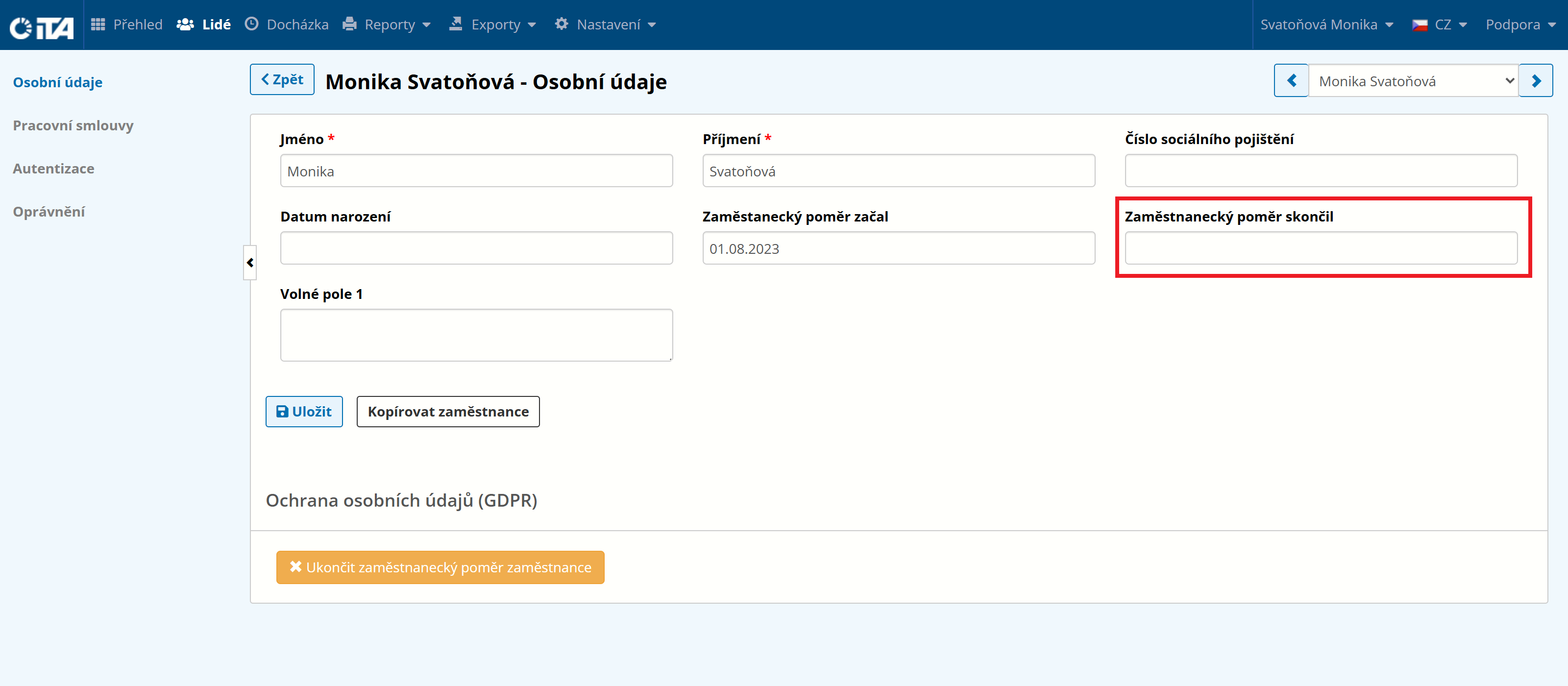
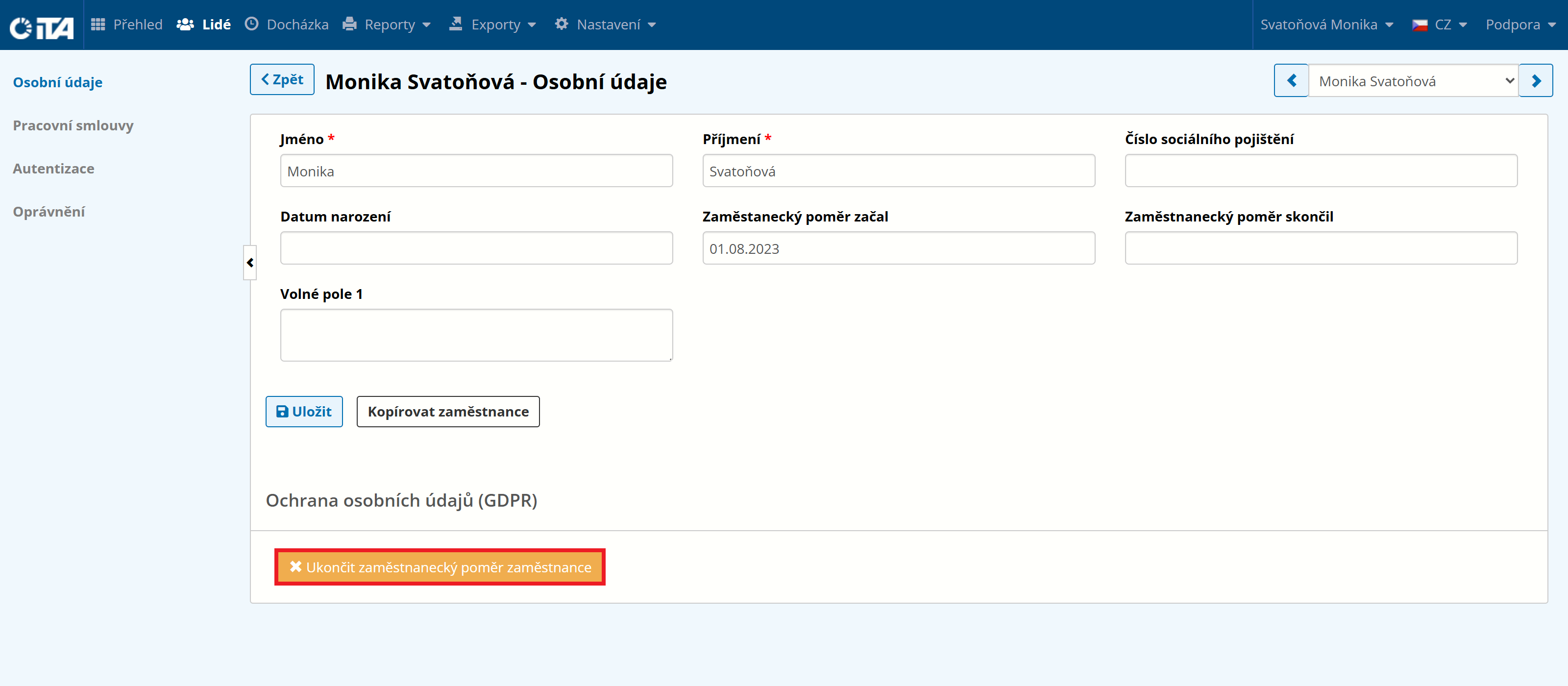
Pokud údaj s ukončením nezadáte, bude ukončení automaticky nastavené ke dni, kdy provedete akci skrze tlačítko Ukončit zaměstnanecký poměr zaměstnance.
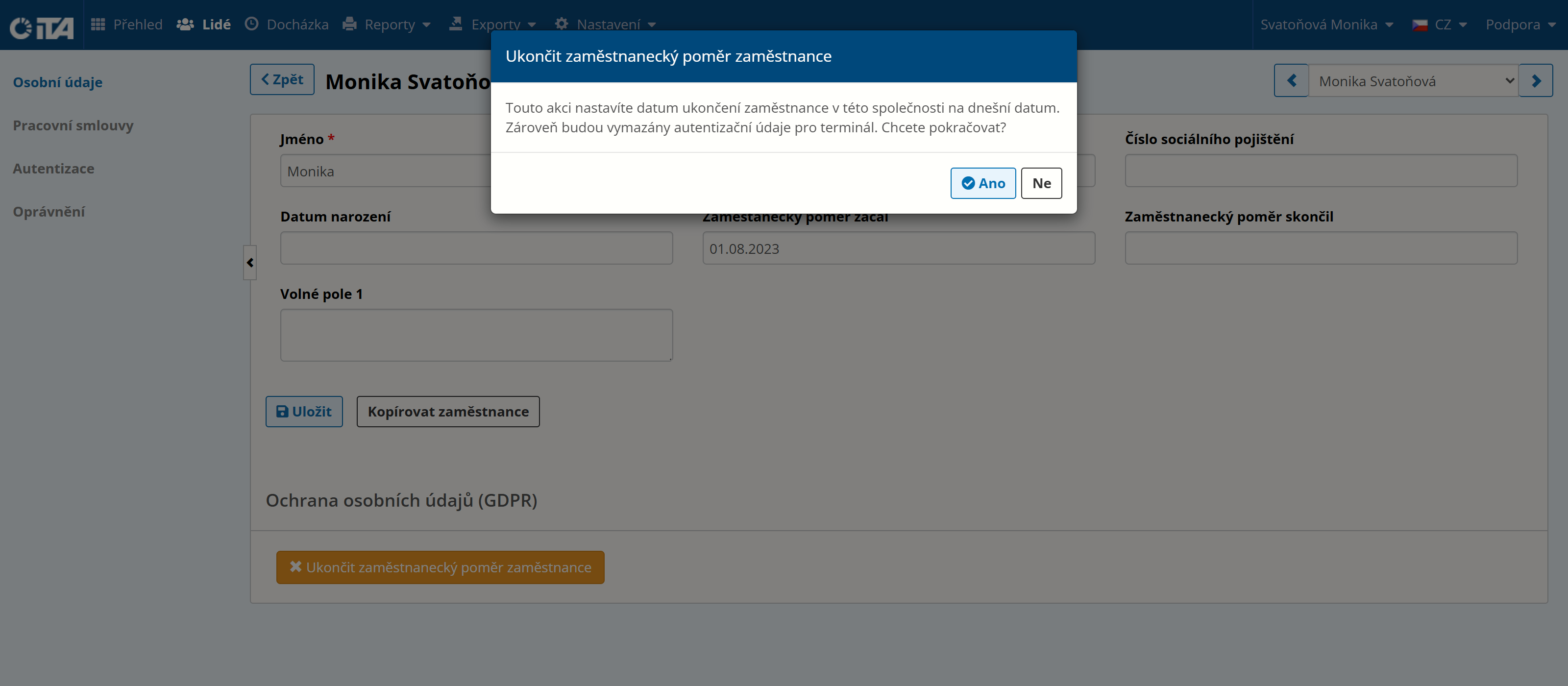
Pro potvrzení klikněte na Ano.
Jakmile dojde k ukončení zaměstnaneckého poměru některého ze zaměstnanců, je nutné rozhodnout o tom, jak bude dále naloženo s jeho osobními údaji. Upozorňuje nás nato také notifikace přímo v přehledu.
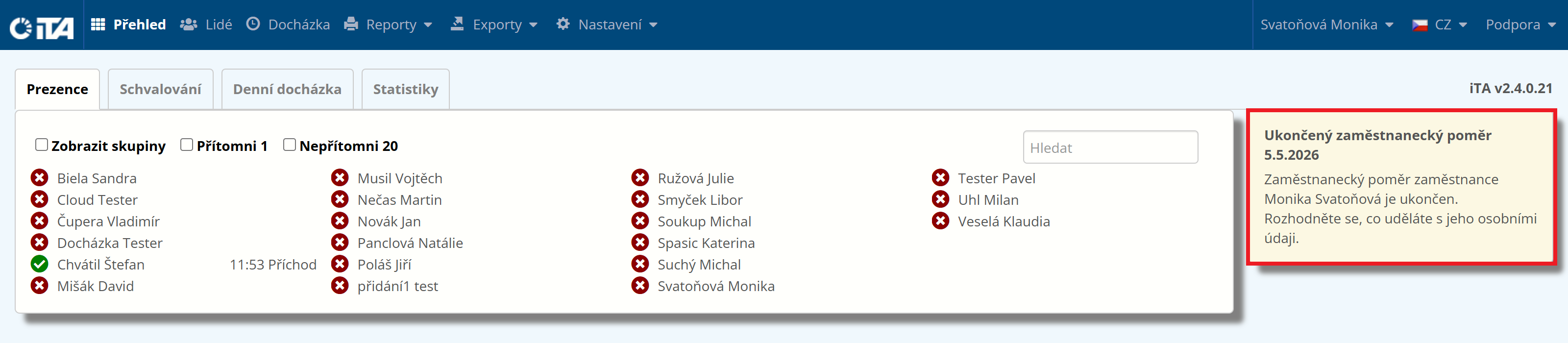
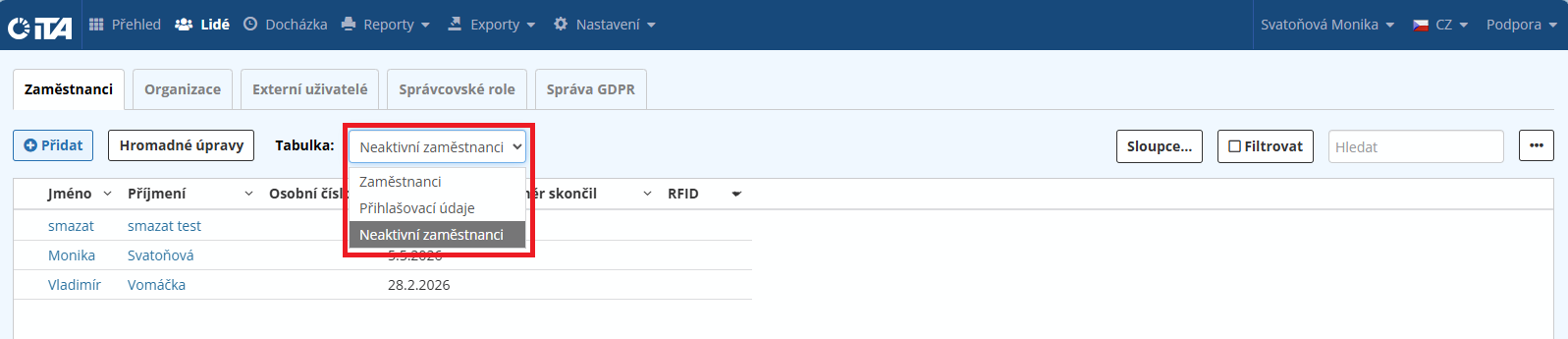
Abychom si mohli následně zobrazit i zaměstnance s ukončeným zaměstnaneckým poměrem, je zapotřebí v kartě zaměstnanci zvolit Neaktivní zaměstnanci
Nyní máme na výběr ze tří možností, jak naložit s osobními údaji zaměstnance:
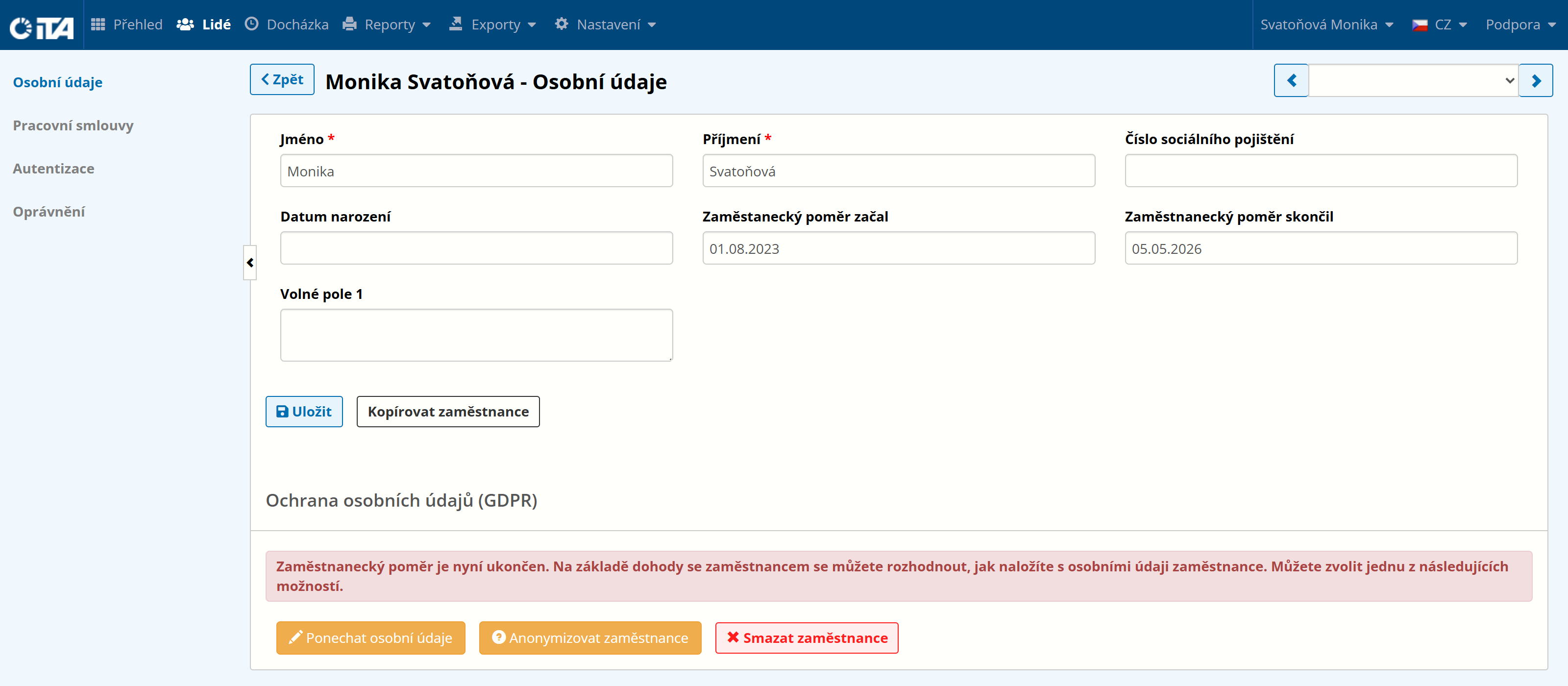
- Ponechat osobní údaje:
Zaměstnanec nebude smazán/anonymizován, ale označí se, že umožňuje ponechat jeho osobní údaje ve společnosti. Následně se jméno zaměstnance v systému zobrazuje přeškrtnuté.
- Anonymizovat zaměstnance:
Po potvrzení zaměstnanec zůstává v systému, ale jeho data jsou nenávratně anonymizována. Místo jména se zobrazuje přeškrtnuté s hvězdičkami.
- Smazat zaměstnance:
Zaměstnanec je nenávratně a kompletně smazán ze systému.
Zaměstnanec souhlasí se zachováním osobních údajů#
Zaměstnanec se může rozhodnout, že je v pořádku, aby společnost uchovala jeho osobní údaje.
Vzhledem k tomu, že je odpovědností správce provést tuto dohodu se zaměstnancem, úkolem iTA je pouze uchování informací, se kterými zaměstnanec souhlasil. Proto když kliknete na tlačítko Ponechat osobní údaje, systém upozorní uživatele a zaznamená kdo tuto změnu provedl.
Anonymizace dat zaměstnance#
Anonymizace se provádí z důvodu, aby nebylo možné spojit konkrétní data se zaměstnancem a tím ho identifikovat.
Je to operace, která smaže pouze data, umožňující identifikaci zaměstnance tzn. že budou skryty osobní údaje, jako je jméno a další identifikační údaje (osobní číslo, datum narození, počátek zaměstnání, apod.).
Všechna ostatní data, zejména záznamy o docházce a stavech účtů zůstávají, tudíž i celková historie pro potřeby reportů zůstává zachována, pouze není zaměstnanec identifikovatelný.
Po provedení této akce se opět zaeviduje kdo a kdy tuto změnu provedl. Osobní údaje zaměstnance jsou již anonymní a místo nich se všude nachází *** ***.
Smazání dat zaměstnance#
Tato operace odstraní z databáze veškerá data zaměstnance, což znamená, že každý řádek, který patřil danému zaměstnanci, bude smazán, aniž by bylo možné jej obnovit.
Tato operace může ovlivnit celkové údaje společnosti např. součet stavů účtů, protože se ztratí data o smazaném zaměstnanci z historie. Pokud upřednostňujete zachování historie stavů, bude preferovanou možností anonymizace dat zaměstnance.
Vrácení čipu (klíčenky, karty) a jeho následné použití#
Po vrácení čipu zaměstnancem jež ukončil pracovní poměr, lze tento použít pro jiného zaměstnance. U zaměstnance vymažeme informaci o přiděleném číslu RFID. Tento údaj upravíte v záložce Autentizace, položka RFID. V tuto chvíli je číslo volné a je možné jej přidělit jinému uživateli.