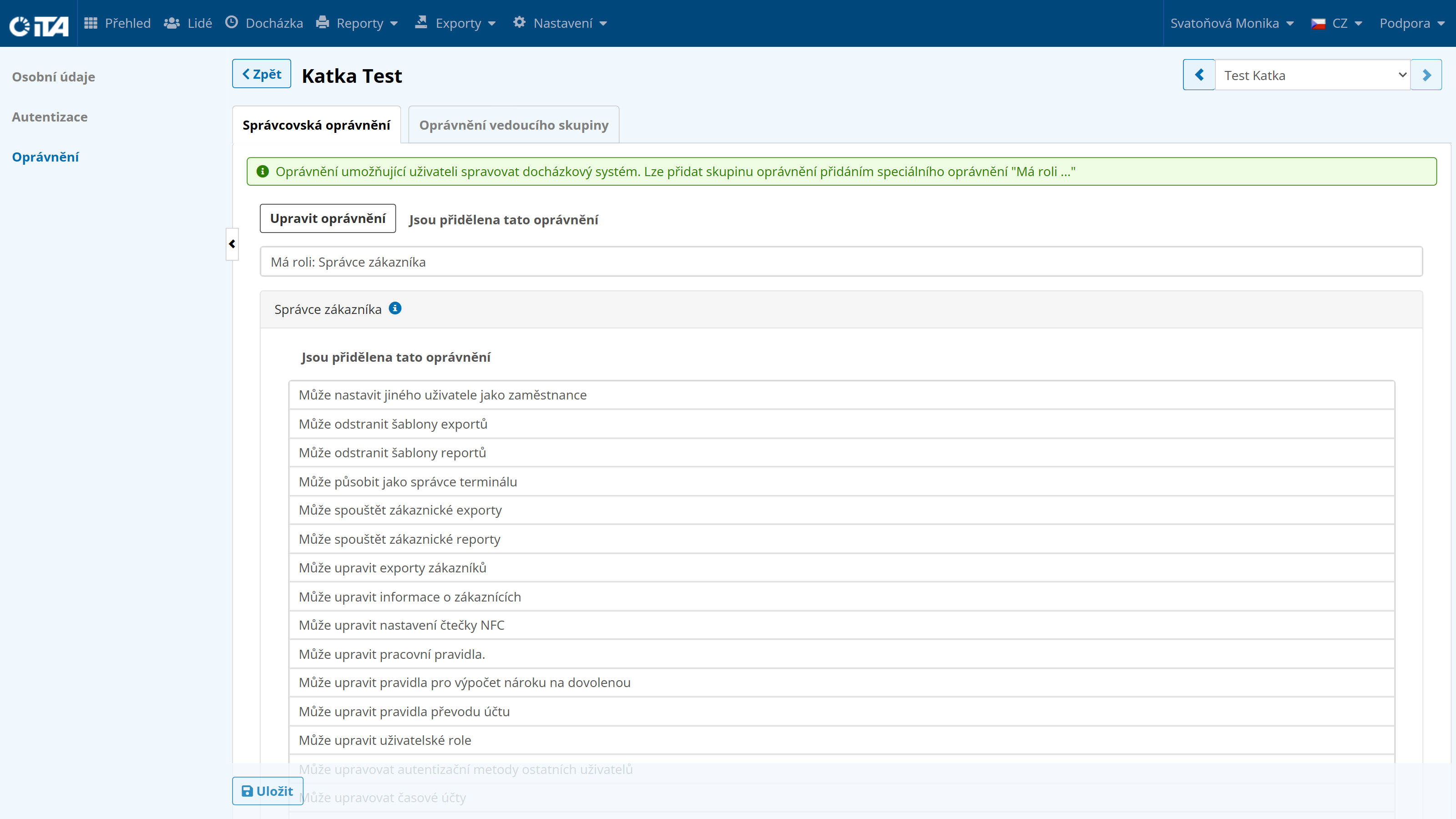

Správcovské role#
Zde je možné ke stávajícím rolím v systému definovat i role nové, které budou kopírovat přesné požadavky dané společnosti (např. je možné specifikovat roli externího uživatele, který má mít pouze náhled do systému bez možností úprav).
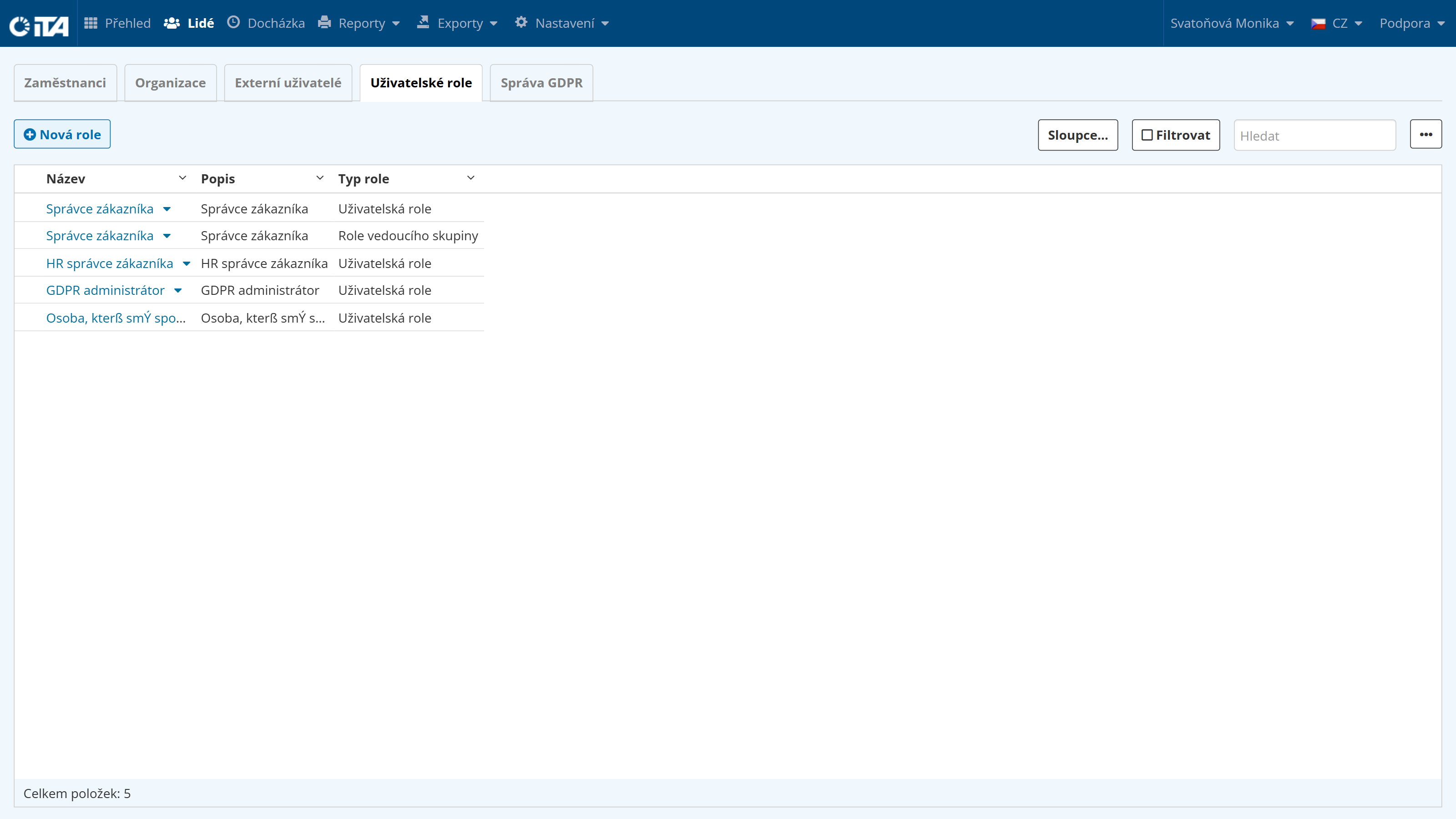
Přidání nové role#
Klikněte na Nová role:
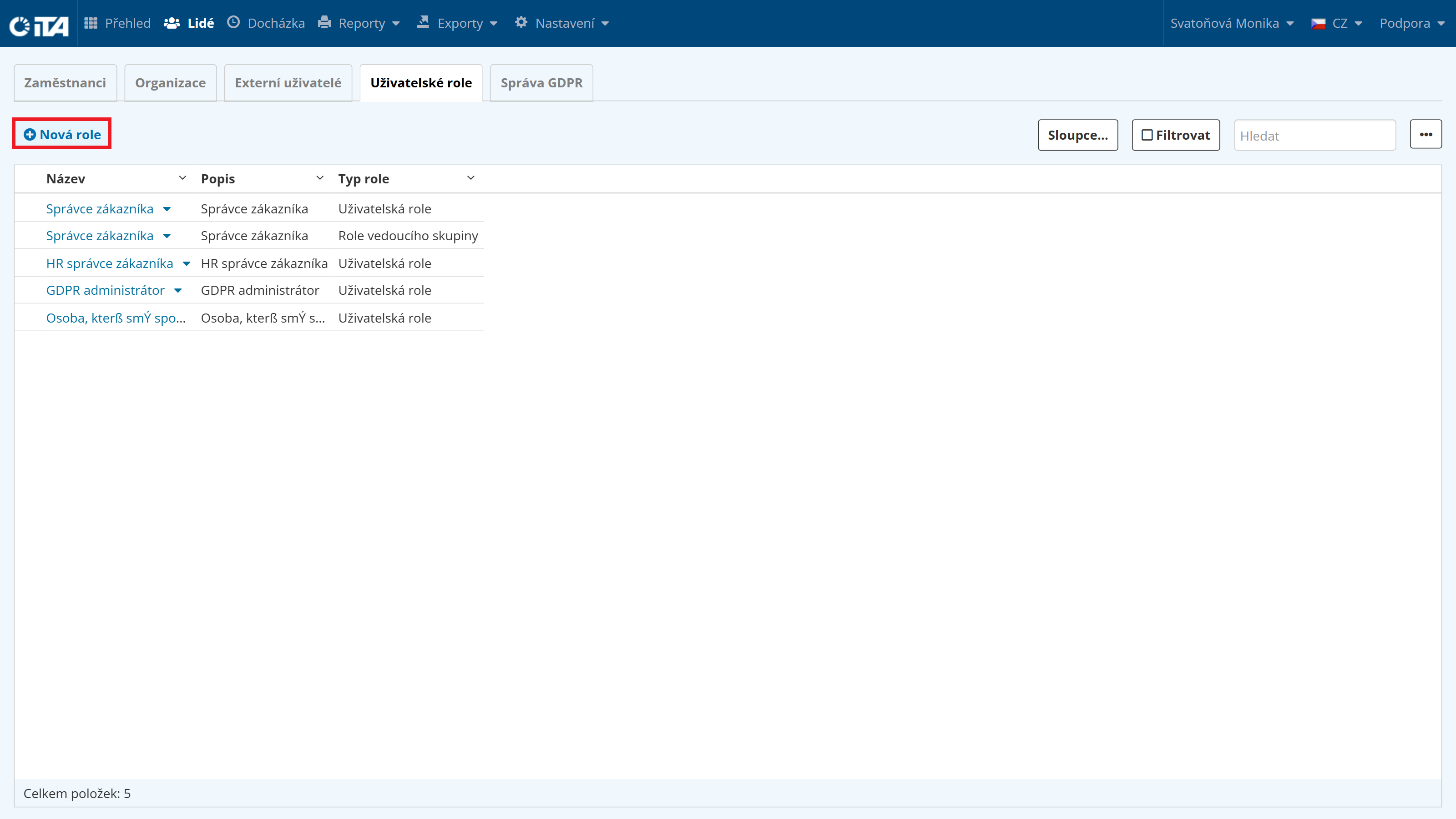
Zadejte název role, popis a typ role:
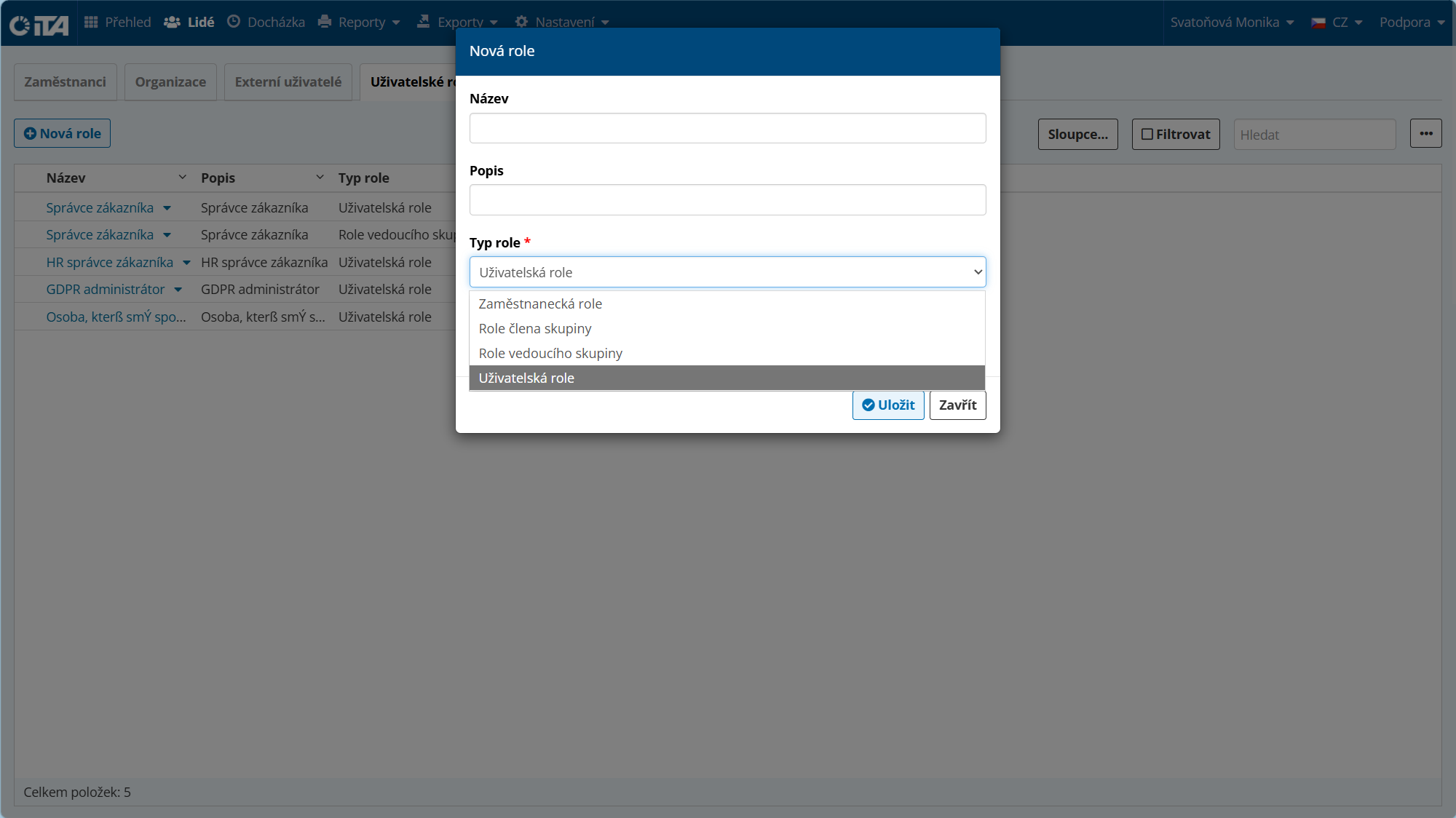
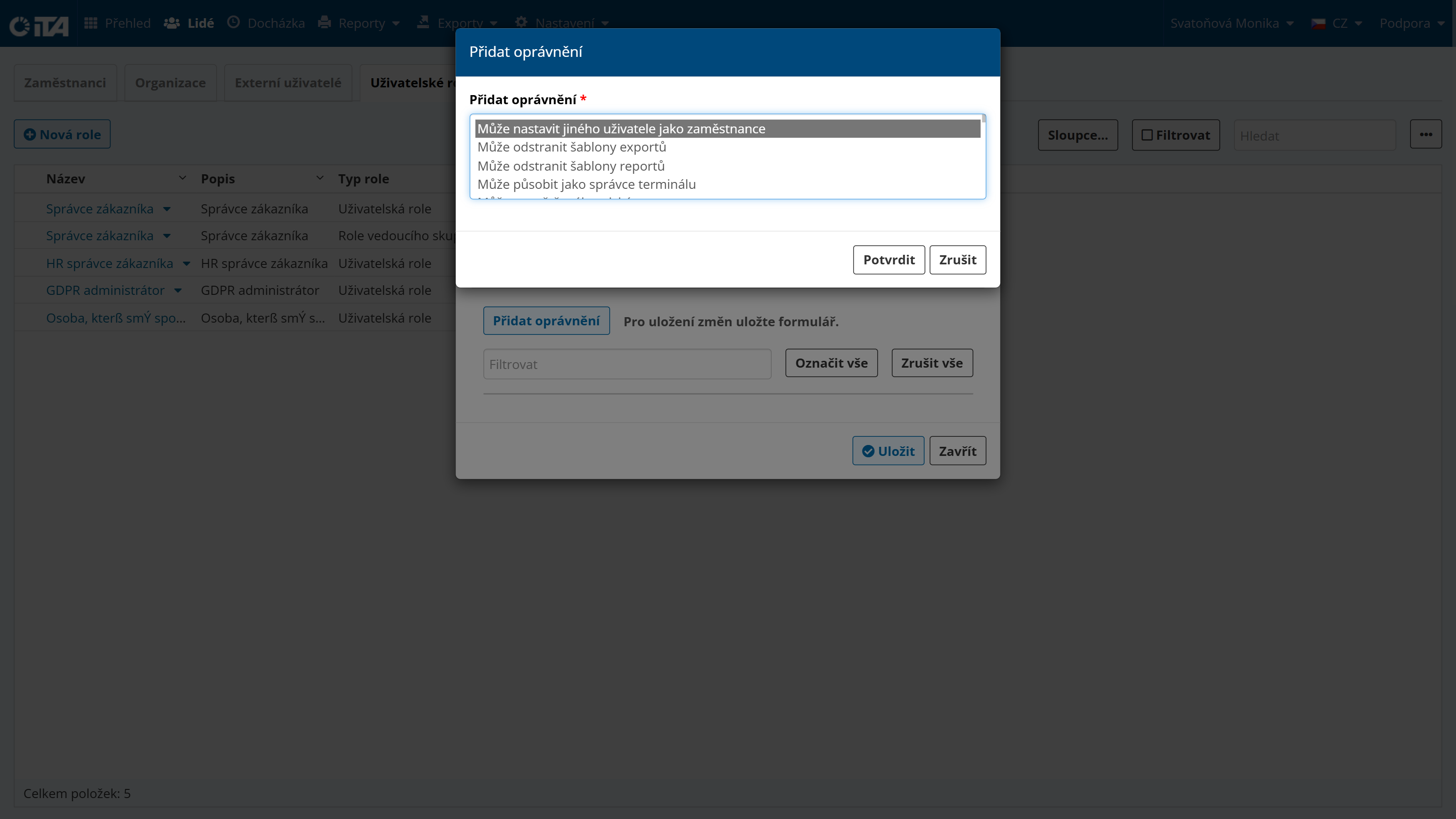
Přiřaďte oprávnění k roli:
Správci zákazníků#
Zde můžete vytvářet a mazat účty, které mají povolení spravovat a provádět různé operace v docházkovém systému iTA.
Vytvoření nového správce#
Pokud se jedná o externího uživatele (ten, který nemá účet v záložce zaměstnanci), vložíte jeho jméno, příjmení a e-mail do záložky Externí uživatelé a přidělíte mu roli Správce zákazníka nebo jinou roli, kterou jste si předtím k tomuto účelu vytvořili. Následně se může tento uživatel pohybovat v systému na základě pravidel, která jste mu udělili:
Klikněte na externího uživatele (uživatel, který nemá účet v záložce Zaměstnanci) / vytvořte externího uživatele.
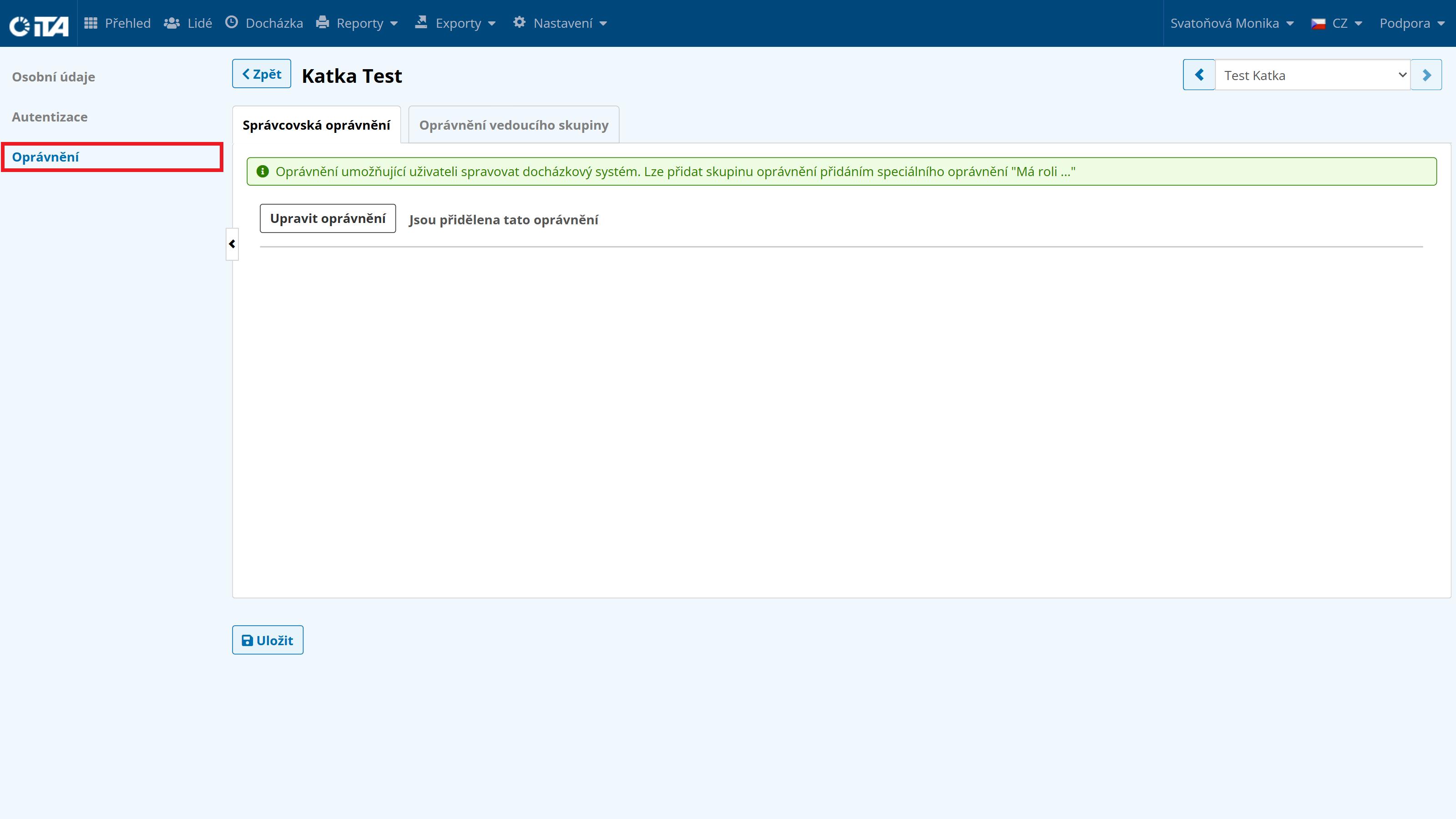
Přejděte do záložky Oprávnění:
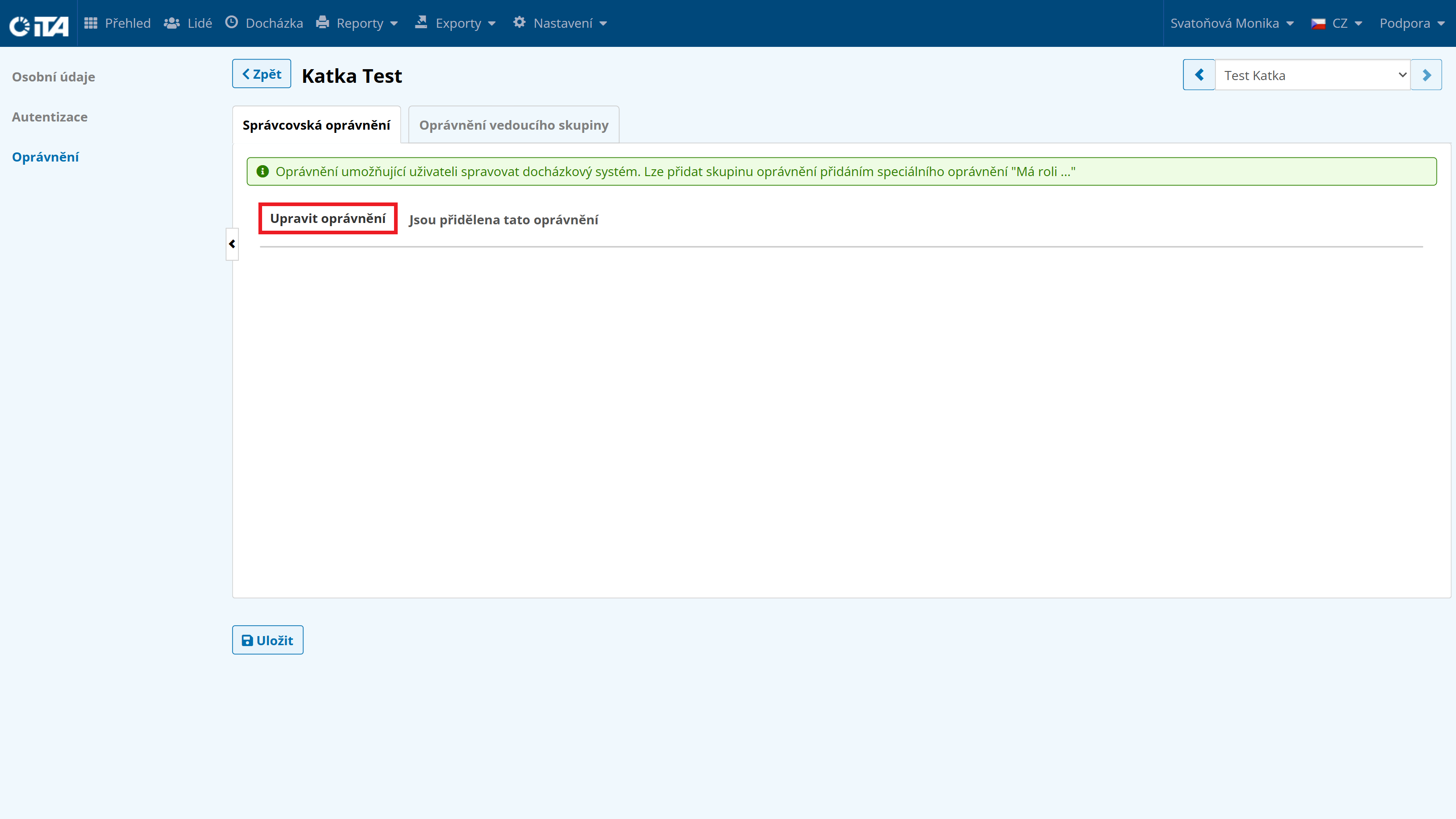
Klikněte na Upravit oprávnění:
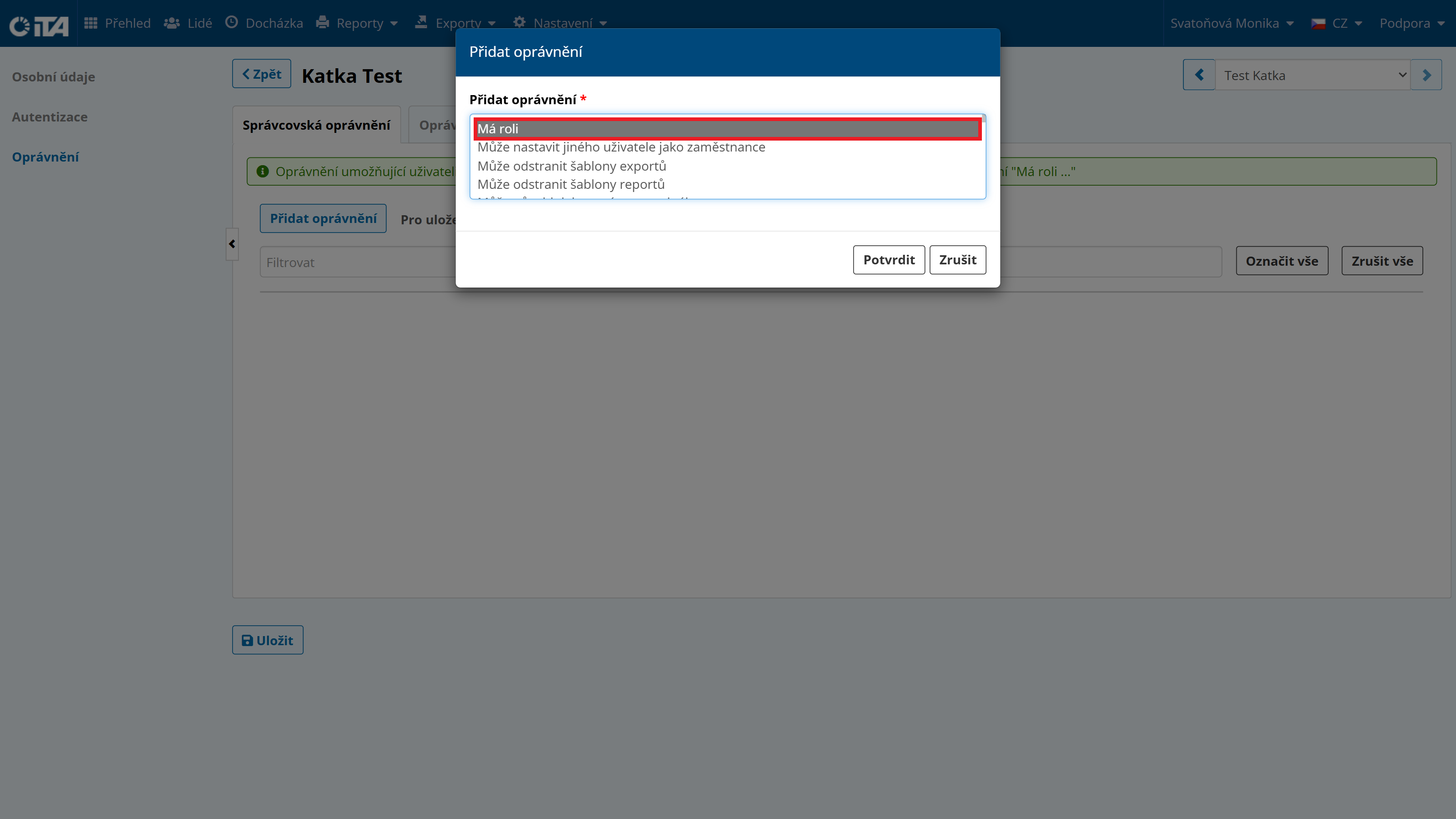
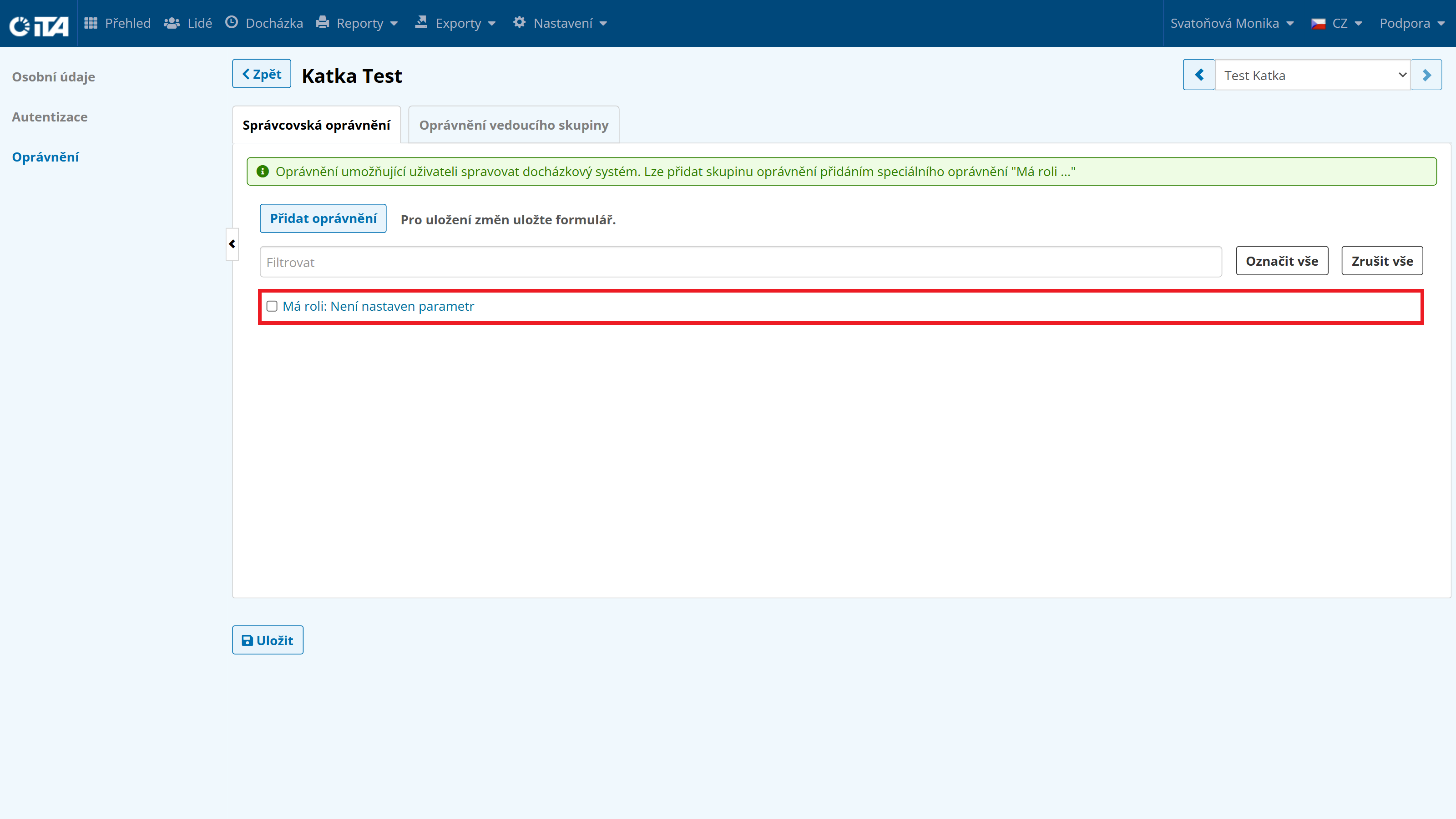
Klikněte na Má roli a potvrďte tlačítkem Potvrdit:
Klikněte na nové přiřazené oprávnění a ve vyskakovacím okénku přiřaďte roli Správce zákazníka nebo jinou roli, kterou jste si předtím k tomuto účelu vytvořili:
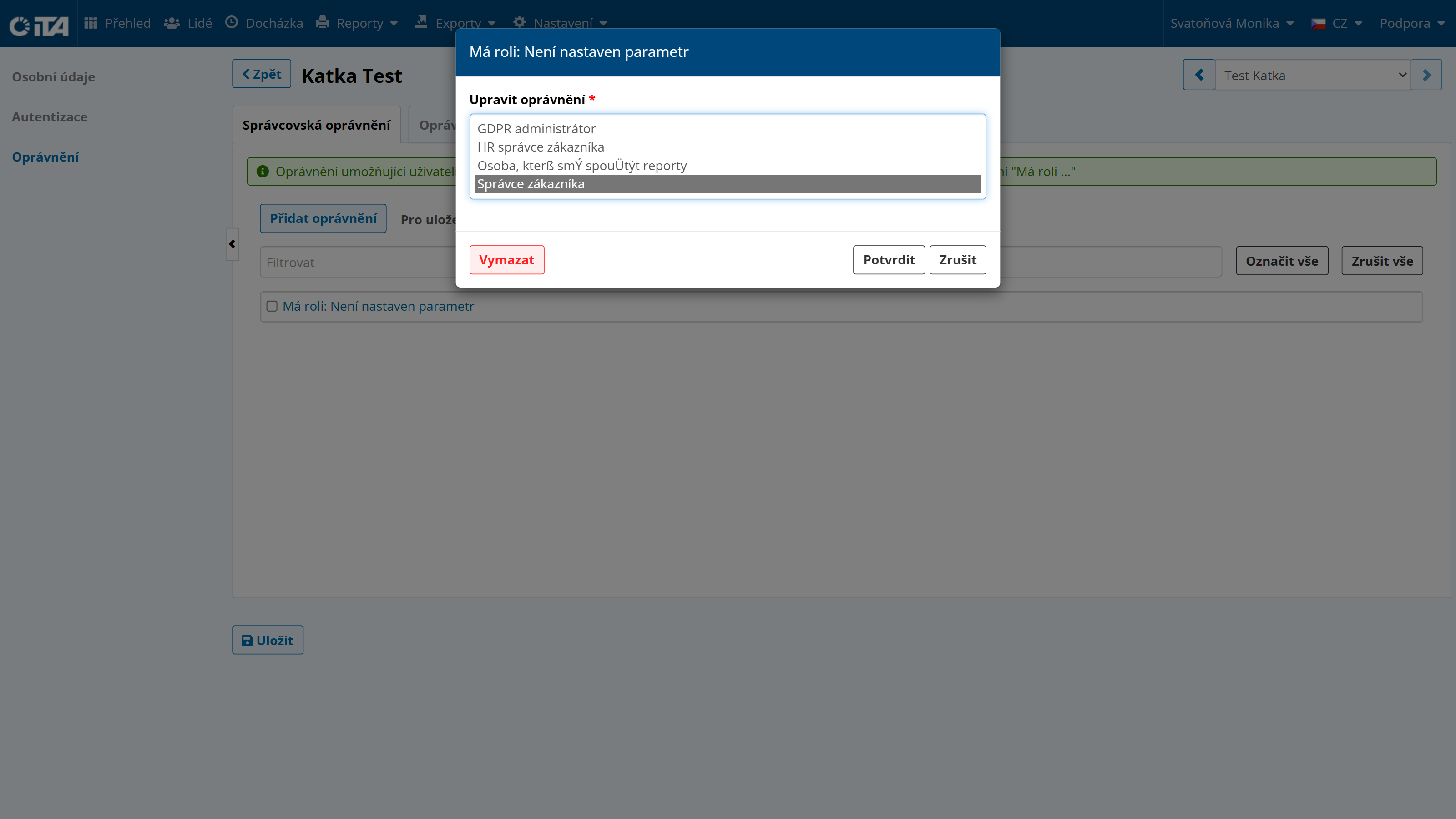
Klikněte na Potvrdit.
Klikněte na Uložit.