

Шаблони звітів#
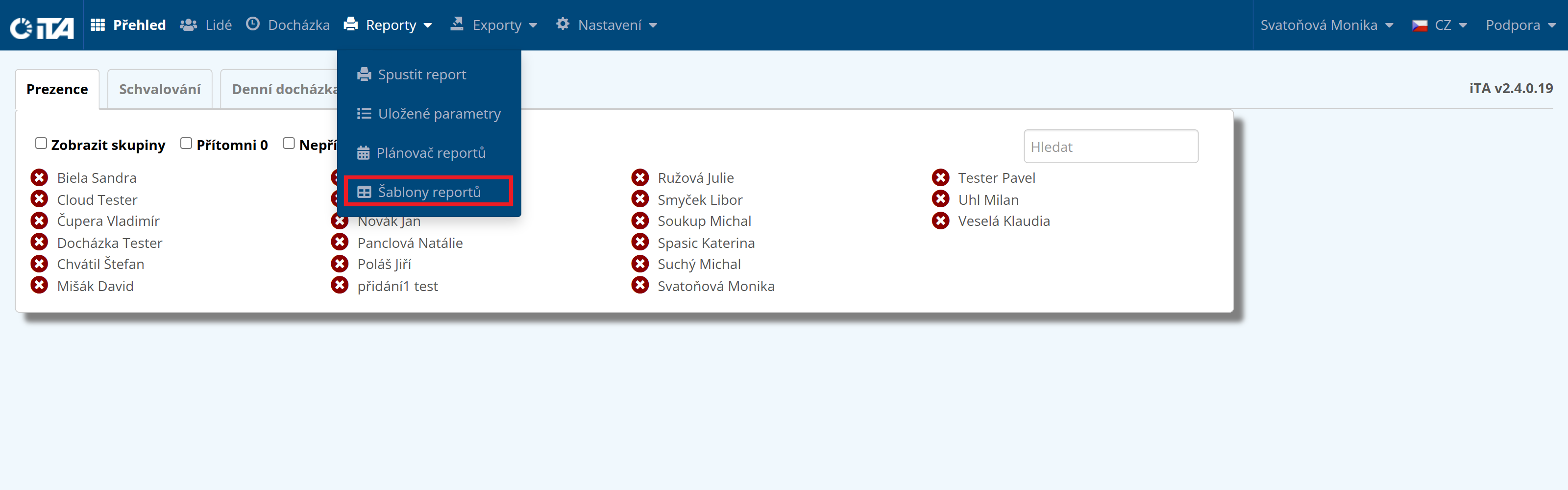
Щоб відкрити шаблони звітів, виберіть у меню .
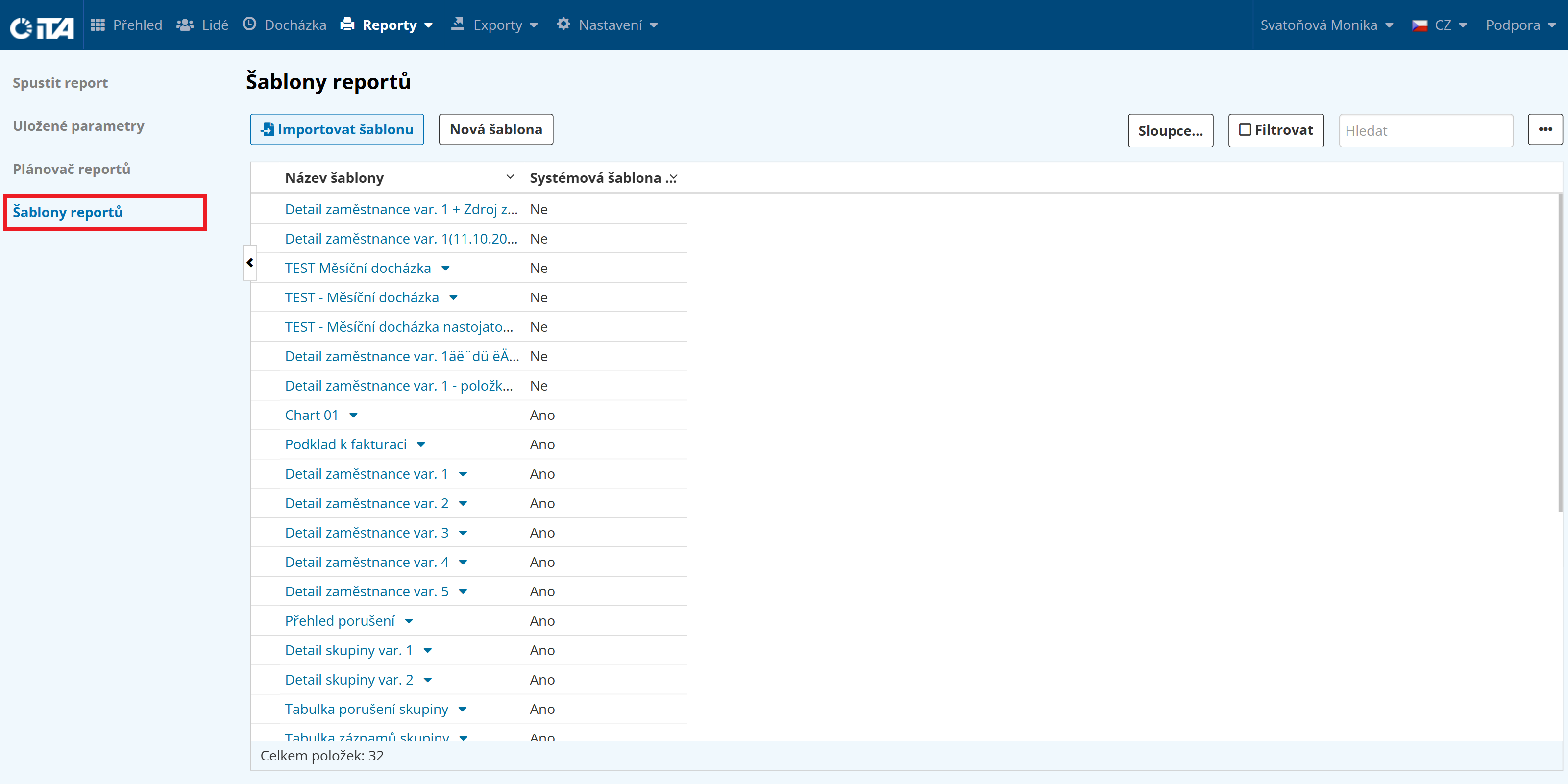
Система надає готові звіти, або ви можете створити новий шаблон чи імпортувати його.
Створення шаблону звіту#
Натисніть Новий шаблон:

Введіть назву шаблону звіту:

Натисніть Зберегти. Ви перейдете до налаштування параметрів шаблону звіту.
Параметри шаблону звіту#
Основні налаштування#
У цьому підрозділі ви налаштовуєте основні параметри.
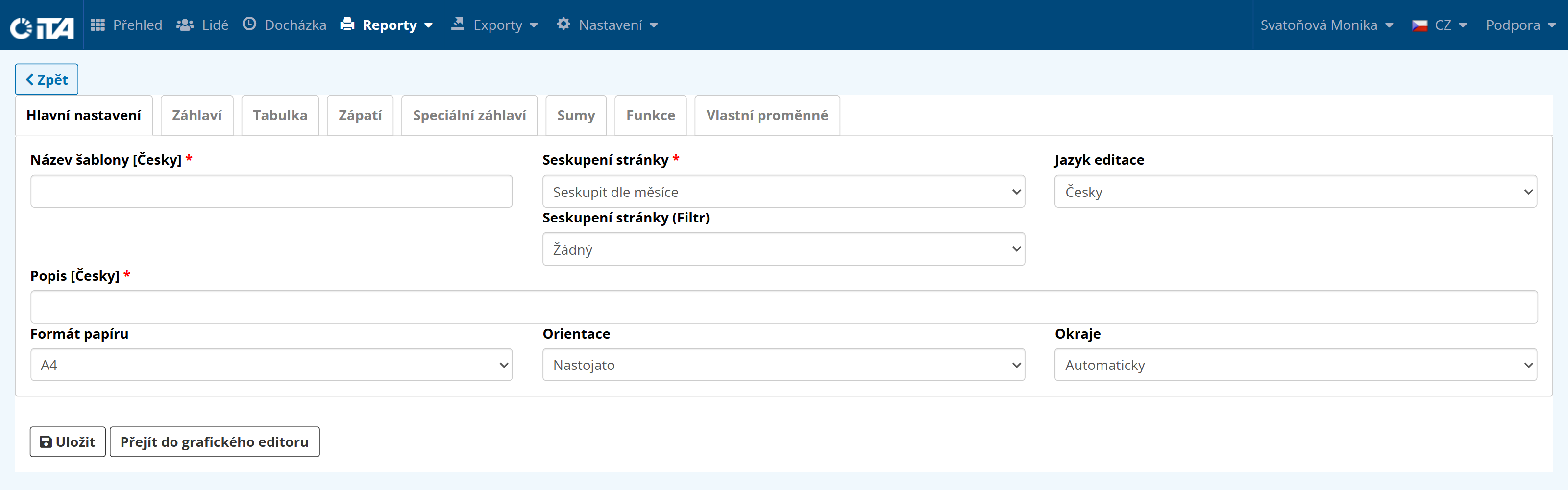
Заповніть наступні поля:
- Назва шаблону:
Ім’я шаблону.
- Групування сторінок:
Клавіша, яка використовується для відображення інформації. Приклад: щоб створити шаблон для окремих працівників, виберіть «Групувати за працівниками»; щоб згрупувати за місяцями, виберіть «Групувати за місяцями». Звіт матиме стільки сторінок, скільки є вибраних груп. (Якщо я виберу «Групувати за працівниками», звіт матиме стільки сторінок, скільки є працівників. Якщо я виберу «Групувати за місяцями», він матиме стільки сторінок, скільки є місяців…).
- Мова редагування:
Виберіть мову, якою ви хочете надіслати звіт. Наразі підтримуються чеська, англійська, німецька та швейцарська (руманська) мови.
- Групування сторінок (Фільтр):
Виберіть, чи відображати тільки записи, що використовують змінну, тільки записи з невирішеними порушеннями або тільки записи, що містять відвідуваність.
- Формат паперу:
Виберіть між форматом A4, A3 або віджетом, який відображається на цільовій сторінці (Огляд).
- Орієнтація:
Обирайте портрет або пейзаж.
- Маржинальність:
Вибирайте між автоматичними та користувацькими націнками.
Заголовок#
У цьому підрозділі ви можете створювати та редагувати заголовок. Колонтитул визначається рядками, кожен з яких містить стовпчик. Кількість рядків і стовпців визначає таблицю, яка з’являється у верхній частині кожної сторінки.
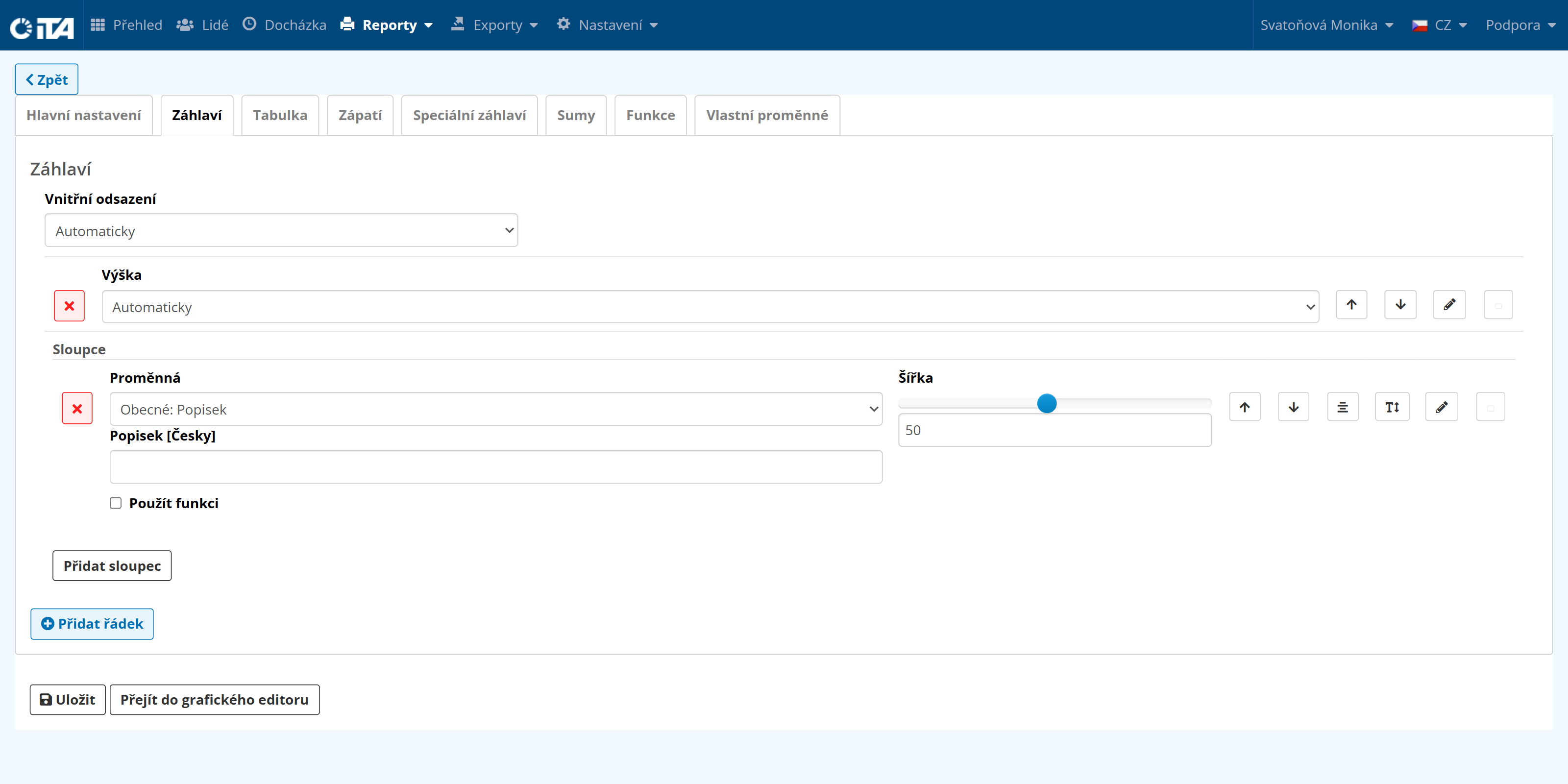
Доступно кілька варіантів:
- Набивка:
Дозволяє встановити відступ (у мм) з кожного боку:
Автоматично - розміри визначаються системою автоматично.
Нестандартні - ви самі встановлюєте розміри.
- Висота:
Дозволяє змінити висоту стовпця:
Автоматичний - система вибирає оптимальну висоту автоматично.
Фіксована висота - встановити певну висоту.
- Додати стовпець:
Використовуйте Додати стовпець для додавання стовпців, які керують даними в заголовку. Доступно більше 100 варіантів.
Змінні: Інтервал, Загальний, Звіт, Рік, Група працівників, Клієнт, Працівник, Запис.
- Додати рядок:
Використовуйте Додати рядок, щоб додати новий рядок, який ви можете знову розбити на стовпці.
Універсальні опції#
В опціях ви можете налаштувати наступні параметри:
- Ширина:
Цей параметр контролює ширину даного параметра відносно інших. Наприклад, дата потребує менше місця, ніж загальний підсумок.

- / :
Перемістити вгору / перемістити вниз.
Використовуйте цю опцію, щоб перемістити окремі стовпці вгору або вниз без необхідності видаляти і створювати їх заново.

- Тип етикетки:
Виберіть автоматичну мітку або перейменуйте її довільно за допомогою опції «Власна».
- :
Горизонтальне/вертикальне вирівнювання
використовуйте цю функцію, щоб вирівняти дані в таблиці по певній стороні.
- :
Розмір/вага тексту
виберіть розмір та вагу тексту.
- :
Колір тексту/фону
оберіть колір тексту та фону.
- :
Текстова рамка
виберіть автоматичну або користувацьку текстову рамку.
Таблиця#
На вкладці Таблиця ви можете вибрати фактичні дані, що відображатимуться у створеному звіті.
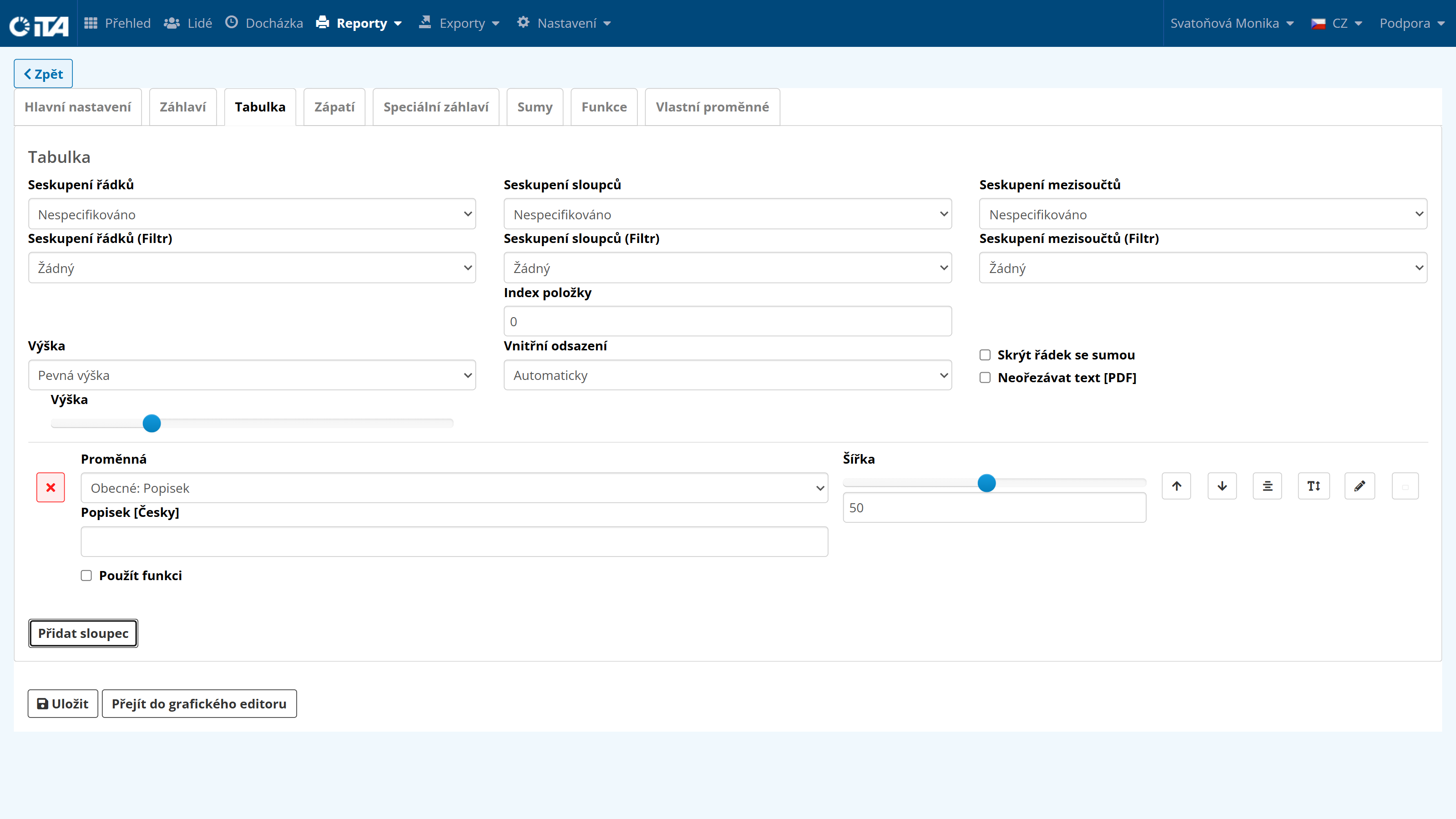
Тут ви можете налаштувати групування за рядками і стовпчиками, проміжне групування (наприклад, за тижнями, за групами співробітників…), а також відредагувати висоту і відступи. Також доступні опції «Приховати підсумковий рядок» і «Не обрізати текст [PDF]».
Змінні тут схожі на ті, що в заголовку, і знову ж таки поділені на групи Інтервал, Загальні, Звіт, Рік, Група працівників, Клієнт, Працівник і Запис. Ви також можете використовувати різні додаткові опції, такі як колір тексту, виділення, відступи тощо.
Якщо з’являється індексне поле, це означає, що воно відноситься до номера облікового запису. Номер облікового запису можна знайти в Налаштуваннях → Облік часу, неявок, відпусток, де кожен обліковий запис має порядковий номер. Введіть цей номер у поле індексу.
Тепер ви можете почати визначати власний шаблон звіту.
Нижній колонтитул#
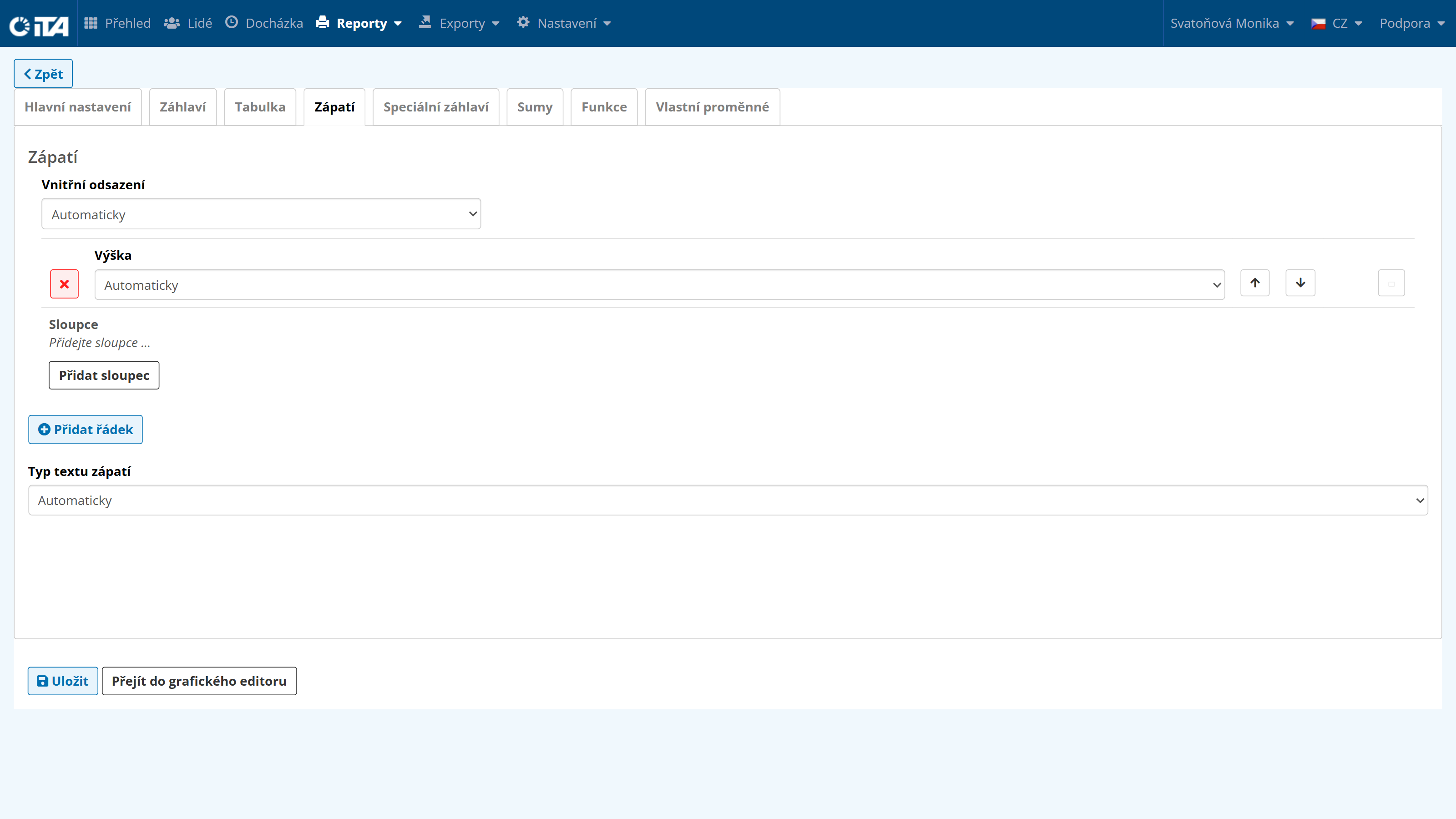
Ця опція дуже схожа на заголовок, але відображає інформацію внизу сторінки. Параметри ідентичні.
Суми#
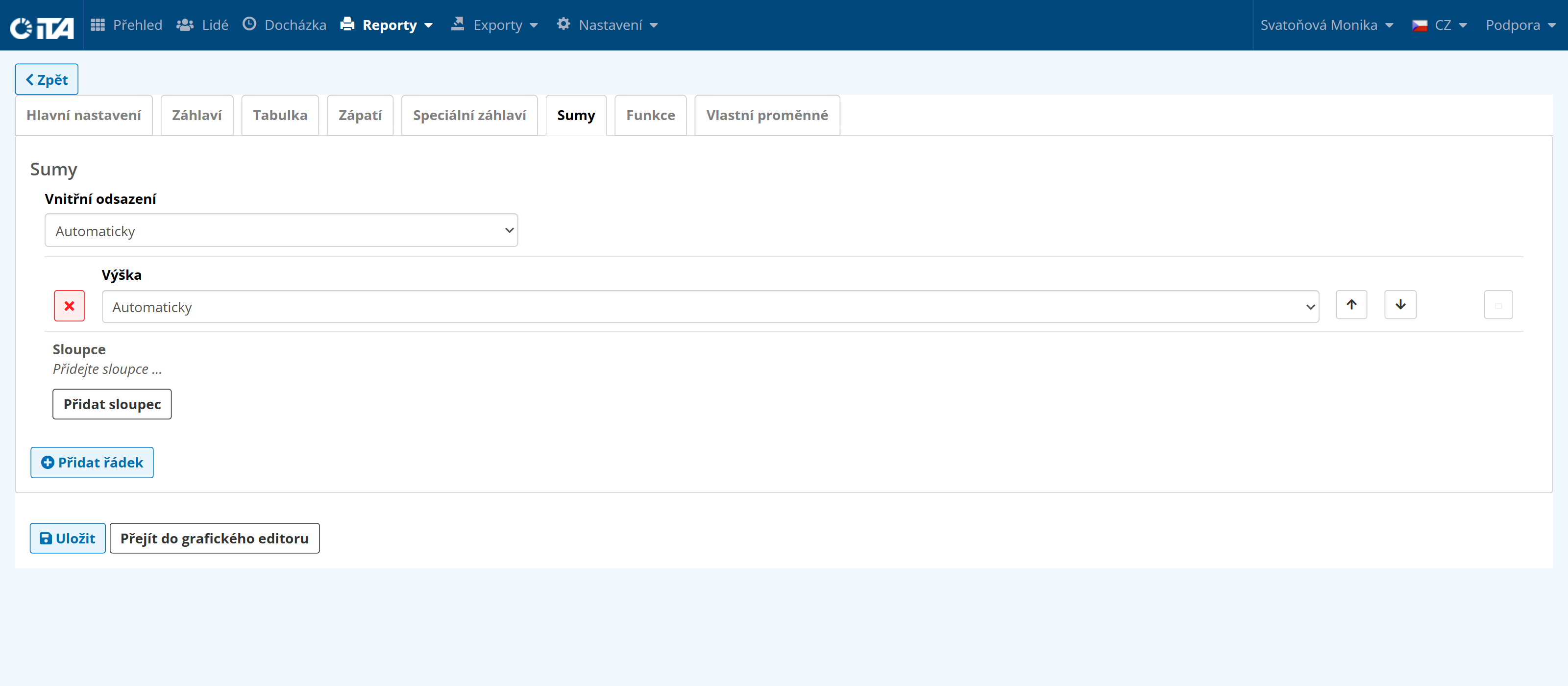
Ця опція дозволяє відображати загальні суми. Виберіть потрібну суму, і система розрахує її та відобразить на останній сторінці звіту.
Функції#
Вкладка «Функції» дозволяє вам написати власну функцію на JavaScript, яка потім обробляє вхідні дані і відображається у звіті.
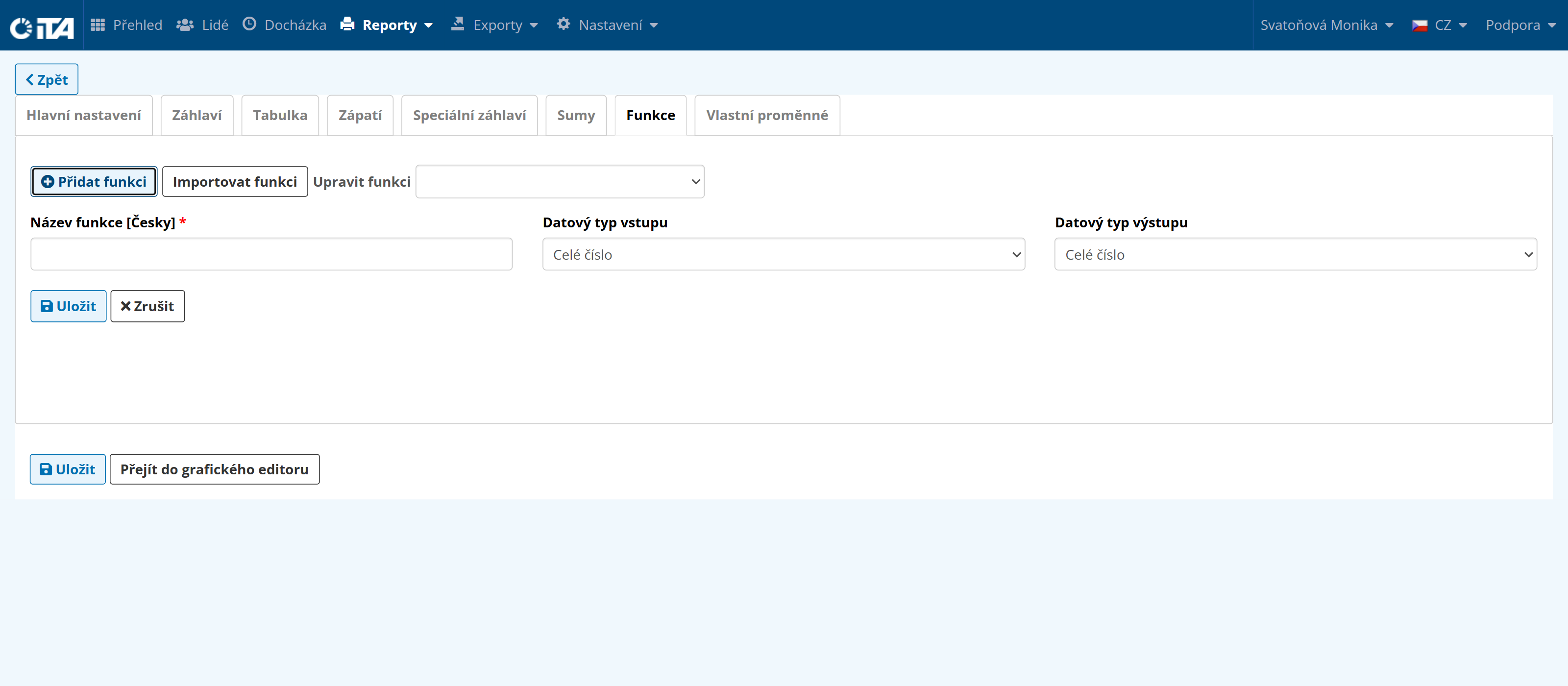
Це додаткова функція системи; не соромтеся звертатися до нас, щоб налаштувати її.
Користувацькі змінні#
Дозволяє налаштувати дані, доступні для звіту під час генерації.
Наприклад: якщо ви хочете додати якийсь текст після імені клієнта або додати конкретне значення до відпрацьованого часу.
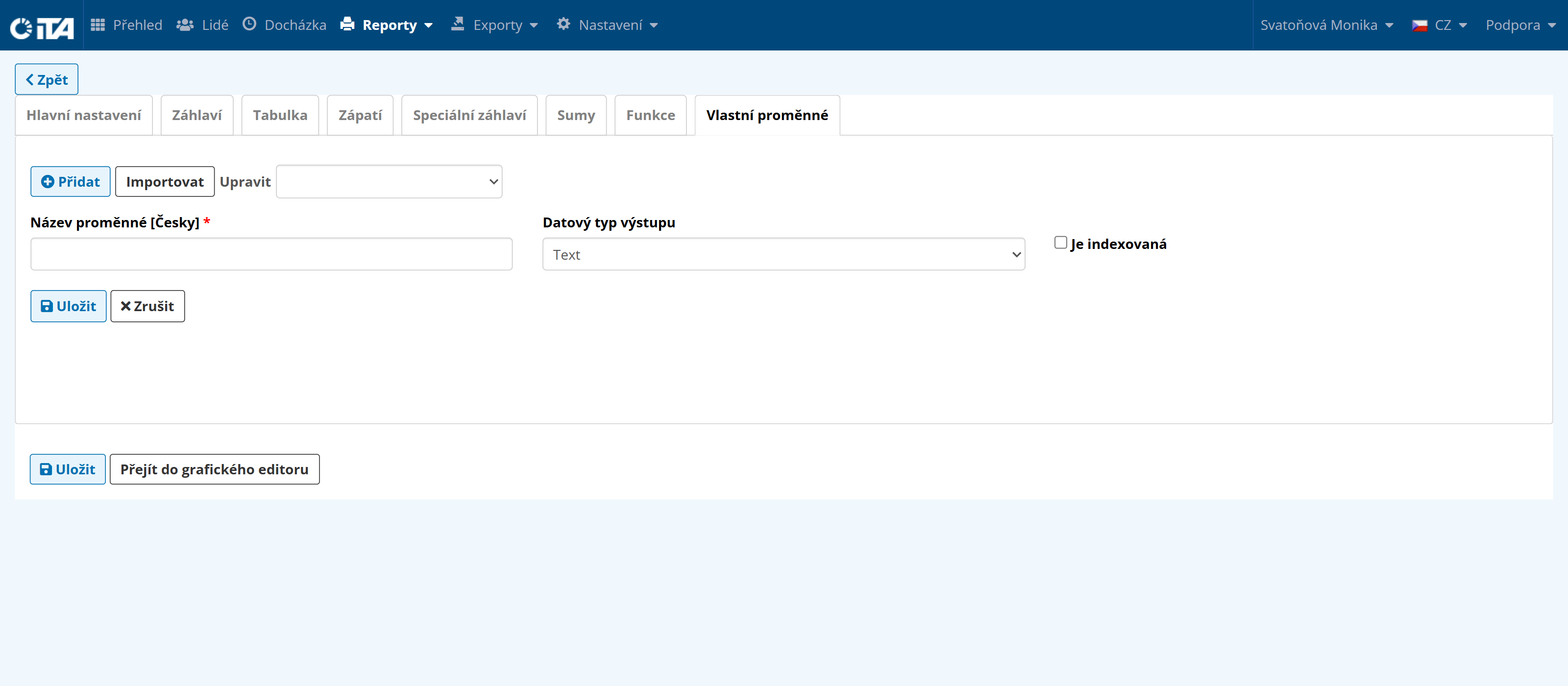
Це додаткова функція системи; не соромтеся звертатися до нас, щоб налаштувати її.