

Měsíční přehled#
1
Zaměstnanec vidí pouze svoji docházku
Základní popis#
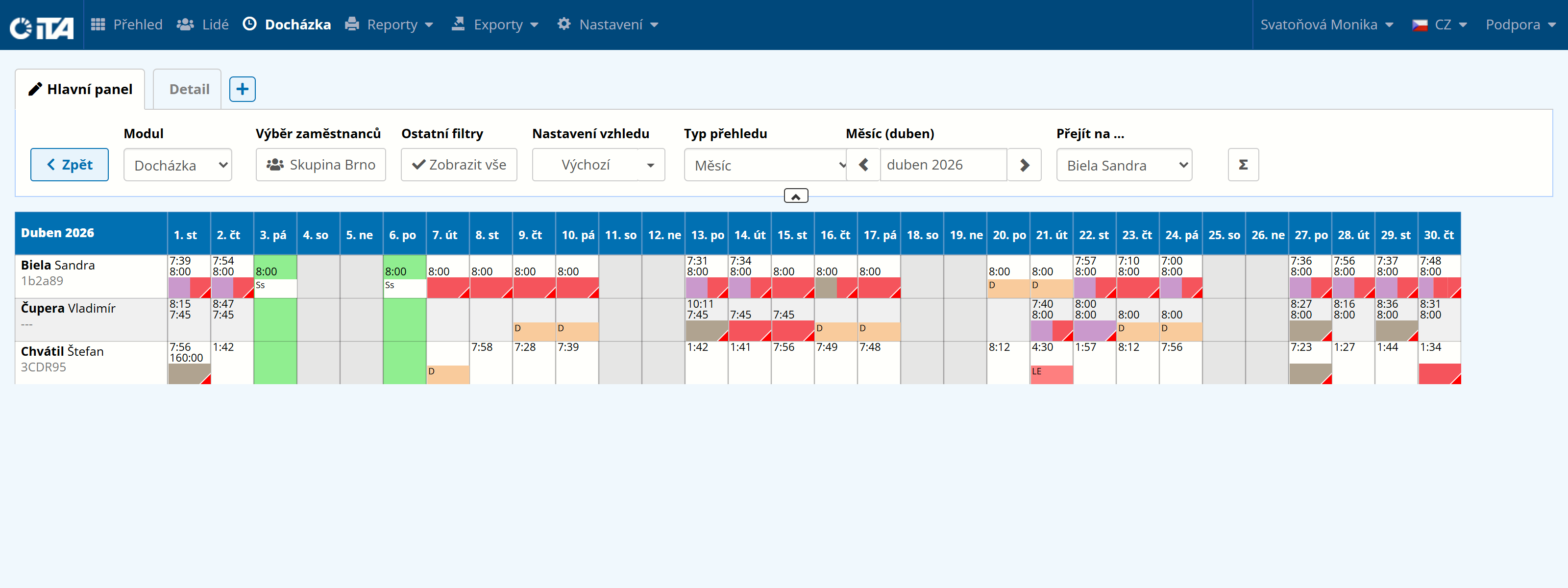
Měsíční přehled zobrazí záznamy za jeden celý kalendářní měsíc. Pro lepší přehlednost jsou barevně odlišeny dny (účty) jako např. nemoc, dovolená, práce z domova apod. Červené políčko značí porušení pracovního pravidla.
Modul Docházka | Typ přehledu Měsíc | Měsíc (měsíc) libovolný | Přejít na … libovolný
Zobrazení statistik#
Funkce ∑ (Statistika)#
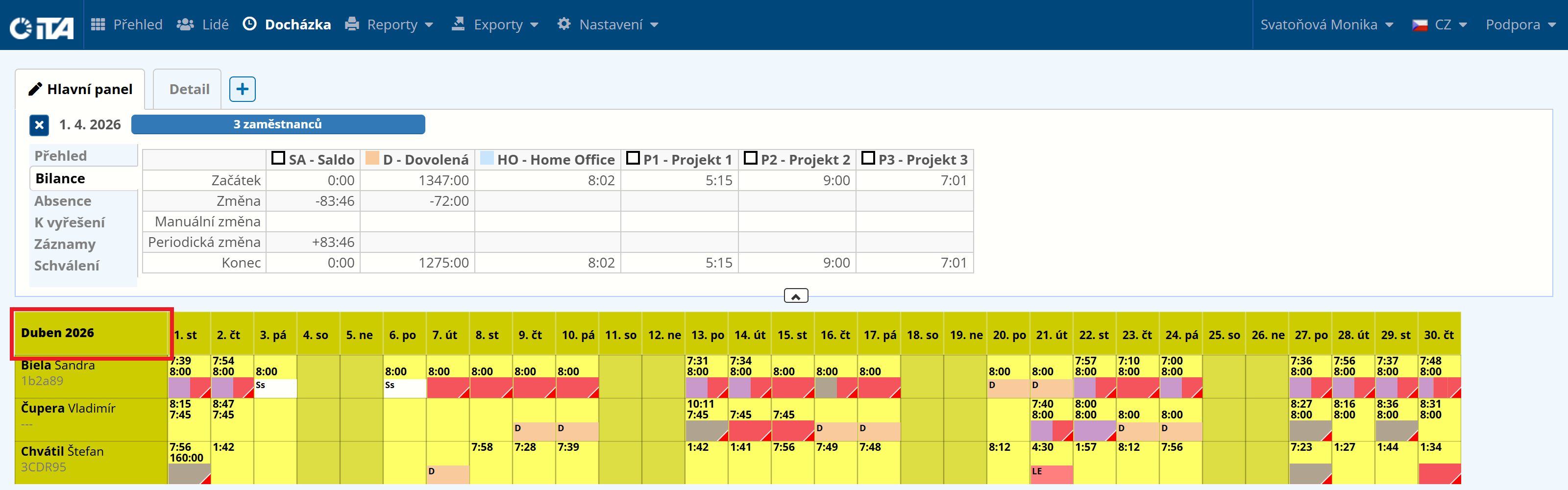
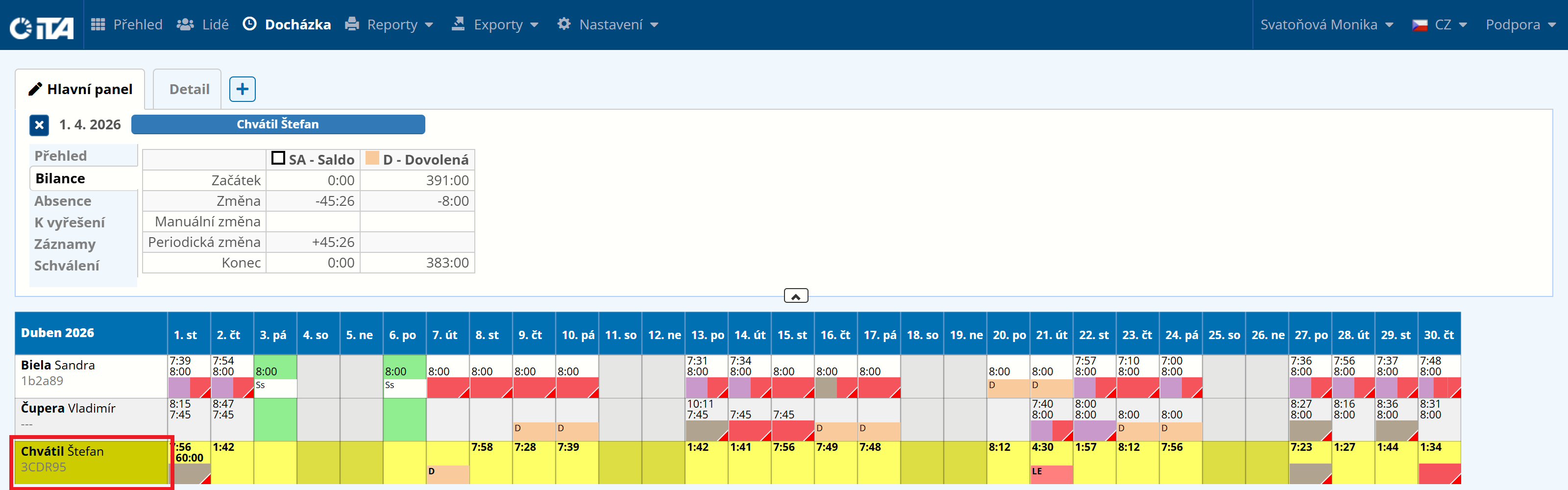
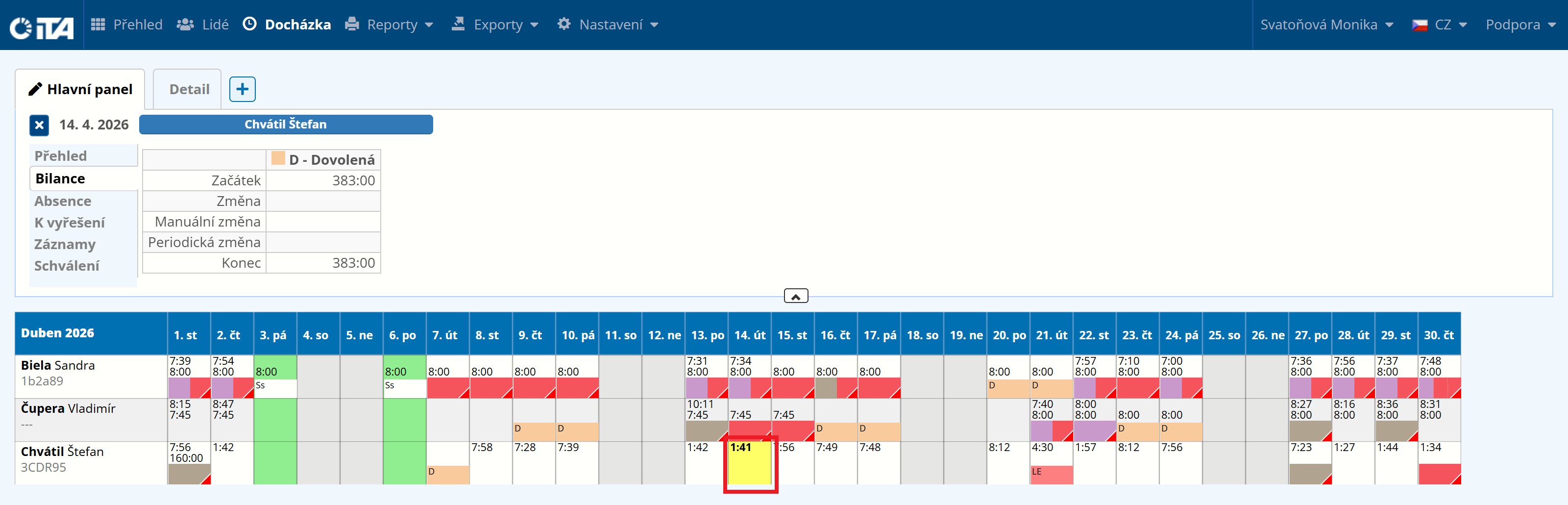
Pro zobrazení statistik zaměstnance označte požadovaný den v hlavní tabulce. Pro výběr více dnů nebo zaměstnanců přidržte při označování klávesnici Ctrl nebo jednoduše při výběru přidržte levé tlačítko myši a přetáhněte myší přes požadovaný výběr. Statistiky zobrazují:
- Přehled:
rychlý přehled o porušení, pracovním úvazku a odpracovaném čase.
- Bilance:
přehled stavu využívaných účtů, evidujících různé skutečnosti – dovolená, práce v noci, nemoc…
- Absence:
zde můžete vidět, kdy nebyli zaměstnanci na pracovišti a z jakého důvodu.
- K vyřešení:
zobrazuje porušení pracovních povinností za vybrané období.
- Záznamy:
souhrnný přehled záznamů za vybrané období.
- Schválení:
umožňuje zobrazit schválené žádosti za vybrané období.
Statistika zvolena pro celou skupinu#
Statistika zvolena pro zaměstnance#
Statistika zvolena pro konkrétní den#
Úpravy docházky#
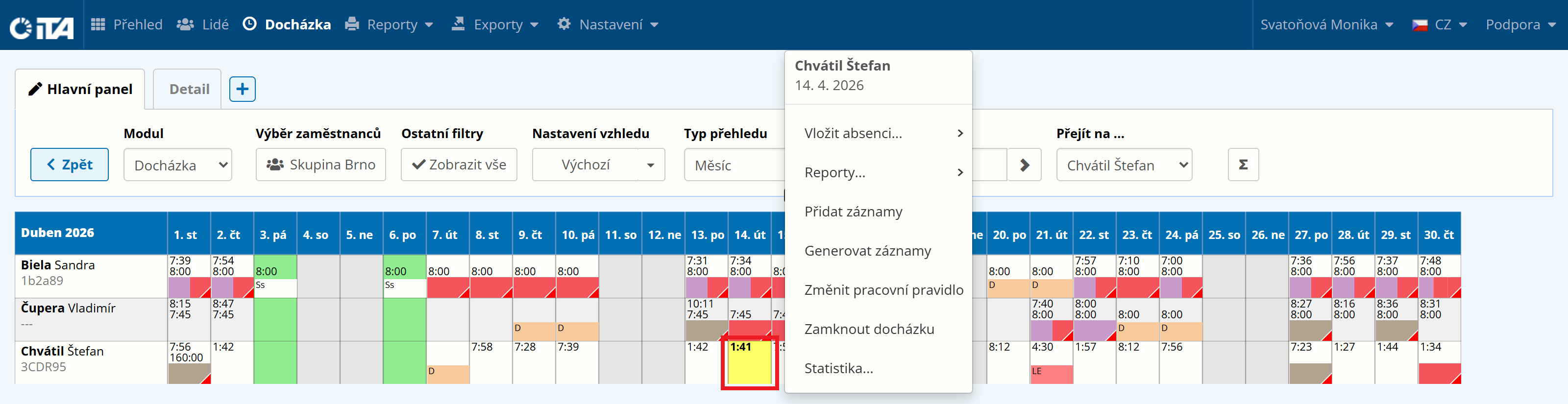
Potřebujete-li provést změnu údaje, levým tlačítkem myši označte pole, ve kterém má být změna provedena, a poté do vyznačeného pole klikněte pravým tlačítkem myši. Označení můžete provést pro jeden konkrétní den/týden či libovolný počet dnů/týdnů.
Výběr provedete v následující tabulce možností:
První dva řádky podávají informaci o jménu pracovníka a datu, ve kterém bude úprava prováděna.
Další řádky nabízí volbu požadované změny:
Vložit absenci
Reporty
Historie účtu
Korekce stavu účtu
Přidat záznamy
Generovat záznamy
Změnit pracovní pravidlo
Zamknout docházku
Statistiky
Bude-li označen delší časový úsek či více zaměstnanců, změna bude prováděna ve všech takto označených polích. Informace o časovém úseku a počtu pracovníků je uvedena v prvních dvou řádcích.
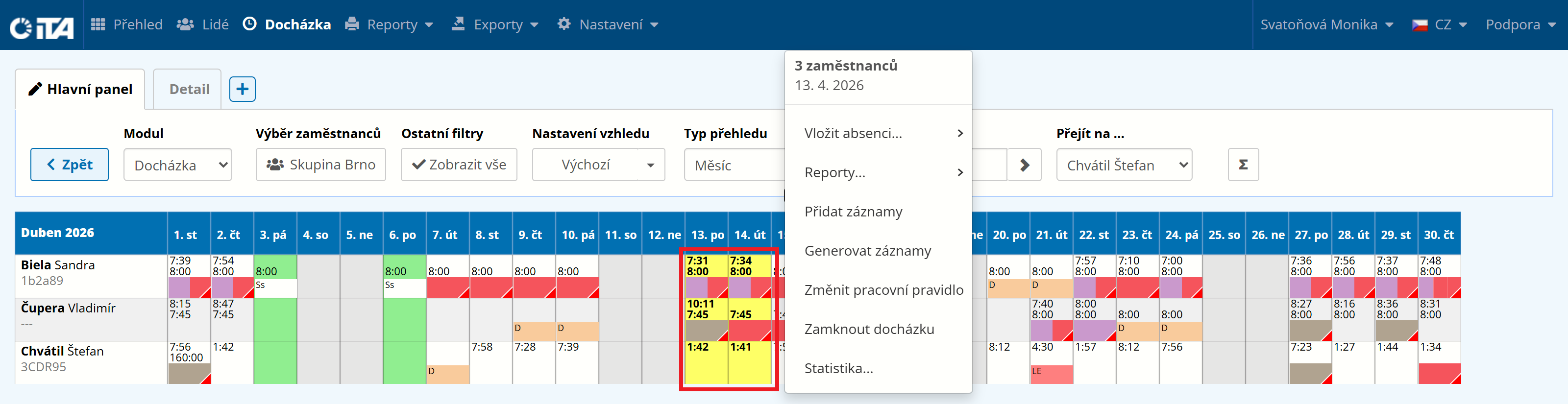
Při úpravách vždy pozorně sledujte, zda je pole správně označeno a údaje prvních dvou řádků odpovídají požadovanému datu a zaměstnanci.