

Šablony reportů#
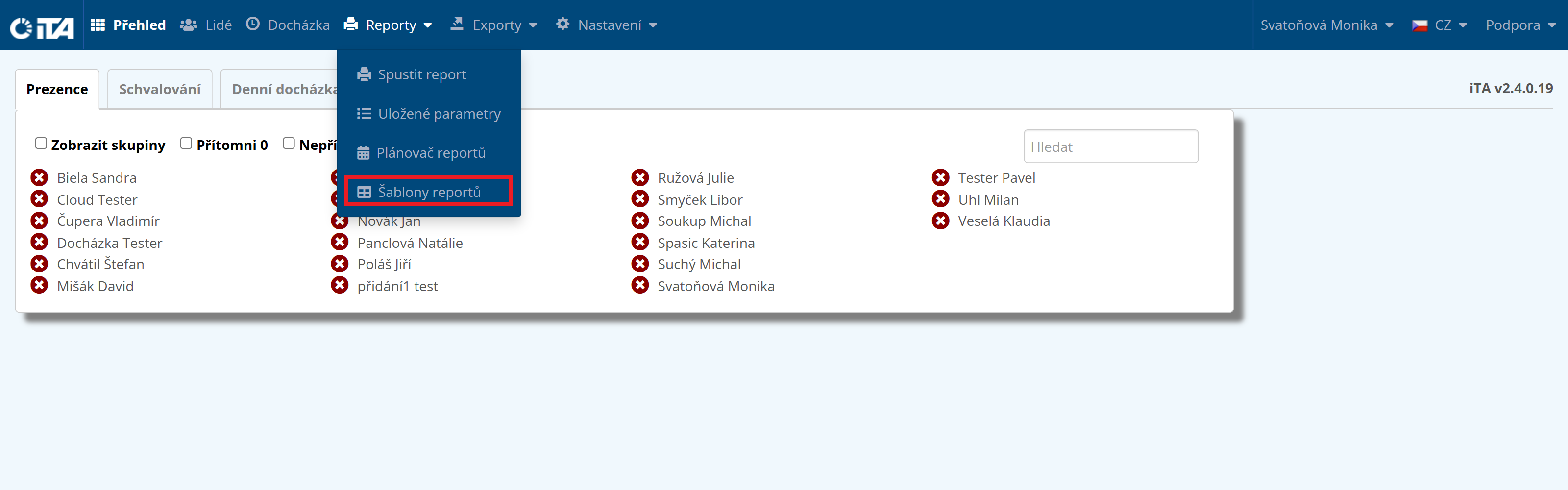
Pro zobrazení šablon reportů zvolte z nabídky možnost .
V systému máte předdefinované reporty, nebo zde máte možnost vytvořit novou šablonu případne si ji nechat naimportovat.
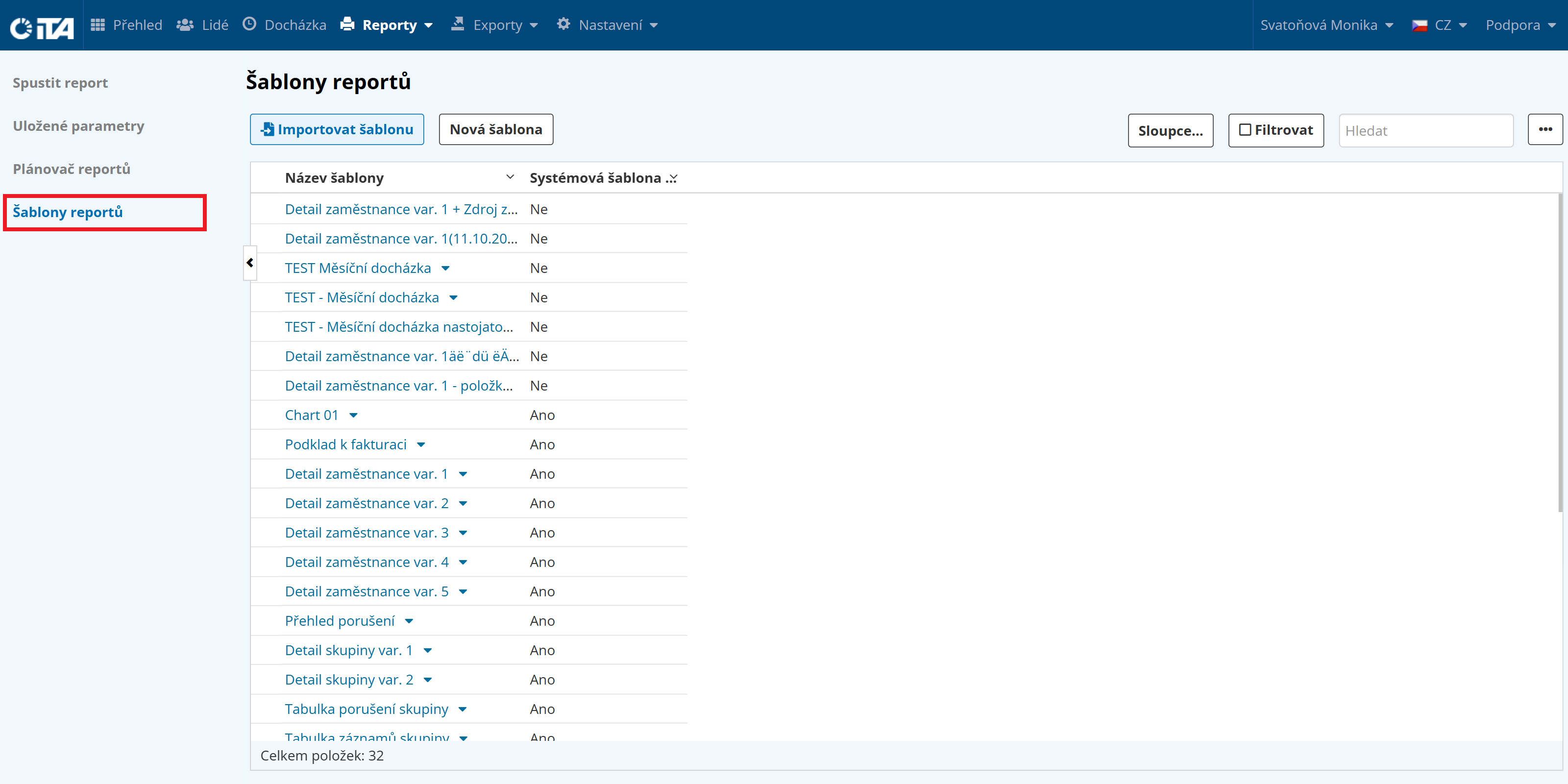
Vytvoření šablony reportů#
Klikněte na ikonu Nová šablona:

Zadejte název šablony reportů:

Klikněte na Uložit. Přejdete na nastavení parametrů šablony reportů.
Parametry šablony reportů#
Hlavní nastavení#
V této podkategorii nastavujete základní nastavení.
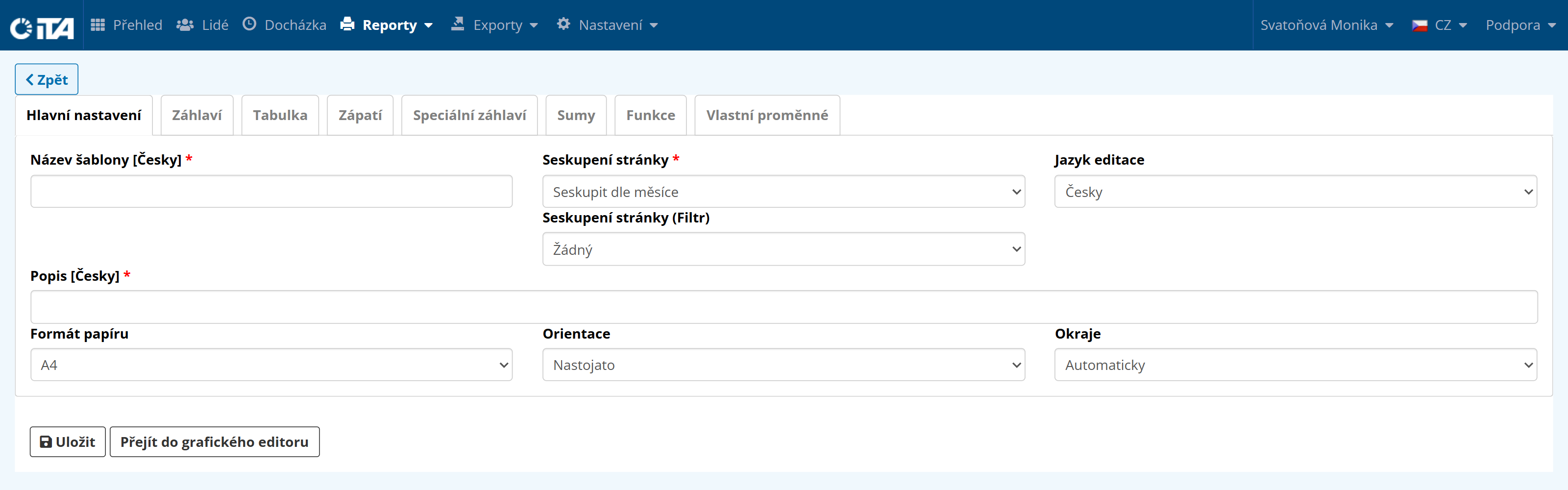
Vyplňte následující údaje:
- Název šablony:
Jak se bude šablona jmenovat.
- Seskupení stránky:
Podle jakého klíče se budou informace zobrazovat. Příklad: chcete vytvořit šablonu pro jednotlivé zaměstnance, vyberte „Seskupit dle zaměstnanců“; pokud chcete seskupit dle měsíce, vyberte „Seskupit dle měsíce“. Reporty budou mít tolik stran, kolik je vybraných podnětů. (Pokud zvolím „Seskupit dle zaměstnance“, report bude mít tolik stran, kolik je zaměstnanců. Pokud zvolím „Seskupit dle měsíce“, tak podle počtu měsíců…).
- Jazyk editace:
Vyberte, v jakém jazyku chcete report zasílat. V současné době je možnost češtiny, angličtiny, němčiny a švýcarštiny (rétororománštiny).
- Seskupení stránky (Filtr):
Zde můžete vybrat jestli chcete zobrazovat pouze záznamy s pomocí proměnné, pouze záznamy s nevyřešenými porušeními nebo pouze záznamy s docházkou.
- Formát papíru:
Zde je na výběr formát A4, A3 nebo widget, který se zobrazuje na úvodní stránce (přehled)
- Orientace:
Můžete si vybrat nastojato nebo naležato.
- Okraje:
V této nabídce si můžete vybrat mezi okraji automatickými nebo vlastními.
Záhlaví#
V této podkategorii můžete vytvořit a upravit záhlaví. Hlavička je definována řádky, z nichž každý obsahuje sloupec. Podle počtu řádků a sloupců vytvoříte tabulku, která se zobrazí v horní části každé stránky.
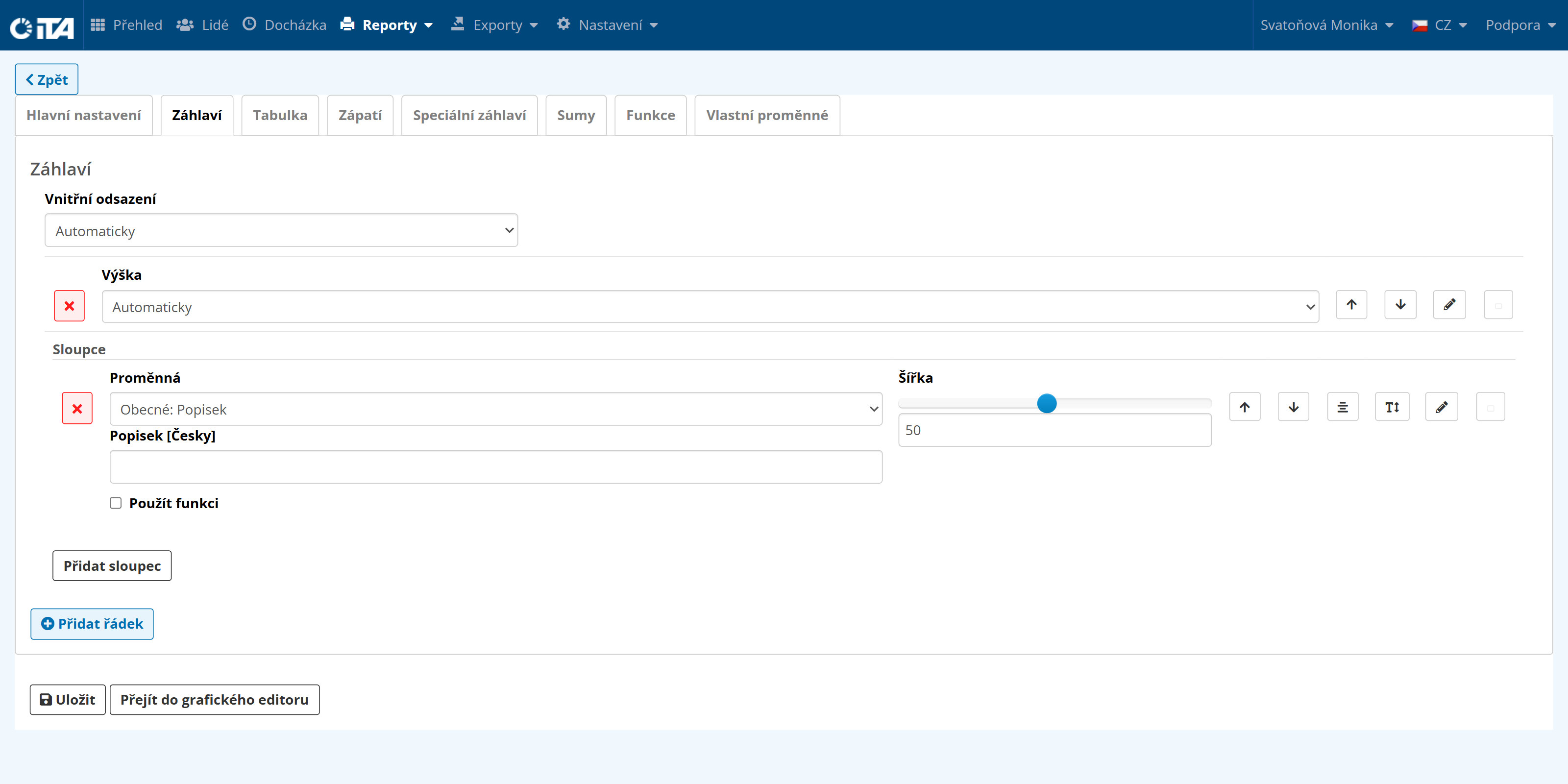
Na výběr je zde opět několik možností:
- Vnitřní odsazení:
Umožňuje určit velikost odsazení v mm z každé strany:
Automaticky – rozměry budou automaticky určeny systémem.
Vlastní – rozměry určujete vy.
- Výška:
Umožňuje změnit výšku sloupce:
Automaticky systém automaticky zvolí nejvhodnější výšku.
Pevná výška - touto možností zvolíte vybranou určitou výšku.
- Přidat sloupec:
Za pomoci tlačítka Přidat sloupec můžete přidat sloupce, které ovlivňují data v záhlaví. Na výběr je zde přes 100 možností.
Proměnné: Interval, Obecné, Report, Rok, Skupina zaměstnanců, Zákazník, Zaměstnanec, Záznam.
- Přidat řádek:
Za pomoci tlačítka Přidat řádek můžete přidat nový řádek, který můžete opět rozdělit do sloupců.
Univerzální volby#
Ve volbách si zde můžete nastavit tyto parametry:
- Šířka:
Tato kolonka odkazuje na šířku daného parametru k poměru k ostatním. Např. na datum je třeba méně místa než na celkový přehled.

- / :
Posunutí nahoru/dolů.
Pomocí této volby můžete posouvat jednotlivé sloupce nahoru a dolů, nemusíte je tedy mazat a vytvářet znovu.

- Typ popisku:
Zde si můžete vybrat automatický popisek nebo jej můžete libovolně přejmenovat možností „Vlastní“.
- :
Horizontální/vertikální zarovnání
pomocí této funkce můžete zarovnat data v tabulce na určitou stranu.
- :
Velikost/tloušťka textu
zde můžete vybrat velikost a tloušťku textu.
- :
Barva textu/pozadí
v této kolonce si můžete vybrat barvu textu a pozadí.
- :
Ohraničení textu
zde si můžete vybrat automatické nebo libovolné ohraničení textu.
Tabulka#
V záložce Tabulka si můžete zvolit samotná data, která budou zobrazena ve vytvořeném reportu.
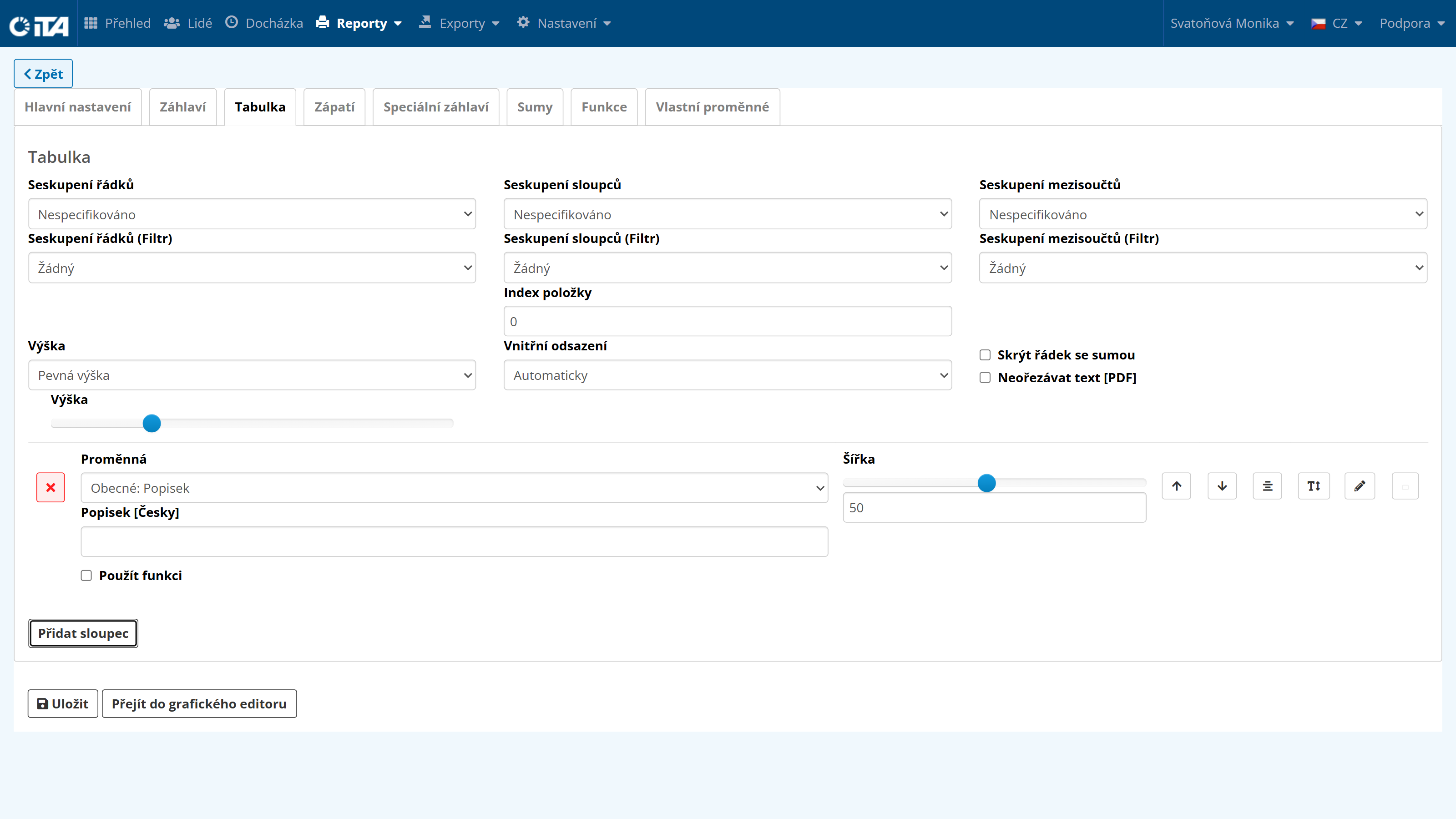
Zde můžete nastavit seskupování dle řádků a sloupců, dále seskupení mezisoučtů (např. dle týdne, dle skupiny zaměstnanců…), můžete zde také editovat výšku a vnitřní odsazení. Také je zde možnost „Skrýt řádek se sumou“ a „Neořezávat text [PDF]“.
Proměnné jsou zde podobně jako v záhlaví, taktéž jsou rozděleny do skupin Interval, Obecné, Report, Rok, Skupina zaměstnanců, Zákazník, Zaměstnanec a Záznam. I zde můžete využít různých doplňkových voleb, jako je barva textu, zvýraznění, odsazení apod.
V případě, že se zobrazí kolonka index, je to odkaz na číslo účtu. Číslo účtu naleznete v Nastavení → Časový účet, absence, svátky a zde naleznete číslo poradí pro daný účet. Toto číslo zapíšete do kolonky index.
Nyní je možné začít definovat vlastní šablonu pro report.
Zápatí#
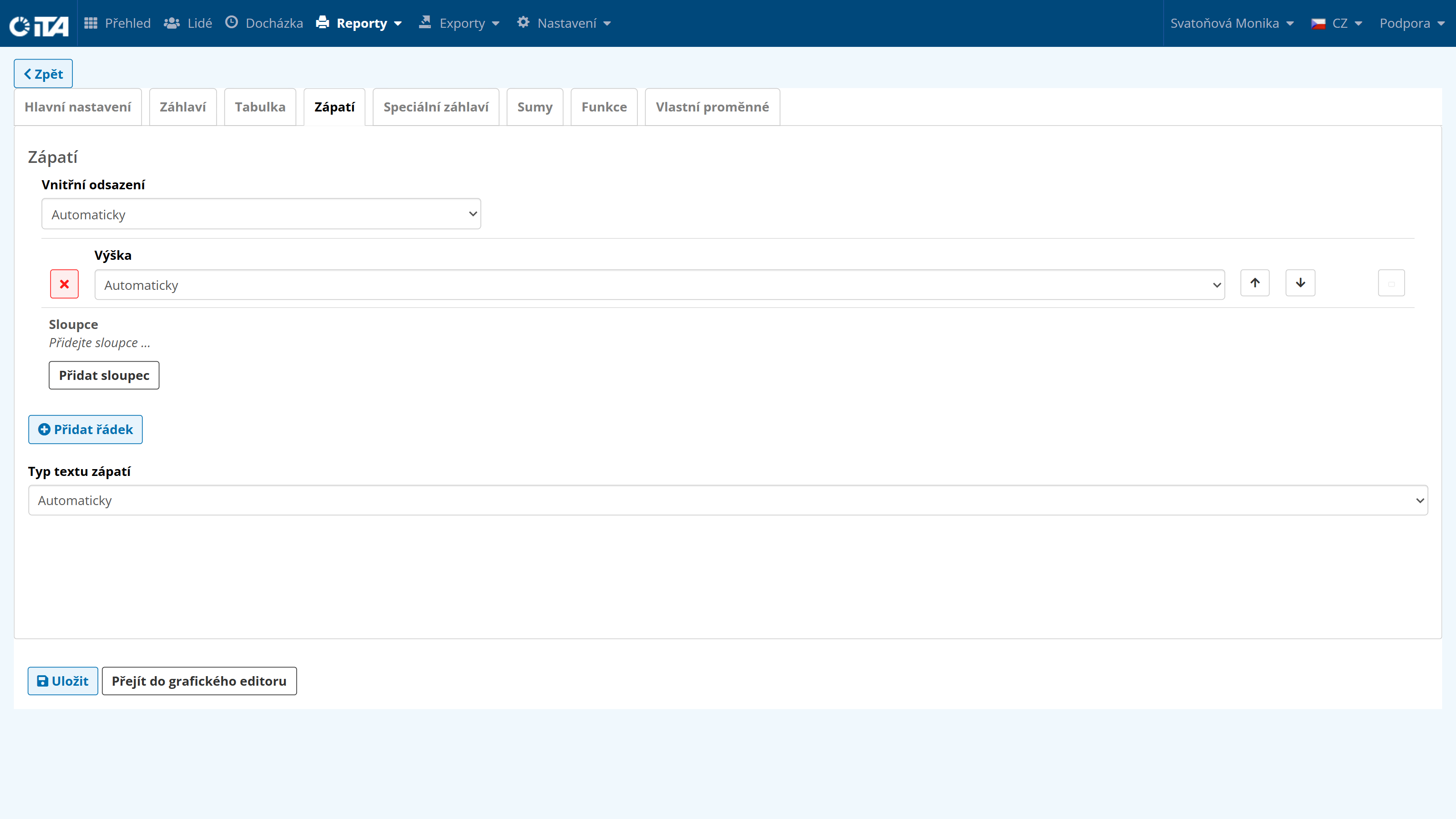
Tato možnost je velmi podobná záhlaví, ale zobrazuje informace v zápatí. Možnosti jsou totožné.
Sumy#
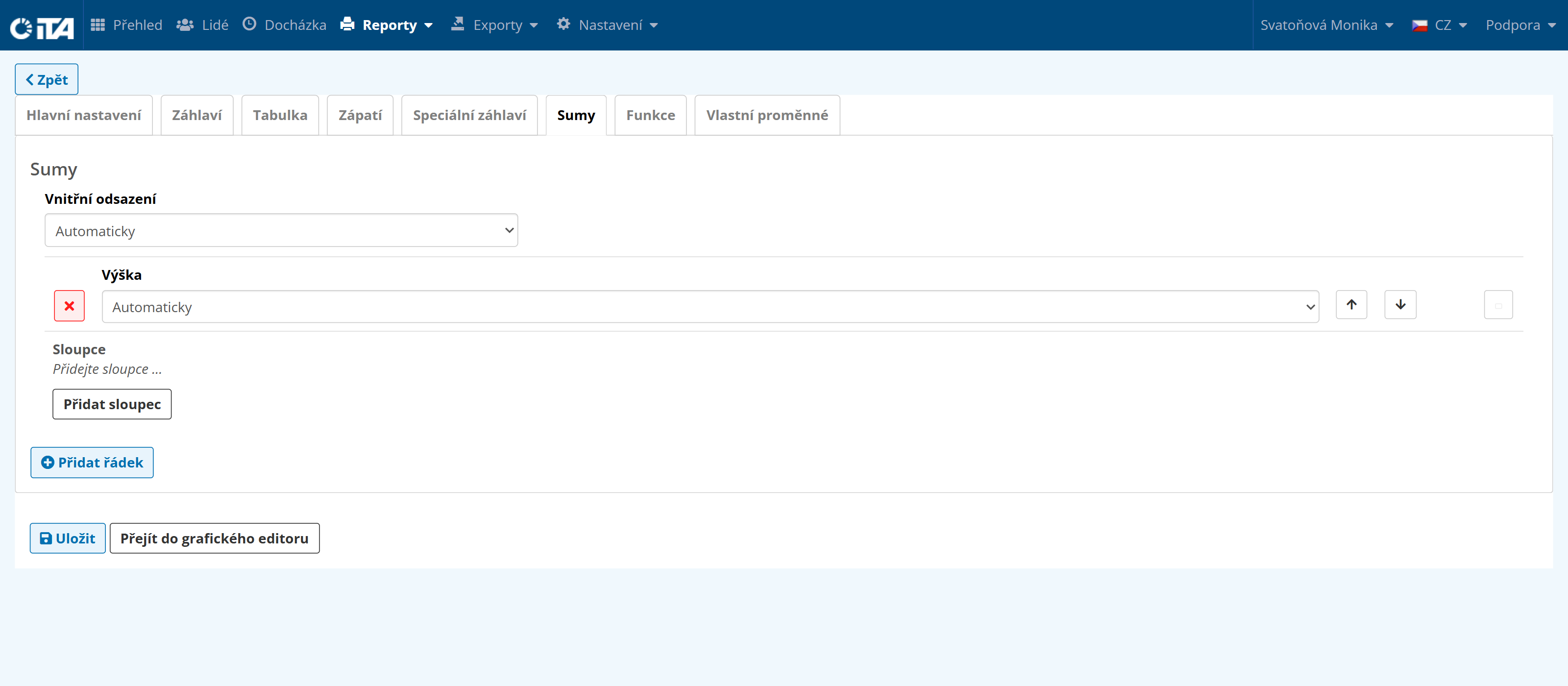
Tato možnost umožňuje zobrazování celkových sum. Vyberete kterou sumu chcete zvolit a systém ji vypočítá a zobrazí na poslední stránce celého reportu.
Funkce#
Záložka Funkce umožňuje napsat vlastní funkci pomocí Javascriptu, která pak zpracovává vstup a zobrazuje se v reportu.
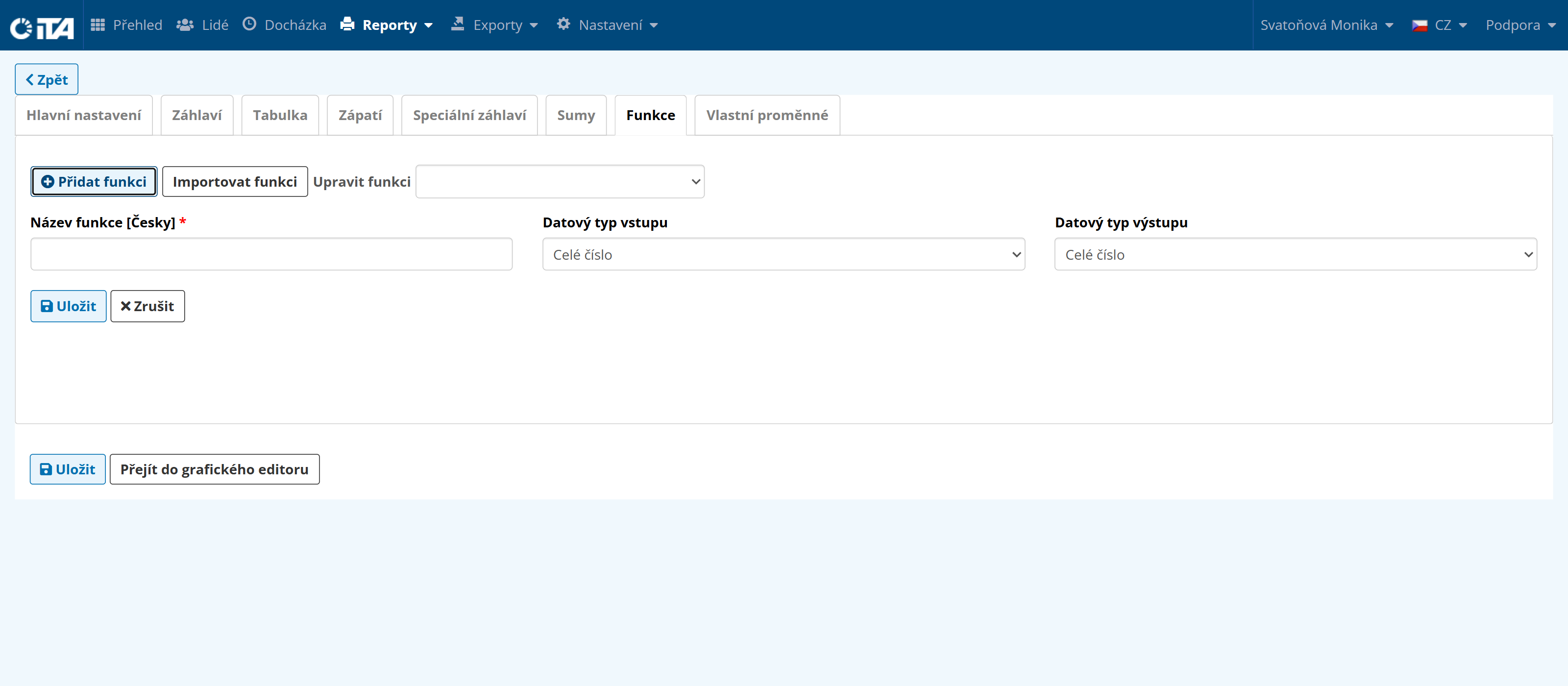
Jde o pokročilé funkce systému, pro jeho nastavení nás neváhejte kontaktovat.
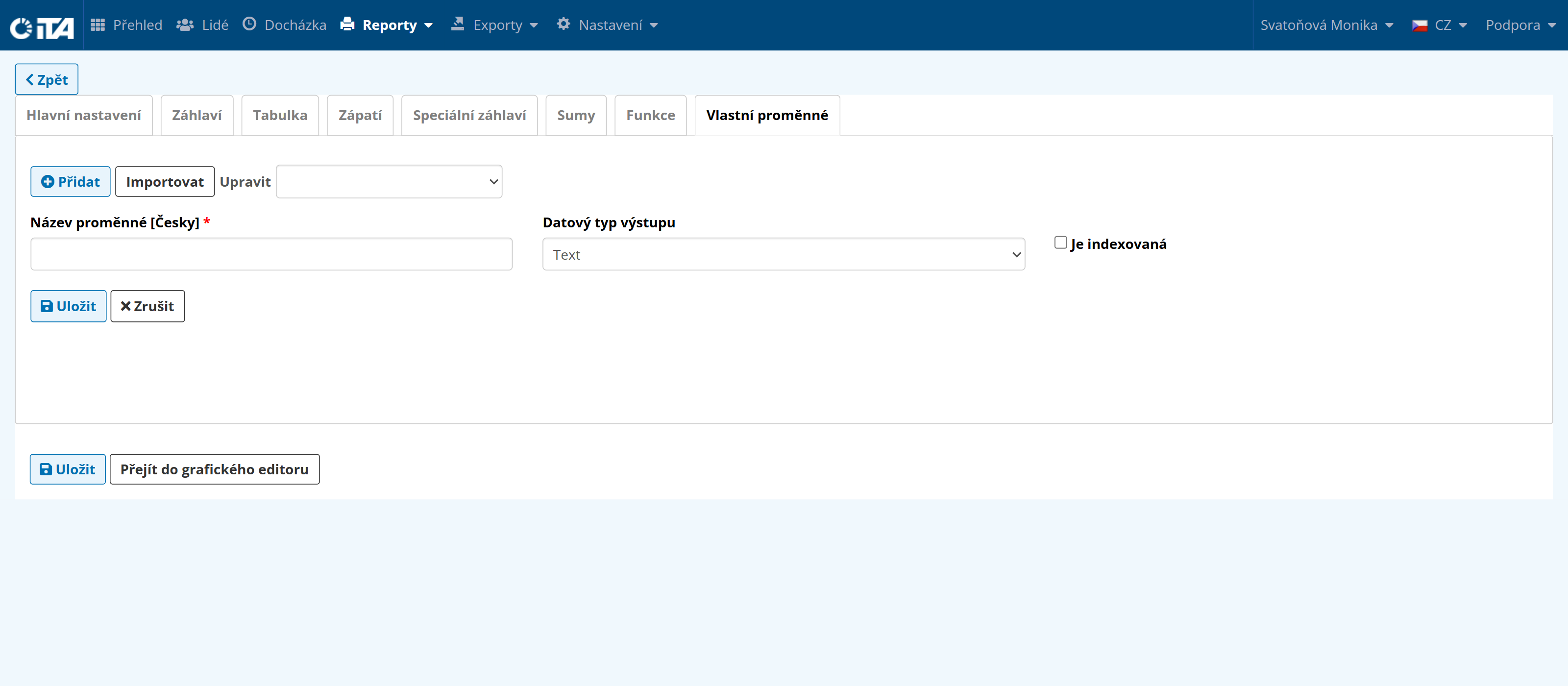
Vlastní proměnné#
Umožňuje vlastní upravení dat, které má report v době tvorby k dispozici.
Příklad: V případě, že za jméno zákazníka byste chtěli přidat nějaký text, nebo k odpracovanému času přičíst nějakou hodnotu.
Jde o pokročilé funkce systému, pro jeho nastavení nás neváhejte kontaktovat.