
Časový účet, absence, svátky#
→
Jednotlivé účty jsou využívány k identifikaci a třídění údajů vzniklých na základě pracovních pravidel. V těchto účtech například budete mít možnost evidovat délku nepřítomnosti zaměstnance a přiřadit její důvod, třídit vzniklé přesčasy apod.
1
Například:
Dovolená, nemoc, lékař, ošetřování rodinného příslušníka, práce v noci, práce o víkendech, …
Můžeme nastavit 4 typy účtu v závislosti na jejich zamýšlené funkci:
- Bilance:
obecný typ, může být kladný i záporný
- Absence:
pro sledování nepřítomnosti zaměstnanců, vždy záporný
- Přesčas:
pro počítání přesčasové práce
- Reportovací:
pro účely reportování práce - tento účet pouze podává informaci, monitoruje určitou skutečnost. Např. kdo kolik odpracoval v časovém úseku práce v noci, o víkendech apod.
Při zakládání účtů pečlivě zvažte, jaké skutečnosti budete u Vašich zaměstnanců evidovat, aby následně nechyběly při nastavování pravidel.
V systému máte předdefinované účty:
- Bilance:
systémový účet nezbytný pro vedení docházky
- Dovolená:
systémový účet nezbytný pro vedení docházky
- Home Office:
absenční účet
- Lékař:
absenční účet
- Nemoc:
absenční účet
- OČR:
absenční účet
- Přesčas:
přesčasový účet
- Služební cesta:
absenční účet
Postup#
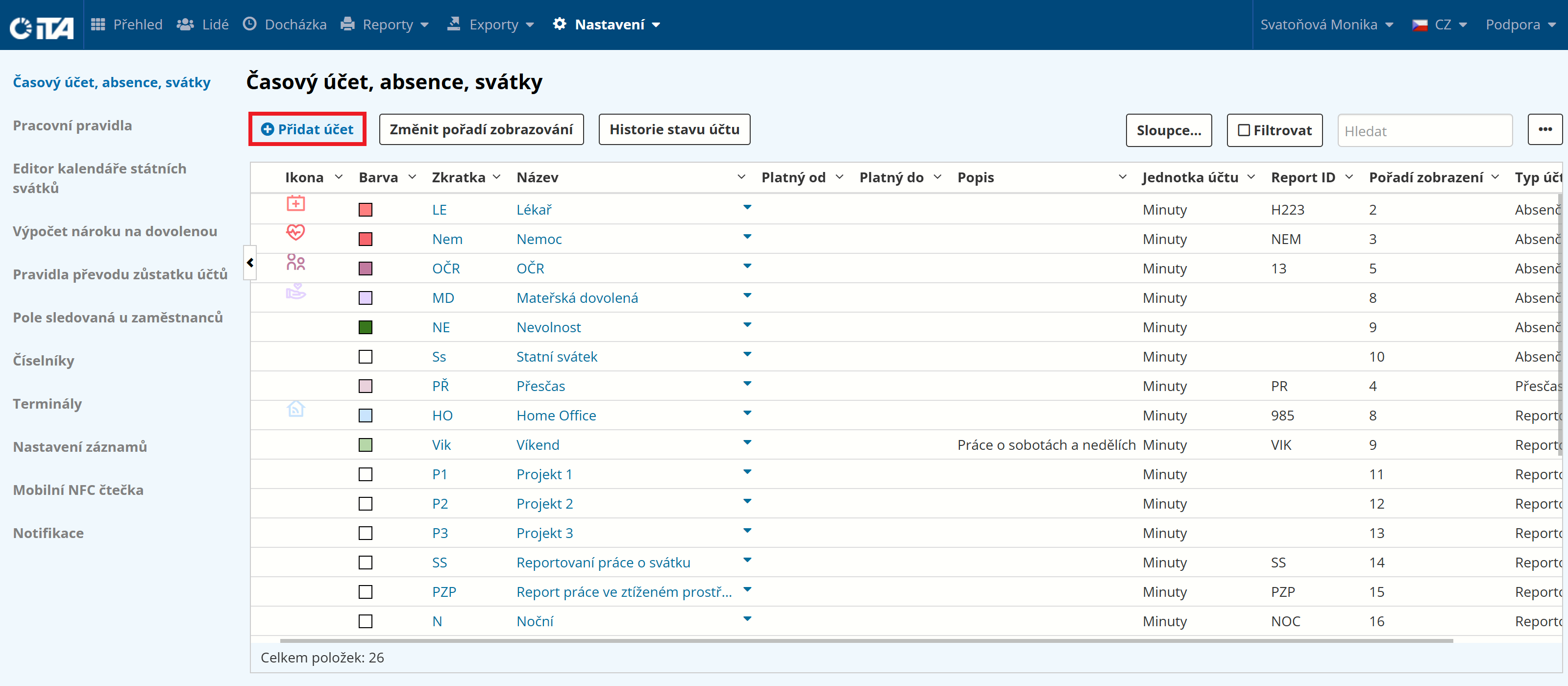
Klikněte na Přidat účet:
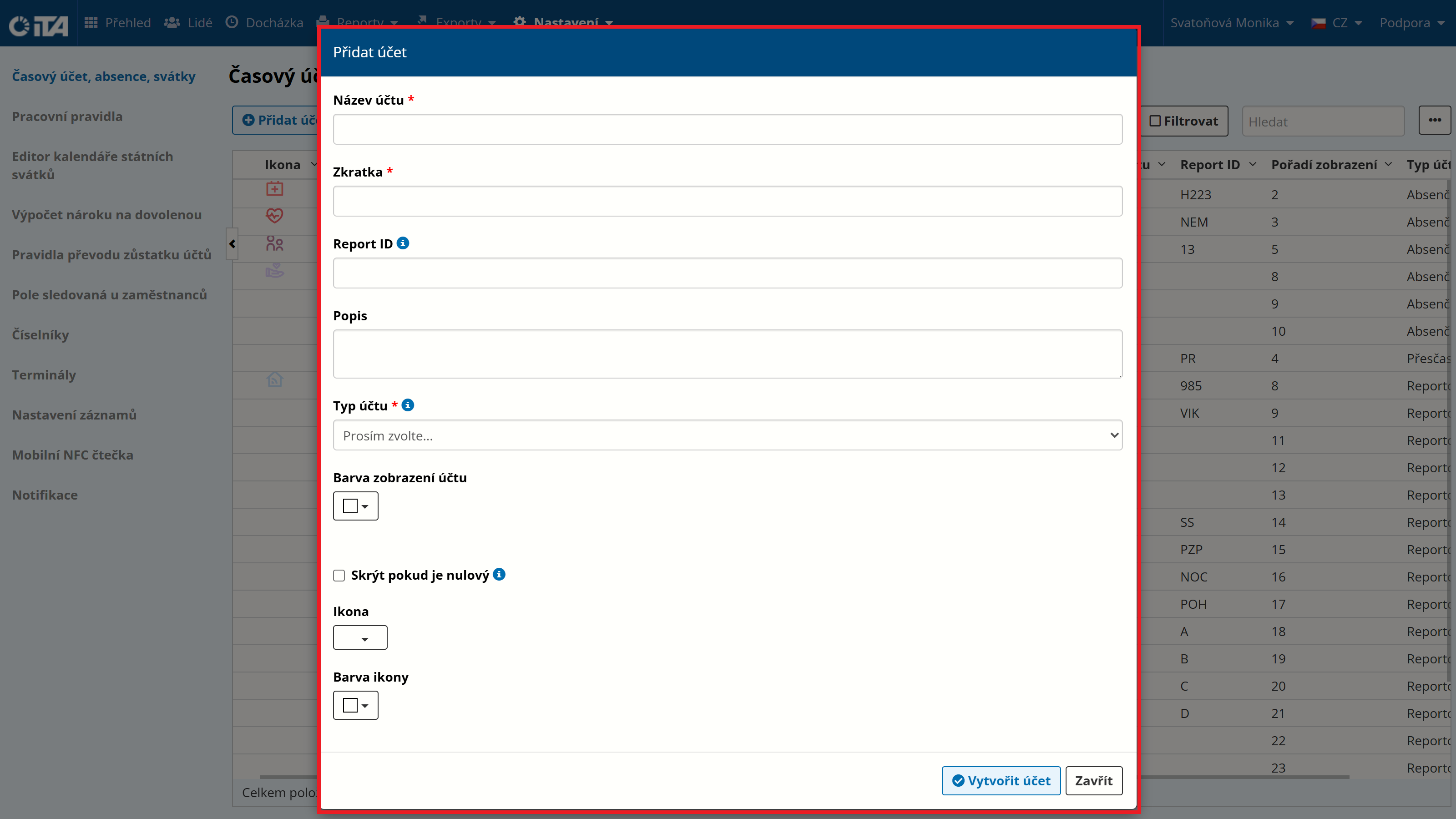
Vyplňte údaje:
Klikněte na Vytvořit účet.
Údaje#
- Název účtu *:
doporučujeme krátký výstižný název (dovolená, nemoc, práce v noci …)
- Zkratka *:
zkrácení názvu
- Veřejný identifikátor:
ID účtu pro použití v reportech a exportech
- Popis:
popis účtu
- Typ účtu *:
* Balance — a general type that can be positive or negative
Absenční - pro sledování nepřítomnosti zaměstnanců, vždy záporný
Přesčasový - pro počítání přesčasové práce
Reportovací - pro sledování času, stráveného v určených intervalech
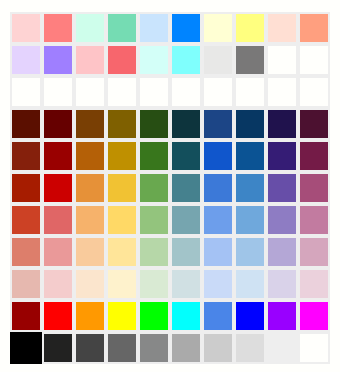
- Barva zobrazení účtu:
nastavení barvy účtu, tato barva bude použita v kalendáři docházky pro přehlednou orientaci v upozorněních v rámci jednotlivých dnů
- Skrýt pokud je nulový:
pokud je účet nulový a beze změn, bude skrýt v agendách
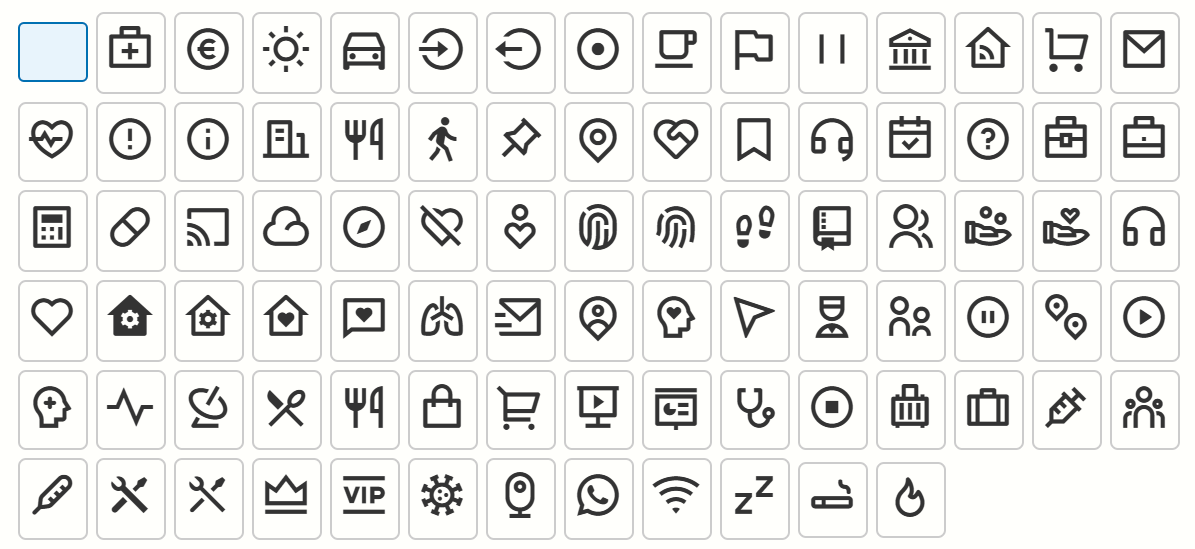
- Ikona:
ikona účtu
k dispozici jsou následující ikony:
- Barva ikony:
nastaví barvy ikony
Poznámka
Položky označené * jsou povinné.
Seznam účtů#
Ze zobrazeného seznamu časových účtů lze jednotlivé účty deaktivovat, smazat nebo sledovat historii stavu účtu.
V případě jejich deaktivace, zůstávají účty funkční u těch zaměstnanců a pravidel, kde již byly použity, ale pro další nastavování pravidel se dále nezobrazují v nabídce výběru.
Smazání účtů (nedoporučujeme), bude mít vliv na již vypočítanou docházku a dojde k jejímu přepočítání, popř. mohou některá již nastavená pravidla přestat fungovat.
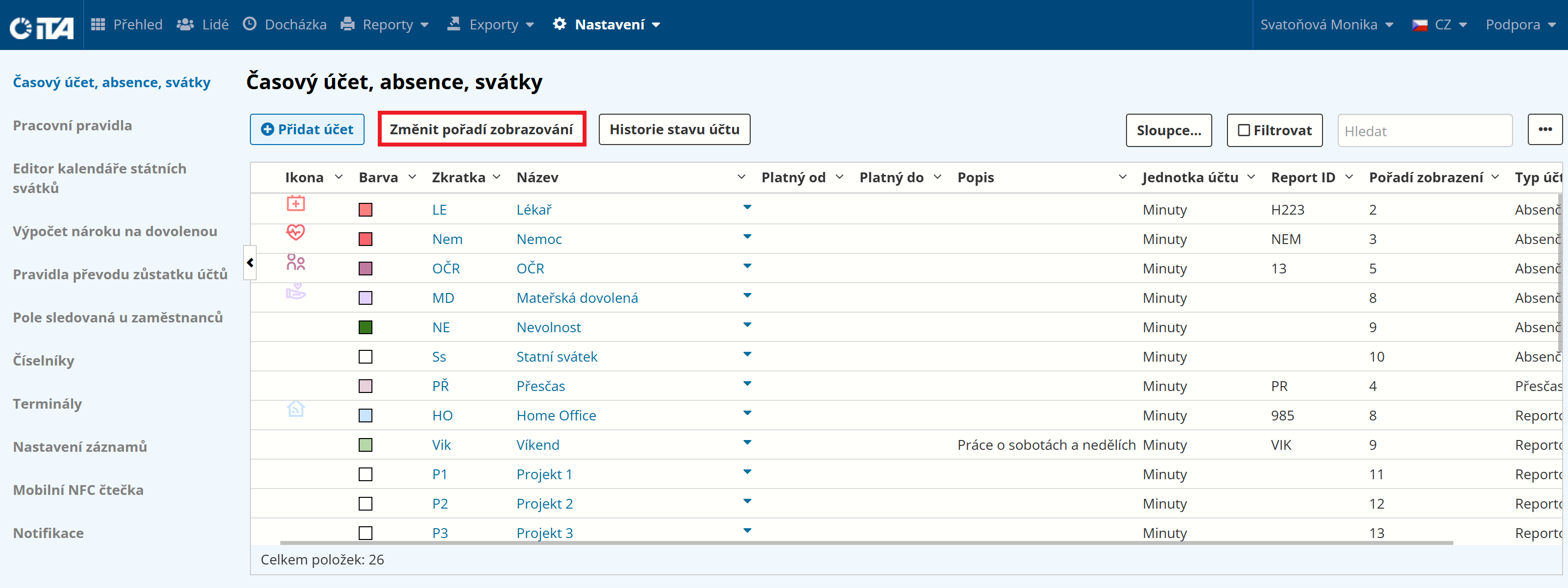
Je zde možnost si přizpůsobit, v jakém pořadí se budou zobrazovat jednotlivé účty.
Klikněte na Změnit pořadí zobrazování.
Zde si pomocí šipky nahoru / dolů upravíme, na jakém umístění se mají zvolené účty zobrazovat.
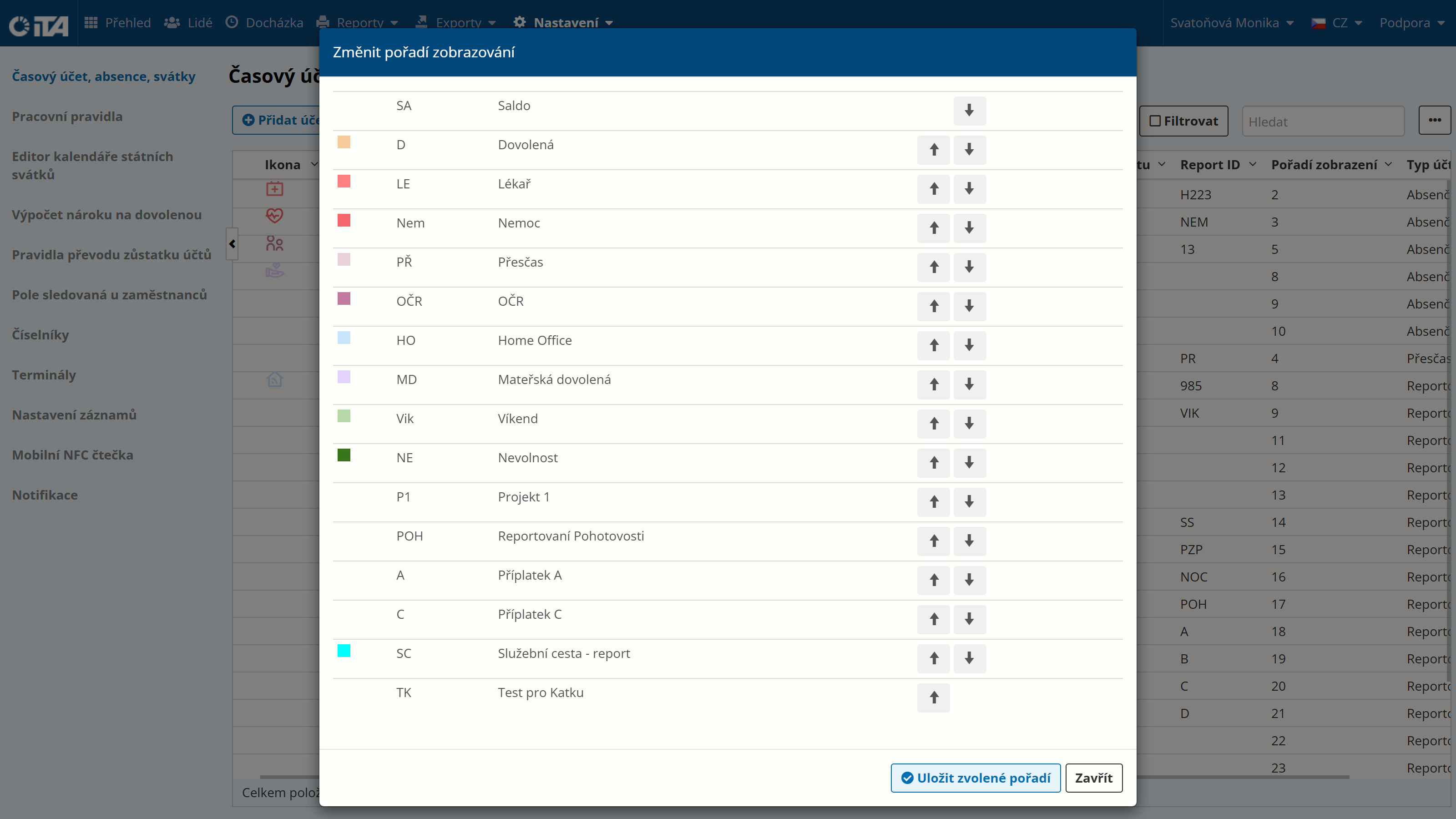
Nyní stačí kliknout na Uložit zvolené pořadí a poté na sloupec „Pořadí zobrazení“.
Historie stavu účtů#
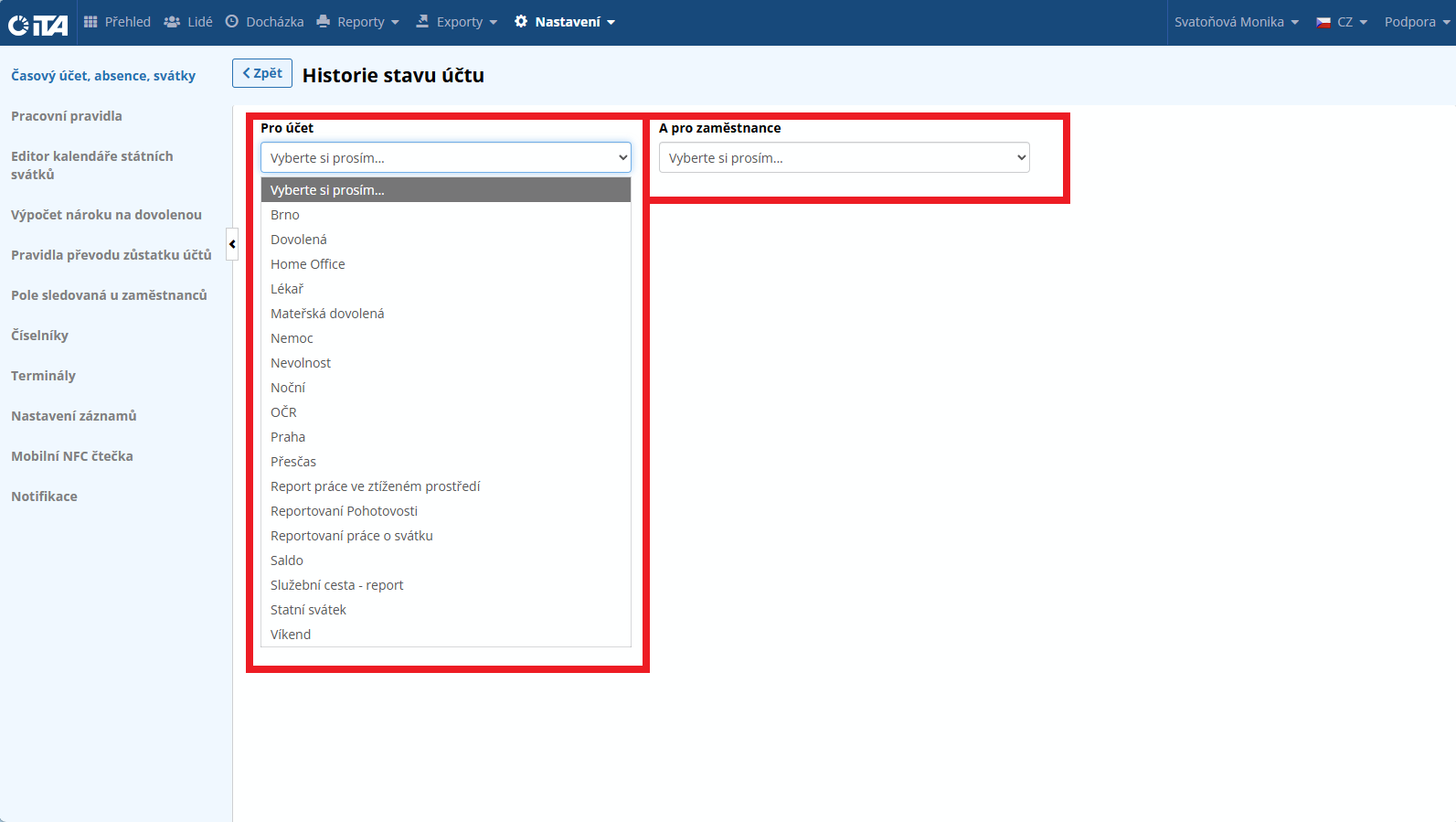
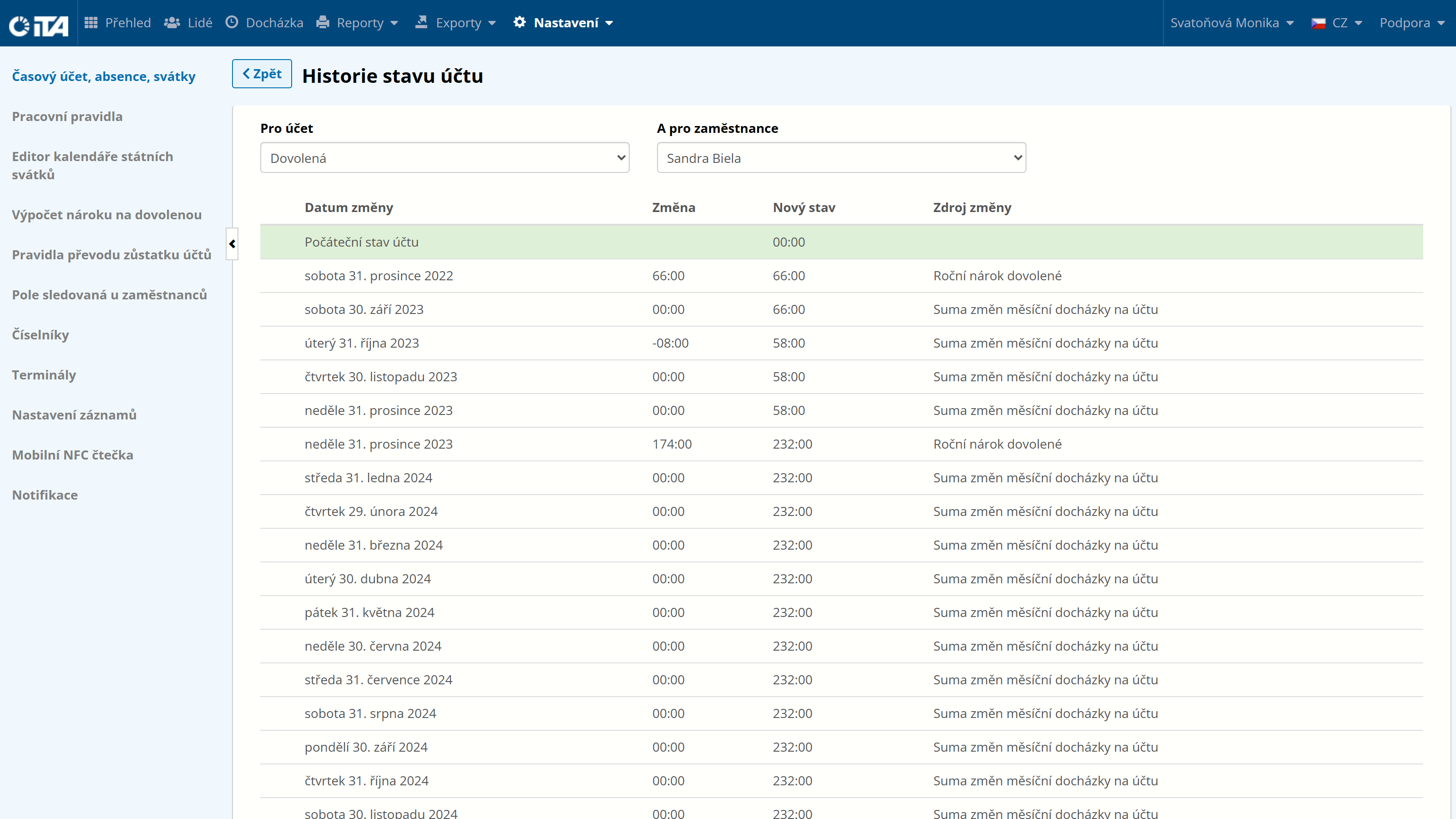
Zde si můžete prohlédnout veškeré změny, které se udály na zvoleném účtu vybraného zaměstnance.
Stačí zvolit pro jaký účet a pro jakého zaměstnance chce zobrazit historii.