

Notifikace#
→
V této agendě můžete nastavit automatické sledování žádostí zaměstnanců, případně nastavit automatické zasílaní presence zaměstnanců. Tato agenda je úzce spjata s agendou „Schvalování“.
Vytvoření nové notifikace - Schválení#
Tento filtr funguje pouze pro schválení a zamítnutí.
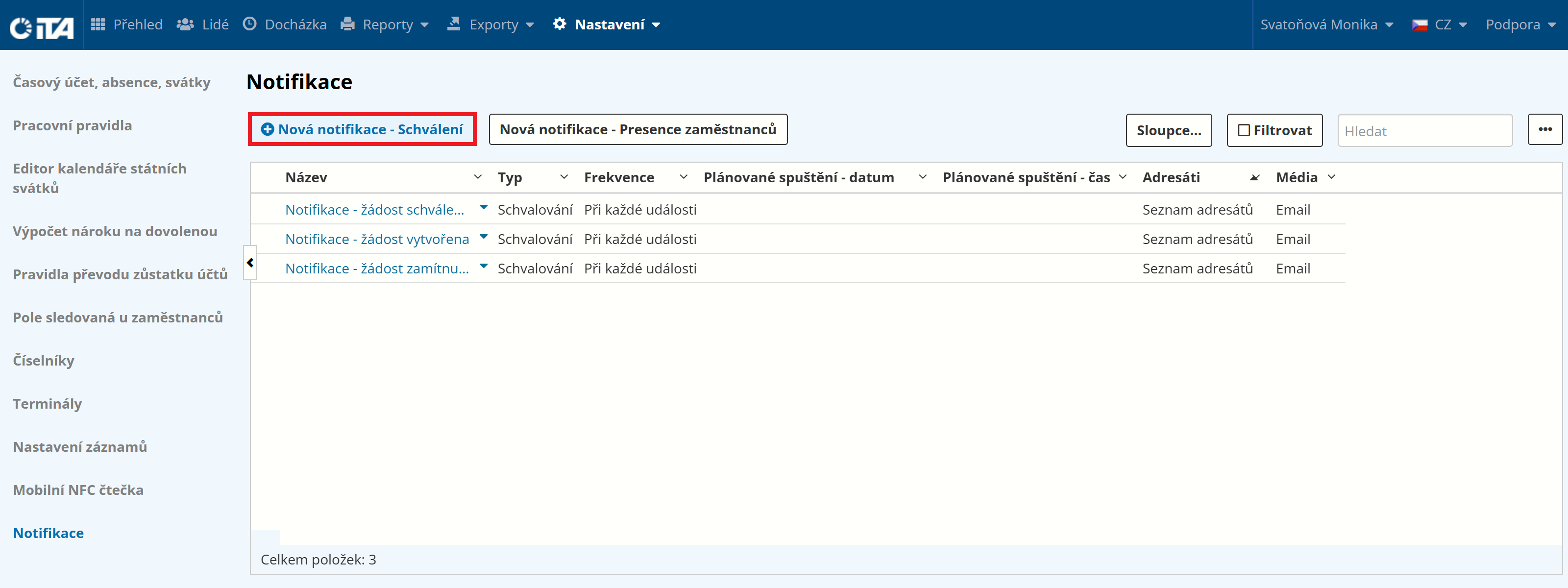
Klikněte na Nová notifikace - Schválení:
Vyplňte parametry:
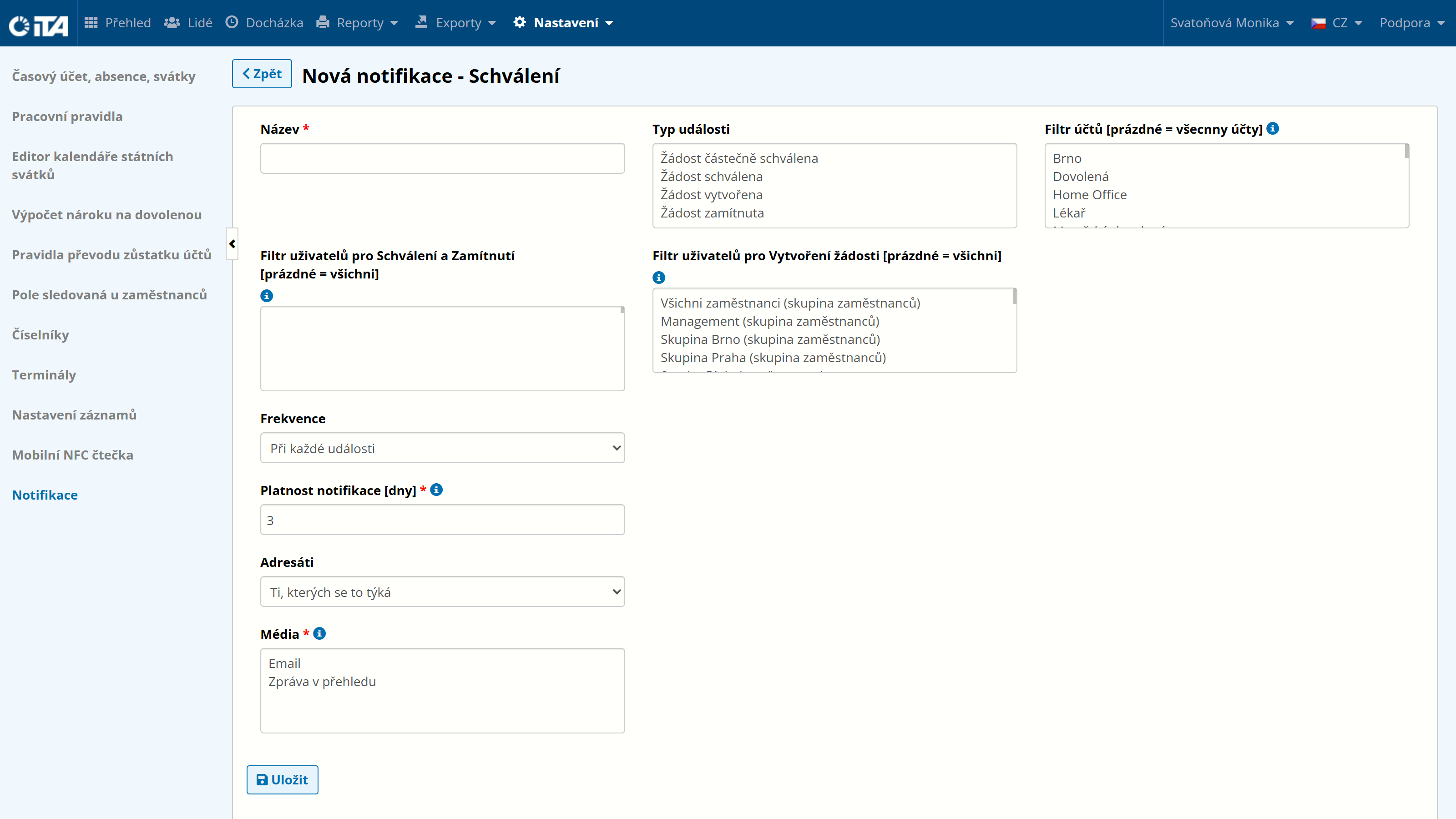
- Název *:
Název, pod kterám se vám budou zobrazovat notifikace.
- Typ události:
Zvolte, jakým typem udeálosti chcete být notifikováni.
- Filtr účtů:
[prázdné = všechny účty]
Zde máte možnost zvolit pro jaké žádosti se Vám zobrazí upozornění.
- Filtr uživatelů pro Schválení a Zamítnutí:
[prázdné = všechny účty]
Osoba, osoby nebo skupina, které se zobrazí upozornění. Tato osoba musí mít registrovaný účet v docházkovém systému iTA. Pokud necháte pole volné, budou sledováni všichni.
- Filtr uživatelů pro Vytvoření žádosti:
[prázdné = všechny účty]
Osoba, osoby nebo skupina, která bude sledována pro schvalování. Pokud necháte pole volné, budou sledováni všichni.
- Frekvence:
Na výběr:
Při každé události
Každý den
Každý týden
Každý měsíc
- Hodina *:
Pouze při frekvenci Každý den, Každý týden nebo Každý měsíc.
Vyberte hodinu, ve které přijde notifikace.
- Pouze dny v týdnu:
Pouze při frekvenci Každý den.
Vyberte den (dny), ve kterém přijde notifikace.
- Den v týdnu *:
Pouze při frekvenci Každý týden.
Vyberte den v týdnu, kdy přijde notifikace.
- Den měsíce *:
Pouze při frekvenci Každý měsíc.
Vyberte den v měsíci, kdy přijde notifikace.
- Platnost notifikace [dny]:
Toto oznámení platí pouze v případě, že si necháte reporty posílat na přehled. Značí počet dní, po které se vám notifikace bude ukazovat v přehledu.
- Adresáti:
Zde jsou na výběr dvě možnosti:
Ti, kterých se to týká - Schvalovatel a schvalovaný.
Seznam adresátů - Můžete vybrat libovolné pracovníky, kterým bude toto oznámení zobrazeno.
- Média *:
Výběr možností, kam se budou zasílané notifikace posílat.
Přehled - Tato notifikace se bude zobrazovat v přehledu.
Email - Systém pošle automatický email na vybranou adresu pracovníka, který má vytvořený účet v systému iTA.
Klikněte na Uložit.
Vytvoření nové notifikace - Presence zaměstnanců#
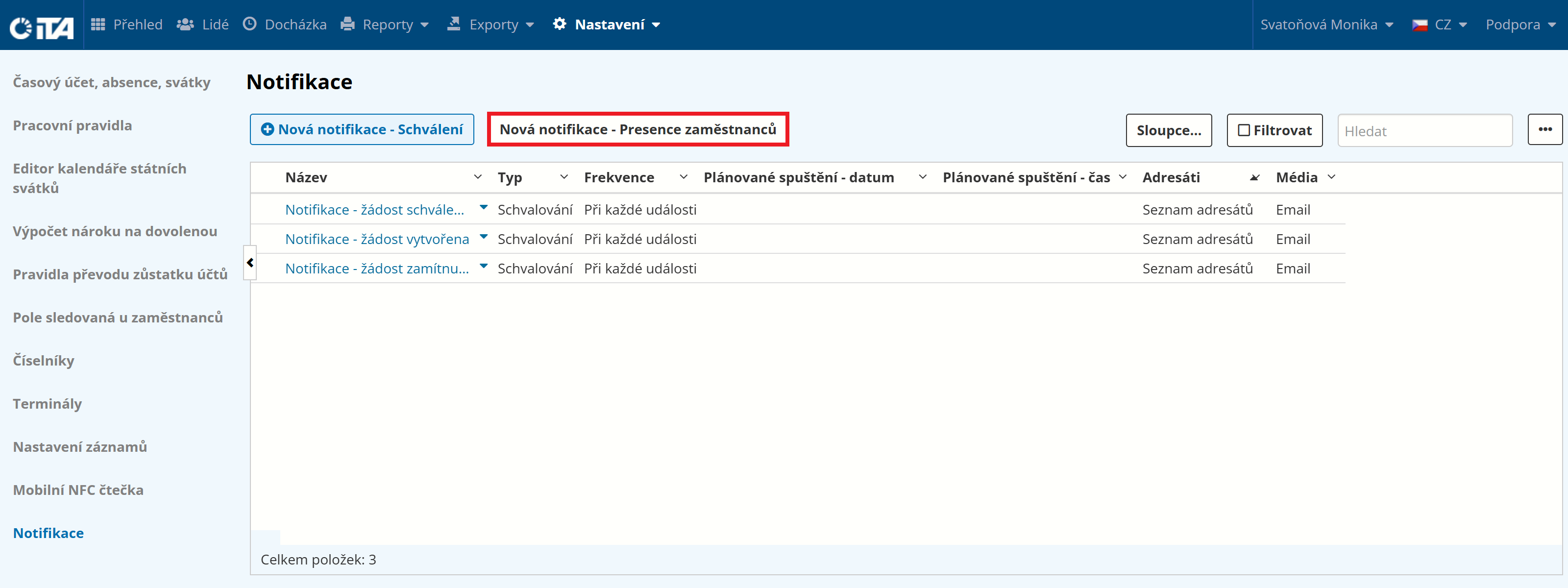
Klikněte na Nová notifikace - Presence zaměstnanců:
Vyplňte parametry:
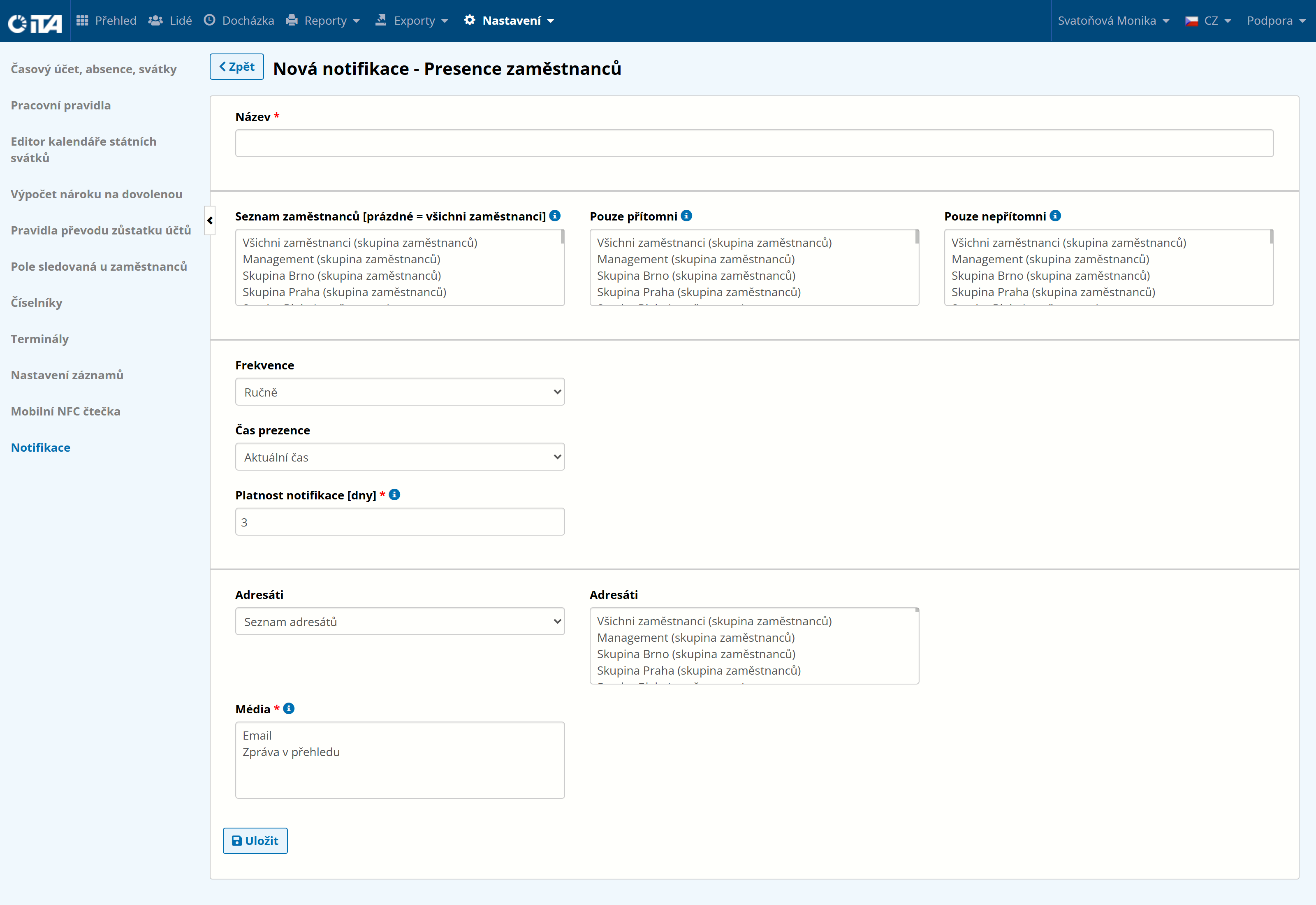
- Název *:
Název, pod kterám se vám budou zobrazovat notifikace.
- Seznam zaměstnanců:
[prázdné = všichni zaměstnanci]
Seznam zaměstnanců, u nichž má být reportována presence.
- Pouze přítomni:
Zaměstnanci v tomto seznamu budou reportování pouze pokud budou v čase presence přítomní na pracovišti.
- Pouze nepřítomni:
Zaměstnanci v tomto seznamu budou reportování pouze pokud budou v čase presence nepřítomní na pracovišti.
- Frekvence:
Na výběr:
Ručně
Každý den
Každý týden
Každý měsíc
- Hodina *:
Pouze při frekvenci Každý den, Každý týden nebo Každý měsíc.
Vyberte hodinu, ve které přijde notifikace.
- Pouze dny v týdnu:
Pouze při frekvenci Každý den.
Vyberte den (dny), ve kterém přijde notifikace.
- Den v týdnu *:
Pouze při frekvenci Každý týden.
Vyberte den v týdnu, kdy přijde notifikace.
- Den měsíce *:
Pouze při frekvenci Každý měsíc.
Vyberte den v měsíci, kdy přijde notifikace.
- Čas prezence:
Zde si můžete nastavit aktuální nebo specifikovaný čas zasílání presence:
Aktuální čas – příklad: Nastavíte si zasílání presence v poli „Hodina“ na 13:00. Díky volbě „Aktuální čas“ bude systém nastavený čas 13:00 respektovat a v tuto dobu Vám také notifikace bude zasílat.
Specifikovaný čas – příklad: Nastavíte si zasílaní presence v poli „Hodina“ na 13:00 a v poli „Čas presence“ nastavíte 12:00. V tomto případě Vám přijde notifikace ve 13:00, ve které budou záznamy z docházky k času 12:00.
- Platnost notifikace [dny]:
Toto oznámení platí pouze v případě, že si necháte reporty posílat na přehled. Značí počet dní, po které se vám notifikace bude ukazovat v přehledu.
- Adresáti:
Zde jsou na výběr dvě možnosti:
Seznam adresátů - Můžete vybrat libovolné pracovníky, kterým bude toto oznámení zobrazeno.
Seznam adresátů (volitelné emaily)
- Média *:
Výběr možností, kam se budou zasílané notifikace posílat.
Přehled - Tato notifikace se bude zobrazovat v přehledu.
Email - Systém pošle automatický email na vybranou adresu pracovníka, který má vytvořený účet v systému iTA.
Klikněte na Uložit.