

Resumen semanal - Empleado#
Descripción básica#
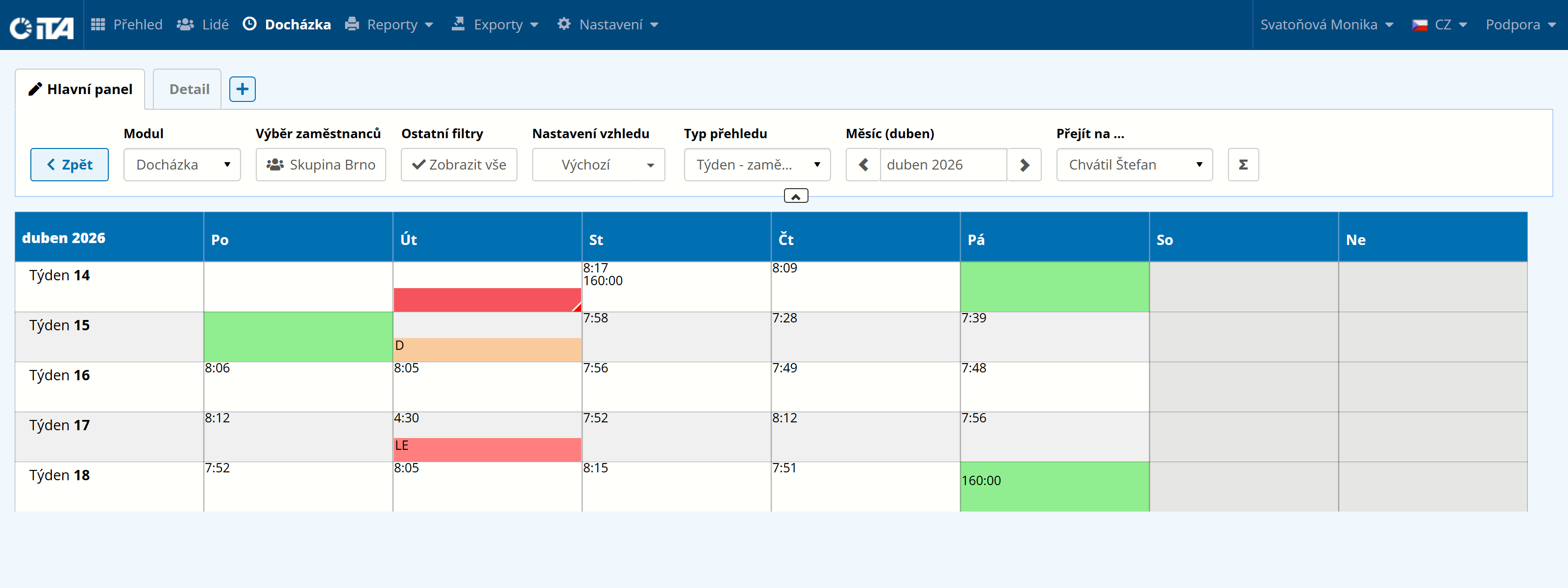
Muestra un resumen semanal de la asistencia de un empleado dentro de un mes determinado. Las semanas siempre empiezan el lunes y terminan el domingo.
Si una semana se divide en dos meses, se incluyen los días del mes vecino. Para mayor claridad, los días (cuentas) como baja por enfermedad, vacaciones, trabajo desde casa, etc. están codificados por colores. Una celda roja indica una infracción de las normas de trabajo.
Módulo Asistencia | Tipo de resumen Semana - empleado | Mes (mes) cualquiera | Ir a … cualquiera
Visualización de estadísticas#
∑ Función (Estadística)#
Para visualizar las estadísticas de un empleado, seleccione el día deseado en la tabla principal. Para seleccionar varios días o semanas, mantenga pulsada la tecla Ctrl mientras selecciona, o simplemente mantenga pulsado el botón izquierdo del ratón y arrastre por la selección deseada.
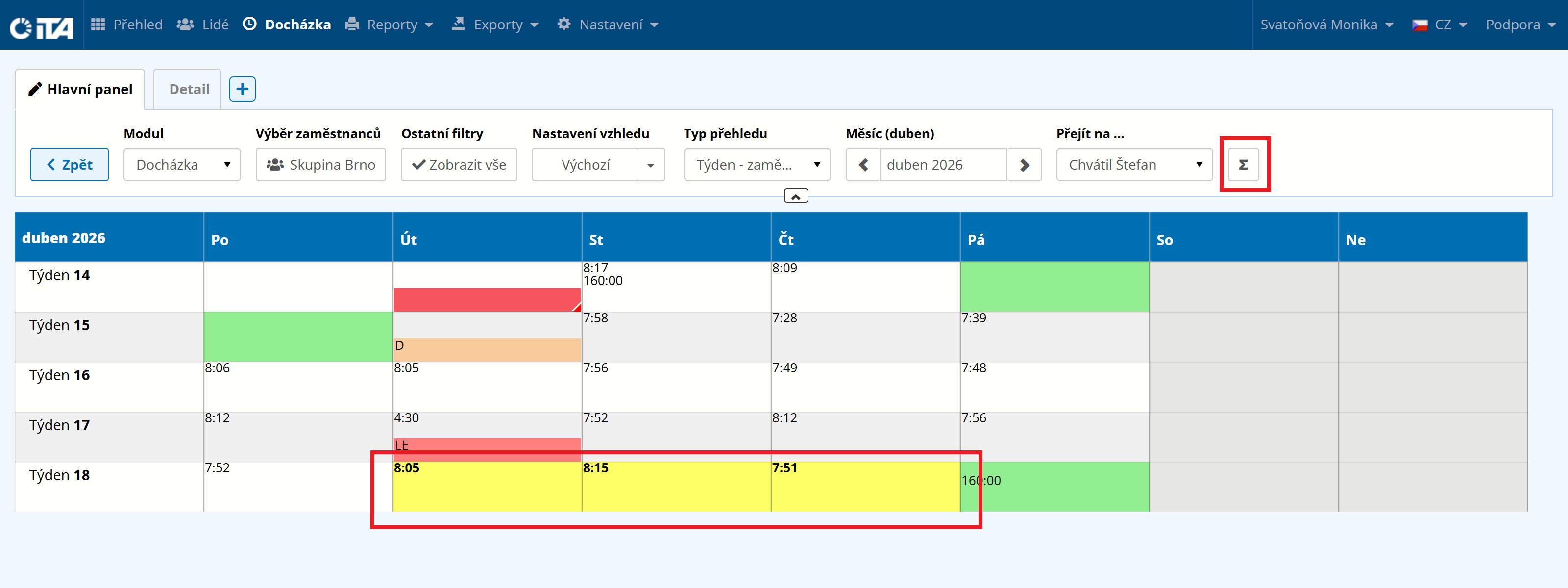
Las estadísticas lo demuestran:
- Visión general:
un resumen rápido de las infracciones, el calendario laboral y el tiempo trabajado.

- Saldo:
una visión general de las cuentas en uso, seguimiento de diversos hechos - vacaciones, trabajo nocturno, baja por enfermedad…

- Ausencia:
aquí puede ver cuándo los empleados no estaban en el lugar de trabajo y por qué.

- Por resolver:
muestra los incumplimientos de las obligaciones laborales del periodo seleccionado.

- Registros:
un resumen de los registros del periodo seleccionado.

- Aprobación:
le permite ver las solicitudes aprobadas para el periodo seleccionado.

Edición de la asistencia#
Para cambiar un valor (editarlo, aprobar una infracción…), seleccione la celda en la que desea realizar el cambio y haga clic con el botón derecho del ratón. Puede seleccionar un solo día específico para un solo empleado específico, o cualquier número de días.
Si se selecciona un solo día, el cambio se realiza para ese día para el empleado seleccionado.
Haga su selección en la siguiente tabla de opciones:
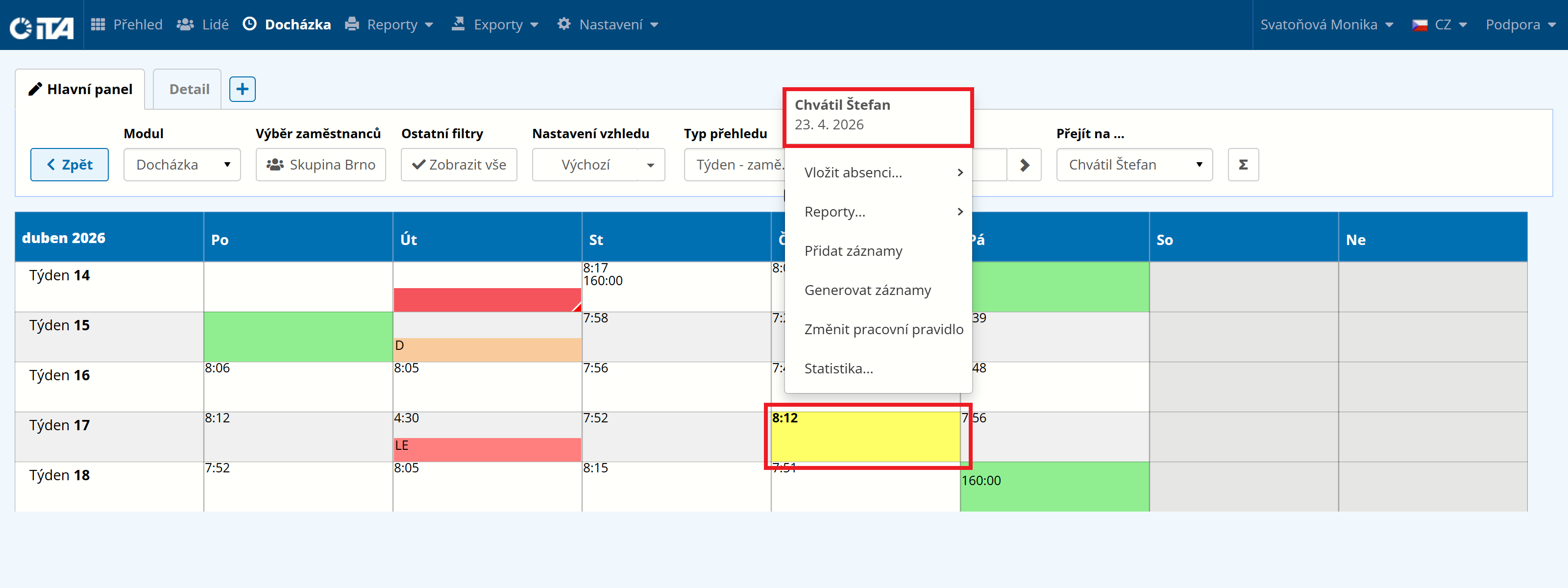
Las dos primeras filas muestran el nombre del empleado y la fecha en la que se realizará la edición.
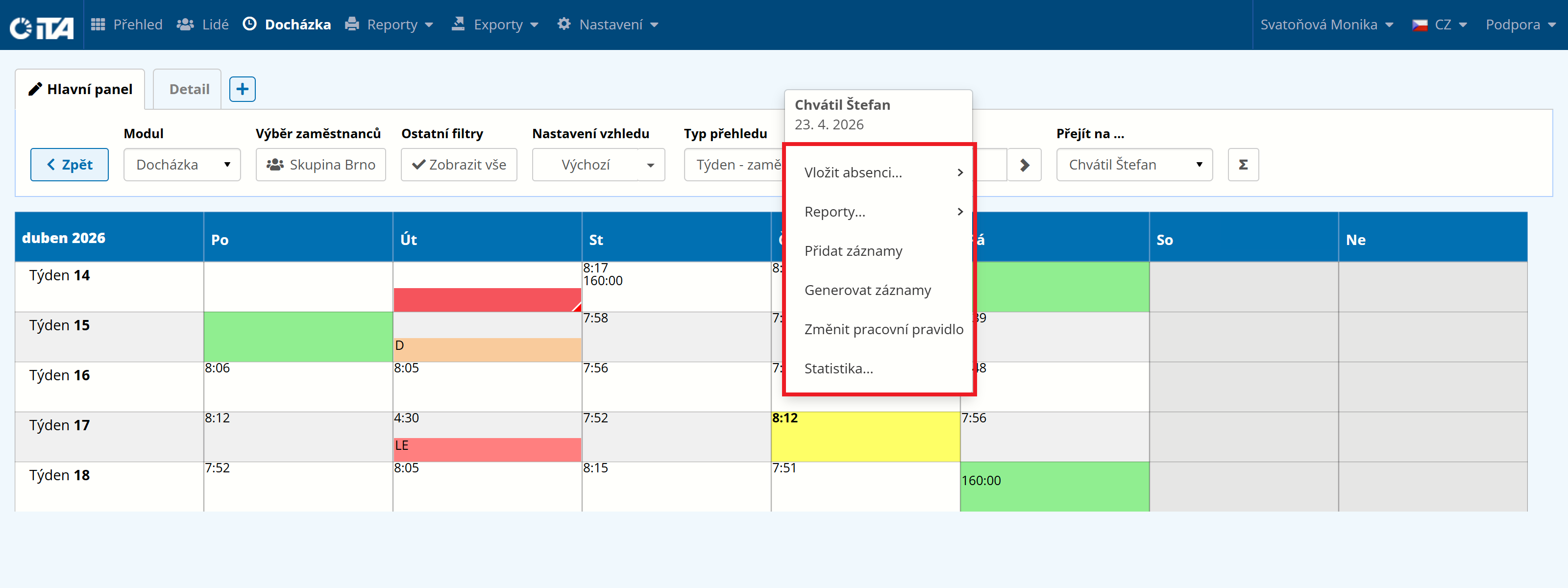
Las filas siguientes ofrecen los tipos de cambio disponibles:
Insertar Ausencia
Informes
Historial de la cuenta
Corrección del saldo de la cuenta
Añadir registros
Generar registros
Cambiar la regla de trabajo
Estadísticas
Si se selecciona un periodo más largo, el cambio se realiza en todas las celdas seleccionadas. La información sobre el periodo de tiempo se muestra en las dos primeras filas.
Al editar, compruebe siempre cuidadosamente que la celda está correctamente seleccionada y que los valores de las dos primeras filas coinciden con la fecha y el empleado que desea editar.