
Aprobación de#
Configuración#
Para que el módulo de Aprobación funcione correctamente, primero debe crear una cuenta para el empleado en el sistema de asistencia iTA.
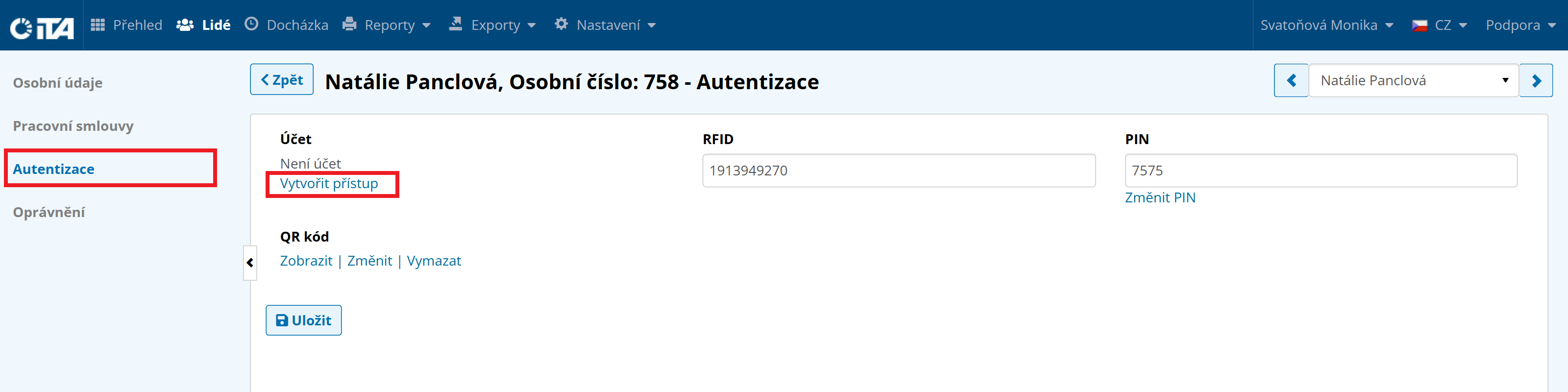
Para crear una cuenta para un empleado, vaya a Personas → Empleados → haga clic en el empleado correspondiente → Autenticación. A continuación, haga clic en Crear acceso e introduzca la dirección de correo electrónico del empleado, que recibirá su nombre de usuario y contraseña.
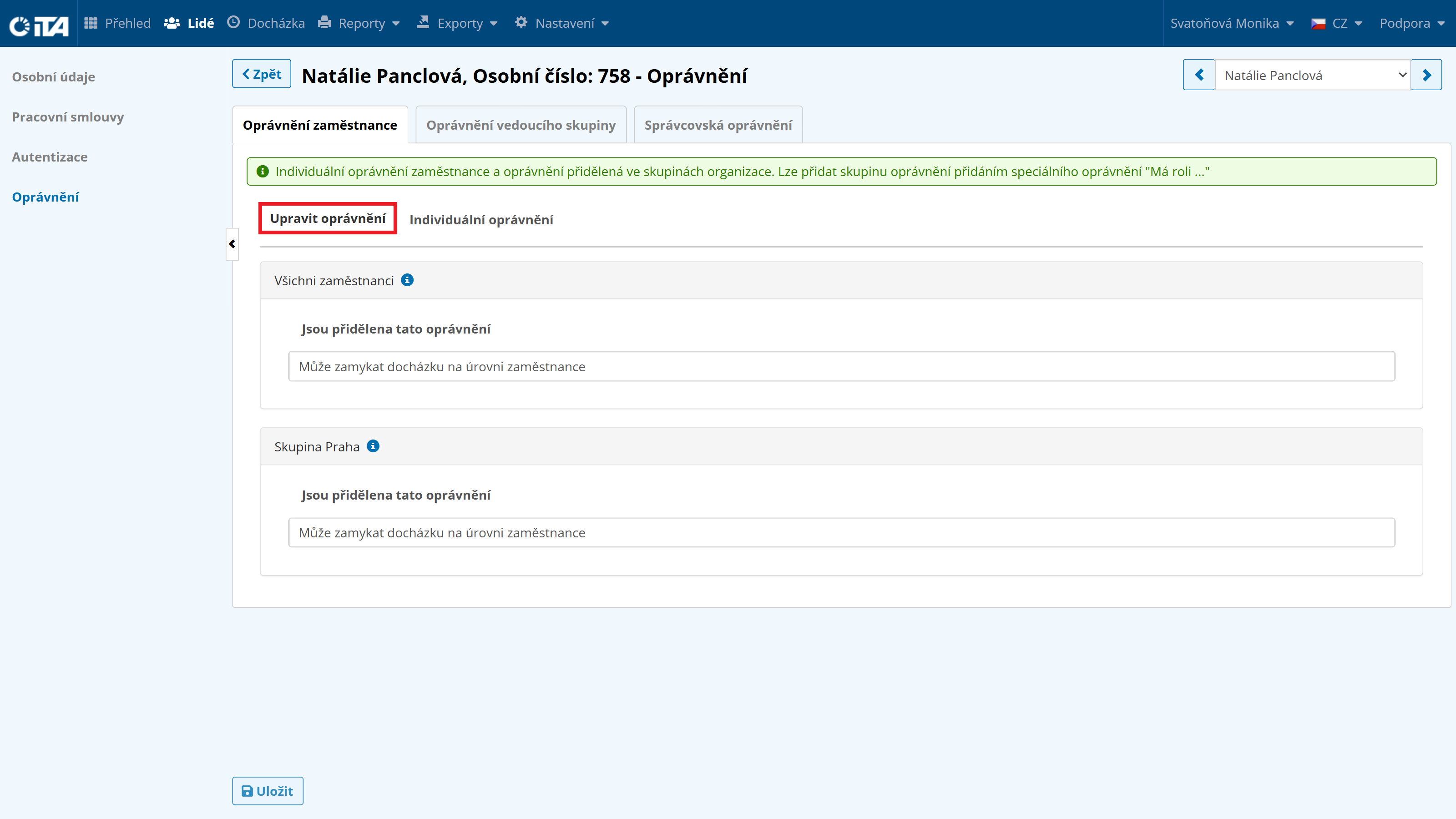
A continuación, en la pestaña Autorización, establezca los permisos que desea conceder al empleado y guarde.
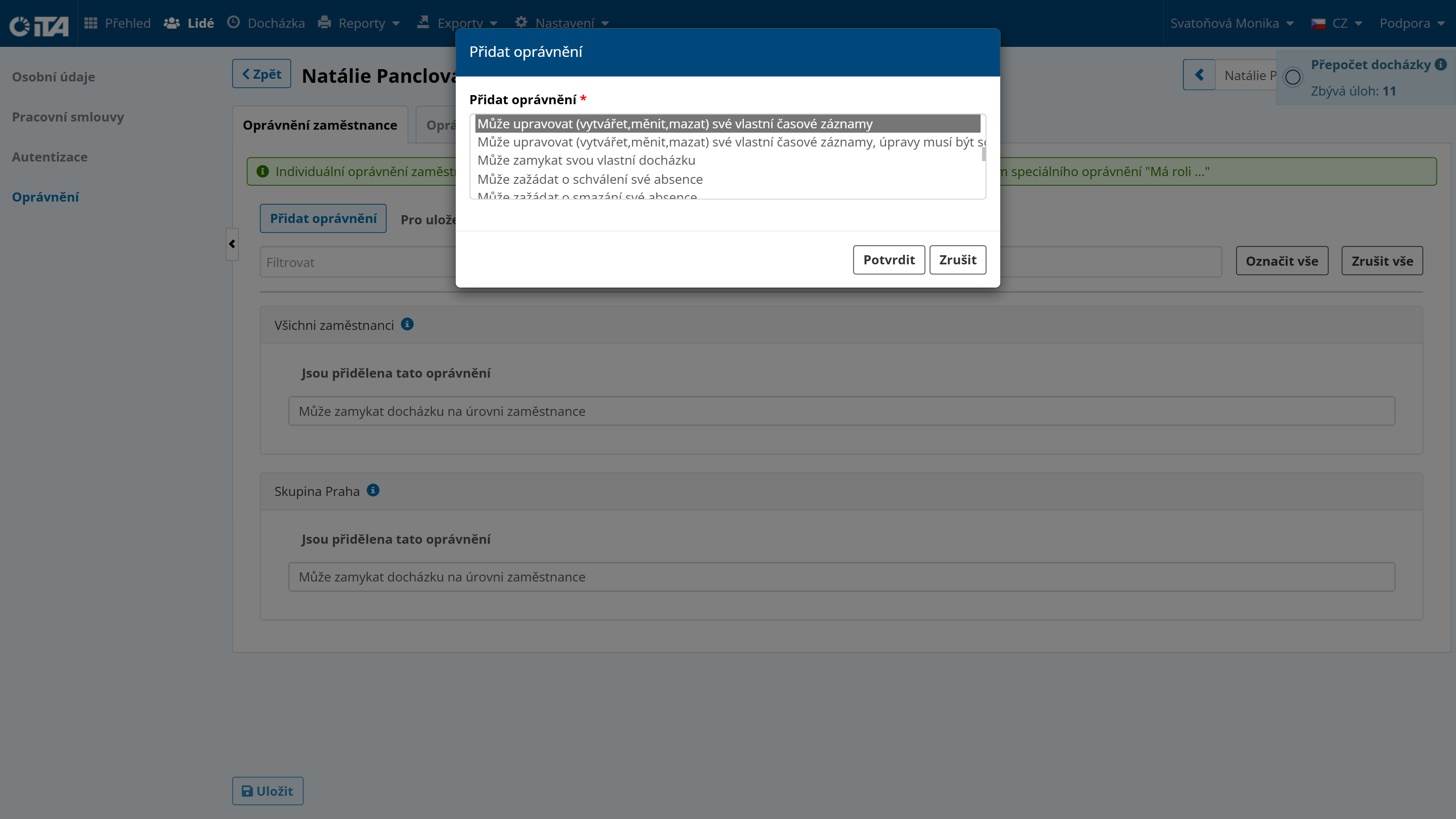
Si es necesario, el empleado puede crear sus propias solicitudes de vacaciones y ausencias planificadas, y editar/añadir las horas de entrada y salida.
Registro de entradas y salidas#
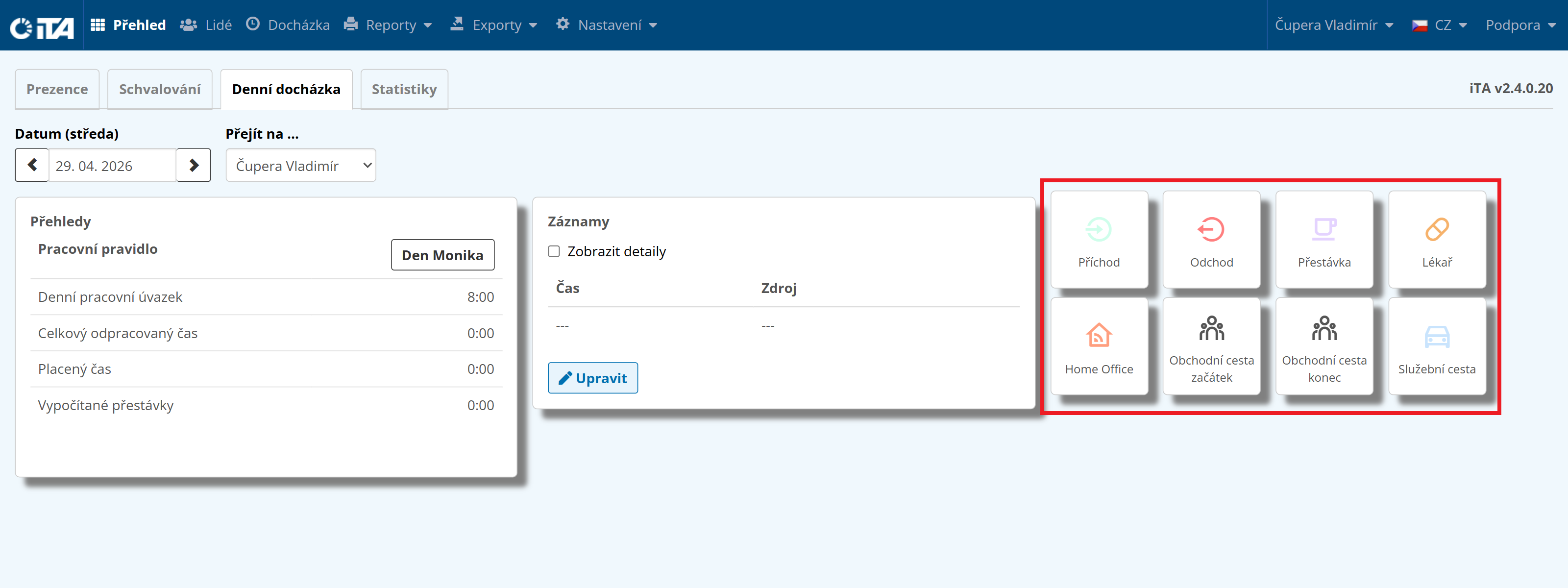
Para esta opción, el empleado utiliza Visión general → la pestaña Asistencia diaria, donde hace clic en un mosaico (fichar a la entrada, fichar a la salida, descanso, cita con el médico, etc.).
Tanto para la llegada como para la salida, puede utilizarse el registro «Genérico». El sistema determina automáticamente si se trata de una llegada o de una salida.
Modificar una entrada/salida#
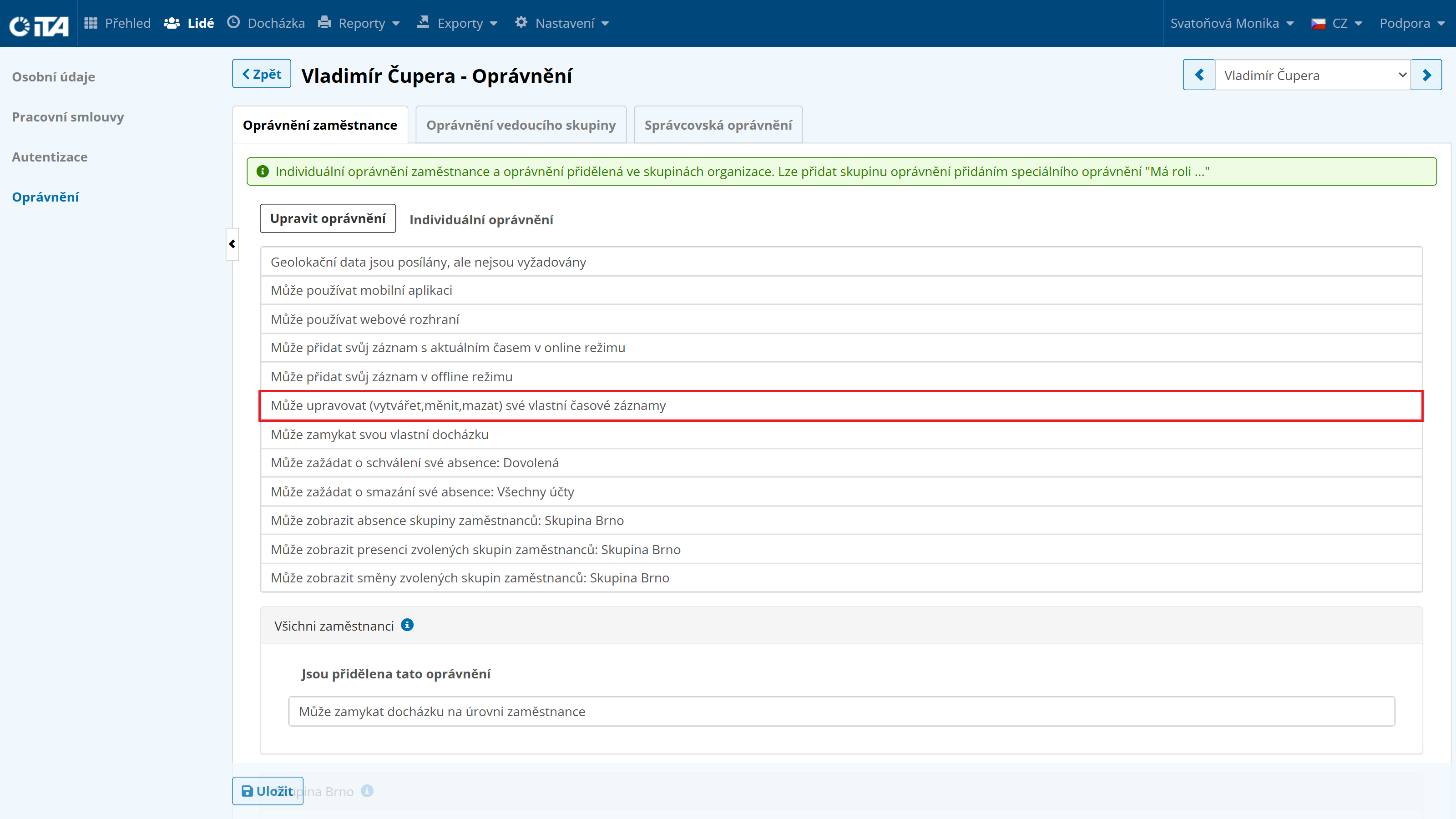
El empleado realiza el cambio en el módulo Asistencia, si tiene el permiso pertinente:
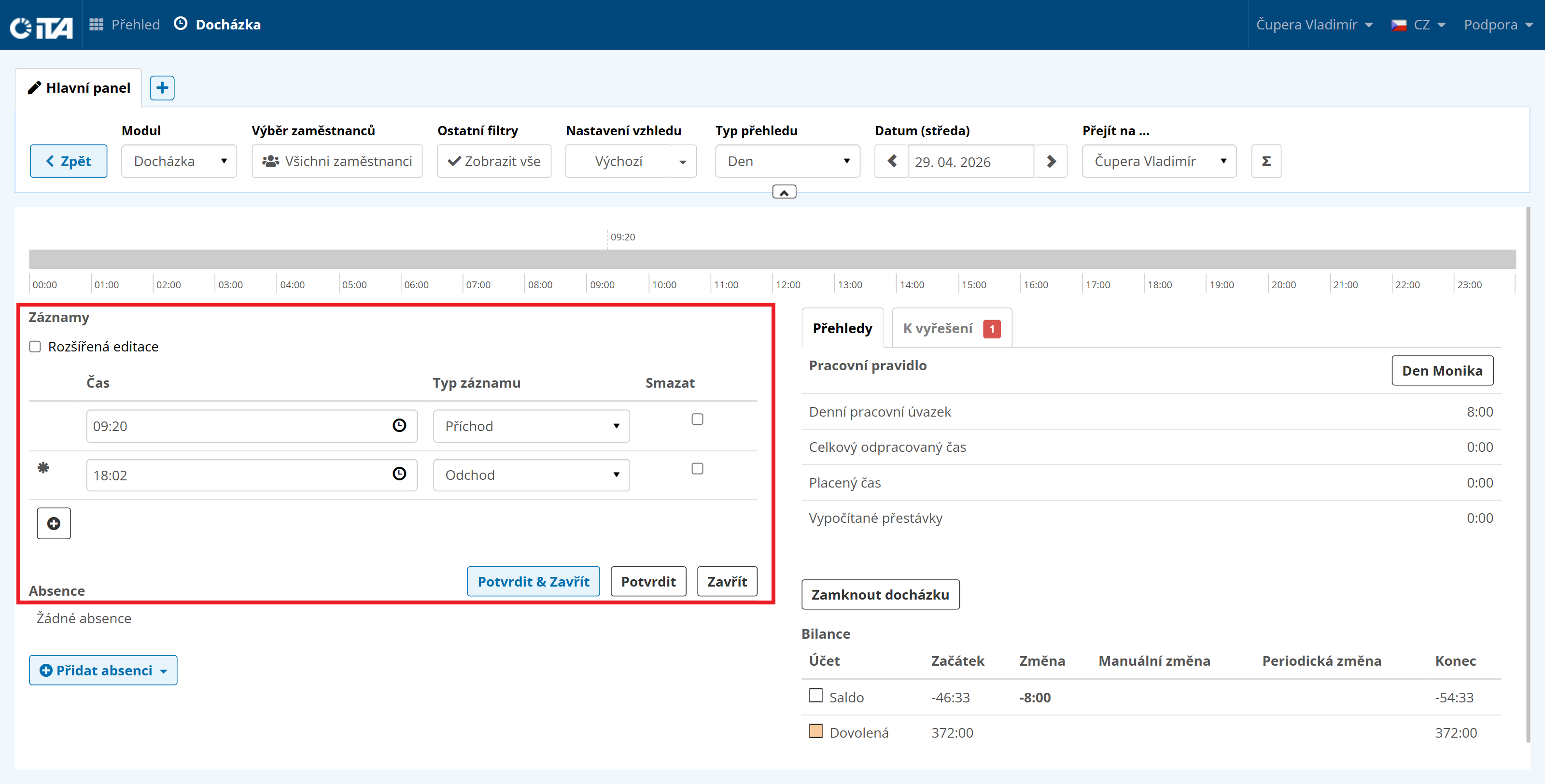
Módulo Presencia | Tipo de resumen Día | Fecha (día) el día en el que se debe cambiar la hora de entrada y salida | Ir a … el empleado al que se aplica el cambio
En la sección Registros, el empleado pulsa Editar y cambia la hora y, si es necesario, el tipo de registro en los campos correspondientes. Tanto para fichar a la entrada como a la salida, se puede utilizar el registro «Genérico». El sistema determinará automáticamente si se trata de una llegada o de una salida. Por último, guárdelo haciendo clic en Confirmar y cerrar.
Para ausencias de días completos o de varios días, utilice el «Resumen mensual o anual», donde el empleado puede seleccionar fácilmente los días que necesita. Al hacer clic con el botón derecho en los días seleccionados, se abre un menú. Desde este menú, el empleado puede elegir una de las ausencias permitidas en el campo «Insertar Ausencia…», o añadir los registros necesarios en el campo «Añadir Registros» (igual que en el «Resumen Diario»; sin embargo, aquí se pueden editar múltiples llegadas y salidas al mismo tiempo).
1
Consejo:
Para seleccionar varios días, mantenga pulsada la tecla Ctrl mientras selecciona, o simplemente mantenga pulsado el botón izquierdo del ratón y arrastre por la selección deseada.
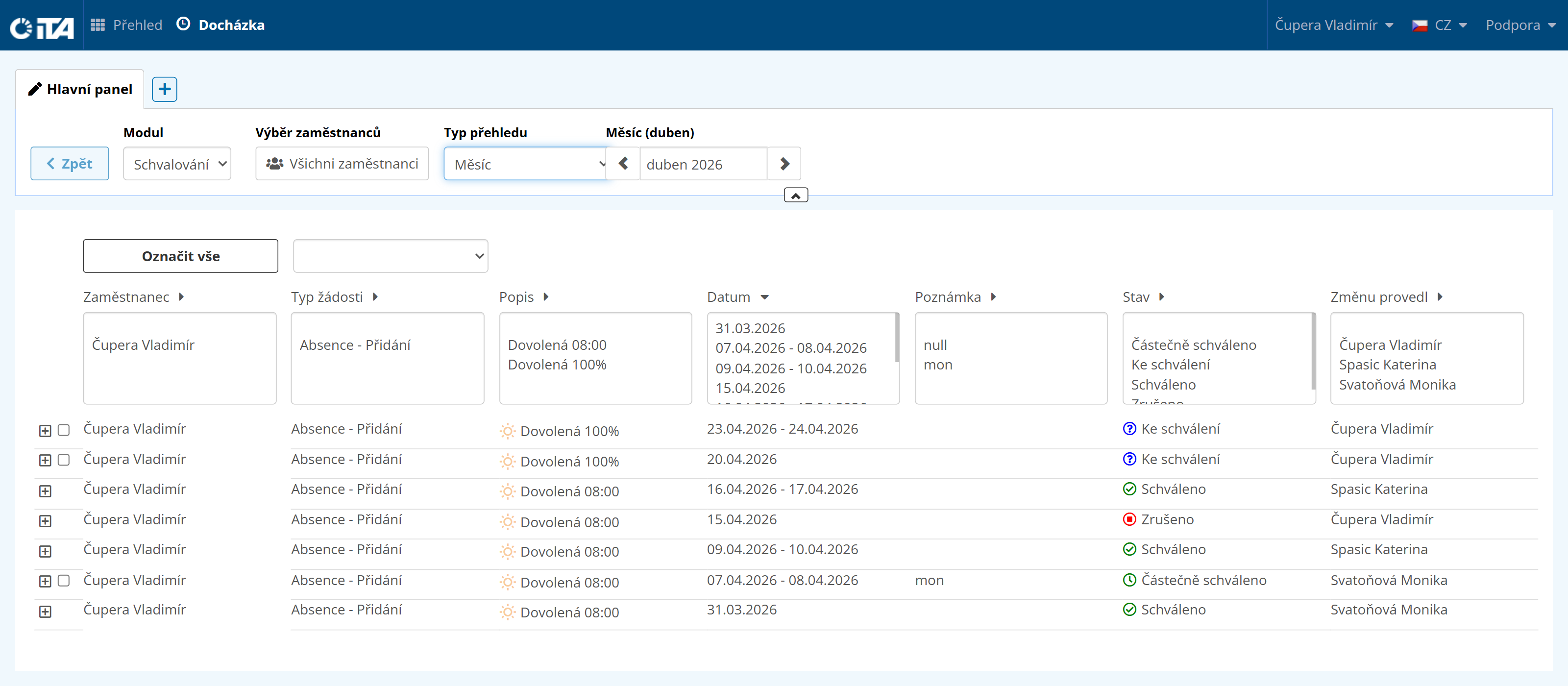
Cuando un empleado crea un registro que requiere aprobación, la solicitud se muestra a su supervisor o supervisores (en el caso de aprobación multinivel) en el módulo Aprobar, y también en la sección Aprobar. A continuación, el registro puede aprobarse, aprobarse parcialmente o rechazarse.
En este módulo, el empleado sólo ve sus propias solicitudes (igual que en la sección Visión general, pestaña Aprobar):
Historial de aprobaciones#
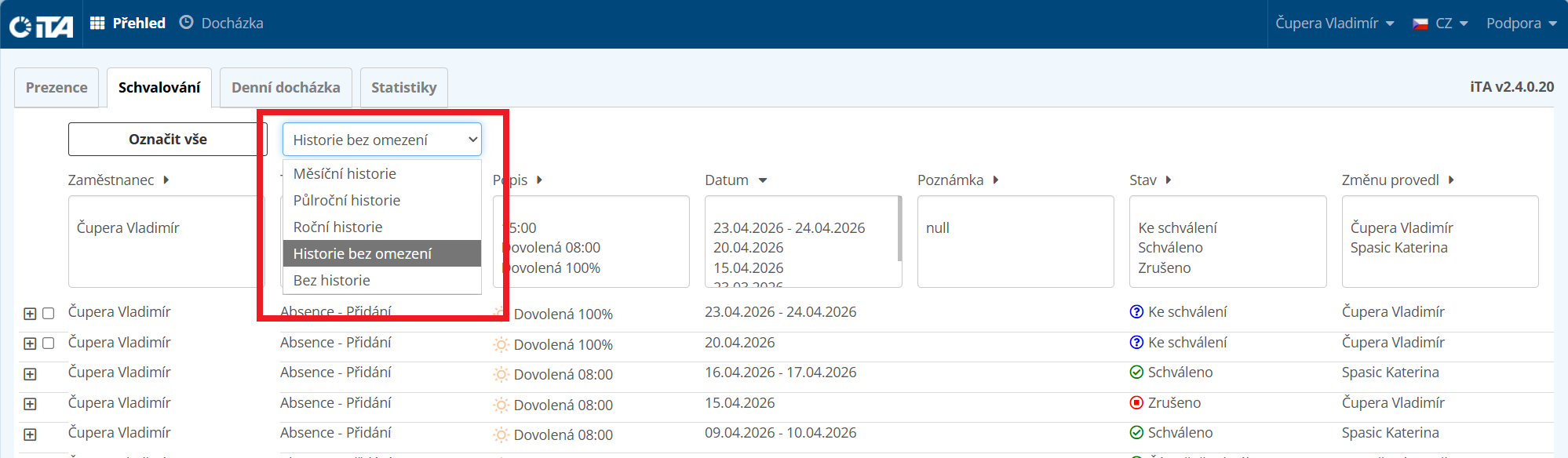
Puede configurar hasta qué punto del historial desea ver los registros de aprobación: