

Empleados#
Módulos
Añadir un nuevo empleado#
Haga clic en Añadir.
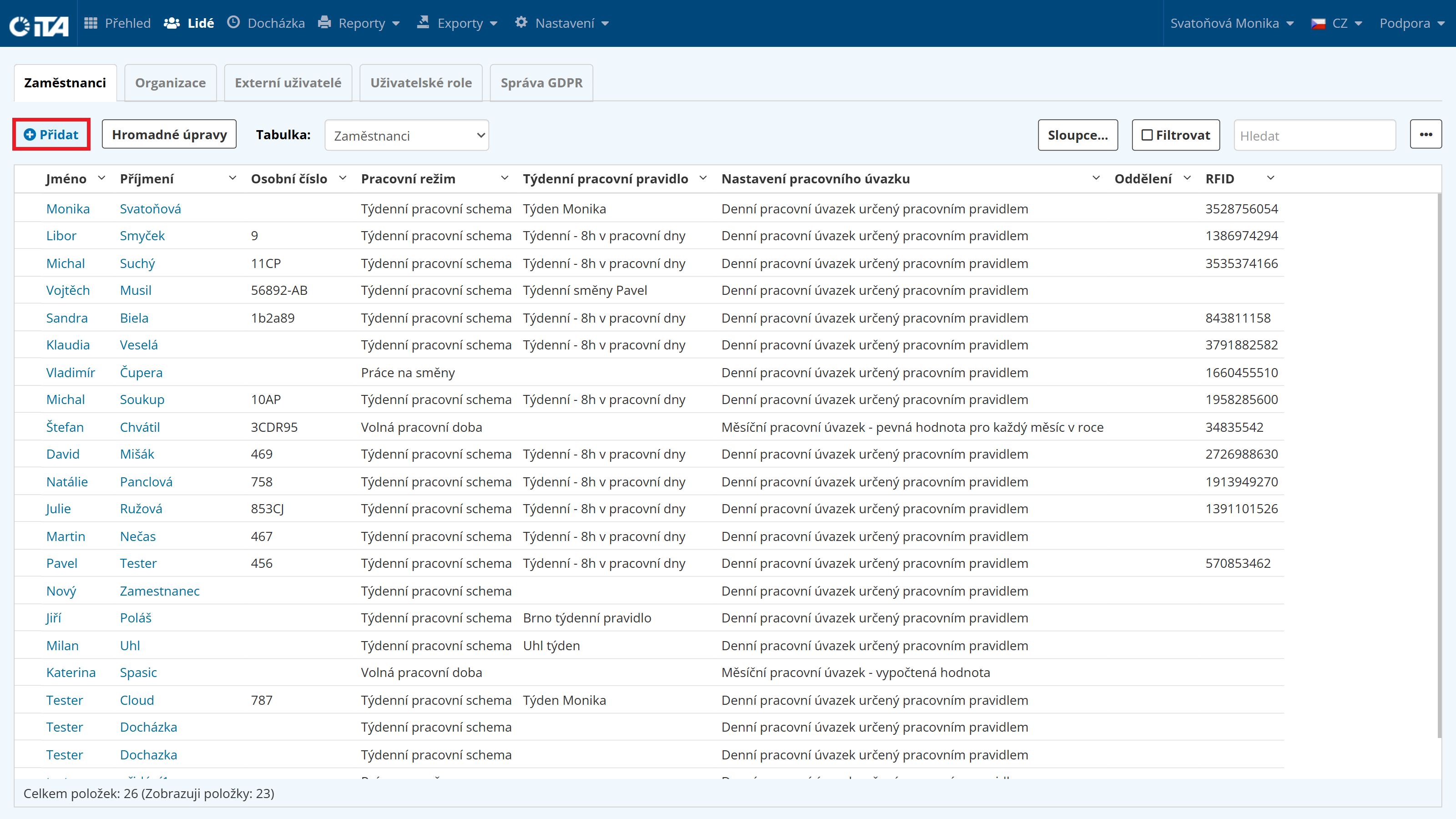
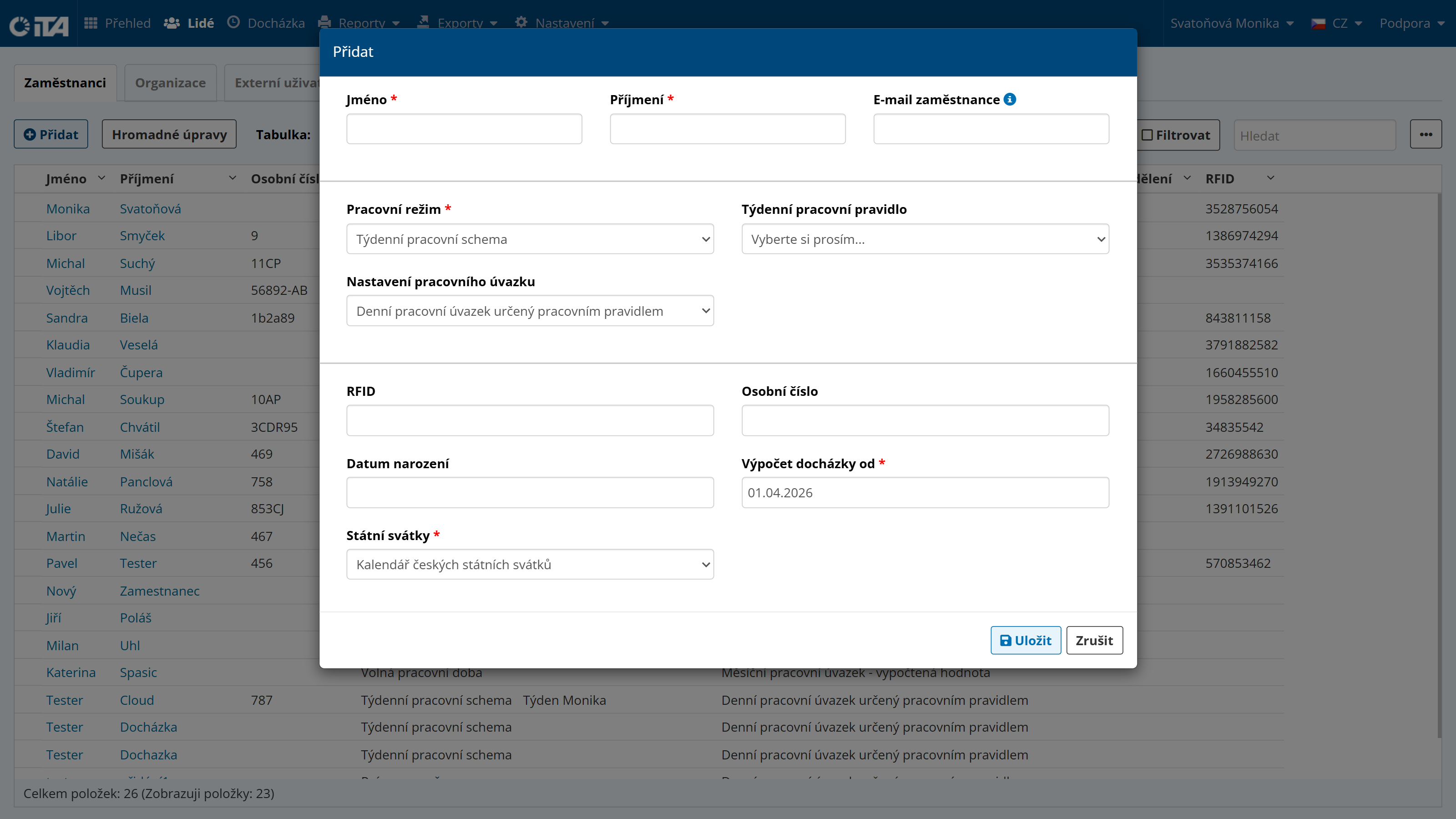
Rellene o seleccione la siguiente información:
Nombre *
Apellido *
Correo electrónico del empleado
Horario de trabajo */ regla de trabajo / configuración del horario de trabajo
RFID
Número de personal
Fecha de nacimiento
Fecha de inicio del cálculo de la asistencia *
Días festivos *
1
Los campos marcados con * son obligatorios.
1
Para encontrar el número RFID, coloque una tarjeta o etiqueta en el lector de etiquetas del terminal y el número aparecerá en la pantalla. Introduzca este número para el empleado al que está asignada la etiqueta.
Copiar a un empleado#
Puede crear un nuevo empleado copiando uno existente. Esta opción copia datos personales básicos y contratos, así como autorizaciones.
Haga clic en el empleado que desea copiar y abra la pestaña Detalles personales.
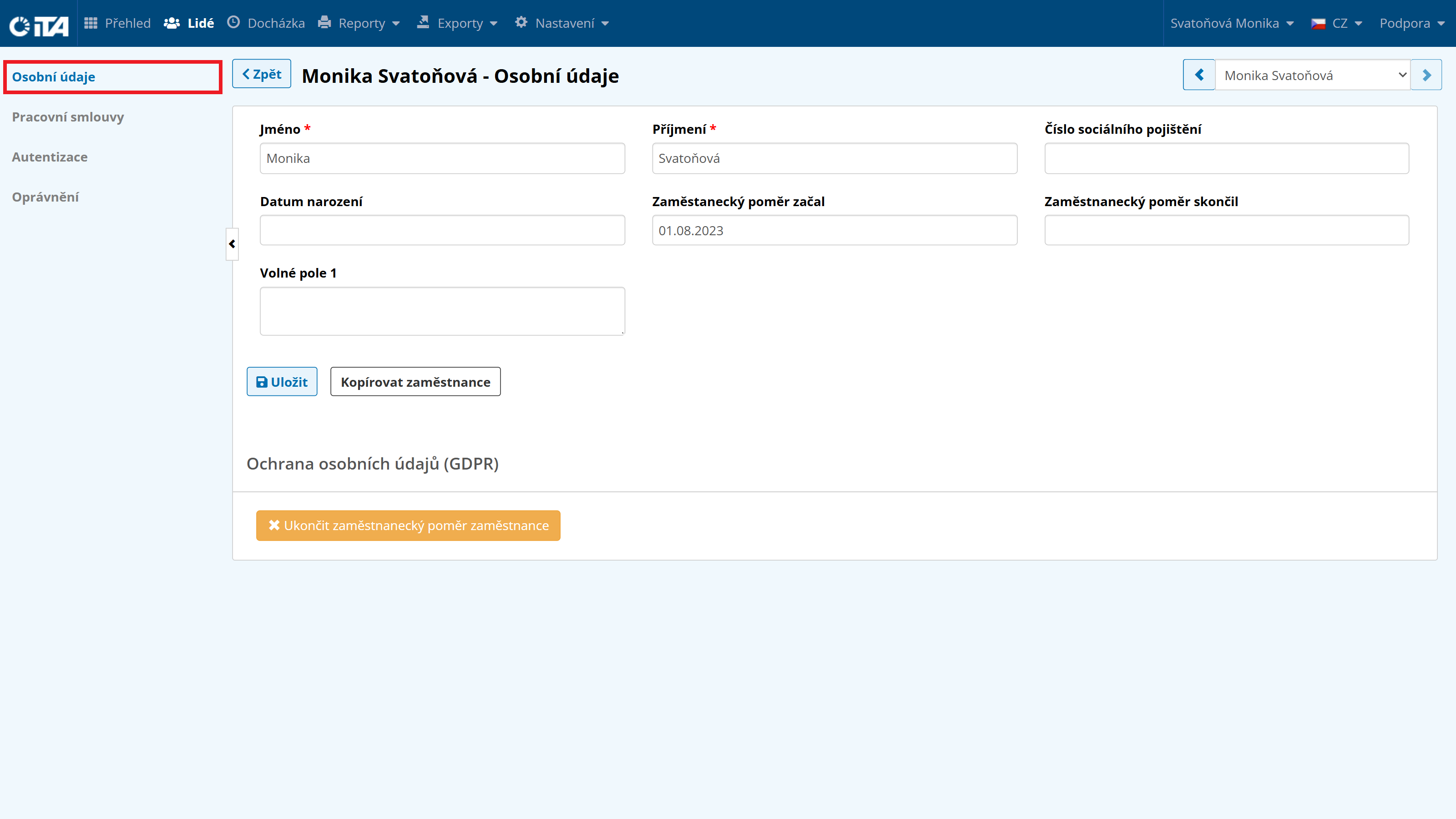
Haga clic en Copiar empleado.
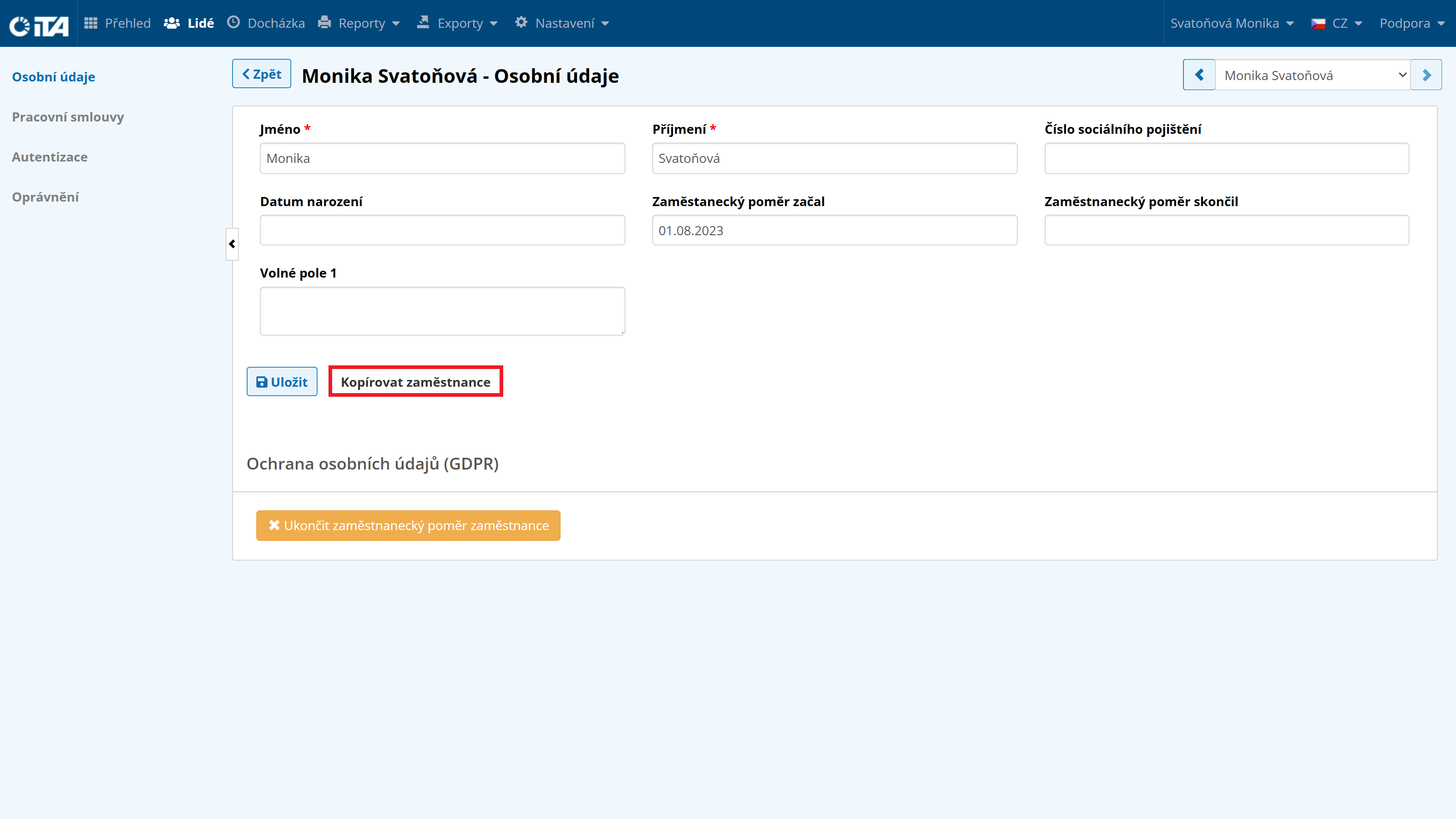
Rellene los datos requeridos.
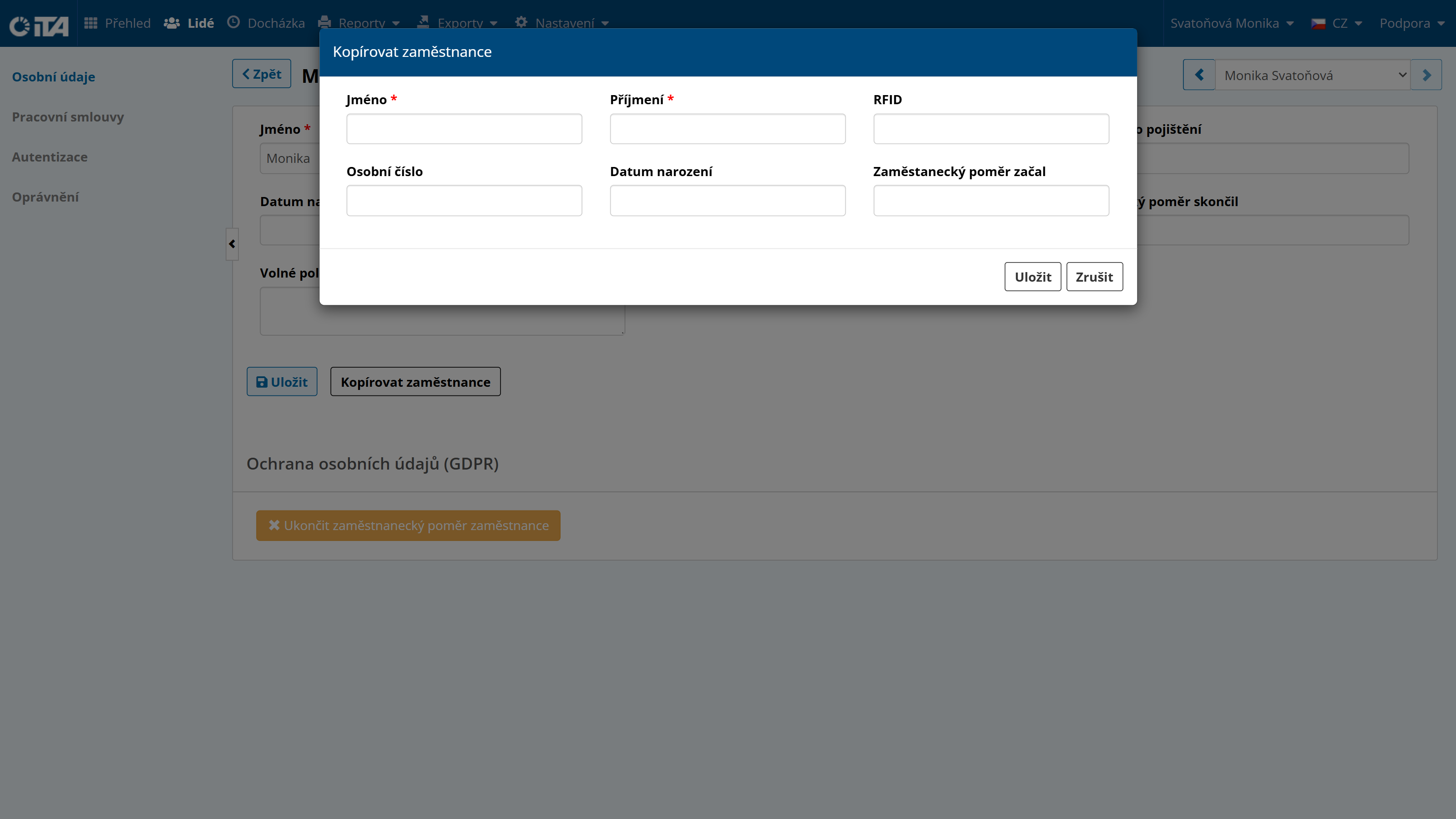
Haga clic en Save.
Cese de la relación laboral#
Al finalizar una relación laboral, debe introducir la fecha de finalización en el contrato del empleado. Introdúzcala en los datos personales del empleado, en el campo Fecha de finalización de la relación laboral.
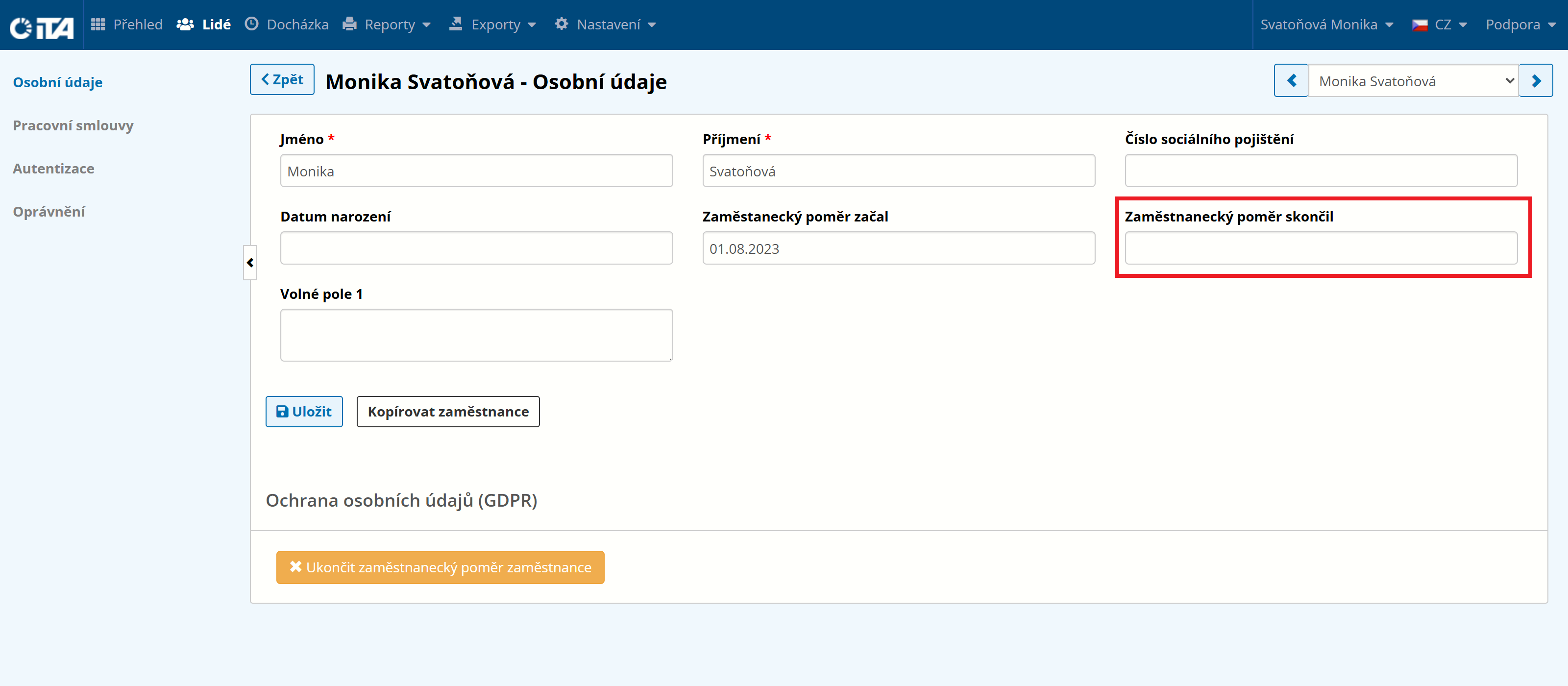
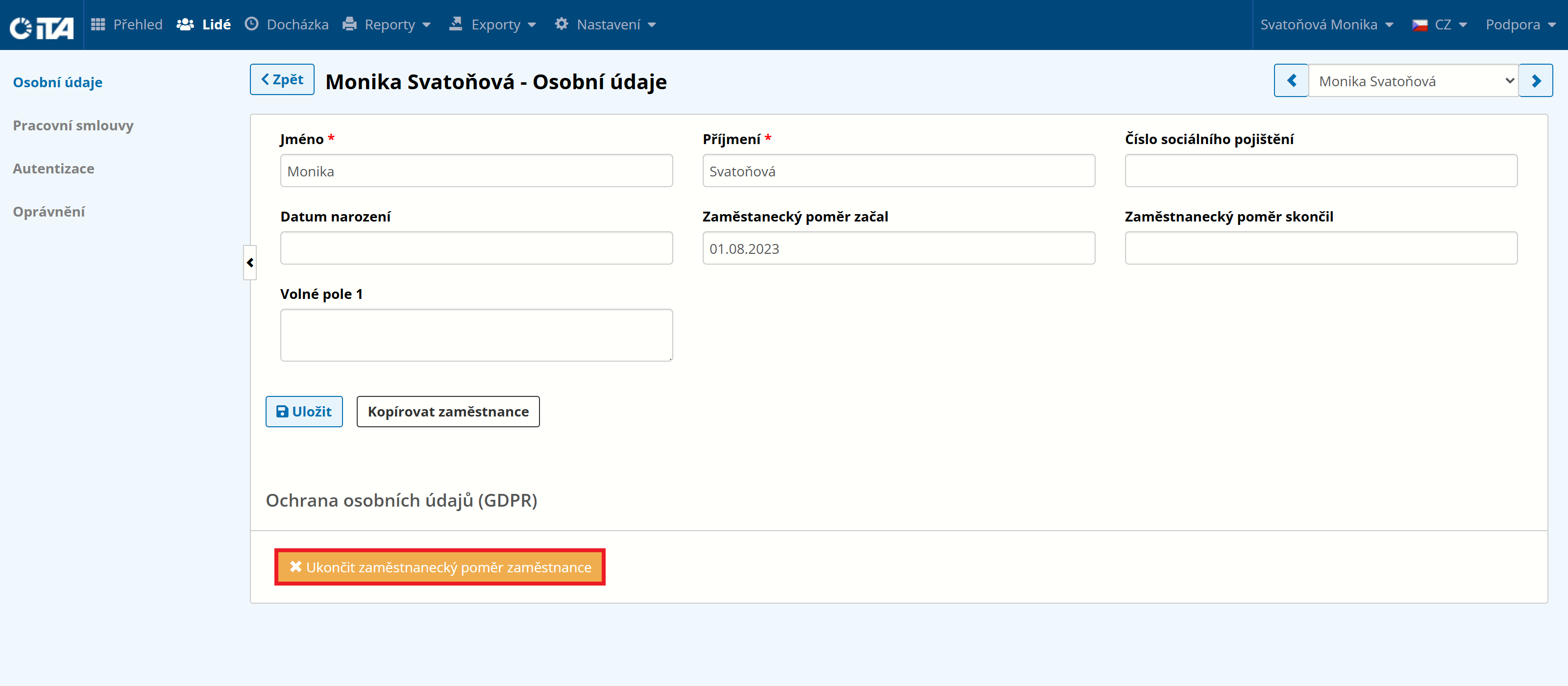
Si no introduce esta información, la terminación se establece automáticamente en la fecha en la que realiza la acción a través del botón Terminar Empleo.
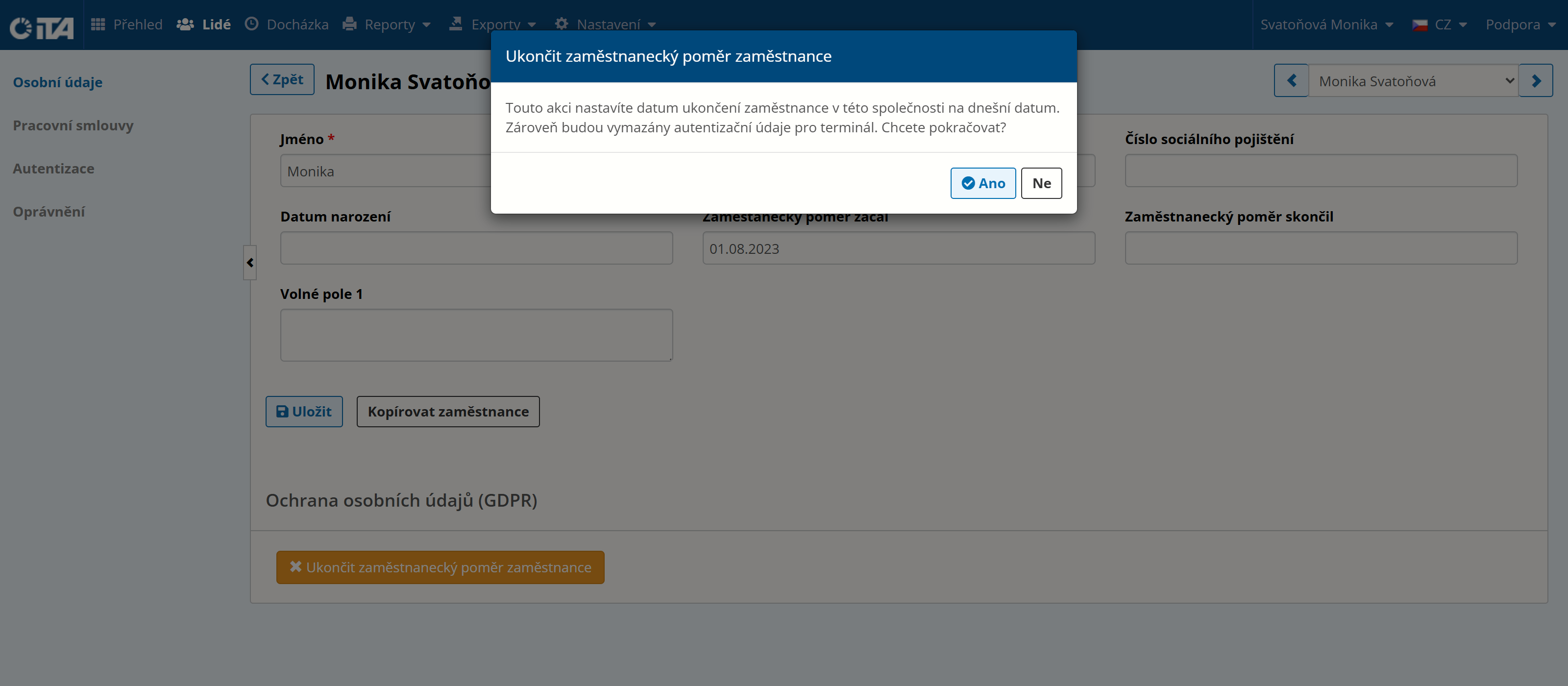
Para confirmar, haga clic en Sí.
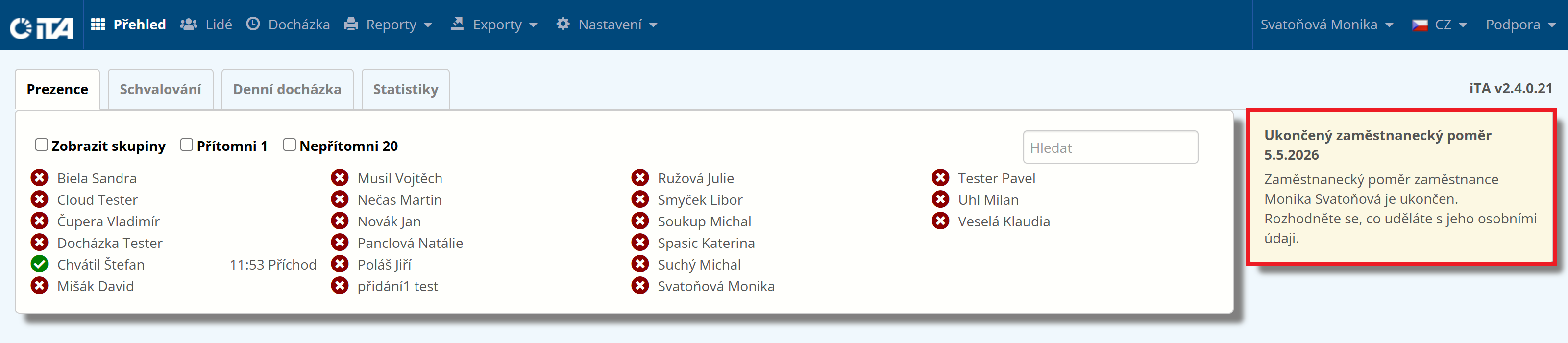
Una vez finalizada la relación laboral, debe decidir cómo se tratarán los datos personales del empleado. Una notificación en la página Visión general se lo recuerda.
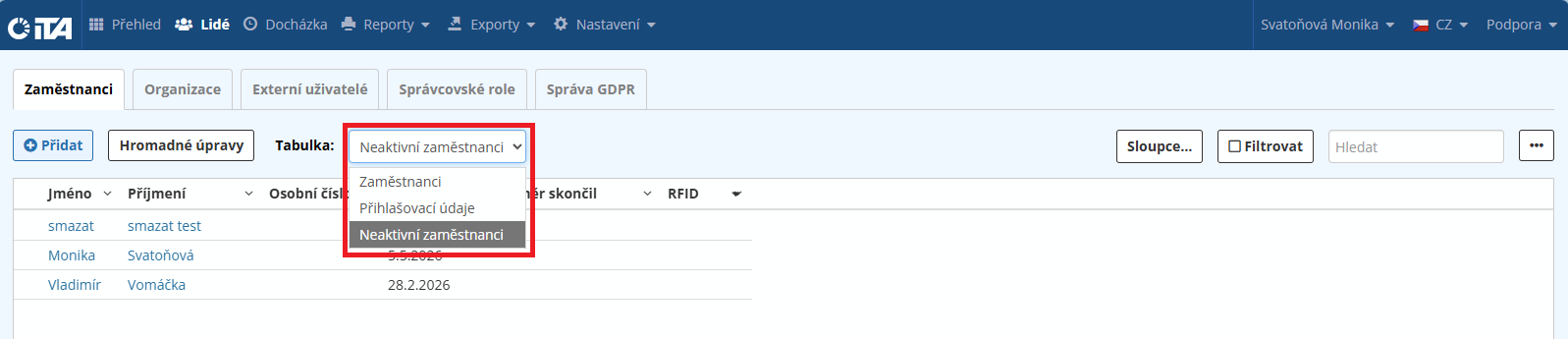
Para mostrar también los empleados con empleo finalizado, seleccione Empleados inactivos en la pestaña Empleados.
Ahora tiene tres opciones para tratar los datos personales del empleado:
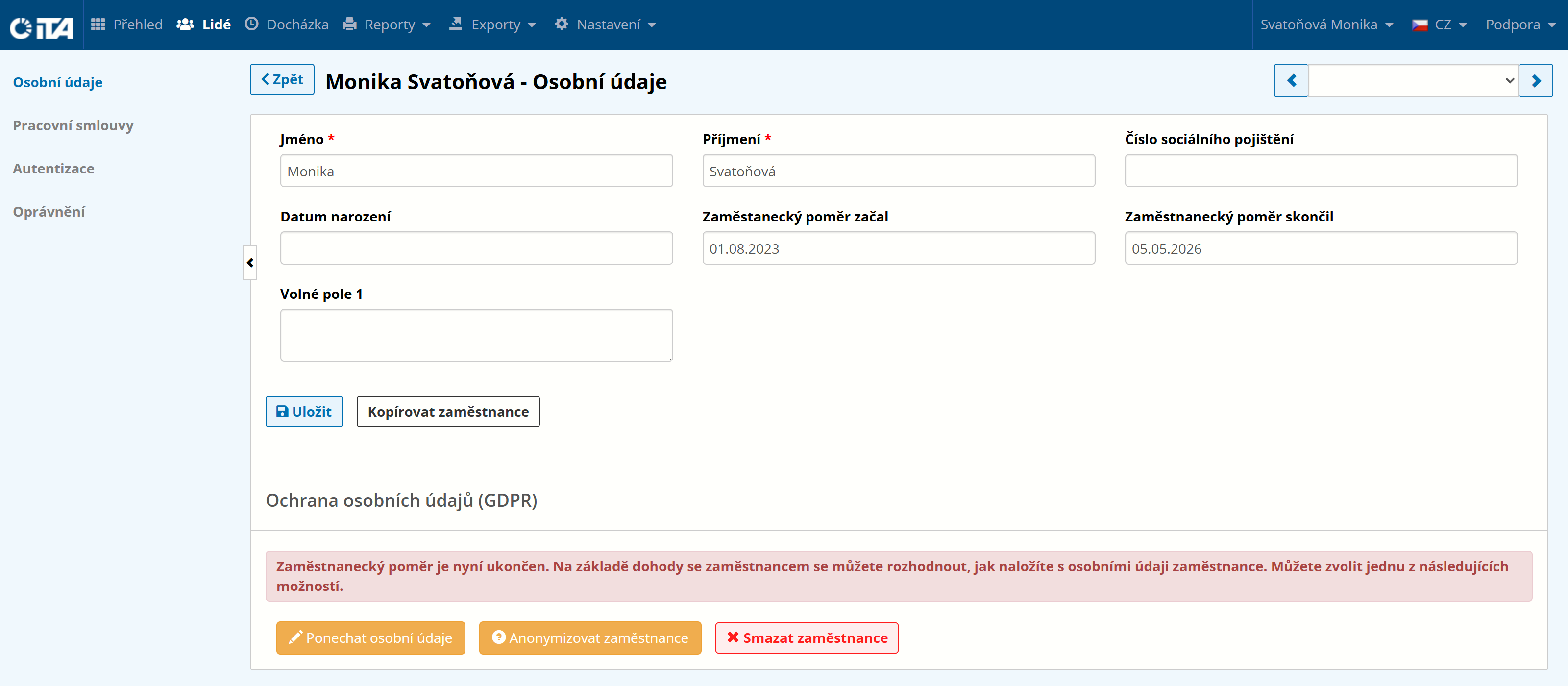
- Conservar datos personales:
El empleado no se elimina ni se anonimiza, sino que se marca como que ha dado su consentimiento para que la empresa conserve sus datos personales. El nombre del empleado aparece tachado en el sistema.
- Anonimizar al empleado:
Tras la confirmación, el empleado permanece en el sistema, pero sus datos se anonimizan de forma irreversible. En lugar del nombre, aparece una cadena tachada con asteriscos.
- Borrar empleado:
El empleado es dado de baja del sistema de forma irreversible y completa.
Consentimiento de los empleados para la conservación de datos personales#
El empleado puede decidir que la empresa conserve sus datos personales.
Dado que es responsabilidad del administrador obtener este consentimiento del empleado, la función de iTAes únicamente almacenar la información que el empleado ha aceptado. Por lo tanto, al hacer clic en Conservar datos personales, el sistema notifica al usuario y registra quién realizó el cambio.
Anonimizar los datos de los empleados#
La anonimización se lleva a cabo de modo que los datos específicos ya no puedan vincularse a un empleado y, por lo tanto, éste ya no pueda ser identificado.
Esta operación borra únicamente los datos que permiten identificar al empleado, es decir, se ocultan datos personales como el nombre y otros datos identificativos (número de personal, fecha de nacimiento, fecha de inicio de la relación laboral, etc.).
Todos los demás datos, en particular los registros de asistencia y los saldos de cuentas, se mantienen, por lo que el historial general se conserva a efectos de elaboración de informes; simplemente, el empleado ya no es identificable.
Una vez realizada esta acción, el sistema vuelve a registrar quién realizó el cambio y cuándo. Los datos personales del empleado son ahora anónimos y se sustituyen en todas partes por *** ***.
Borrar datos de empleados#
Esta operación elimina todos los datos del empleado de la base de datos, lo que significa que todas las filas que pertenecían al empleado se eliminan y no se pueden restaurar.
Esta operación puede afectar a las cifras globales de la empresa -por ejemplo, los totales de los saldos de las cuentas- porque se pierden los datos históricos del empleado eliminado. Si prefiere conservar los saldos históricos, la opción preferida es anonimizar los datos del empleado.
Devolver una etiqueta (llavero, tarjeta) y reutilizarla#
Después de que un empleado cuya relación laboral ha finalizado devuelva su etiqueta, ésta puede asignarse a otro empleado. Borre el número RFID asignado al empleado original. Edítelo en la pestaña Autenticación, en el campo RFID. El número quedará entonces libre y podrá asignarse a otro usuario.