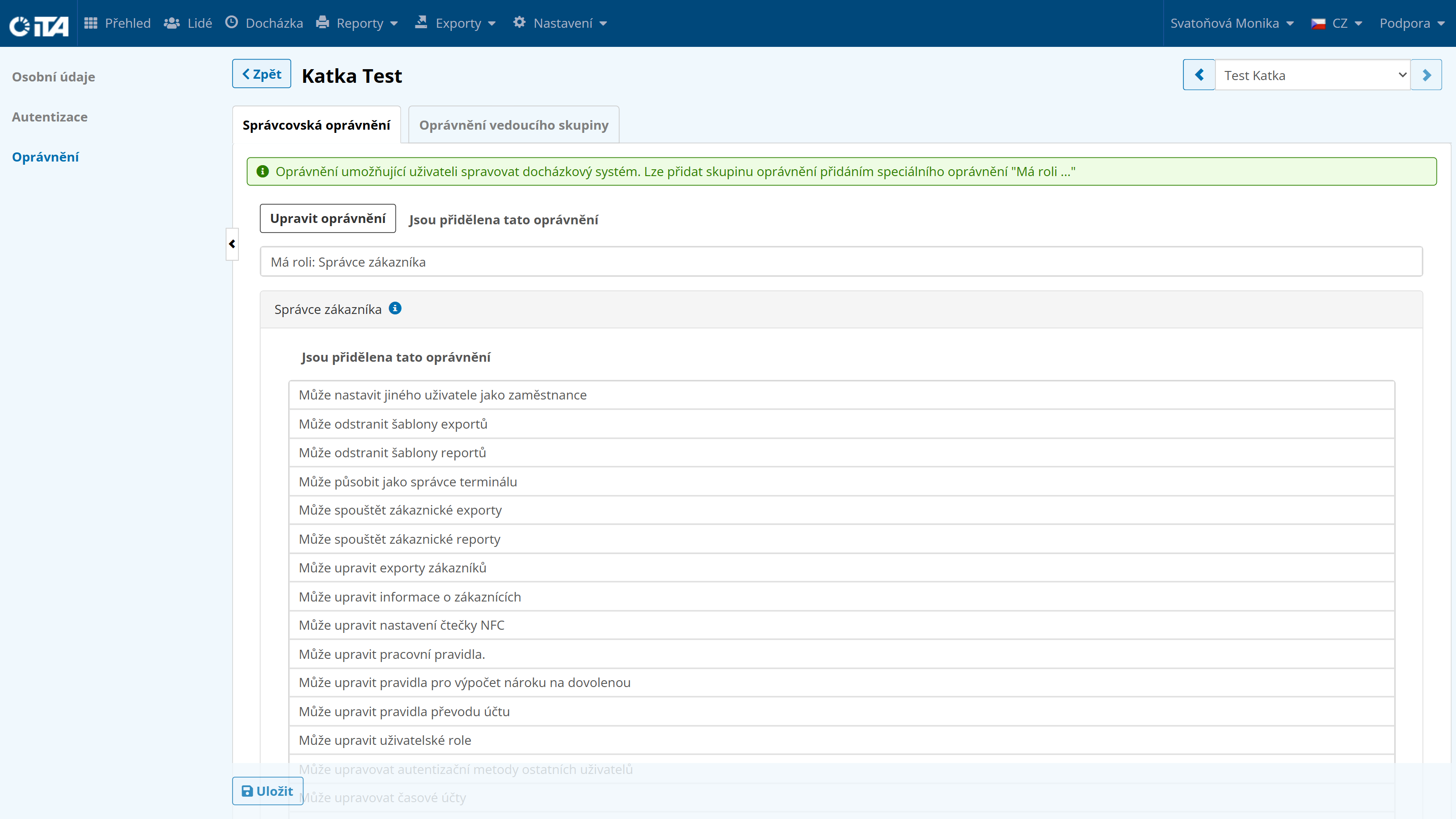

Funciones de administrador#
Además de las funciones integradas en el sistema, puede definir otras nuevas que se ajusten a los requisitos específicos de su empresa. Por ejemplo, puede definir un rol para un usuario externo que sólo pueda ver el sistema sin poder realizar cambios.
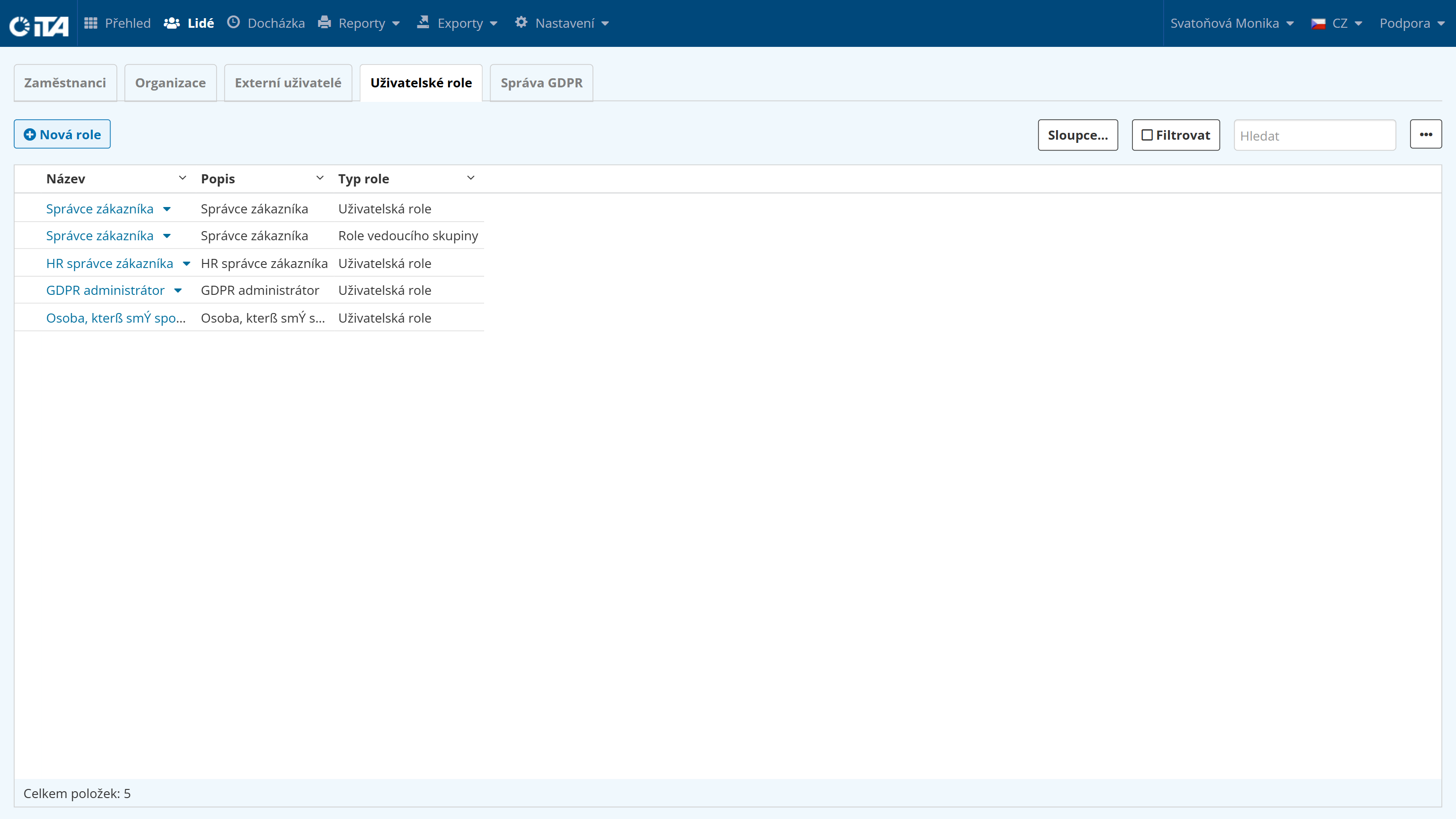
Añadir un nuevo rol#
Haga clic en New Role:
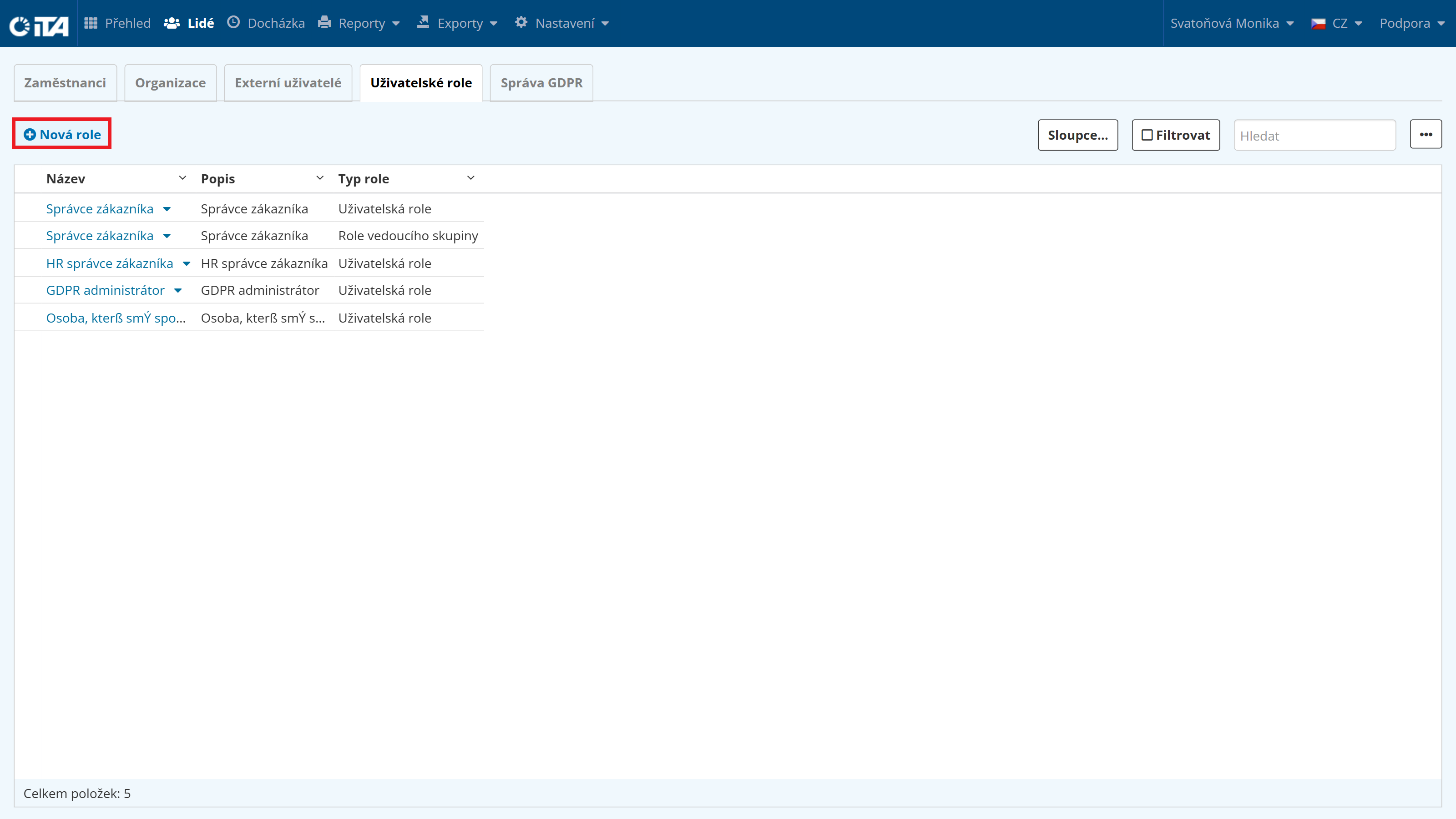
Introduzca el nombre, la descripción y el tipo de función:
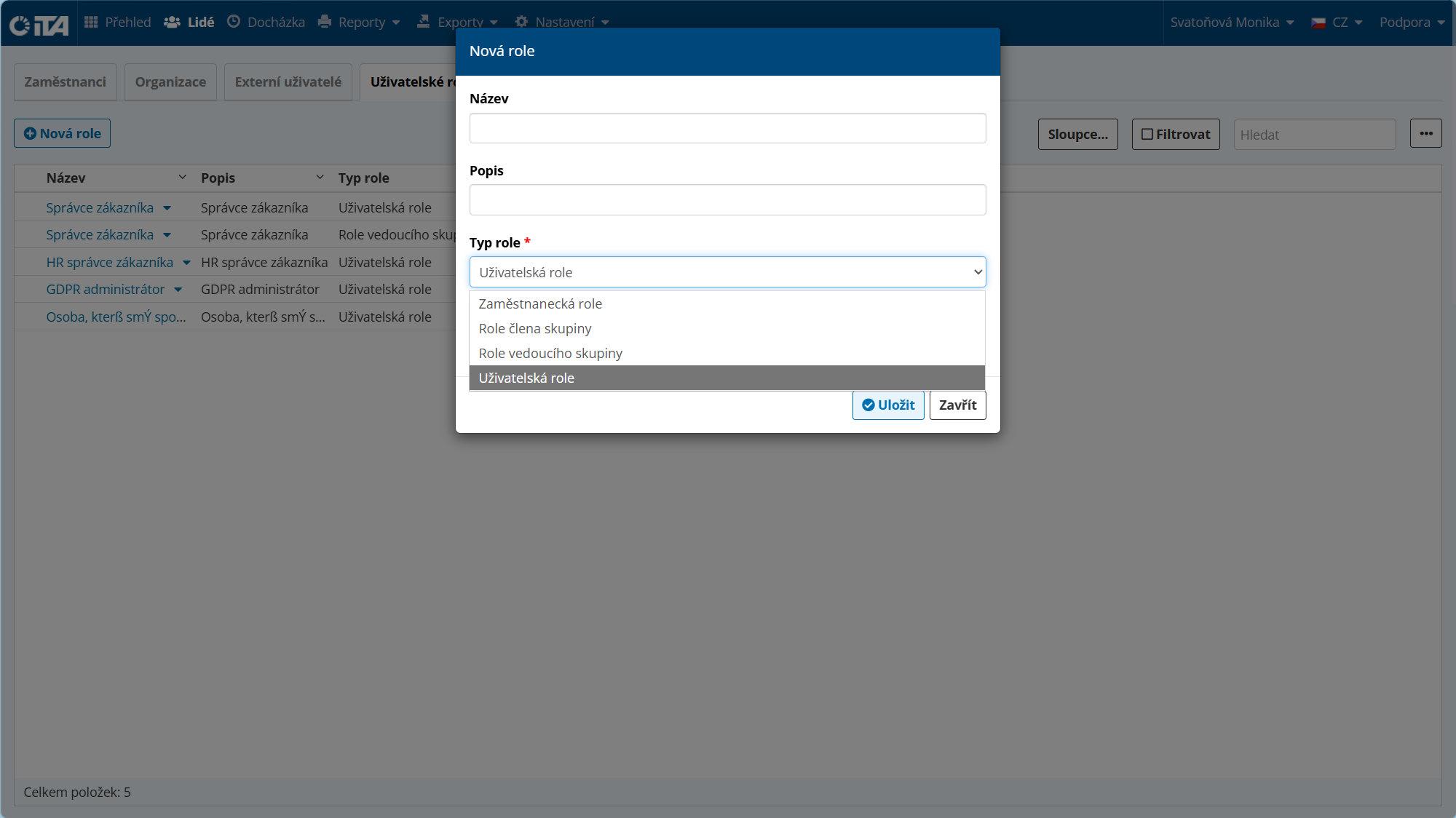
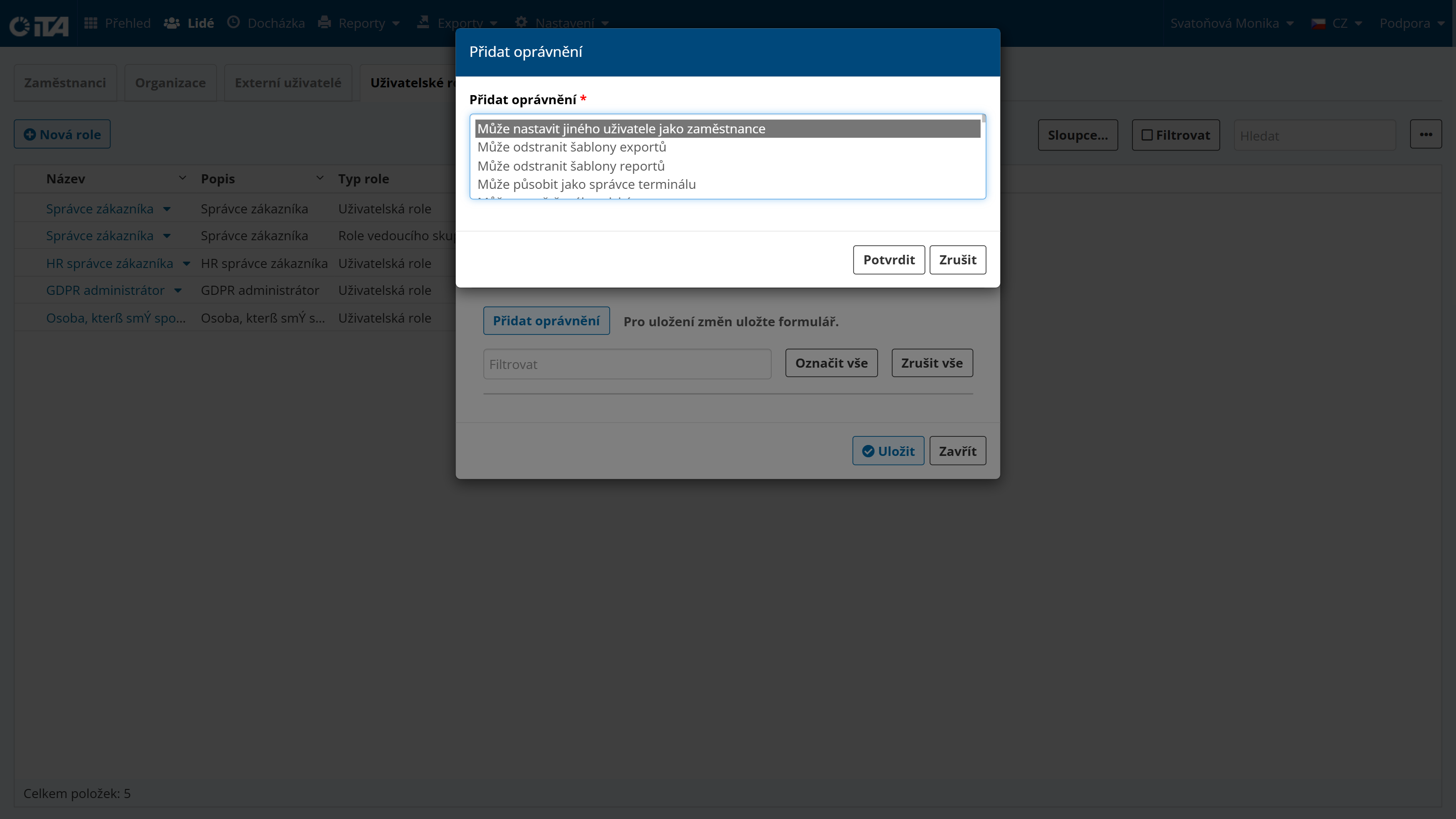
Asignar permisos al rol:
Administradores de clientes#
Aquí es donde puede crear y eliminar cuentas que están autorizadas a gestionar y realizar diversas operaciones en el sistema de asistencia iTA.
Creación de un nuevo administrador#
Si se trata de un usuario externo (un usuario que no tiene una cuenta en la pestaña Empleados), introduzca su nombre, apellidos y correo electrónico en la pestaña Usuarios externos y asígnele el rol Administrador de clientes, u otro rol que haya creado previamente para este fin. A continuación, el usuario podrá navegar por el sistema en función de las reglas que usted le haya concedido:
Haga clic en usuario externo (un usuario que no tiene una cuenta en la pestaña Empleados), o en crear un usuario externo.
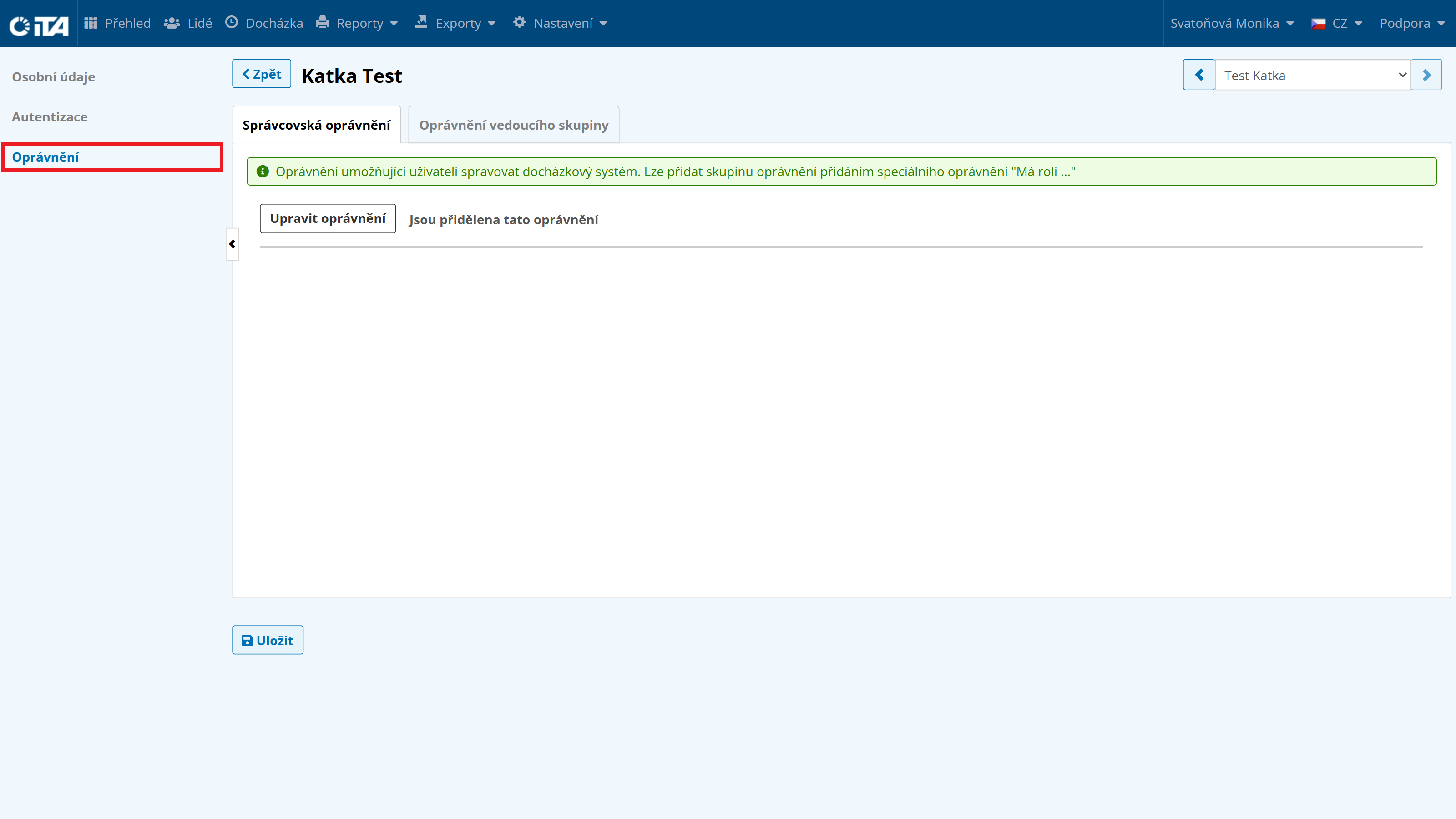
Abra la pestaña Autorización:
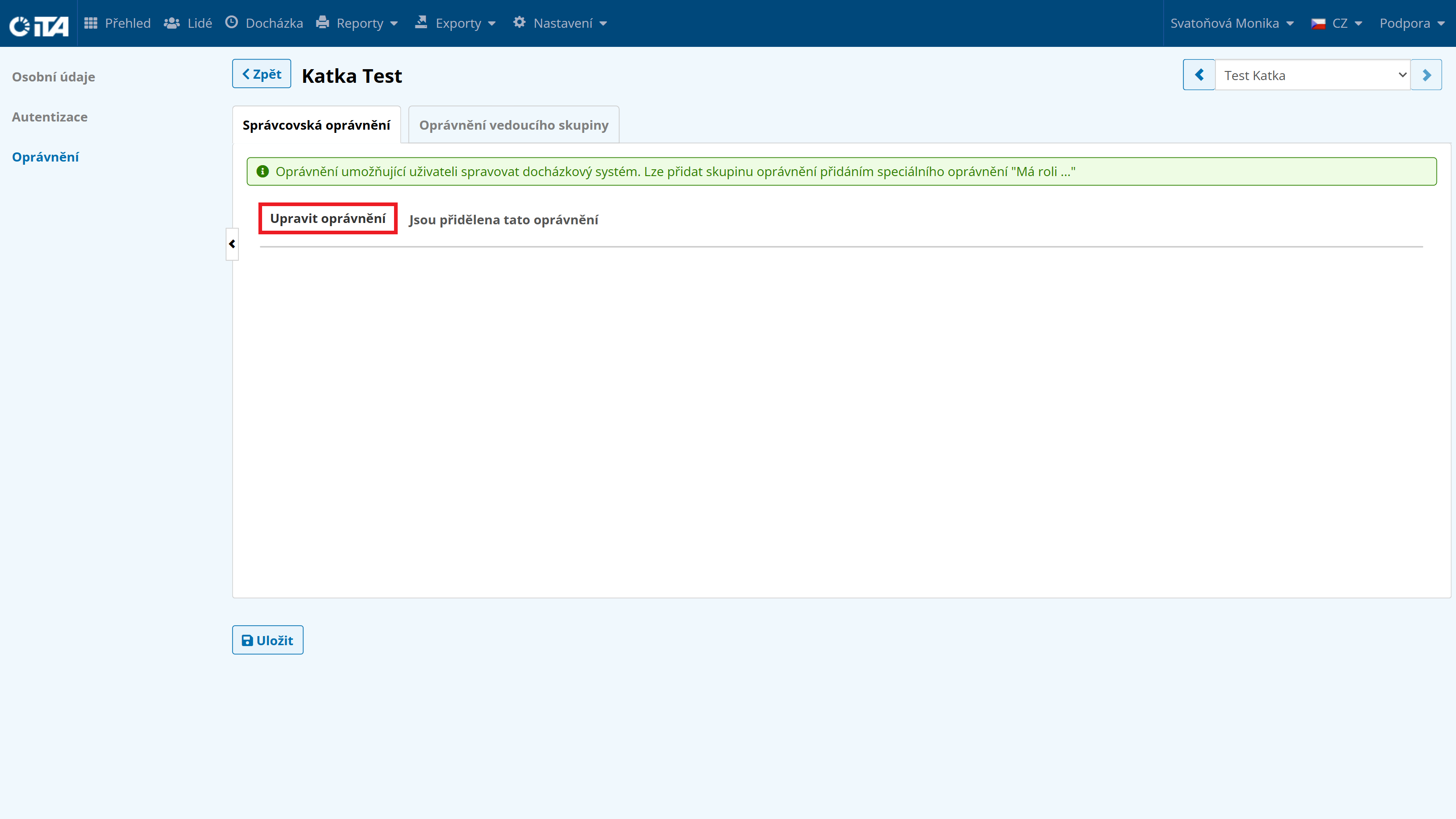
Haga clic en Editar permisos:
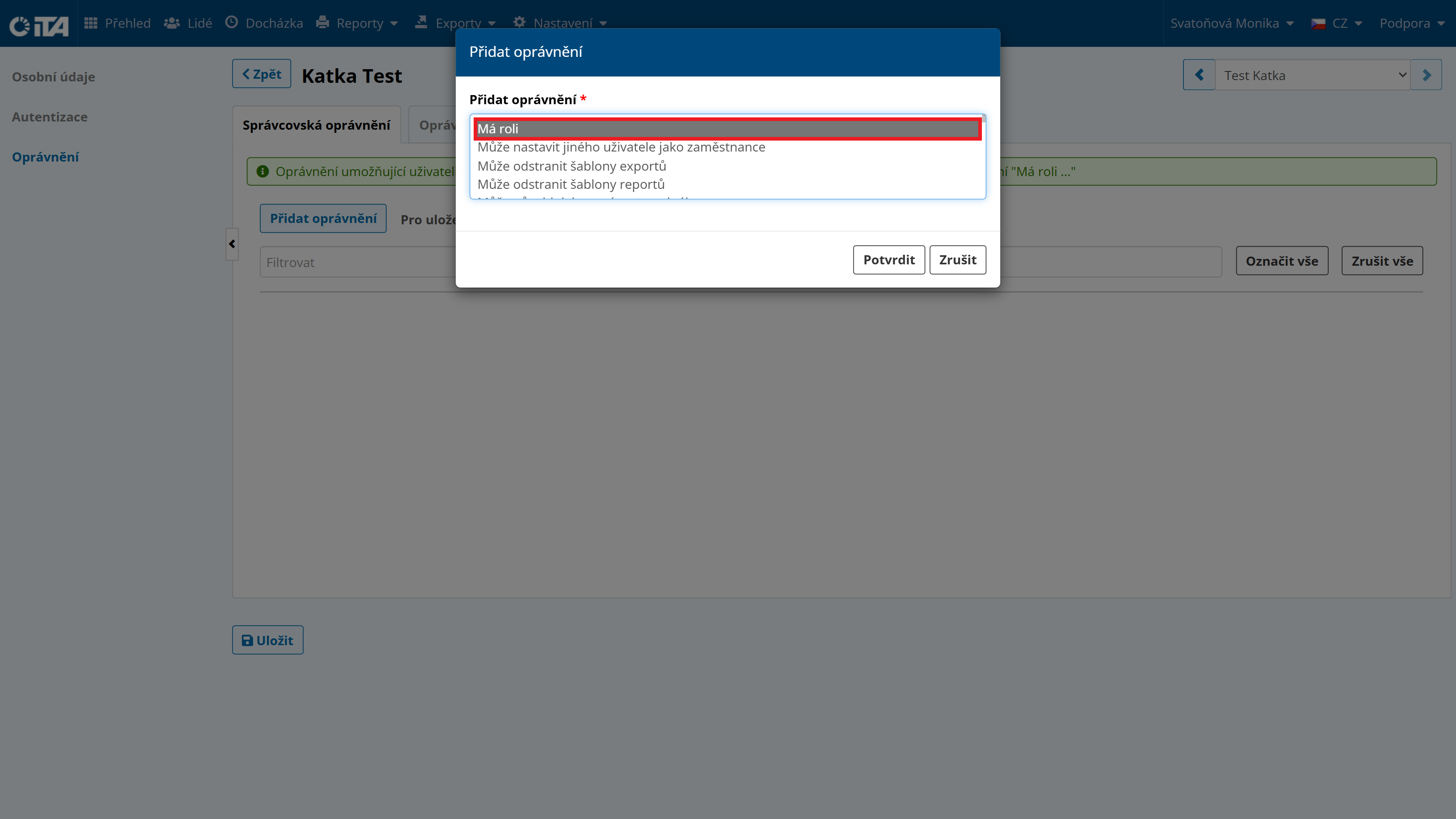
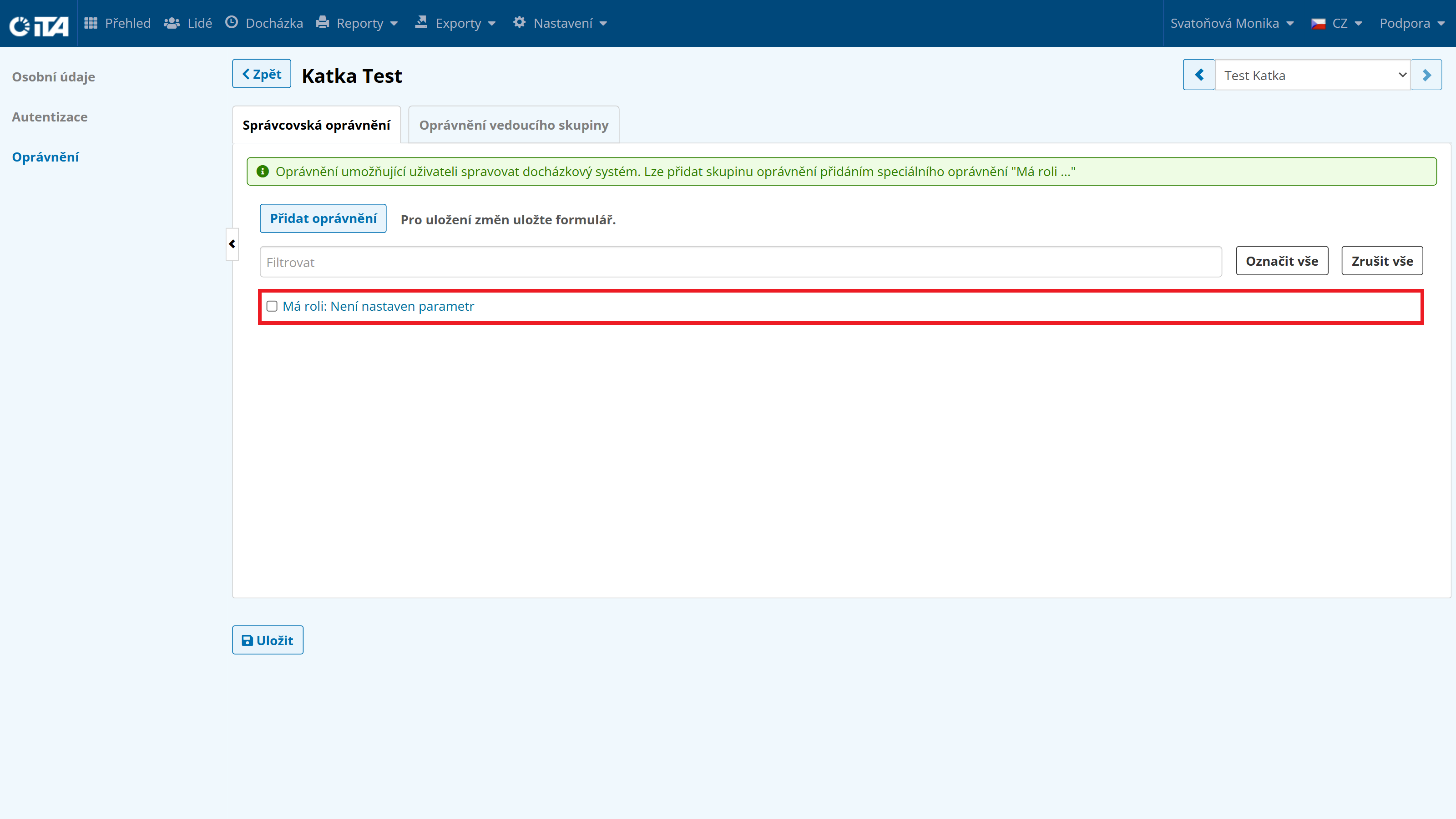
Haga clic en Has Role y confirme con Confirm:
Haga clic en el permiso recién asignado y, en la ventana emergente, asigne el rol Administrador de clientes u otro rol que haya creado previamente para este fin:
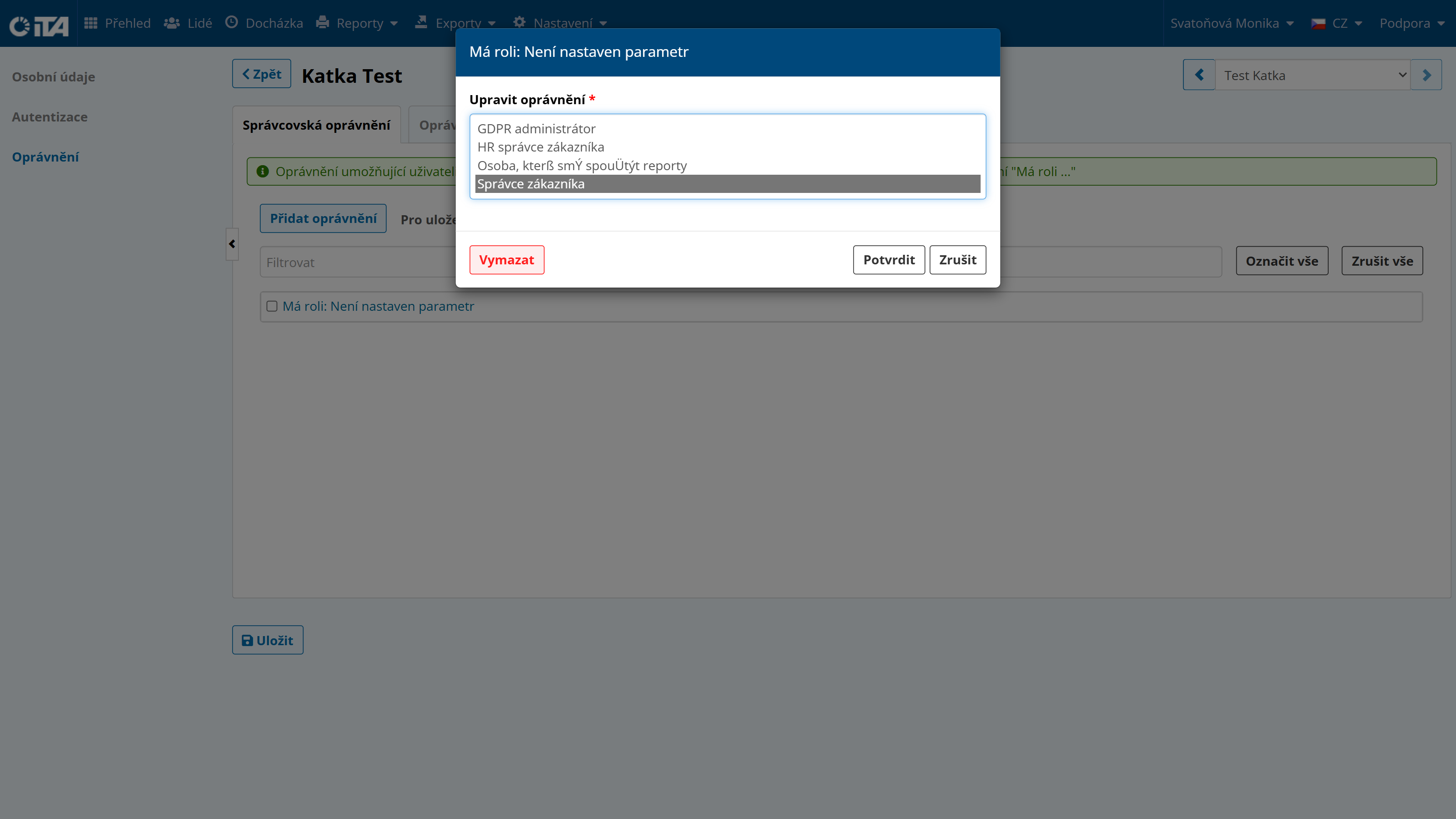
Haga clic en Confirmar.
Haga clic en Guardar.