
Organización#
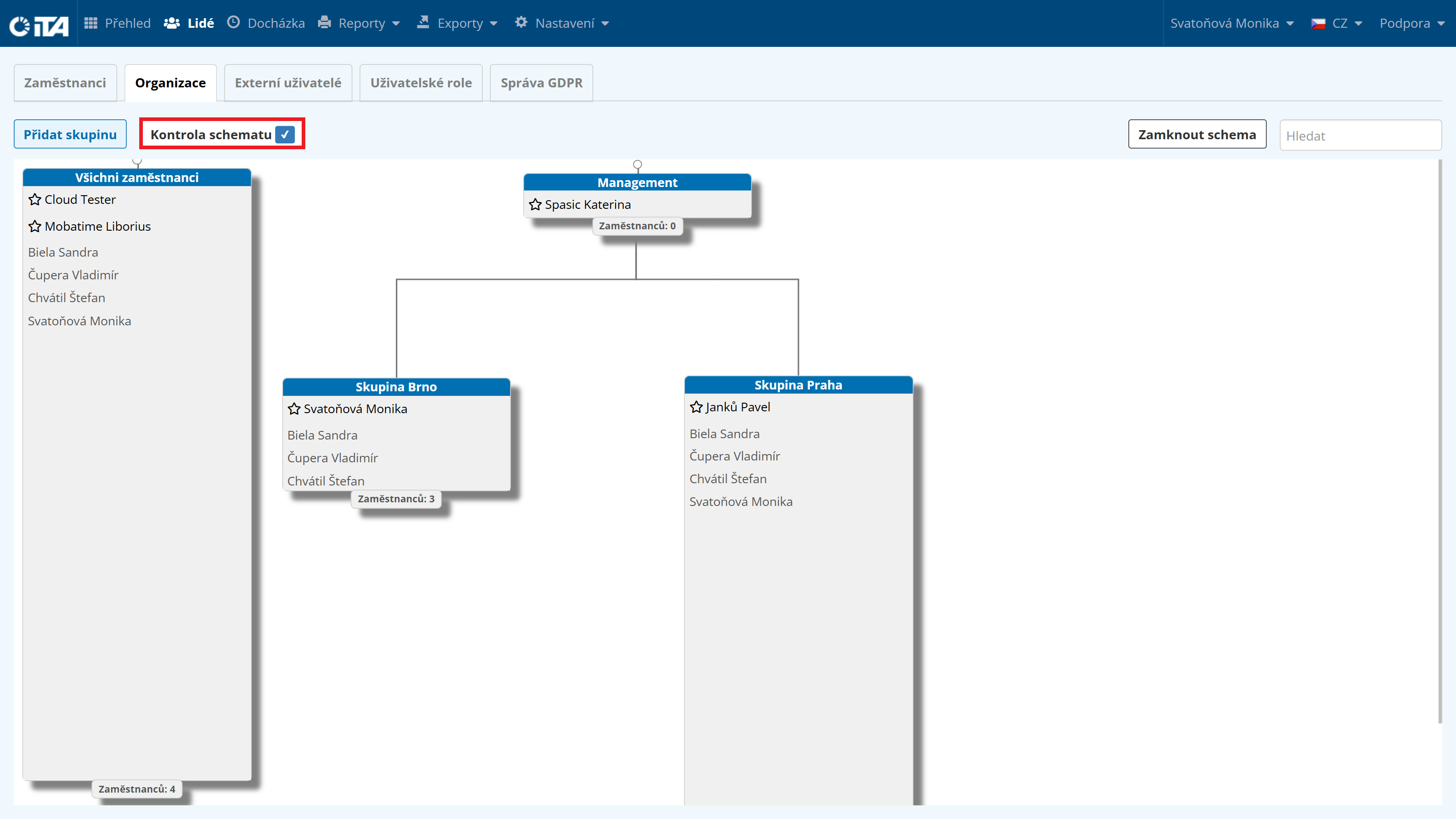
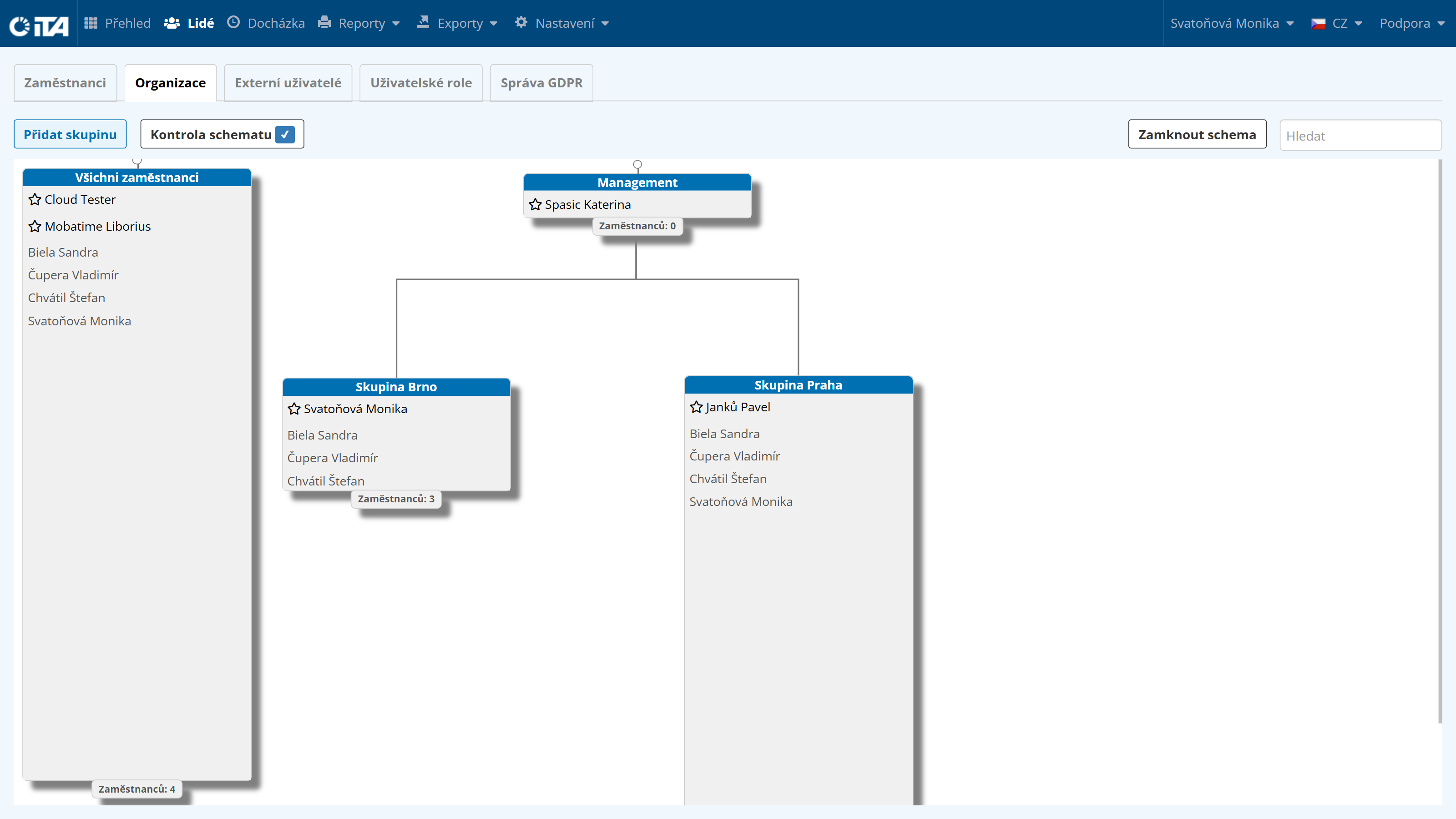
La pestaña Organización permite dividir a los empleados en grupos para facilitar la visión de conjunto. Un mismo empleado puede pertenecer a varios grupos. A estos grupos se les pueden asignar administradores de grupo con permisos específicos. También se puede construir el organigrama de la empresa: al vincular estos grupos, se definen los departamentos superiores y se crea una estructura para la aprobación de ausencias en varios niveles. Los grupos también pueden ser independientes entre sí.
Crear un grupo#
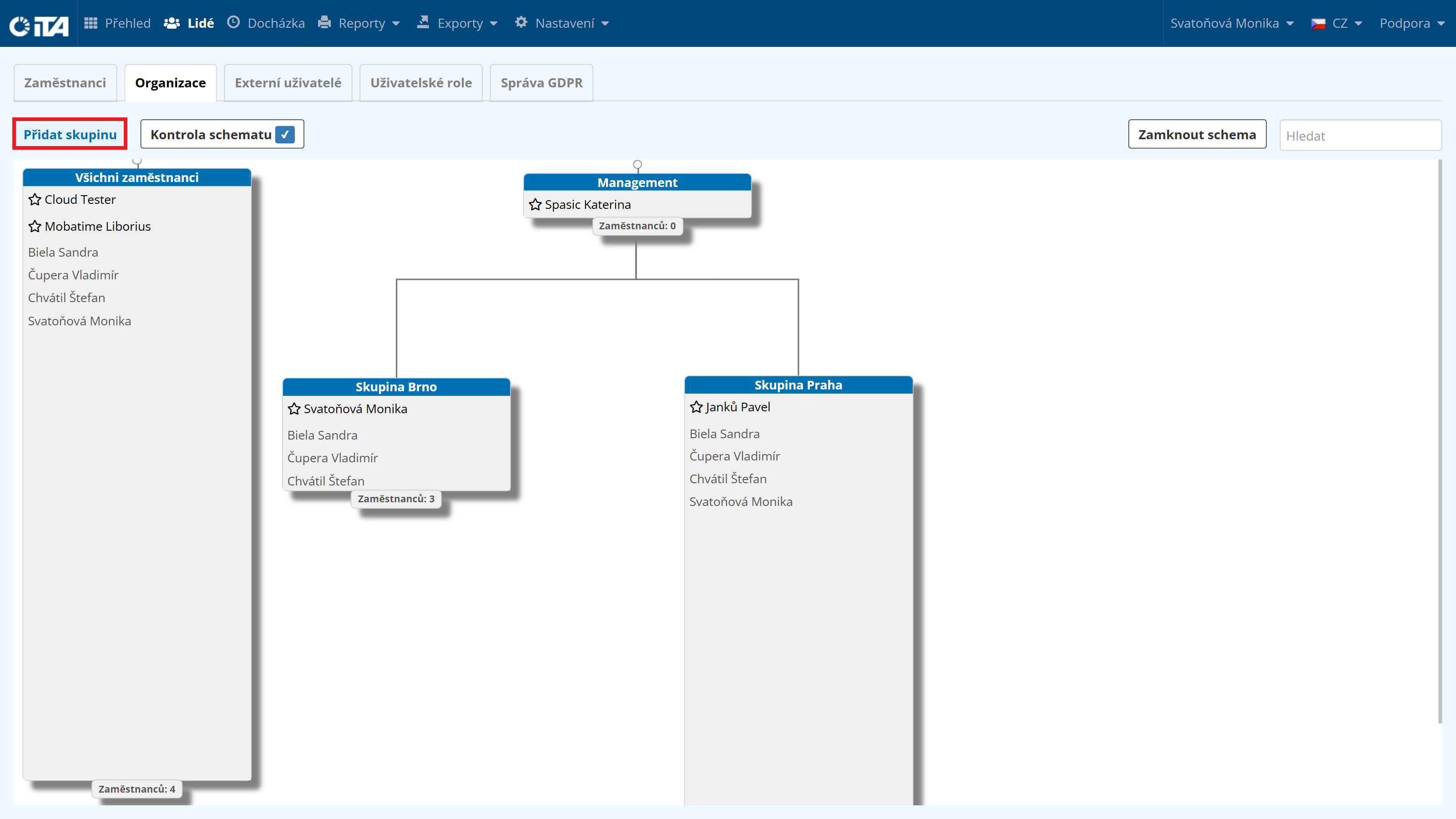
Haga clic en Add Group:
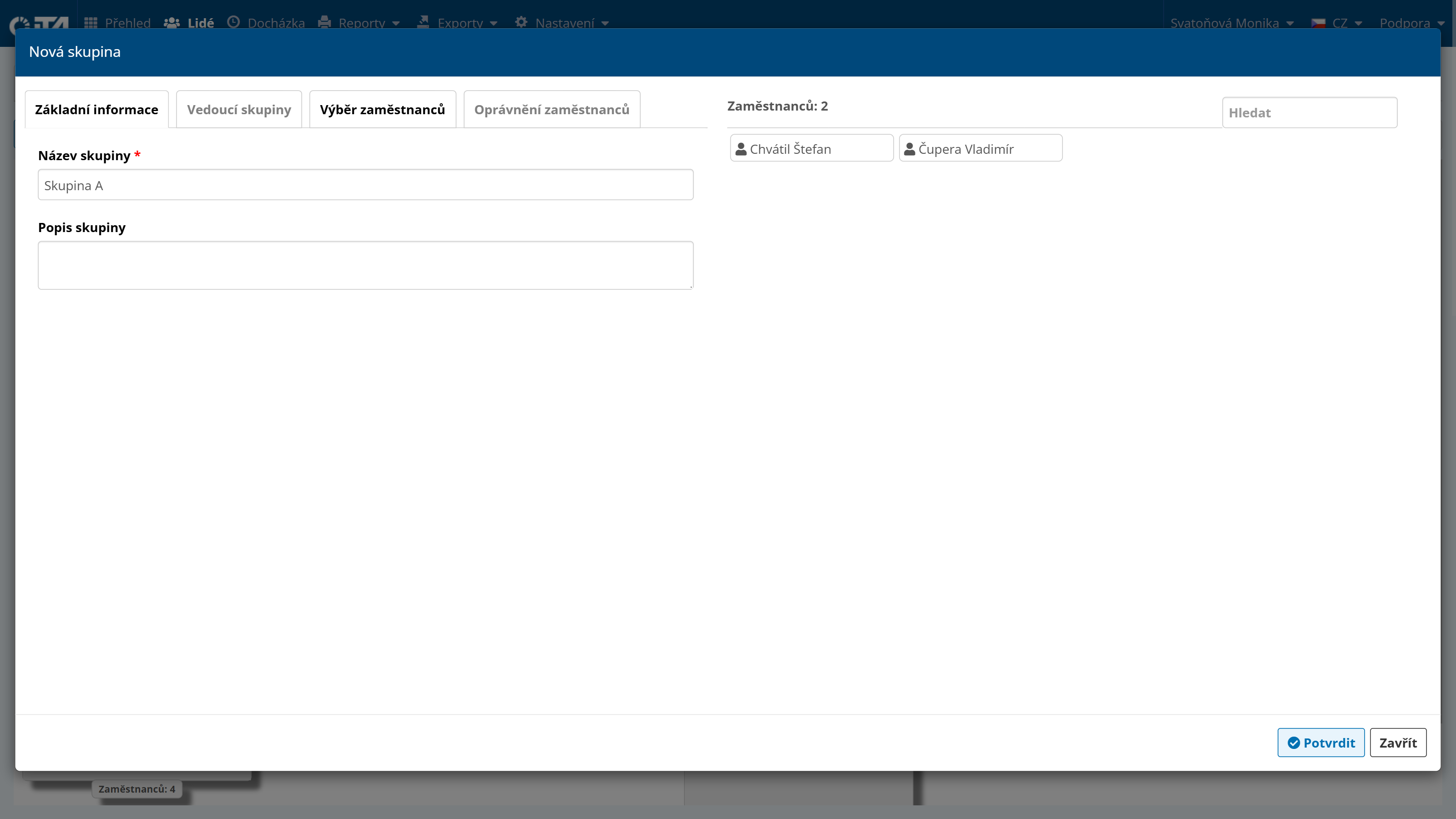
Rellene la información básica:
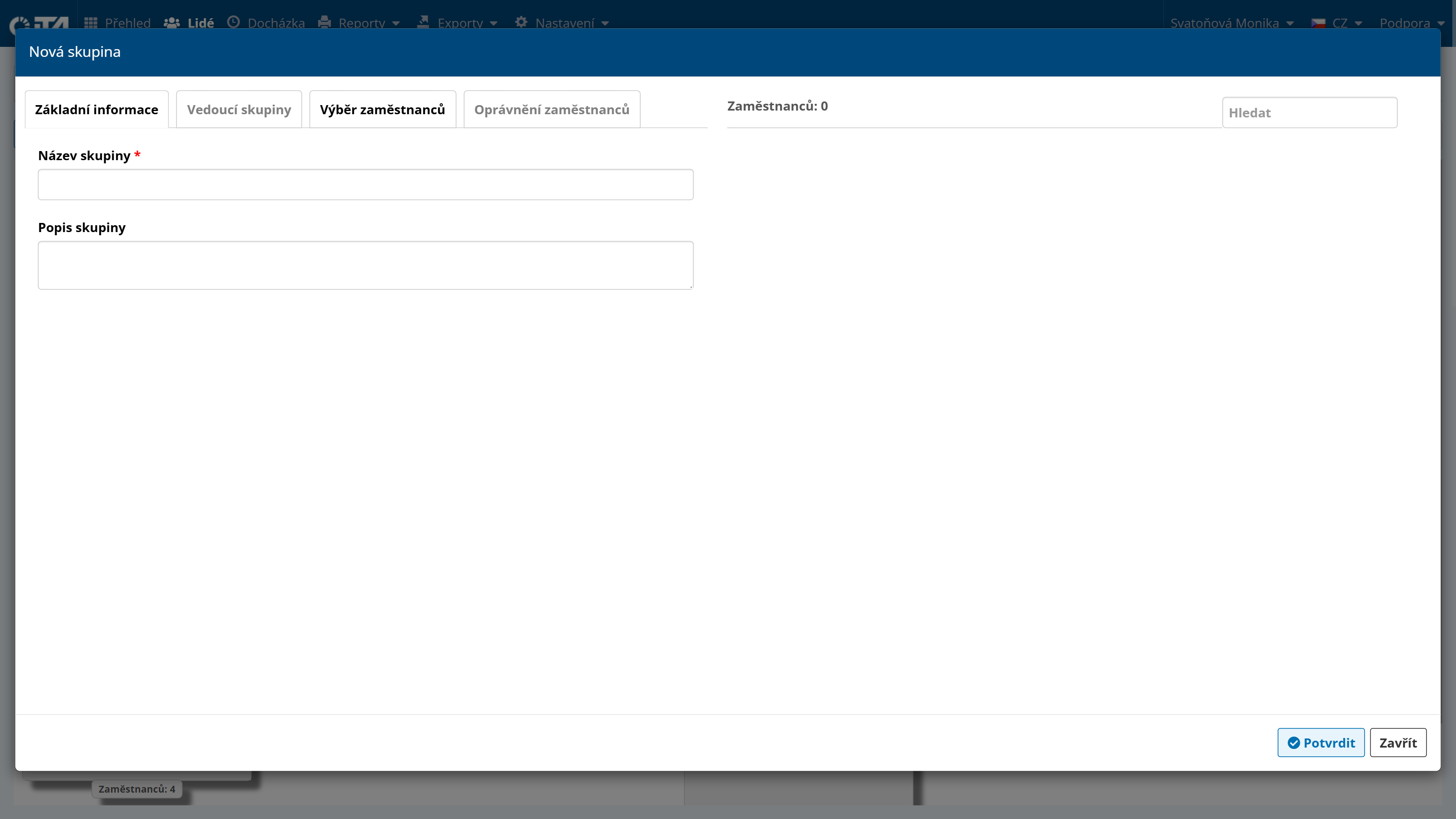
1
Los campos marcados con * son obligatorios.
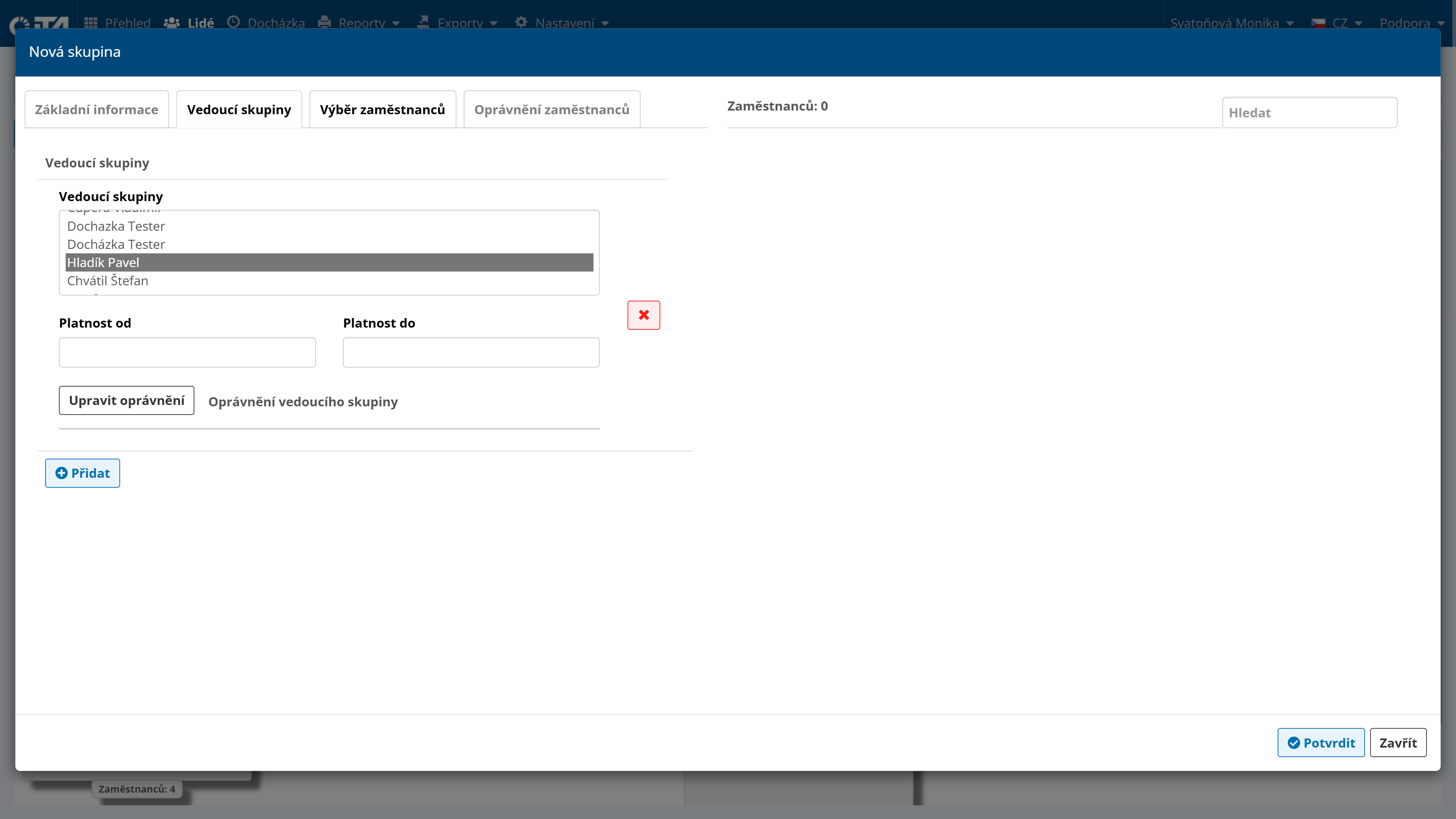
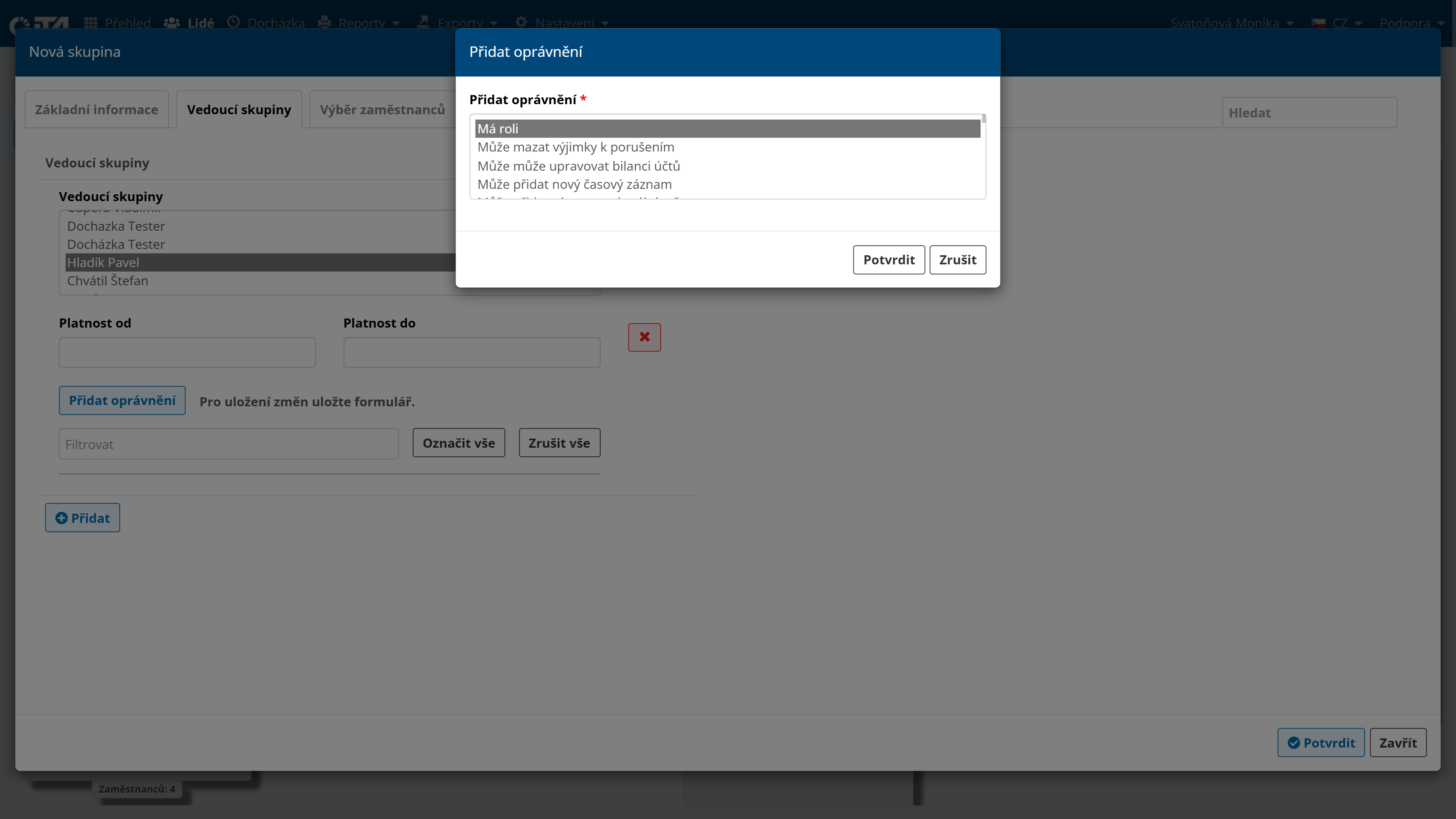
Asigna un líder de grupo y sus permisos:
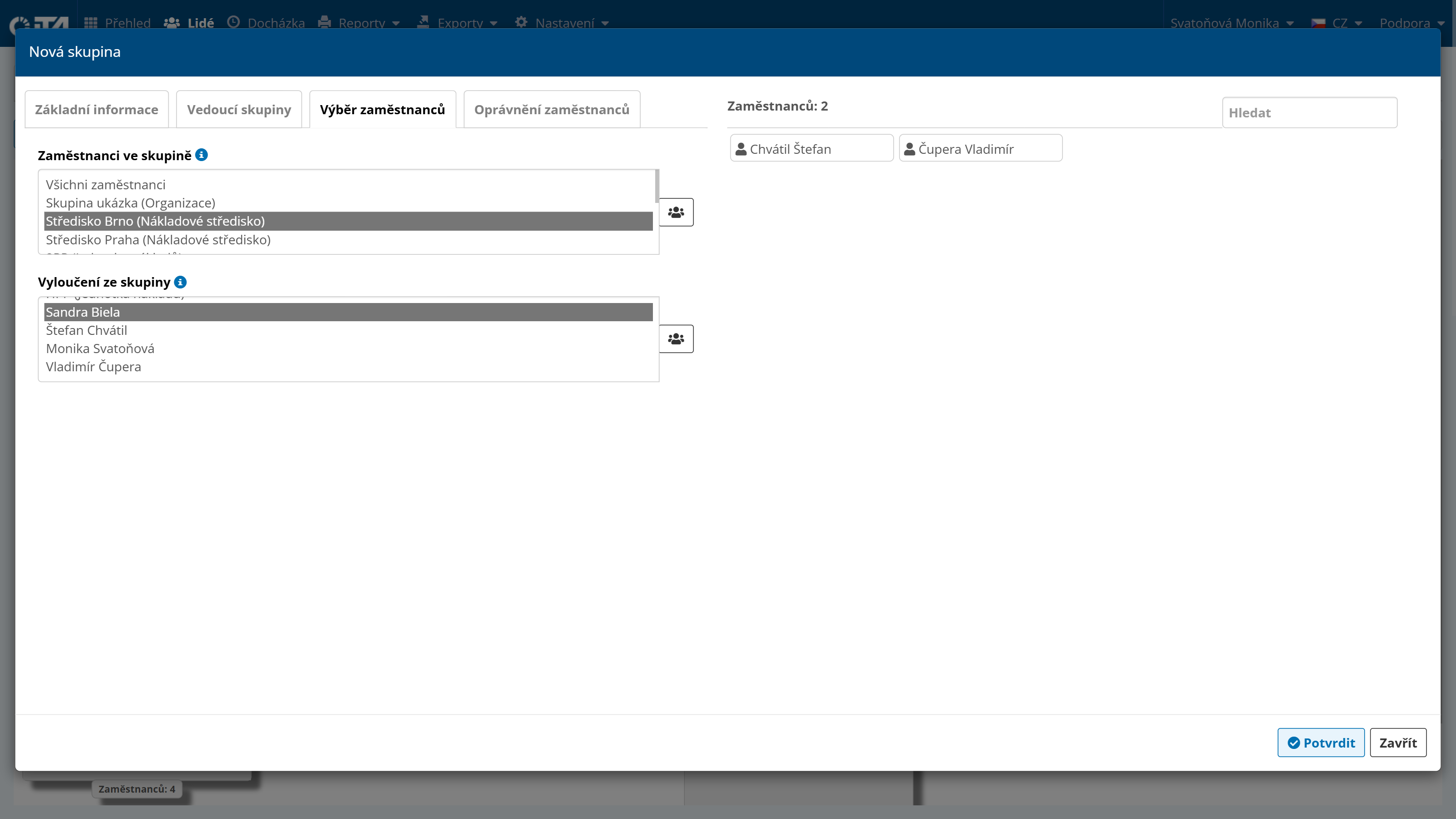
Seleccione los empleados que pertenecen al grupo:
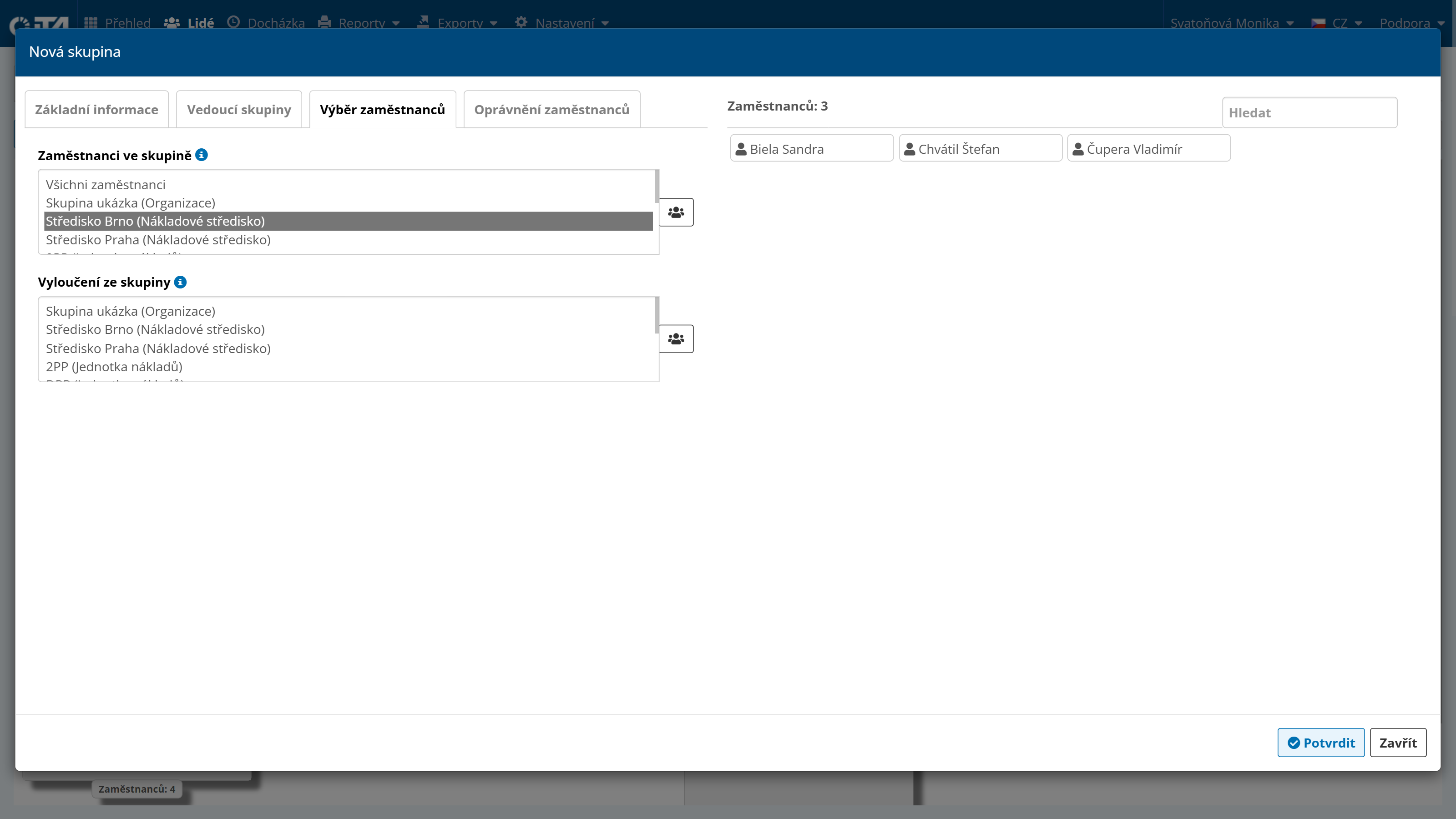
Al mismo tiempo, seleccione los empleados que quedarán excluidos del grupo (útil cuando se añade todo un departamento a la organización pero se desea excluir de él a empleados concretos):
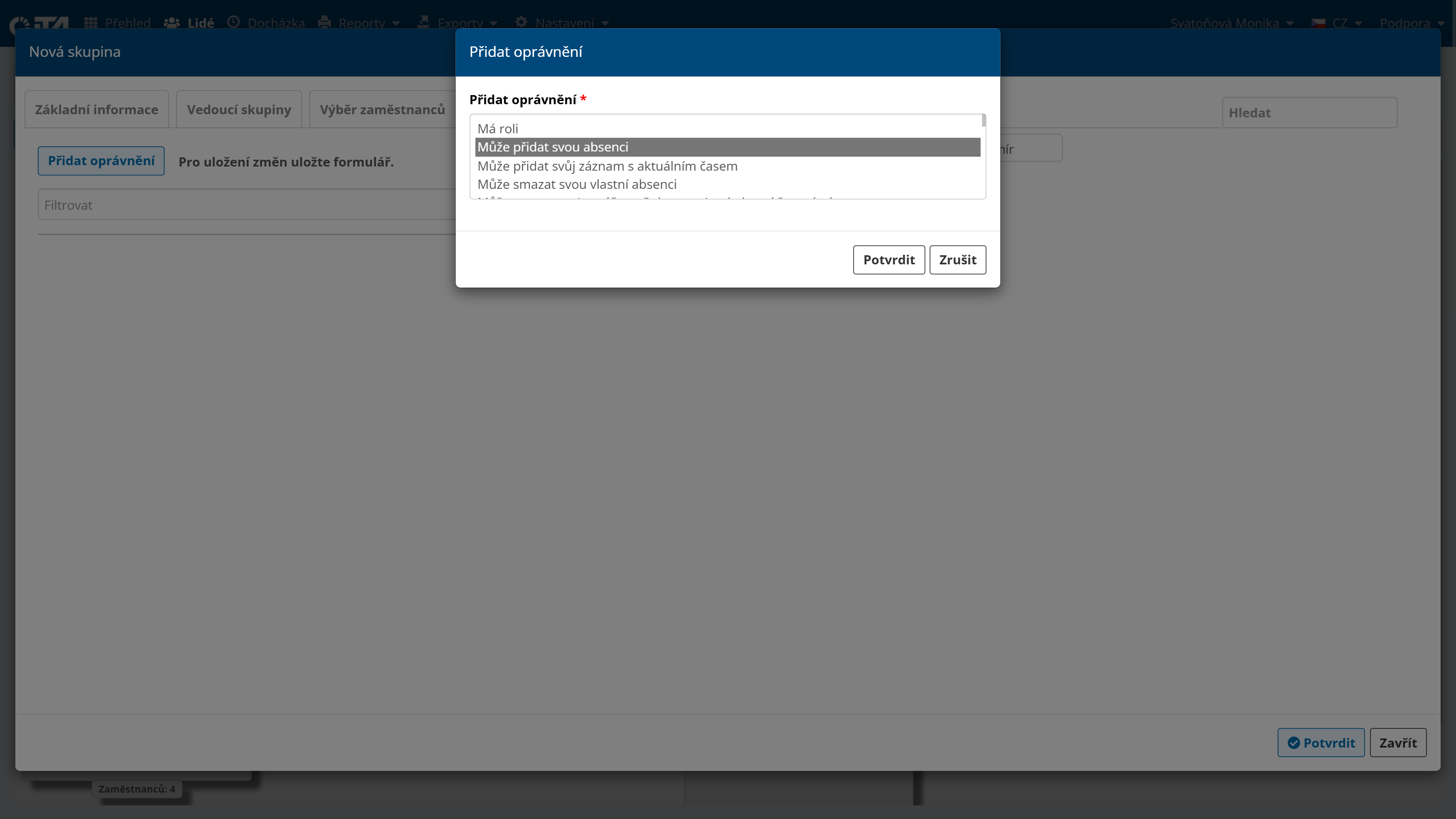
También puedes ajustar sus permisos dentro del grupo:
Haga clic en Confirmar:
Comprobación de esquemas#
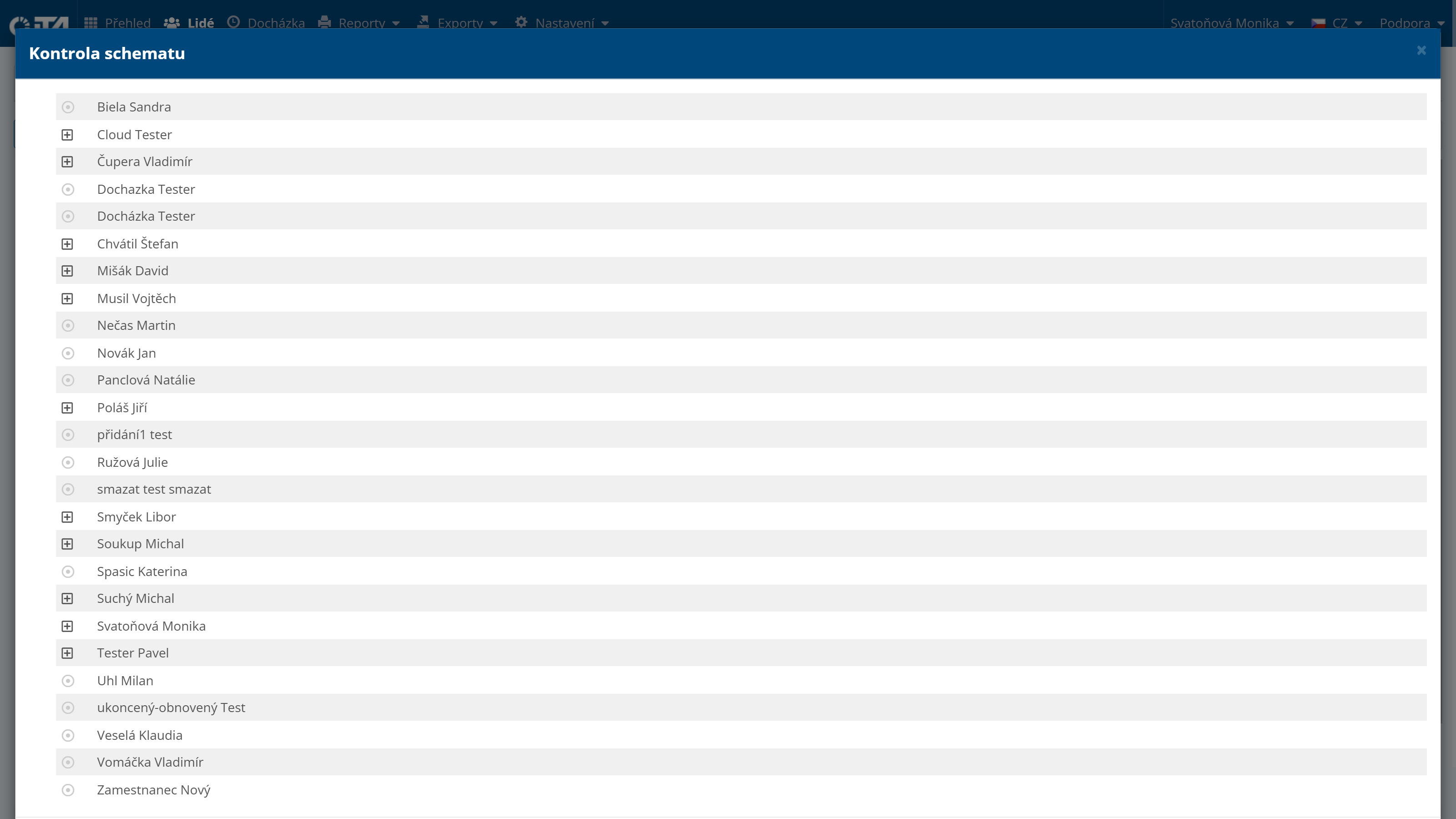
La comprobación del esquema verifica que todo esté configurado correctamente, por ejemplo, en el caso de la aprobación de ausencias en varios niveles (si los empleados y sus supervisores han configurado correctamente los perfiles para que todo el esquema funcione correctamente).
Haga clic en Comprobar esquema ✔.