
Організація#
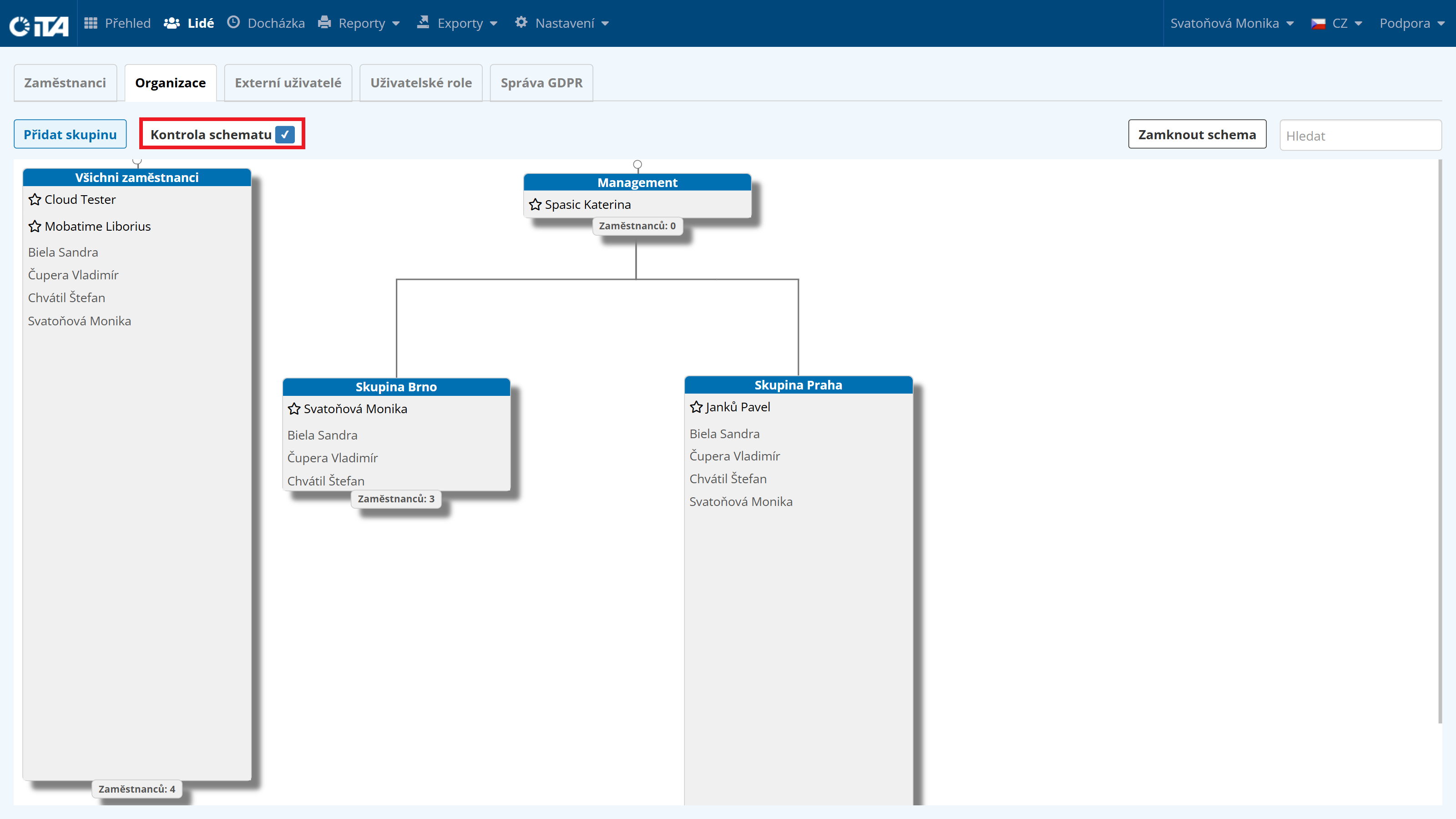
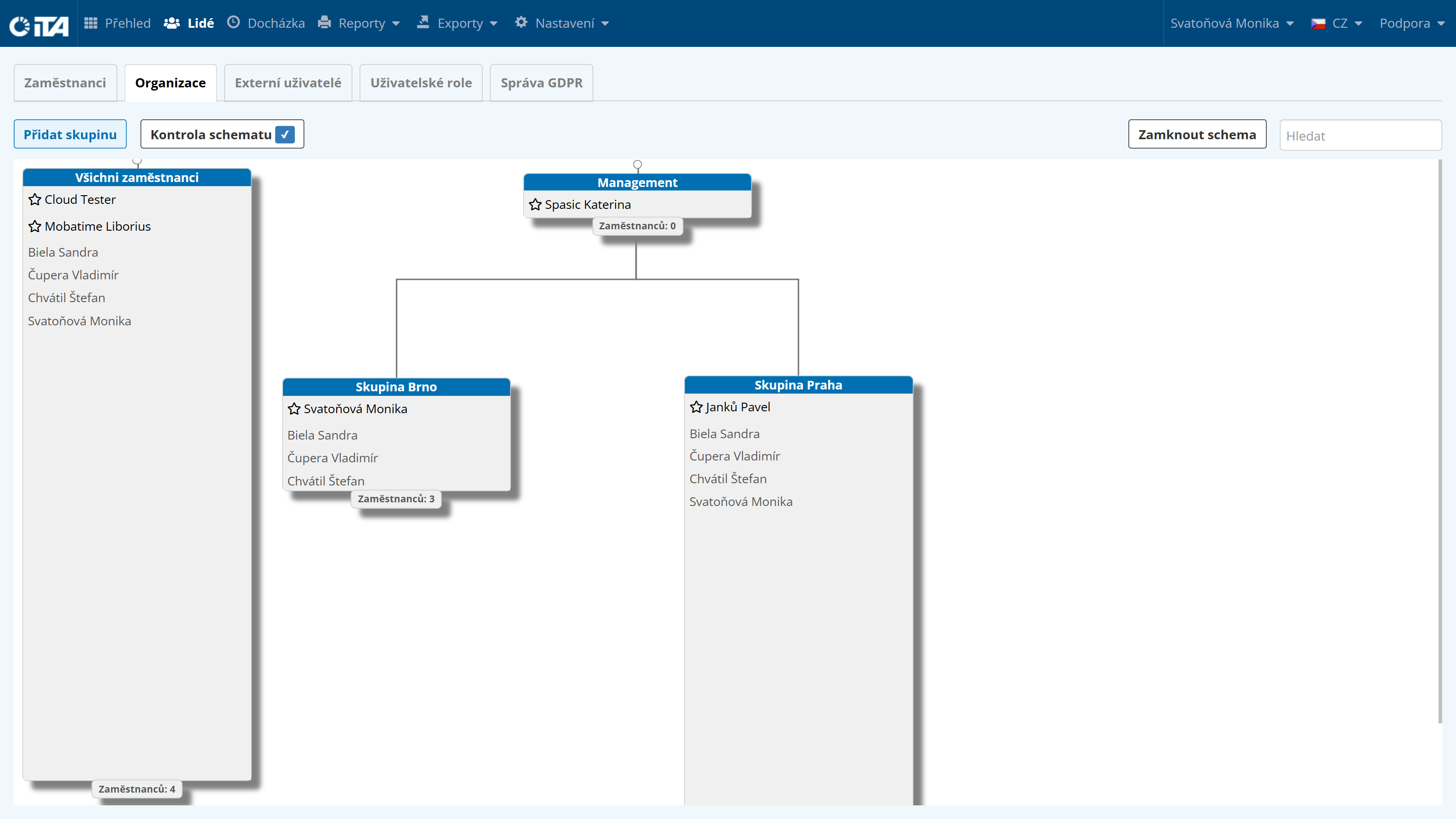
На вкладці «Організація» ви можете розділити співробітників на групи для полегшення огляду. Один співробітник може належати до кількох груп. Цим групам можна призначити адміністраторів груп з певними правами. Ви також можете побудувати організаційну структуру компанії: зв’язавши ці групи, ви визначите головні відділи і створите структуру для багаторівневого затвердження відсутності. Групи також можуть бути незалежними одна від одної.
Створення групи#
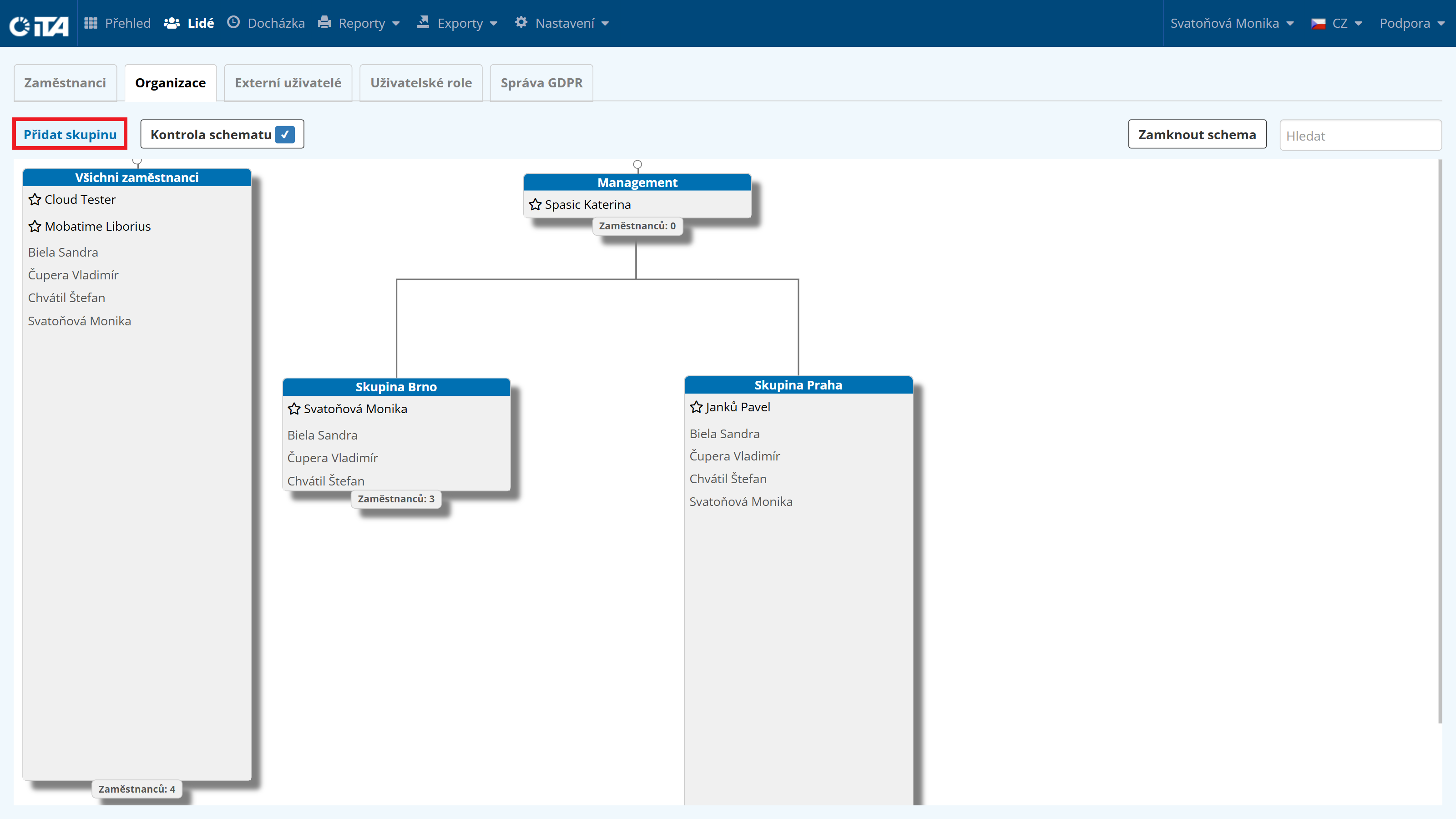
Натисніть Додати групу:
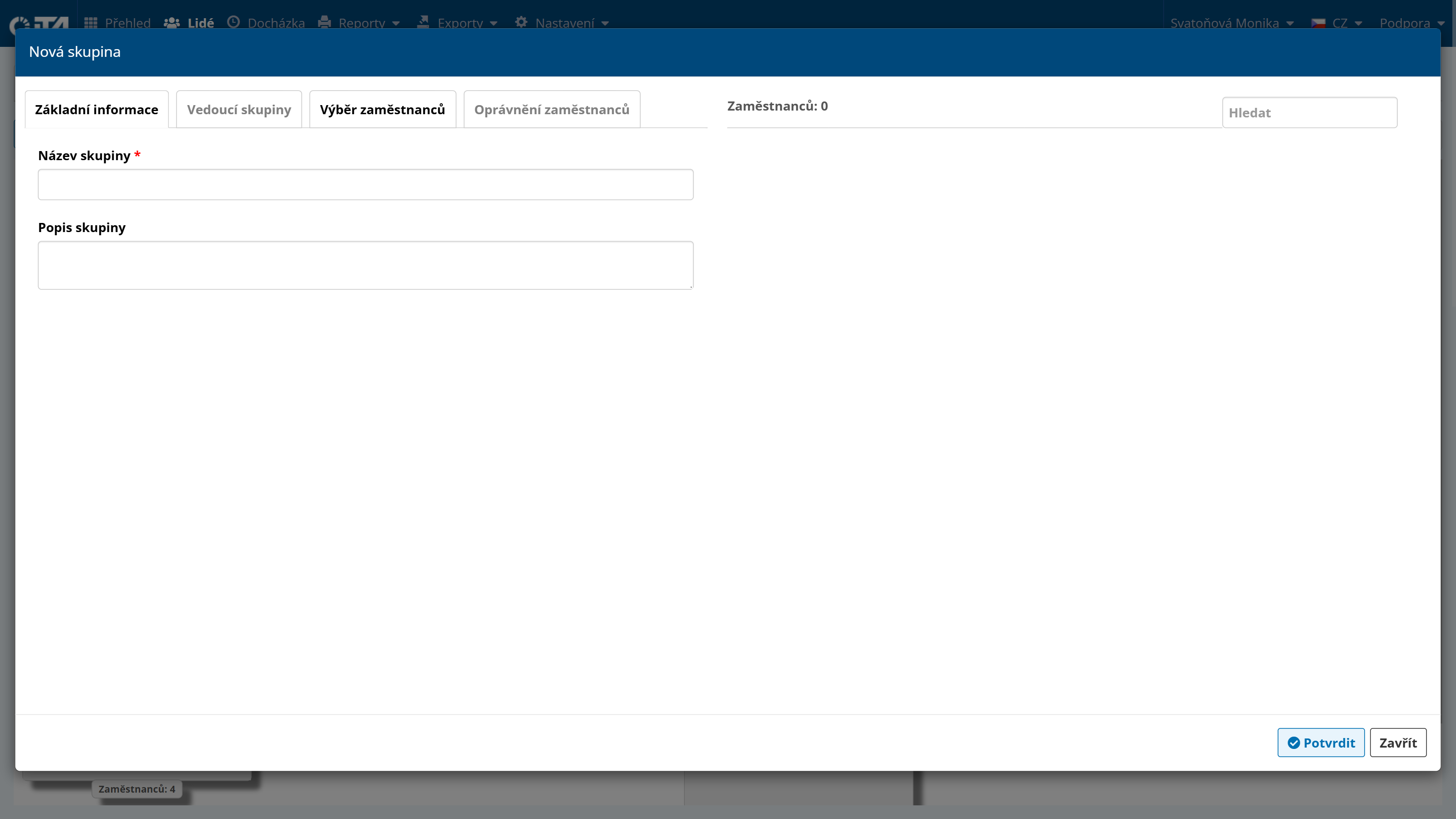
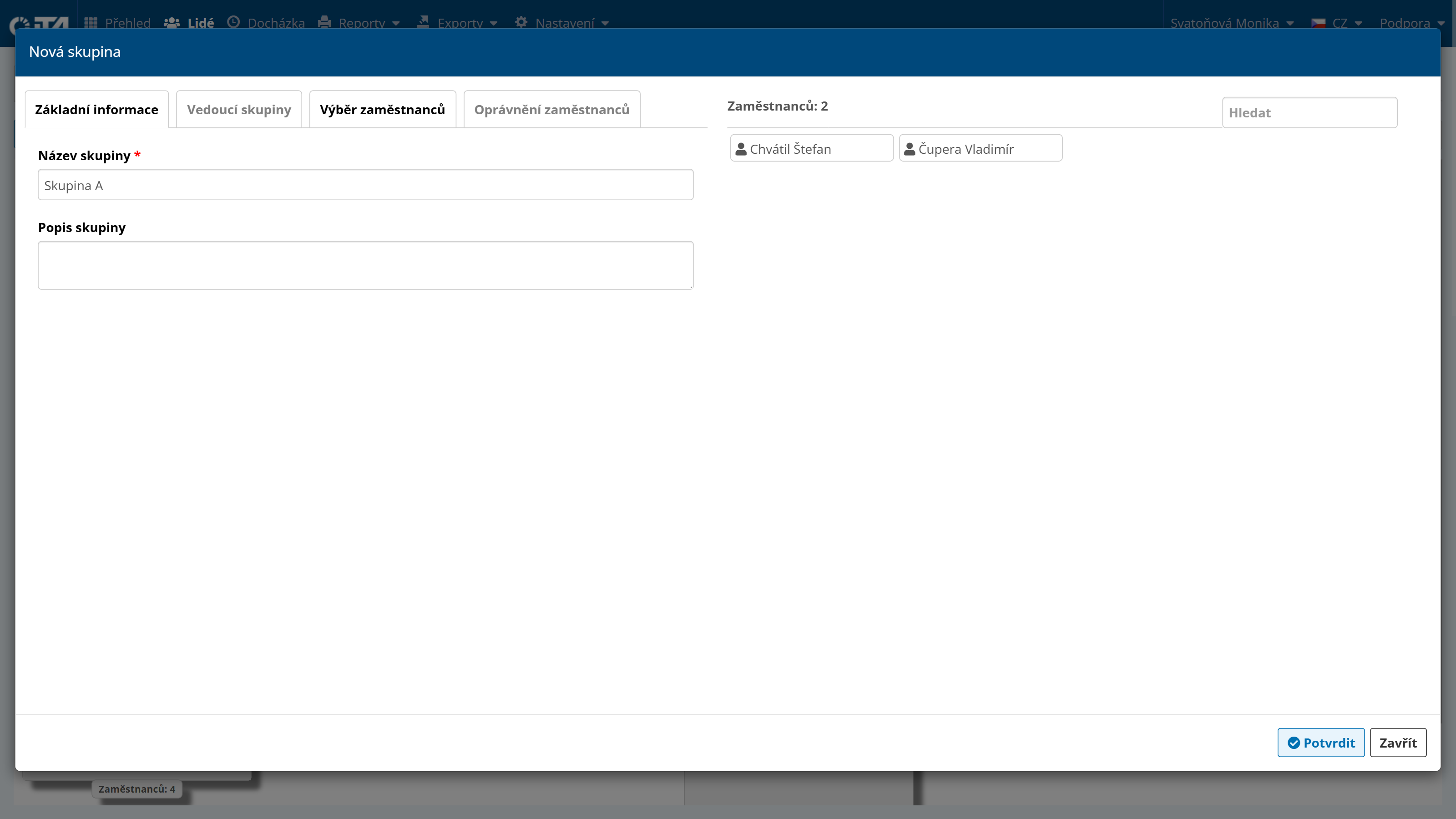
Заповніть основну інформацію:
1
Поля, позначені *, є обов’язковими для заповнення.
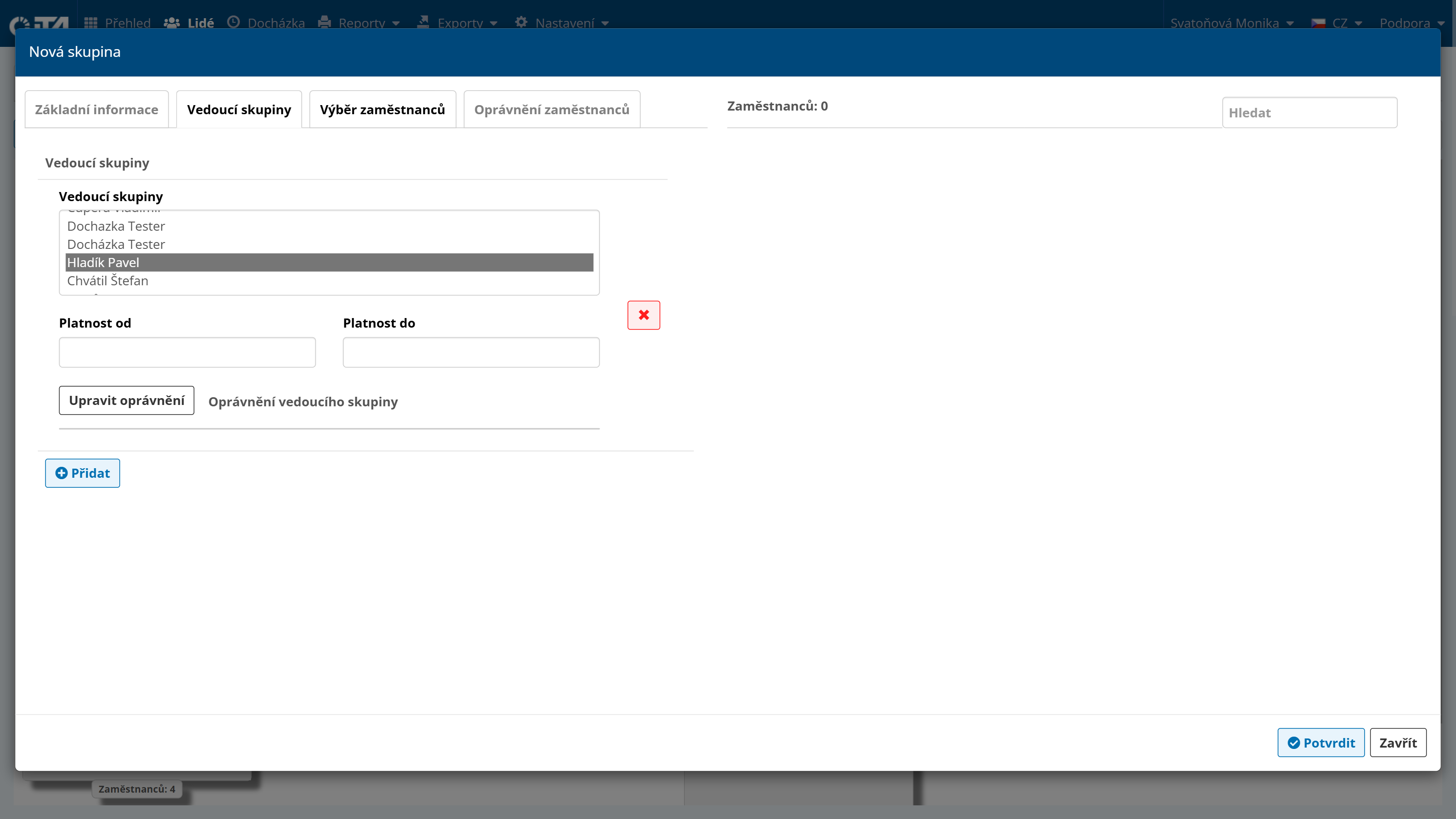
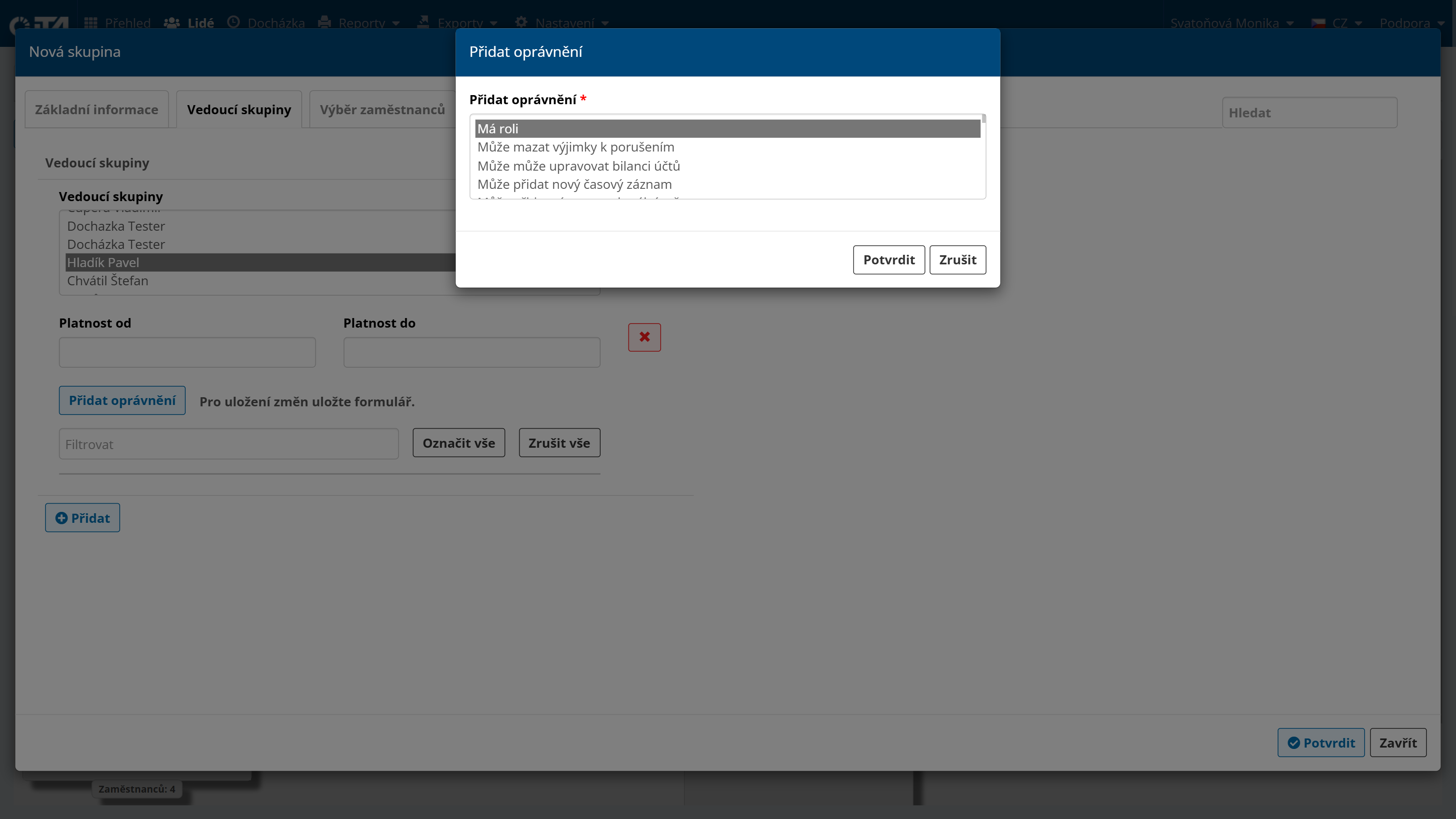
Призначте лідера групи та його повноваження:
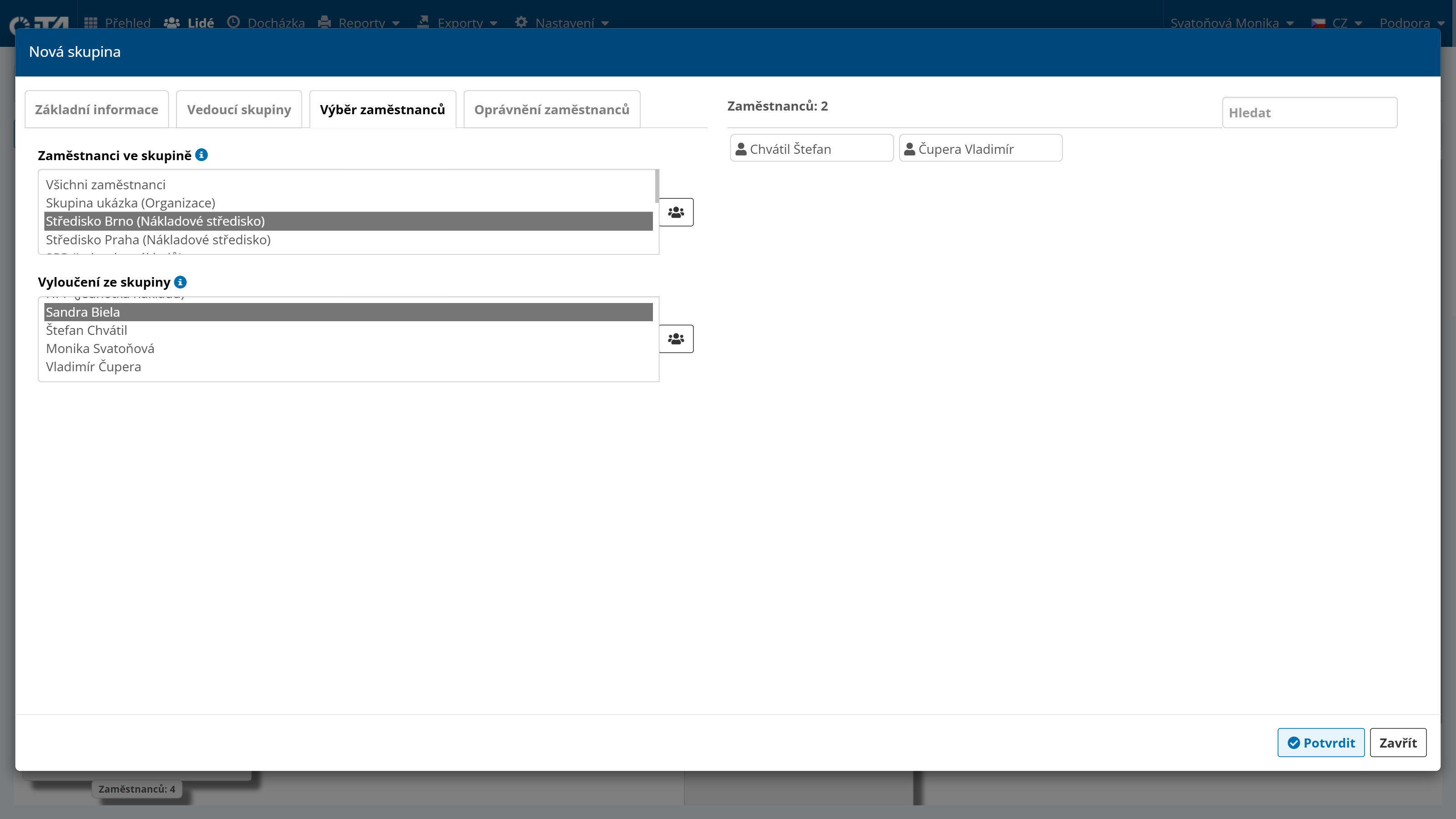
Виберіть співробітників, які належать до групи:
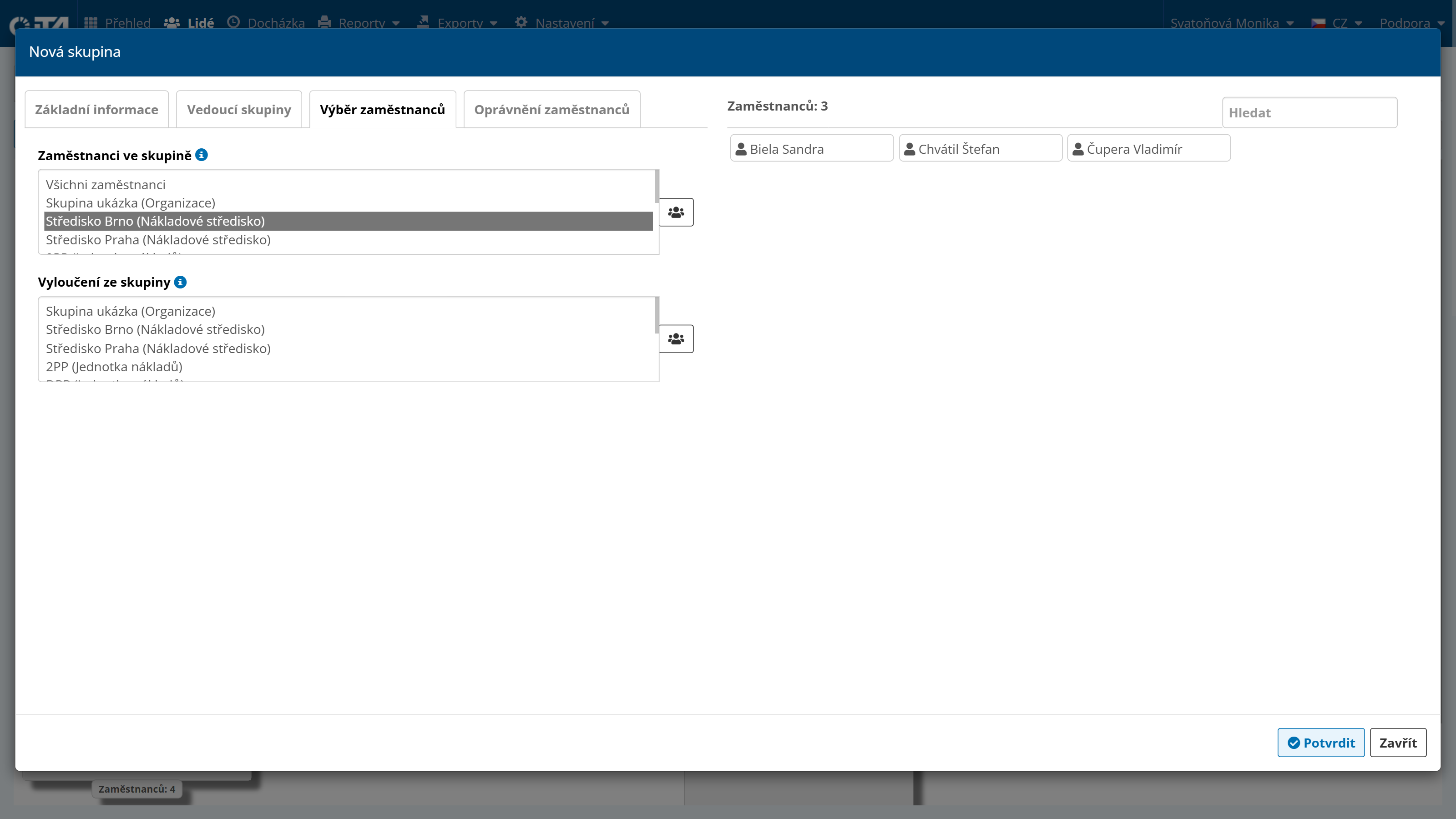
Одночасно виберіть співробітників, які будуть виключені з групи (корисно, коли ви додаєте цілий відділ в організацію, але хочете виключити з нього конкретних співробітників):
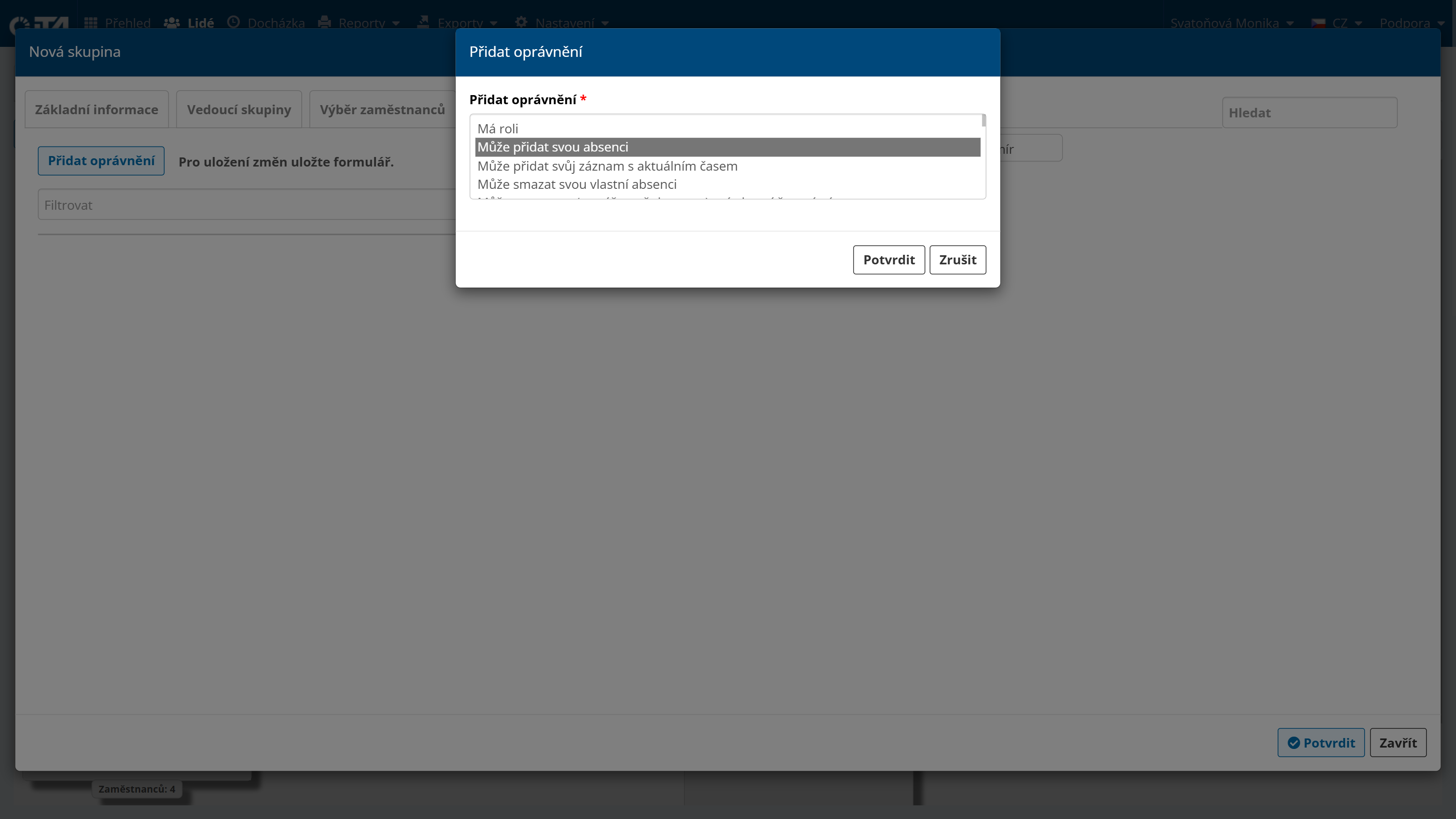
Ви також можете налаштувати їхні дозволи всередині групи:
Натисніть Підтвердити:
Перевірка схеми#
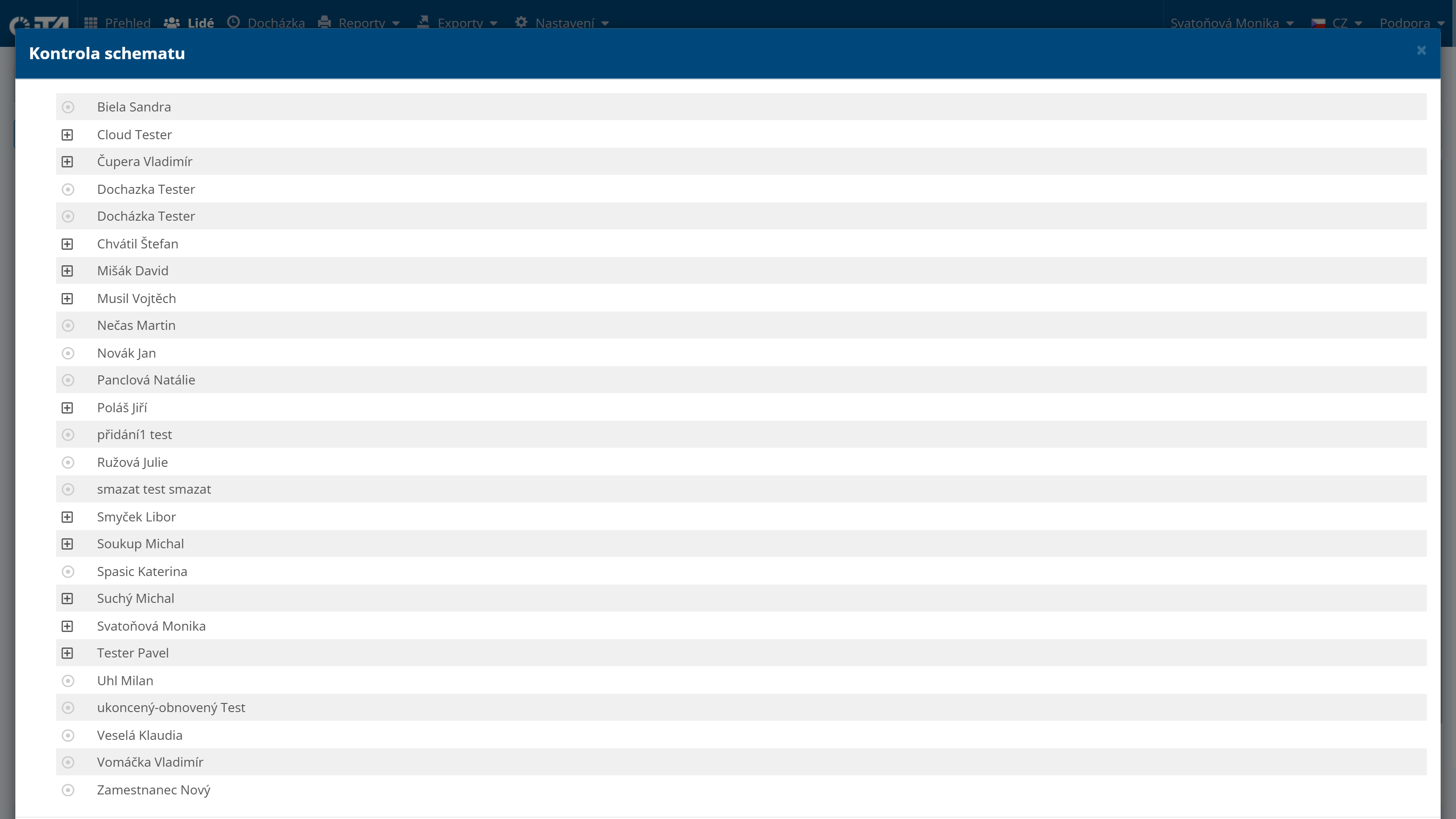
Перевірка схеми перевіряє, чи все налаштовано правильно - наприклад, у випадку багаторівневого затвердження відсутності (чи працівники та їхні керівники правильно налаштували профілі, щоб вся схема працювала належним чином).
Натисніть « Перевірити схему» ✔.