
Genehmigung#
Konfiguration#
Damit das Genehmigungsmodul korrekt funktioniert, müssen Sie zunächst ein Konto für den Mitarbeiter im Anwesenheitssystem iTA anlegen.
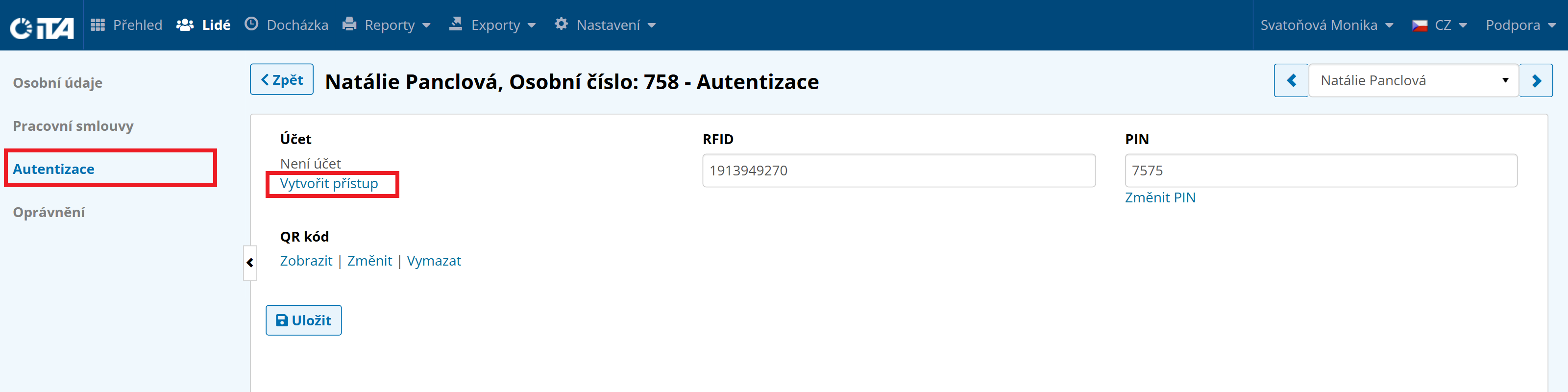
Um ein Konto für einen Mitarbeiter zu erstellen, gehen Sie zu Menschen → Mitarbeiter → klicken Sie auf den entsprechenden Mitarbeiter → Authentifizierung. Klicken Sie dann auf Zugang erstellen und geben Sie die E-Mail-Adresse des Mitarbeiters ein, der dann seinen Benutzernamen und sein Passwort erhält.
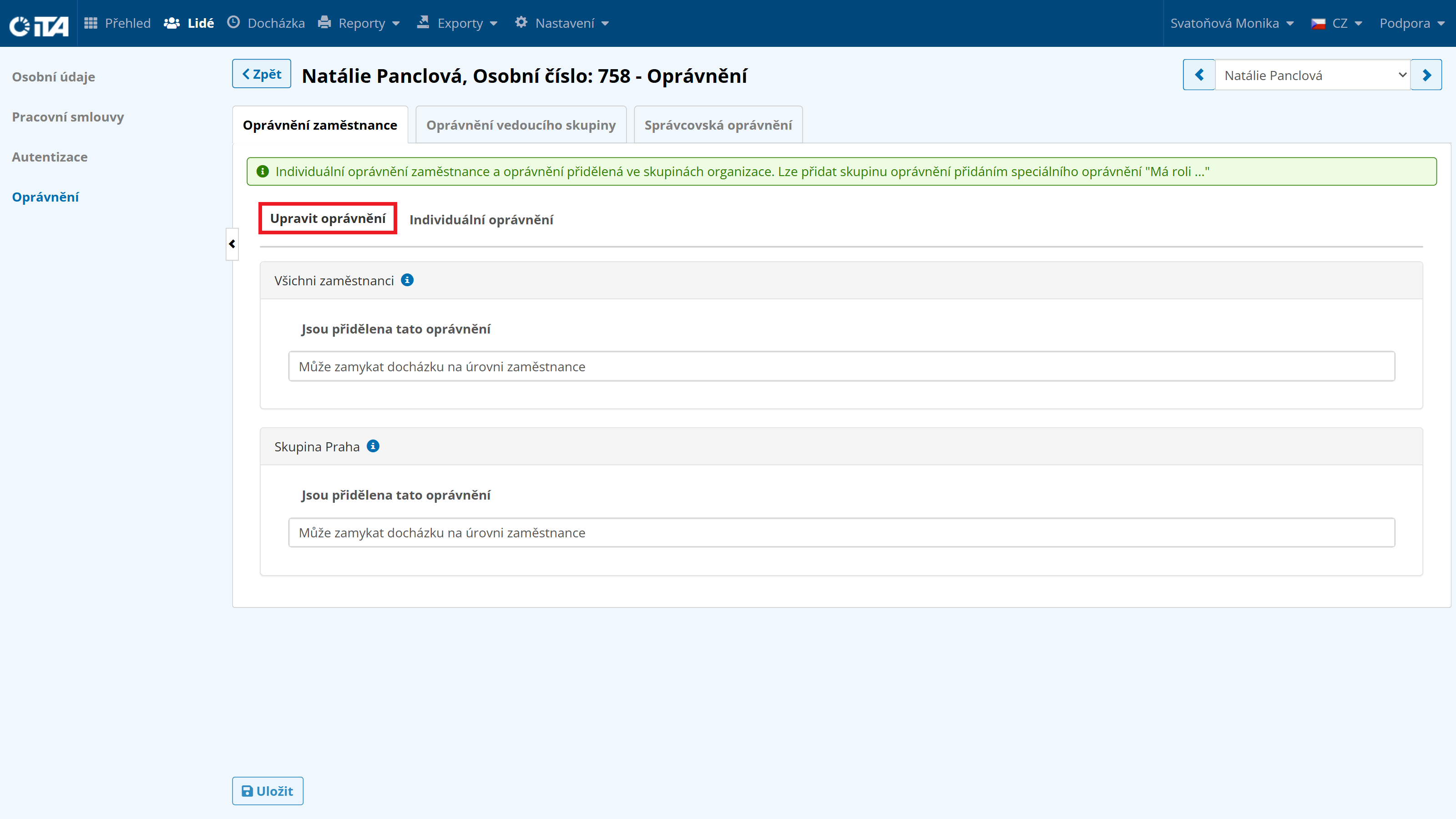
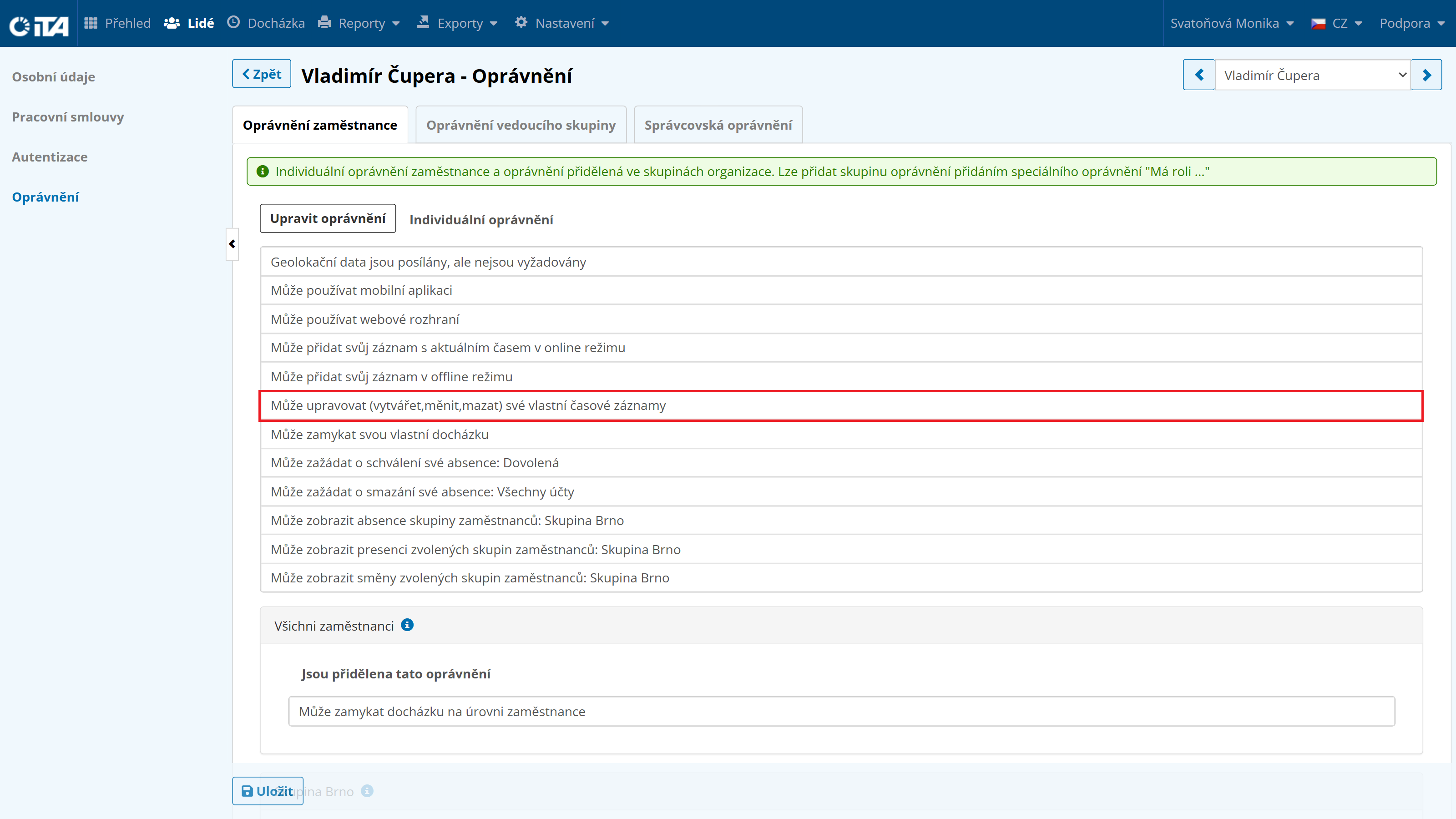
Legen Sie dann auf der Registerkarte Berechtigung die Berechtigungen fest, die Sie dem Mitarbeiter erteilen möchten, und speichern Sie.
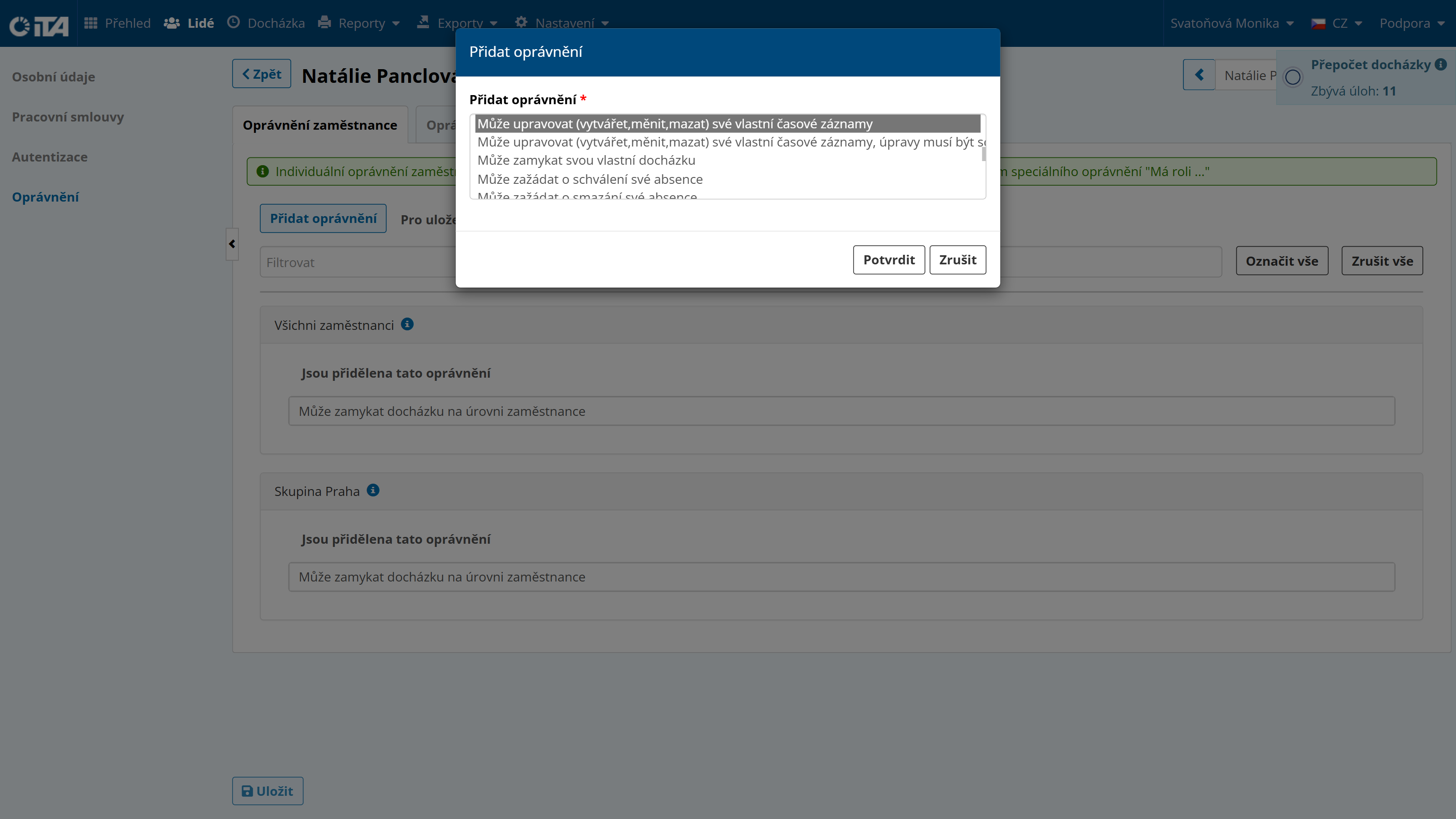
Bei Bedarf kann der Mitarbeiter seine eigenen Urlaubs- und Abwesenheitsanträge erstellen und Arbeitsbeginn- und -endezeiten bearbeiten/hinzufügen.
Datensatz zum Einloggen/Ausloggen#
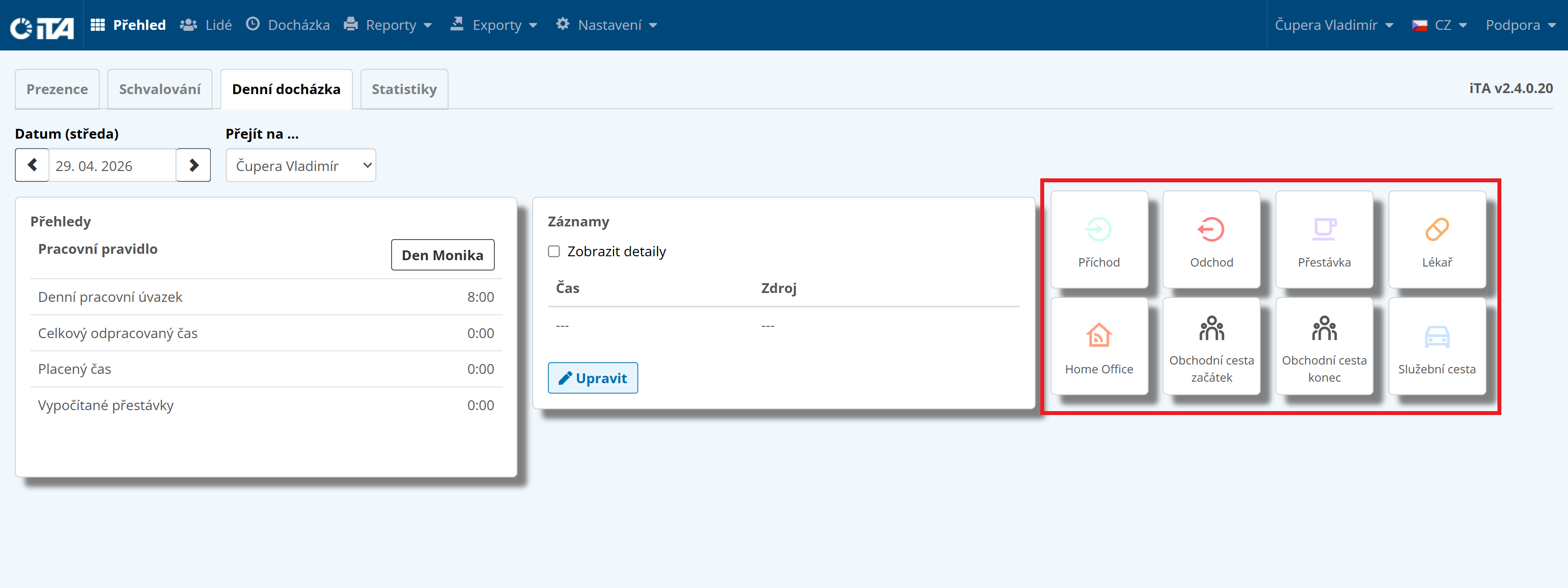
Für diese Option verwendet der Arbeitnehmer Übersicht → die Registerkarte Tägliche Anwesenheit, wo er eine Kachel anklickt (Kommen, Gehen, Pause, Arzttermin usw.).
Sowohl für die Zeitein- als auch für die Zeitausschaltung kann der Datensatz „Generic“ verwendet werden. Das System ermittelt dann automatisch, ob es sich um eine Kommen- oder Gehen-Buchung handelt.
Ändern einer Zeitansage/Sperrung#
Der Mitarbeiter nimmt die Änderung im Modul Anwesenheit vor, wenn er die entsprechende Berechtigung hat:
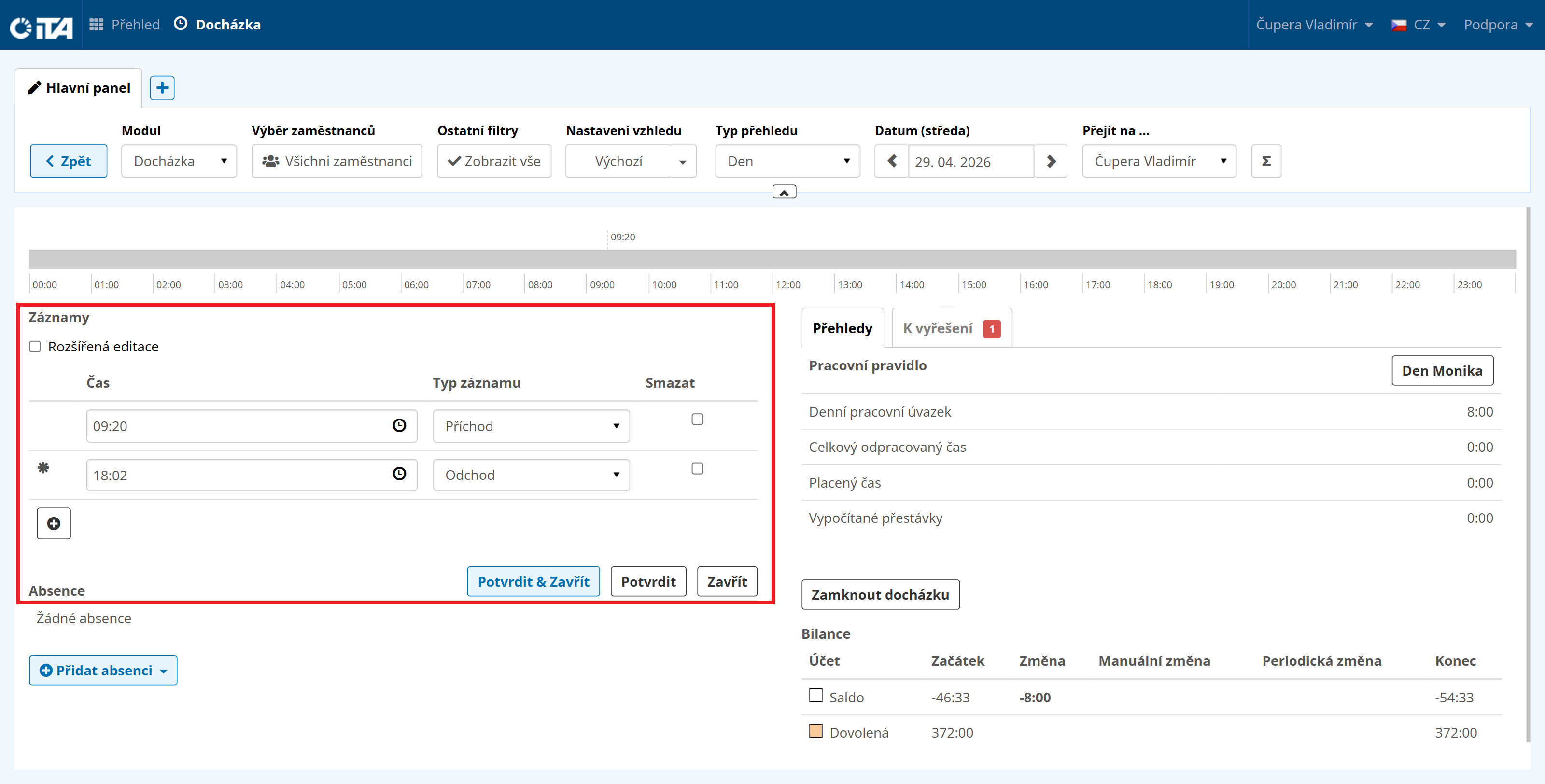
Modul Anwesenheit | Übersichtstyp Tag | Datum (Tag) der Tag, an dem die Kommen-/Stoppuhr geändert werden soll | Gehe zu … der Mitarbeiter, für den die Änderung gilt
Im Bereich Datensätze klickt der Mitarbeiter auf Bearbeiten und ändert die Uhrzeit und ggf. die Art des Datensatzes in den entsprechenden Feldern. Sowohl für die Arbeitszeiterfassung als auch für die Arbeitszeiterfassung kann der Datensatz „Allgemein“ verwendet werden. Das System erkennt dann automatisch, ob es sich um eine Kommen- oder Gehen-Uhr handelt. Speichern Sie abschließend, indem Sie auf Bestätigen & Schließen klicken.
Für ganztägige oder mehrtägige Abwesenheiten verwenden Sie die „Monats- oder Jahresübersicht“, in der der Mitarbeiter einfach die benötigten Tage auswählen kann. Ein Rechtsklick auf die ausgewählten Tage öffnet ein Menü. Aus diesem Menü kann der Mitarbeiter im Feld „Abwesenheit einfügen…“ eine der zulässigen Abwesenheiten auswählen oder im Feld „Datensätze hinzufügen“ die gewünschten Datensätze hinzufügen (wie in der „Tagesübersicht“; hier können Sie jedoch mehrere An- und Abreisen gleichzeitig bearbeiten).
1
Tipp:
Um mehrere Tage auszuwählen, halten Sie die Strg-Taste gedrückt, während Sie auswählen, oder halten Sie einfach die linke Maustaste gedrückt und ziehen Sie über die gewünschte Auswahl.
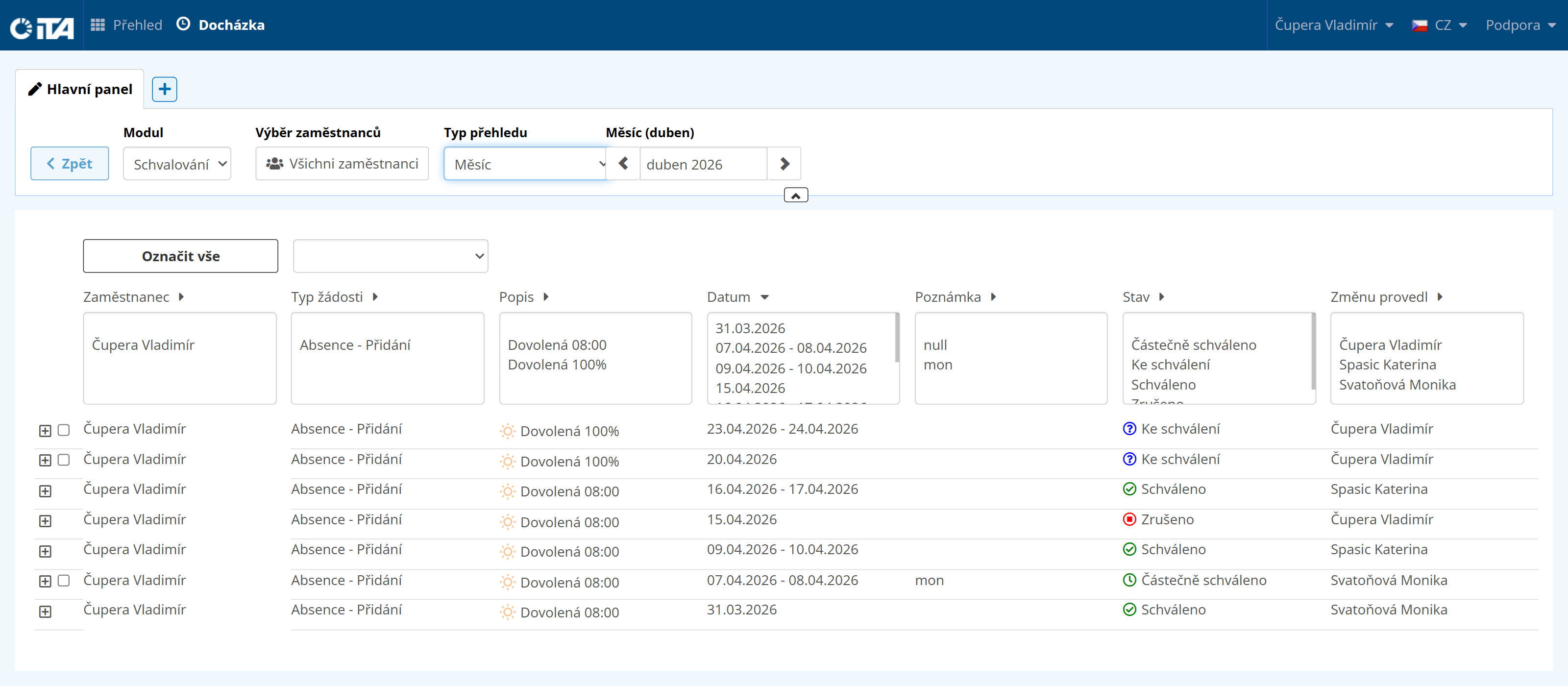
Wenn ein Mitarbeiter einen genehmigungspflichtigen Datensatz erstellt, wird der Antrag seinem Vorgesetzten oder seinen Vorgesetzten (im Falle einer mehrstufigen Genehmigung) im Modul Genehmigen und auch im Abschnitt Genehmigen angezeigt. Der Datensatz kann dann genehmigt, teilweise genehmigt oder abgelehnt werden.
In diesem Modul sieht der Mitarbeiter nur seine eigenen Anträge (genau wie im Abschnitt Übersicht, Registerkarte Genehmigen):
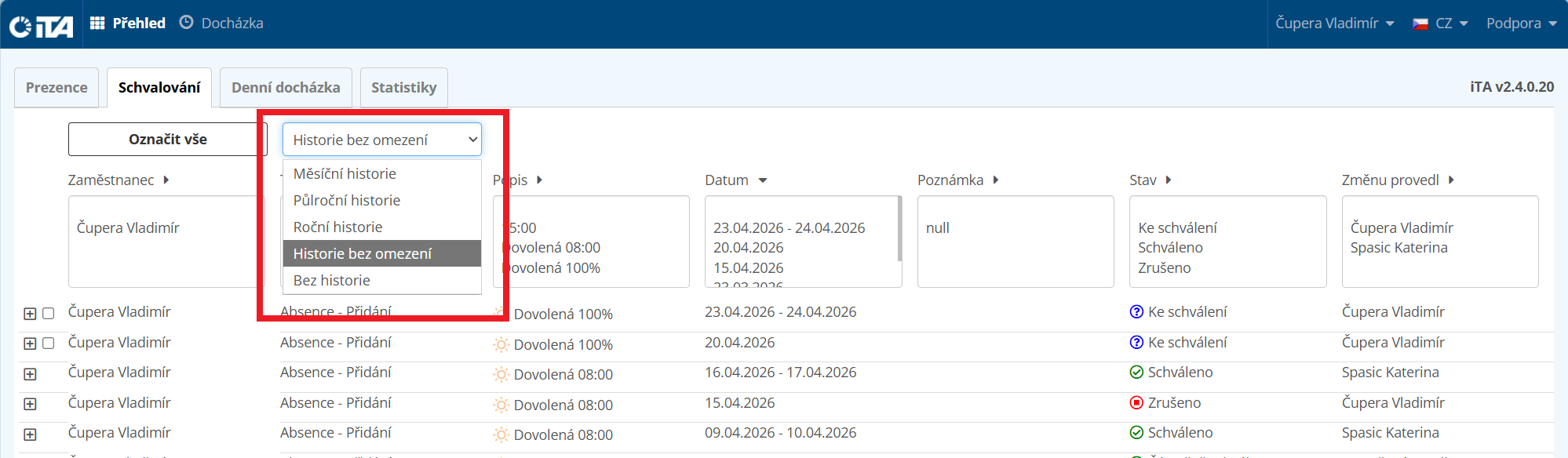
Zulassungsgeschichte#
Sie können einstellen, wie weit Sie in der Historie zurückgehen möchten, um Genehmigungsdatensätze zu sehen: