

Mitarbeiter#
Module
Hinzufügen eines neuen Mitarbeiters#
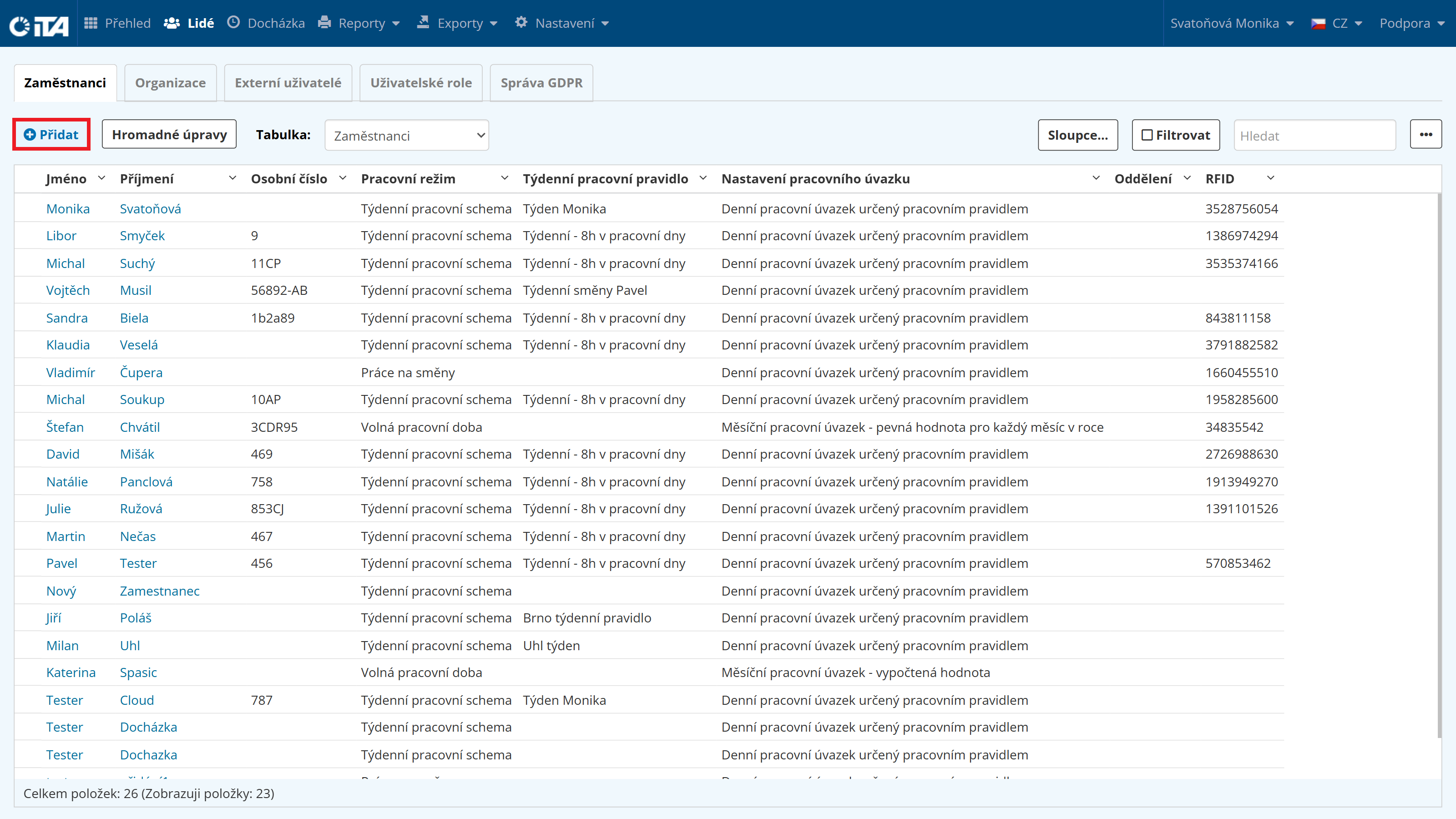
Klicken Sie auf Hinzufügen.
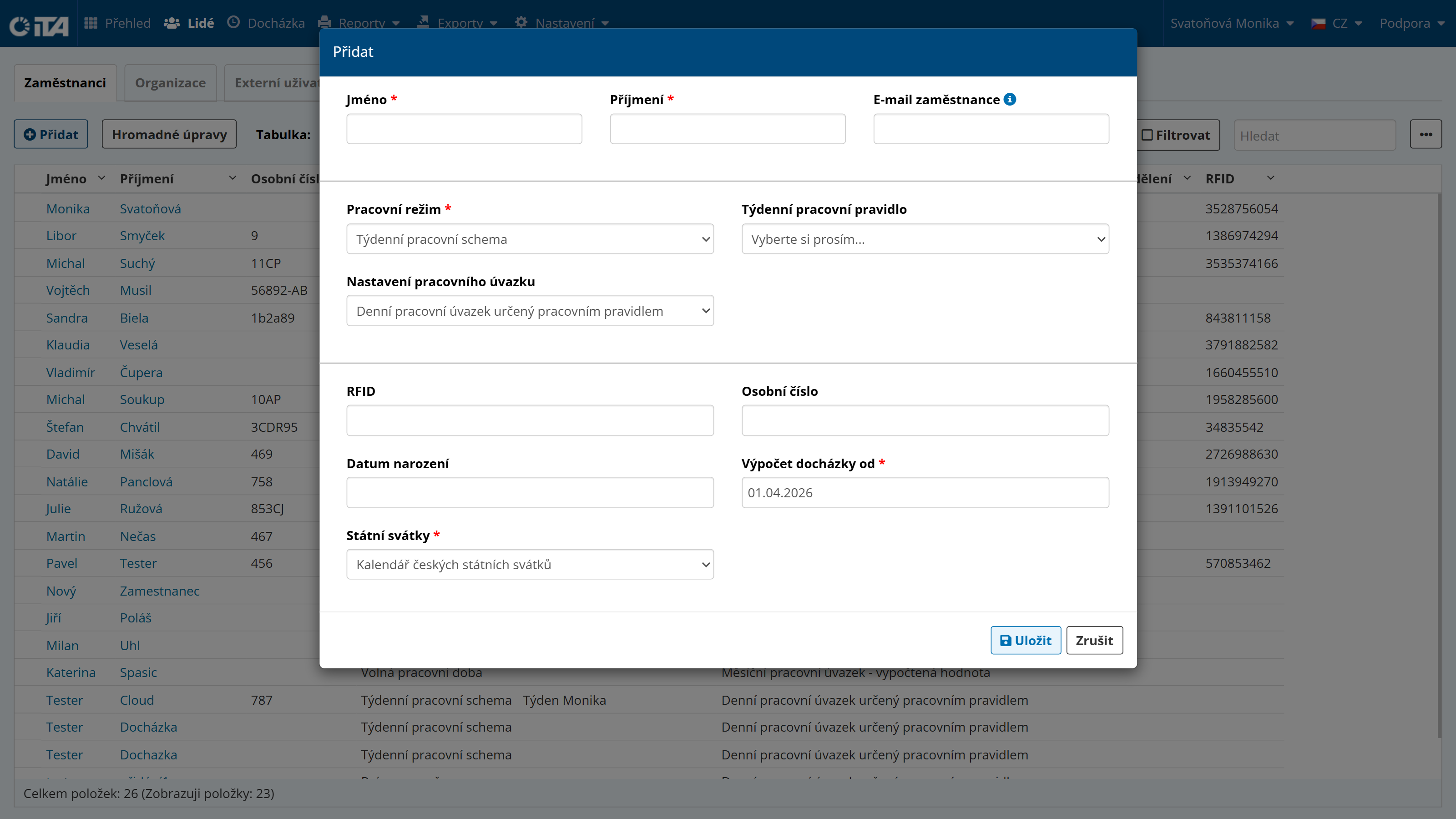
Geben Sie die folgenden Informationen ein oder wählen Sie sie aus:
Vorname *
Nachname *
E-Mail des Mitarbeiters
Arbeitszeitplan */ Arbeitsregel/Arbeitszeitkonfiguration
RFID
Personalnummer
Datum der Geburt
Startdatum der Anwesenheitsberechnung *
Feiertage *
1
Die mit * gekennzeichneten Felder sind Pflichtfelder.
1
Um die RFID-Nummer herauszufinden, legen Sie eine Karte oder einen Anhänger auf das Lesegerät am Terminal und die Nummer wird auf dem Display angezeigt. Geben Sie diese Nummer für den Mitarbeiter ein, dem das Etikett zugewiesen ist.
Kopieren eines Mitarbeiters#
Sie können einen neuen Mitarbeiter anlegen, indem Sie einen bestehenden Mitarbeiter kopieren. Diese Option kopiert Personalgrunddaten und Verträge sowie Berechtigungen.
Klicken Sie auf den Mitarbeiter, den Sie kopieren möchten, und öffnen Sie die Registerkarte Personaldaten.
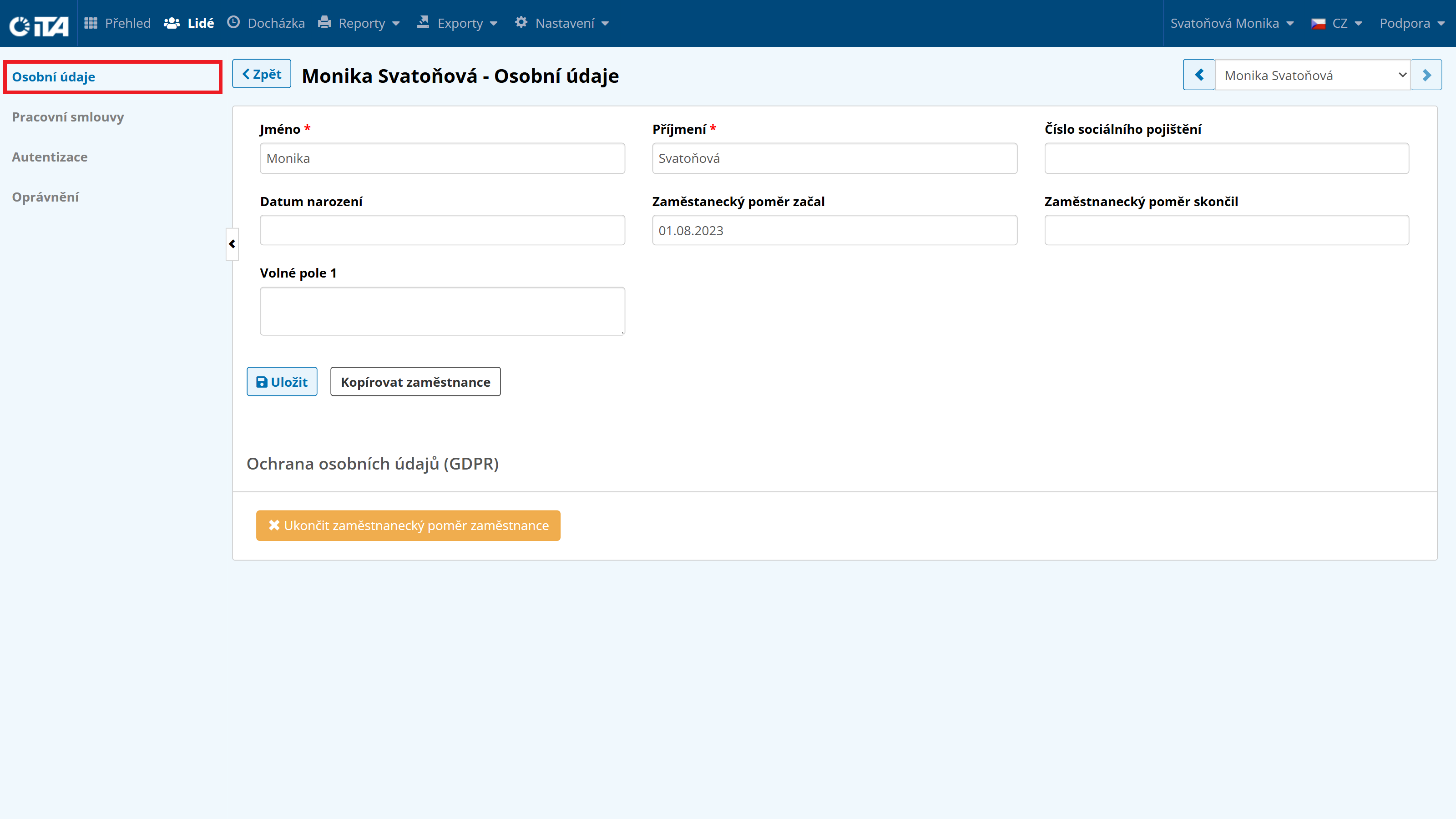
Klicken Sie auf Mitarbeiter kopieren.
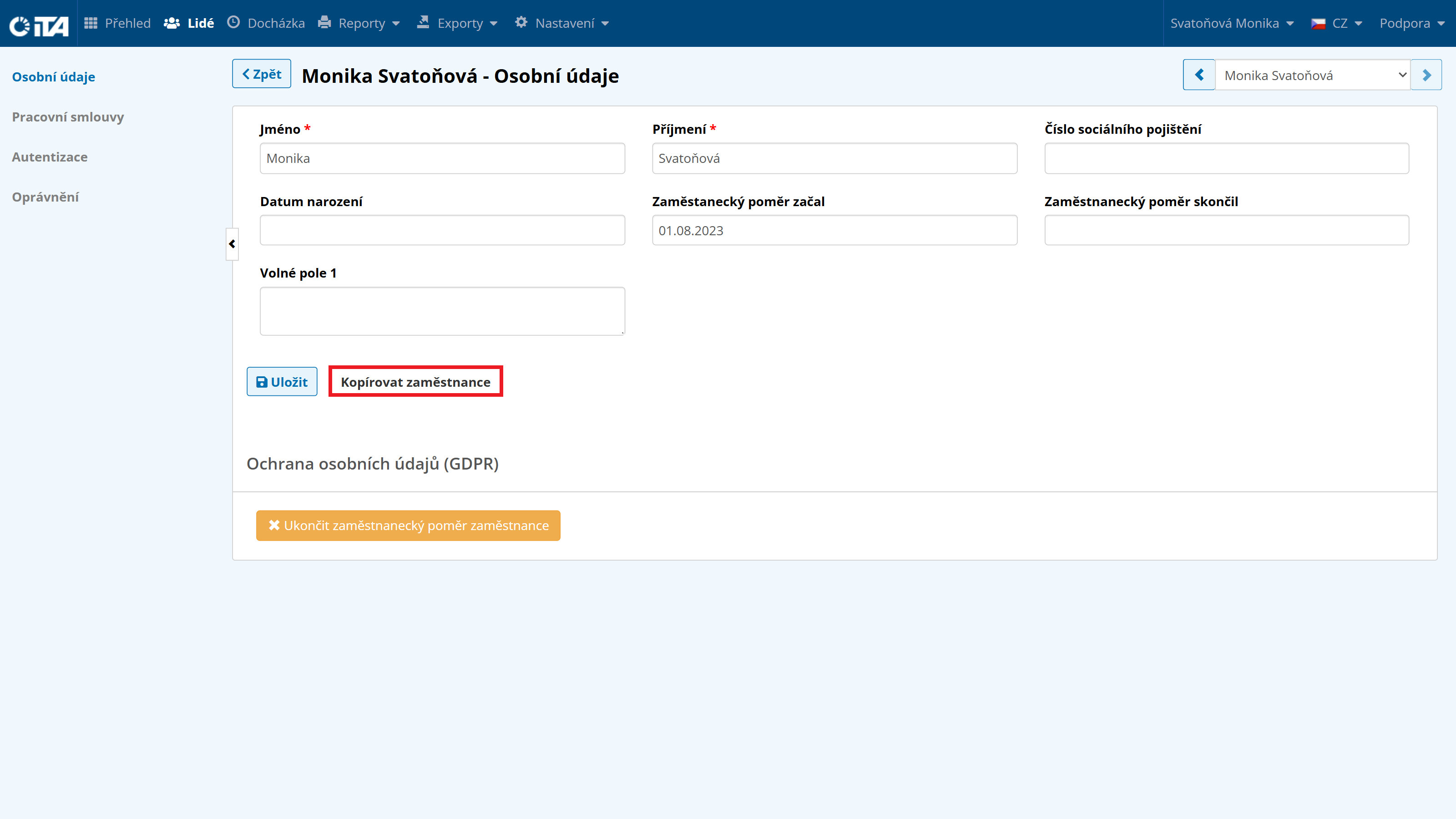
Geben Sie die erforderlichen Daten ein.
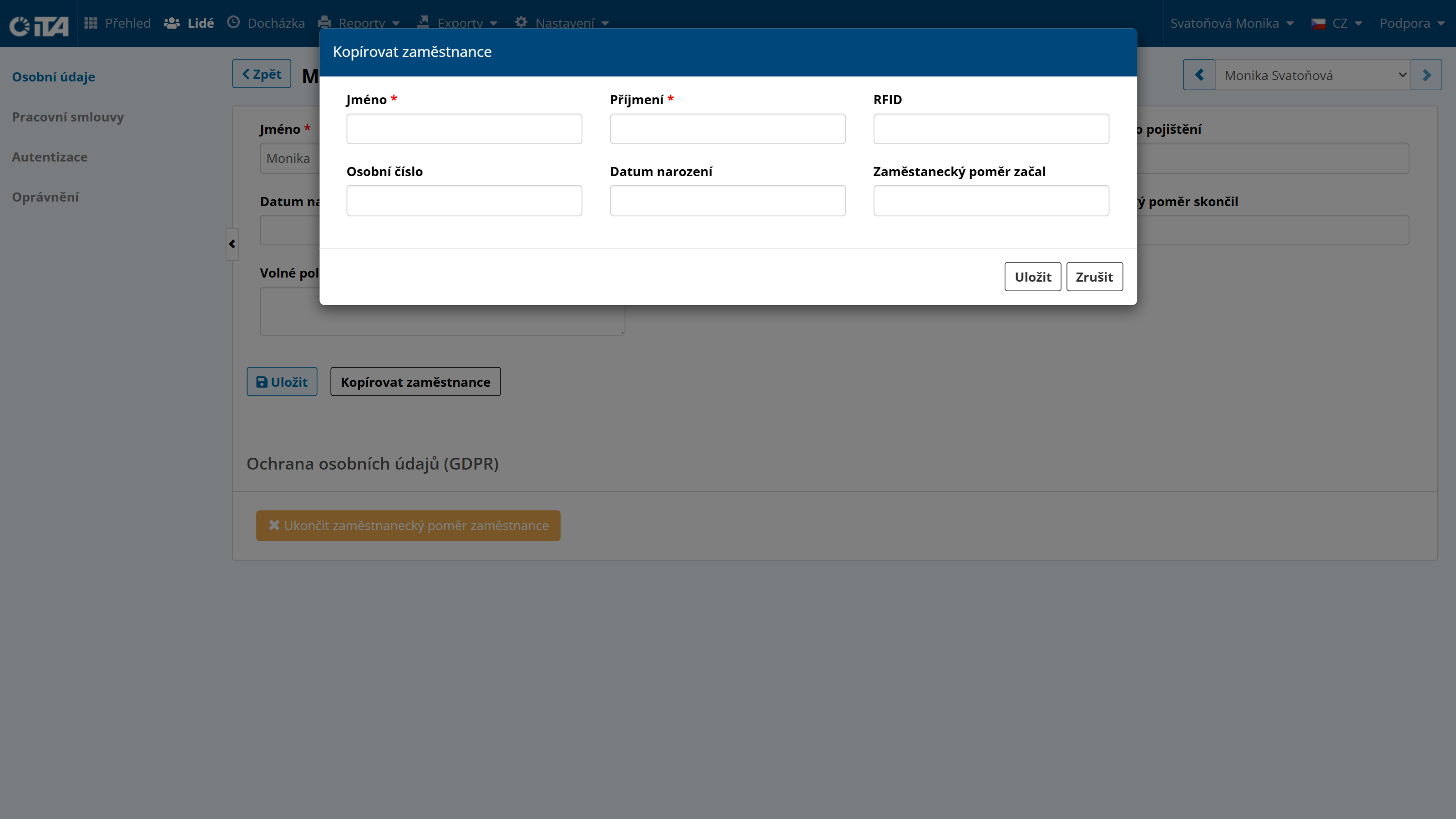
Klicken Sie auf Speichern.
Beendigung des Beschäftigungsverhältnisses#
Bei der Beendigung eines Arbeitsverhältnisses müssen Sie das Beendigungsdatum in den Vertrag des Mitarbeiters eintragen. Geben Sie dies in den persönlichen Daten des Mitarbeiters im Feld Datum der Beendigung des Arbeitsverhältnisses ein.
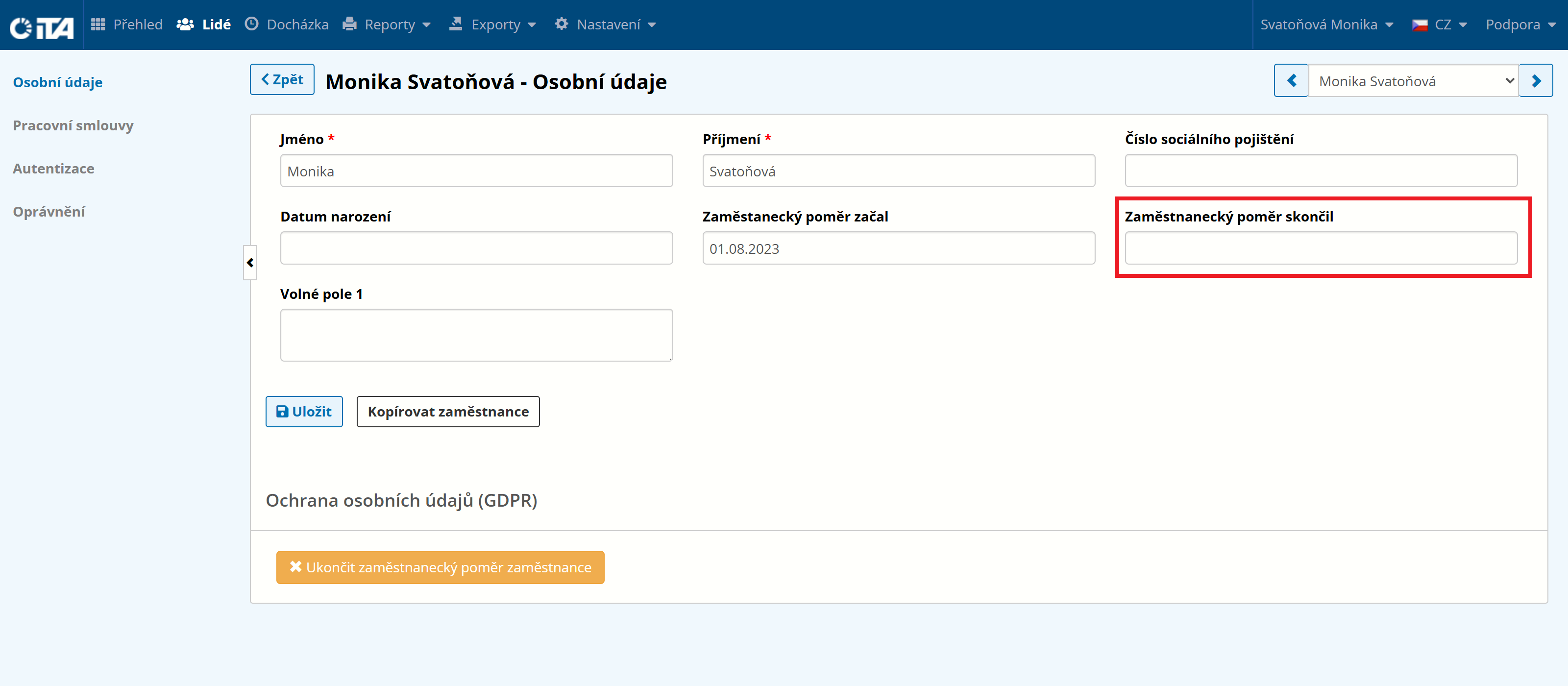
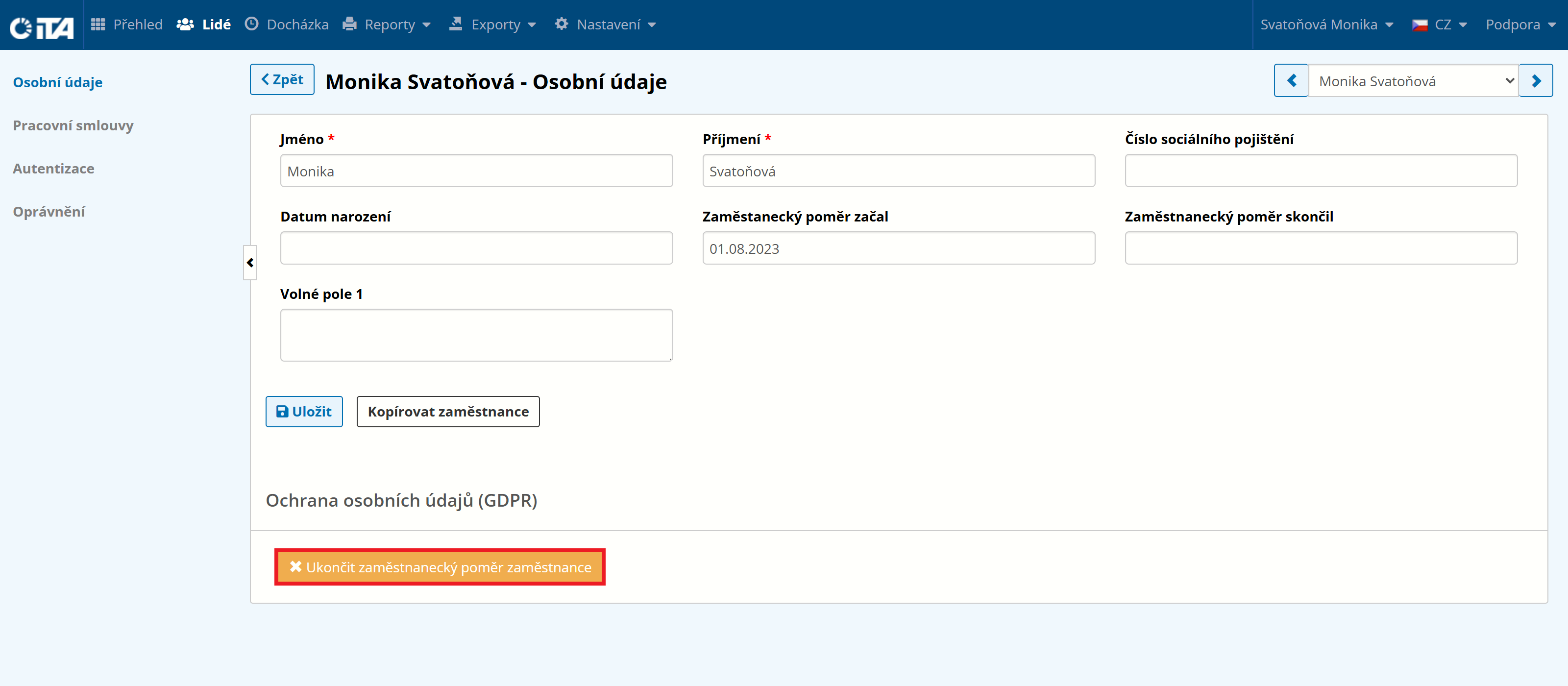
Wenn Sie diese Informationen nicht eingeben, wird die Beendigung automatisch auf das Datum gesetzt, an dem Sie die Aktion über die Schaltfläche Beendigung des Beschäftigungsverhältnisses durchführen.
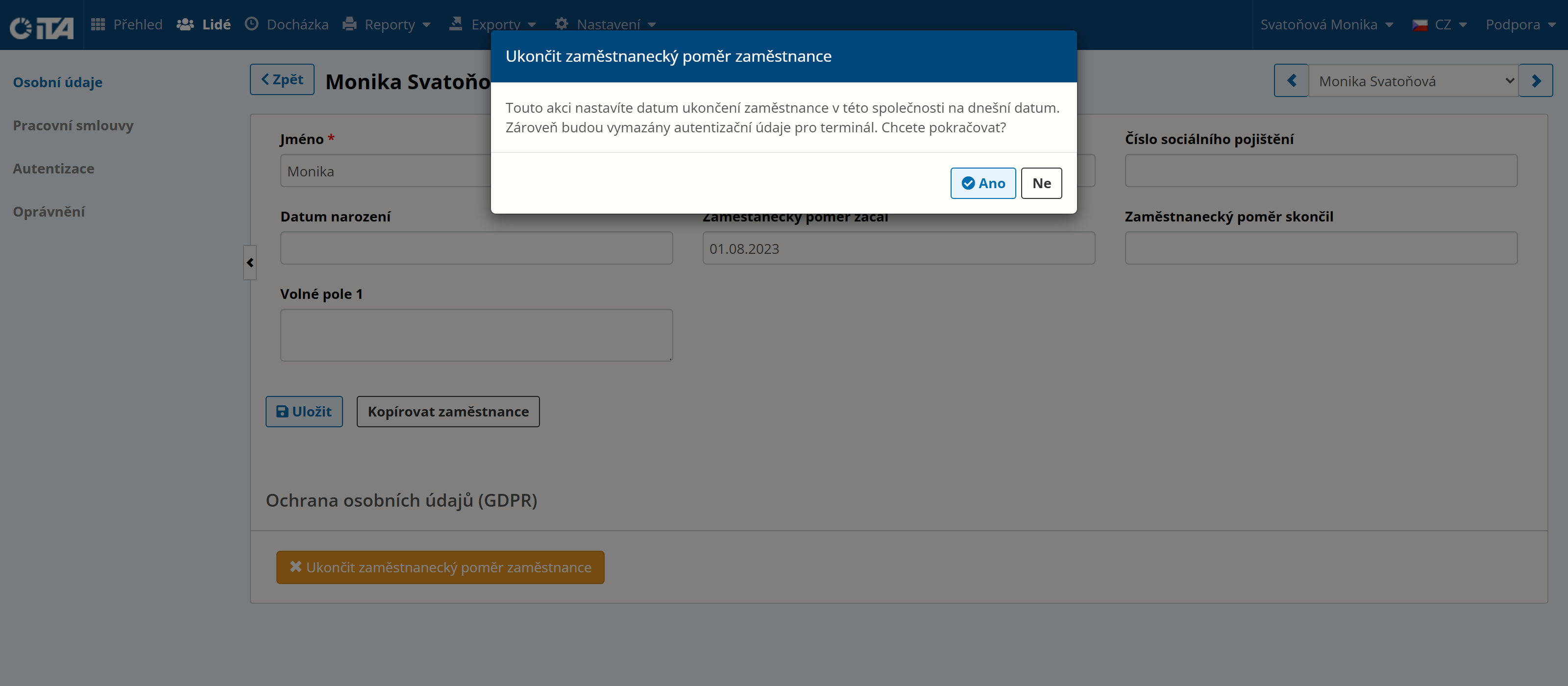
Klicken Sie zur Bestätigung auf Ja.
Nach Beendigung des Arbeitsverhältnisses müssen Sie entscheiden, wie mit den personenbezogenen Daten des Mitarbeiters verfahren werden soll. Ein Hinweis auf der Seite Übersicht erinnert Sie daran.
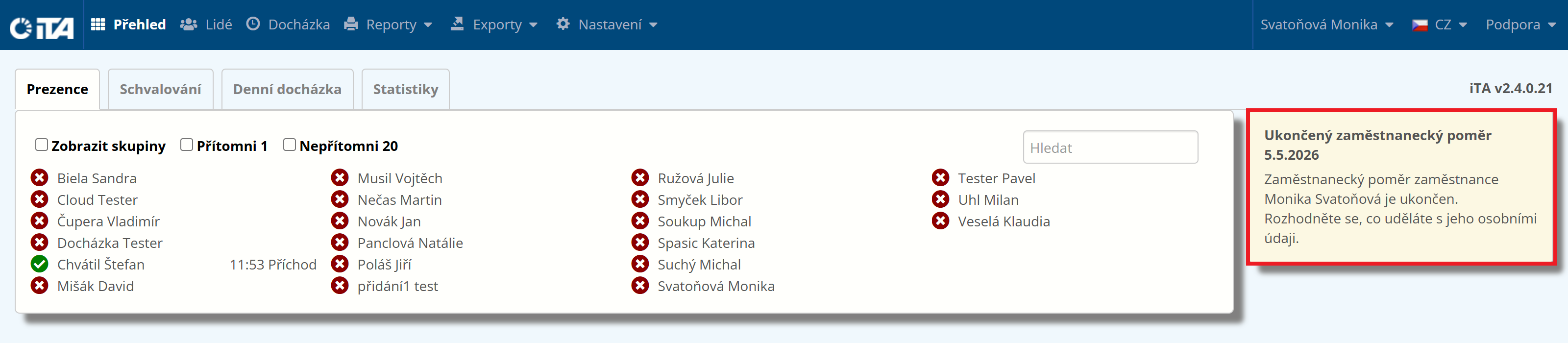
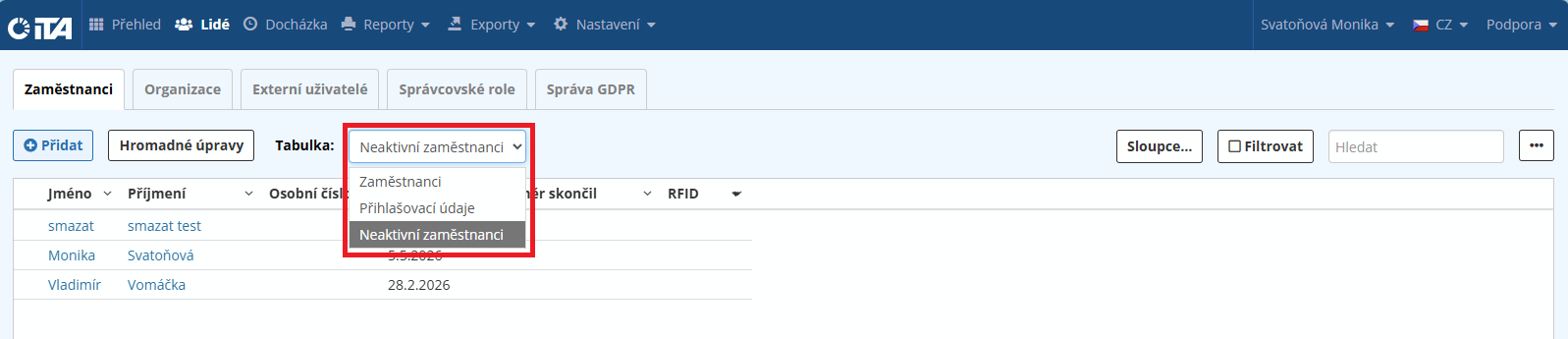
Um auch Mitarbeiter mit beendeten Arbeitsverhältnissen anzuzeigen, wählen Sie Inaktive Mitarbeiter auf der Registerkarte Mitarbeiter.
Sie haben nun drei Möglichkeiten, mit den personenbezogenen Daten des Mitarbeiters umzugehen:
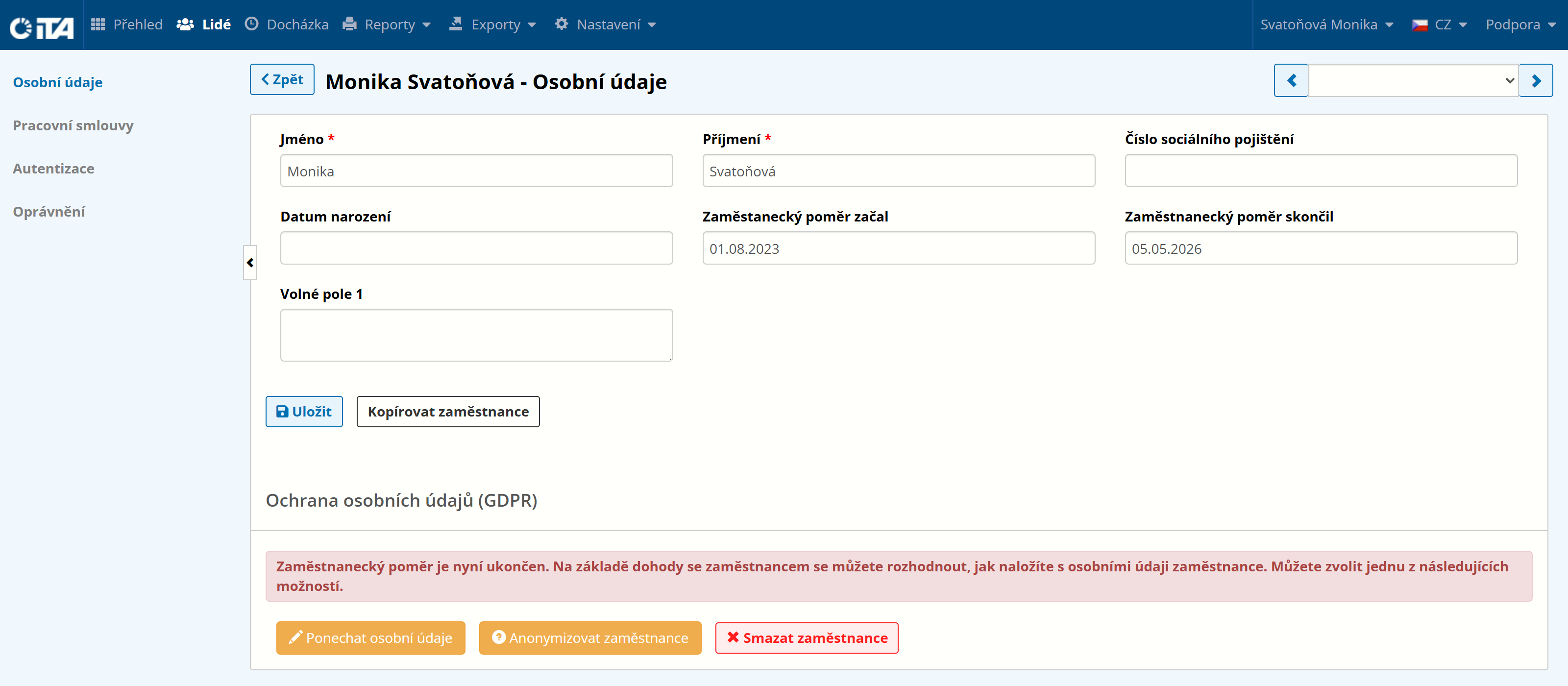
- Persönliche Daten aufbewahren:
Der Mitarbeiter wird nicht gelöscht oder anonymisiert, sondern als Person gekennzeichnet, die der Speicherung ihrer personenbezogenen Daten durch das Unternehmen zugestimmt hat. Der Name des Mitarbeiters wird dann im System durchgestrichen angezeigt.
- Anonymisierung der Mitarbeiter:
Nach der Bestätigung bleibt der Mitarbeiter im System, aber seine Daten werden unwiderruflich anonymisiert. Anstelle des Namens wird eine durchgestrichene Zeichenfolge mit Sternchen angezeigt.
- Mitarbeiter löschen:
Der Arbeitnehmer wird unwiderruflich und vollständig aus dem System entfernt.
Einwilligung des Mitarbeiters in die Aufbewahrung personenbezogener Daten#
Der Arbeitnehmer kann entscheiden, dass das Unternehmen seine personenbezogenen Daten aufbewahren darf.
Da es in der Verantwortung des Administrators liegt, diese Zustimmung des Mitarbeiters einzuholen, besteht die Aufgabe von iTAnur darin, die Informationen zu speichern, denen der Mitarbeiter zugestimmt hat. Wenn Sie also auf Retain Personal Data klicken, benachrichtigt das System den Benutzer und hält fest, wer die Änderung vorgenommen hat.
Anonymisierung von Mitarbeiterdaten#
Die Anonymisierung wird so vorgenommen, dass bestimmte Daten nicht mehr mit einem Mitarbeiter in Verbindung gebracht werden können und dieser somit nicht mehr identifiziert werden kann.
Bei diesem Vorgang werden nur Daten gelöscht, die eine Identifizierung des Mitarbeiters ermöglichen, d. h. personenbezogene Daten wie der Name und andere identifizierende Informationen (Personalnummer, Geburtsdatum, Datum des Beschäftigungsbeginns usw.) werden ausgeblendet.
Alle anderen Daten, insbesondere Anwesenheitslisten und Kontostände, bleiben erhalten, so dass die gesamte Historie für Berichtszwecke erhalten bleibt; der Mitarbeiter ist lediglich nicht mehr identifizierbar.
Nach der Durchführung dieser Aktion hält das System erneut fest, wer die Änderung wann vorgenommen hat. Die persönlichen Daten des Mitarbeiters sind nun anonym und werden überall durch „*** ***“ ersetzt.
Löschung von Mitarbeiterdaten#
Bei diesem Vorgang werden alle Daten des Mitarbeiters aus der Datenbank entfernt, d. h. jede Zeile, die zu diesem Mitarbeiter gehörte, wird gelöscht und kann nicht wiederhergestellt werden.
Dieser Vorgang kann sich auf die Gesamtzahlen des Unternehmens - z. B. die Gesamtsummen der Kontosalden - auswirken, da die historischen Daten des gelöschten Mitarbeiters verloren gehen. Wenn Sie die historischen Salden beibehalten möchten, ist die Anonymisierung der Daten des Mitarbeiters die beste Option.
Rückgabe eines Anhängers (Schlüsselanhänger, Karte) und Wiederverwendung#
Nachdem ein Mitarbeiter, dessen Arbeitsverhältnis gekündigt wurde, seinen Tag zurückgegeben hat, kann er einem anderen Mitarbeiter zugewiesen werden. Löschen Sie die RFID-Nummer, die dem ursprünglichen Mitarbeiter zugewiesen wurde. Bearbeiten Sie diese auf der Registerkarte Authentifizierung im Feld RFID. Die Nummer ist dann frei und kann einem anderen Benutzer zugewiesen werden.