

Plantillas de informes#
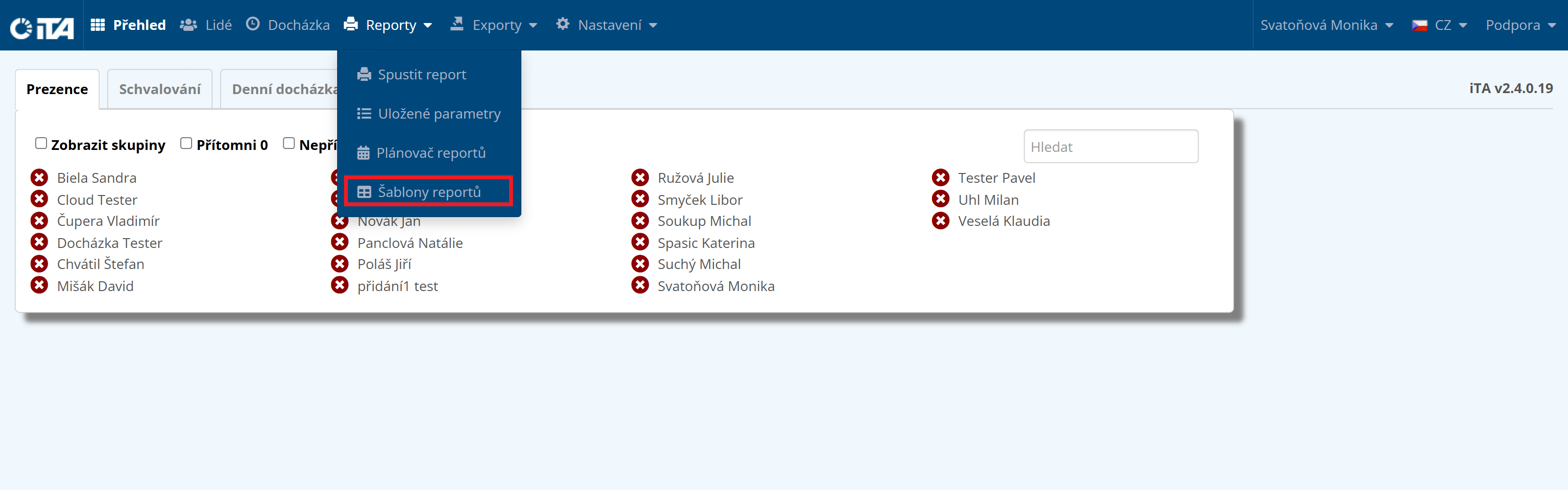
Para abrir las plantillas de informes, seleccione en el menú.
El sistema proporciona informes predefinidos, o puede crear una nueva plantilla, o hacer que se importe una.
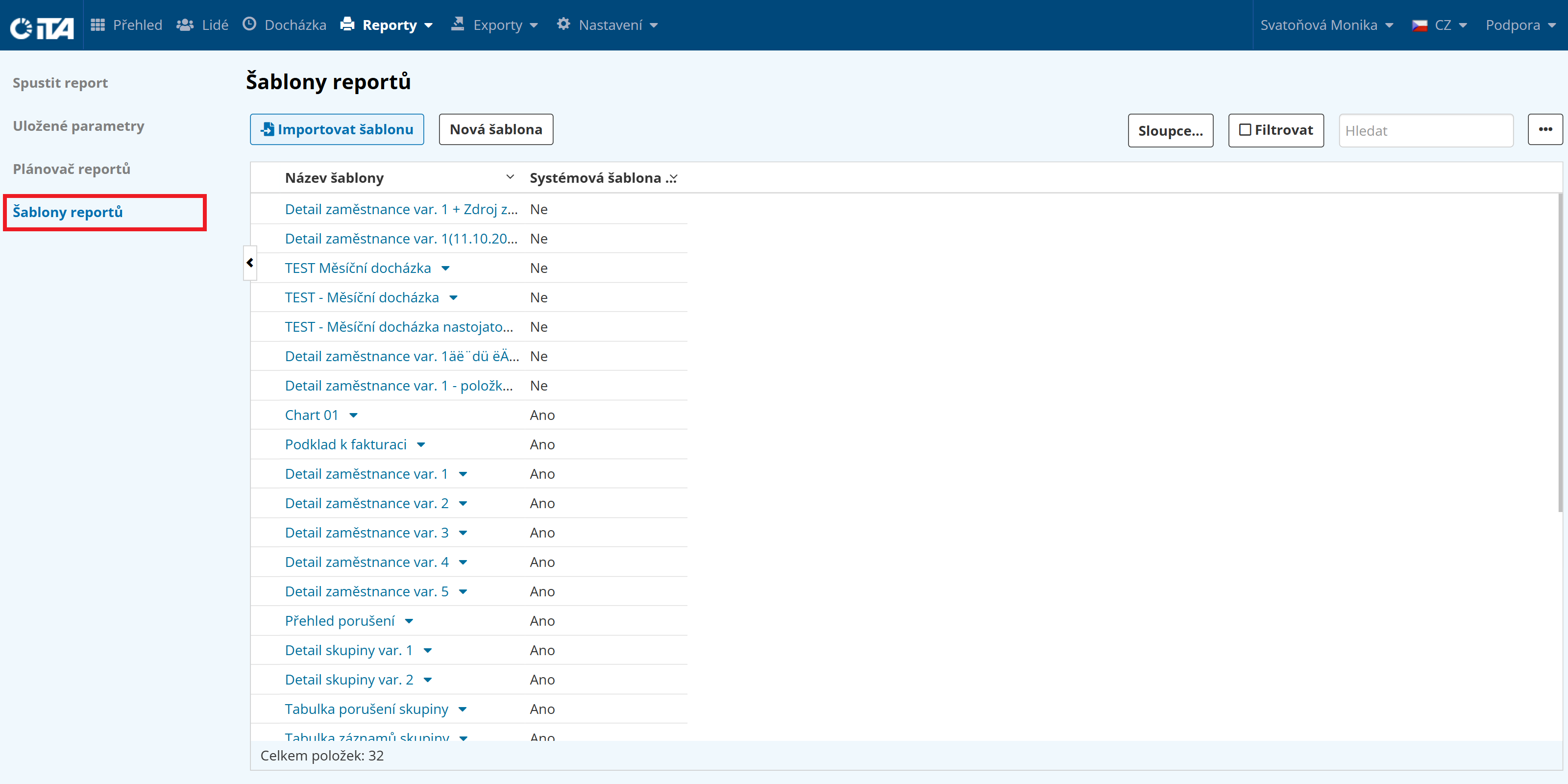
Creación de una plantilla de informe#
Haga clic en Nueva plantilla:

Introduzca el nombre del modelo de informe:

Haga clic en Guardar. Accederá a la configuración de los parámetros de la plantilla de informe.
Parámetros de la plantilla de informe#
Ajustes principales#
En esta subsección se configuran los ajustes básicos.
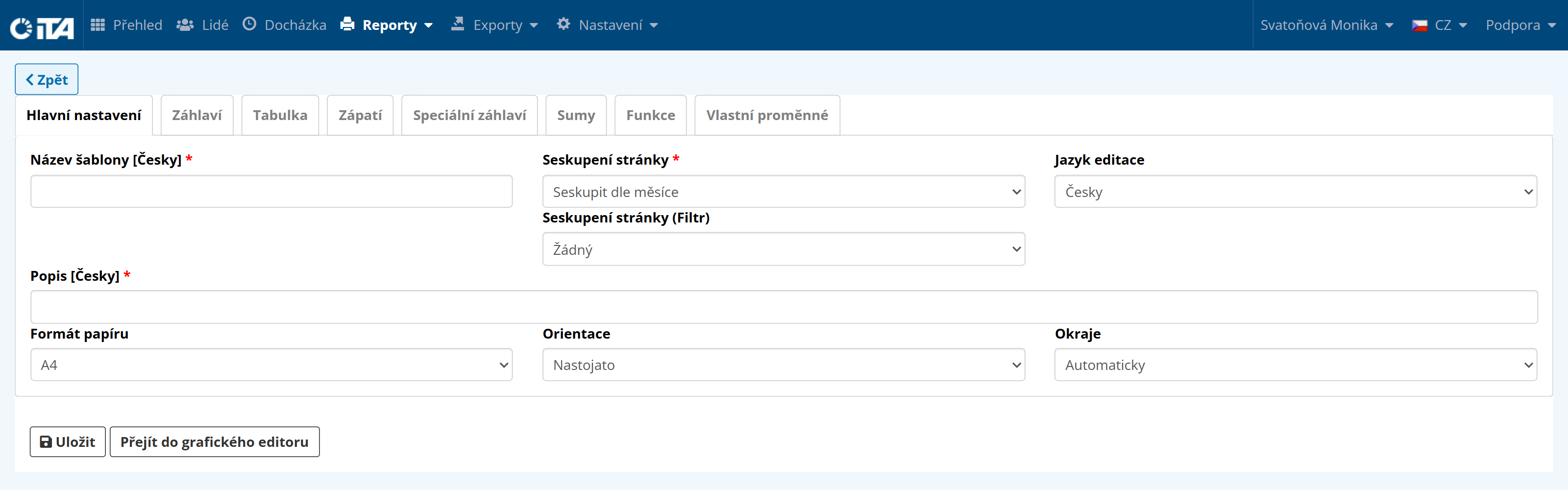
Rellene los siguientes campos:
- Nombre de la plantilla:
El nombre de la plantilla.
- Agrupación de páginas:
La clave utilizada para mostrar la información. Ejemplo: para crear un modelo para empleados individuales, seleccione «Agrupar por empleado»; para agrupar por mes, seleccione «Agrupar por mes». El informe tendrá tantas páginas como agrupaciones seleccionadas. (Si selecciono «Agrupar por empleado», el informe tendrá tantas páginas como empleados haya. Si selecciono «Agrupar por meses», tendrá tantas páginas como meses haya…).
- Edición de la lengua:
Seleccione el idioma en el que desea enviar el informe. Actualmente se admiten los idiomas checo, inglés, alemán y suizo (rumantsch).
- Agrupación de páginas (Filtro):
Elija si desea mostrar sólo los registros que utilicen una variable, sólo los registros con infracciones sin resolver o sólo los registros que contengan asistencia.
- Formato papel:
Elija entre A4, A3 o el widget que aparece en la página de destino (Vista general).
- Orientación:
Elige entre vertical u horizontal.
- Márgenes:
Elija entre márgenes automáticos y márgenes personalizados.
Cabecera#
En esta subsección puede crear y editar la cabecera. La cabecera está definida por filas, cada una de las cuales contiene una columna. El número de filas y columnas define una tabla que aparece en la parte superior de cada página.
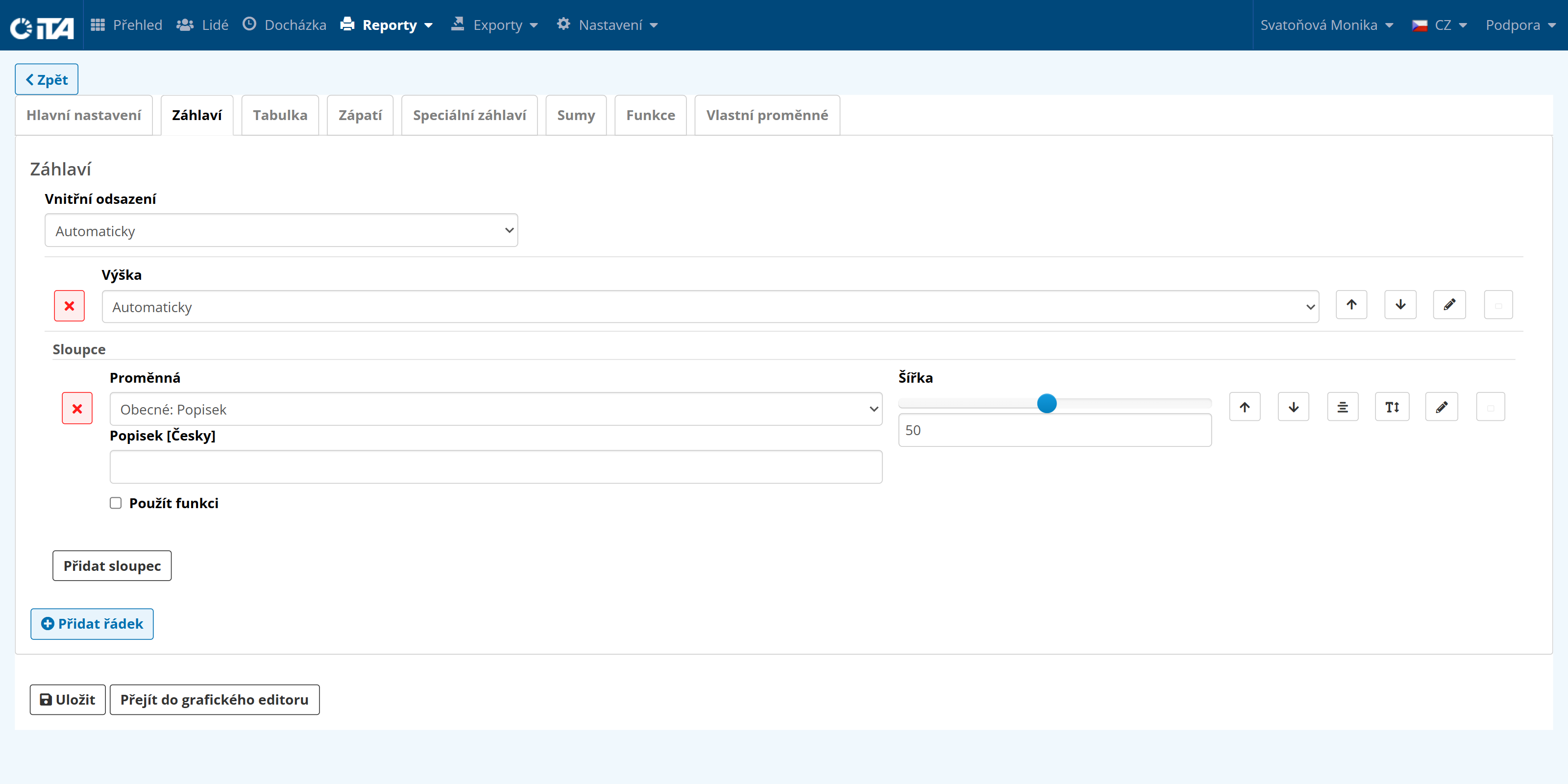
Hay varias opciones disponibles:
- Acolchado:
Permite definir el relleno (en mm) de cada lado:
Automático: el sistema determina automáticamente las dimensiones.
Personalizado: usted mismo fija las dimensiones.
- Altura:
Permite cambiar la altura de la columna:
Automático: el sistema selecciona automáticamente la mejor altura.
Altura fija: establece una altura específica.
- Añadir columna:
Utilice Add Column para añadir columnas que manejen los datos de la cabecera. Hay más de 100 opciones disponibles.
Variables: Intervalo, General, Informe, Año, Grupo de Empleados, Cliente, Empleado, Registro.
- Añadir fila:
Utilice Add Row para añadir una nueva fila, que puede dividir de nuevo en columnas.
Opciones universales#
En las opciones, puede configurar los siguientes parámetros:
- Anchura:
Este ajuste controla la anchura del parámetro dado en relación con los demás. Por ejemplo, la fecha necesita menos espacio que el resumen general.

- / :
Subir / bajar.
Utilice esta opción para desplazar columnas individuales hacia arriba o hacia abajo sin tener que borrarlas y volver a crearlas.

- Tipo de etiqueta:
Elige una etiqueta automática o renómbrala libremente con la opción «Personalizada».
- :
Alineación horizontal/vertical
utilice esta función para alinear los datos de la tabla a un lado determinado.
- :
Tamaño/peso del texto
seleccione el tamaño y el peso del texto.
- :
Texto/color de fondo
elija el color del texto y del fondo.
- :
Borde de texto
elija un borde de texto automático o personalizado.
Cuadro#
En la pestaña Tabla, puede seleccionar los datos reales que se muestran en el informe generado.
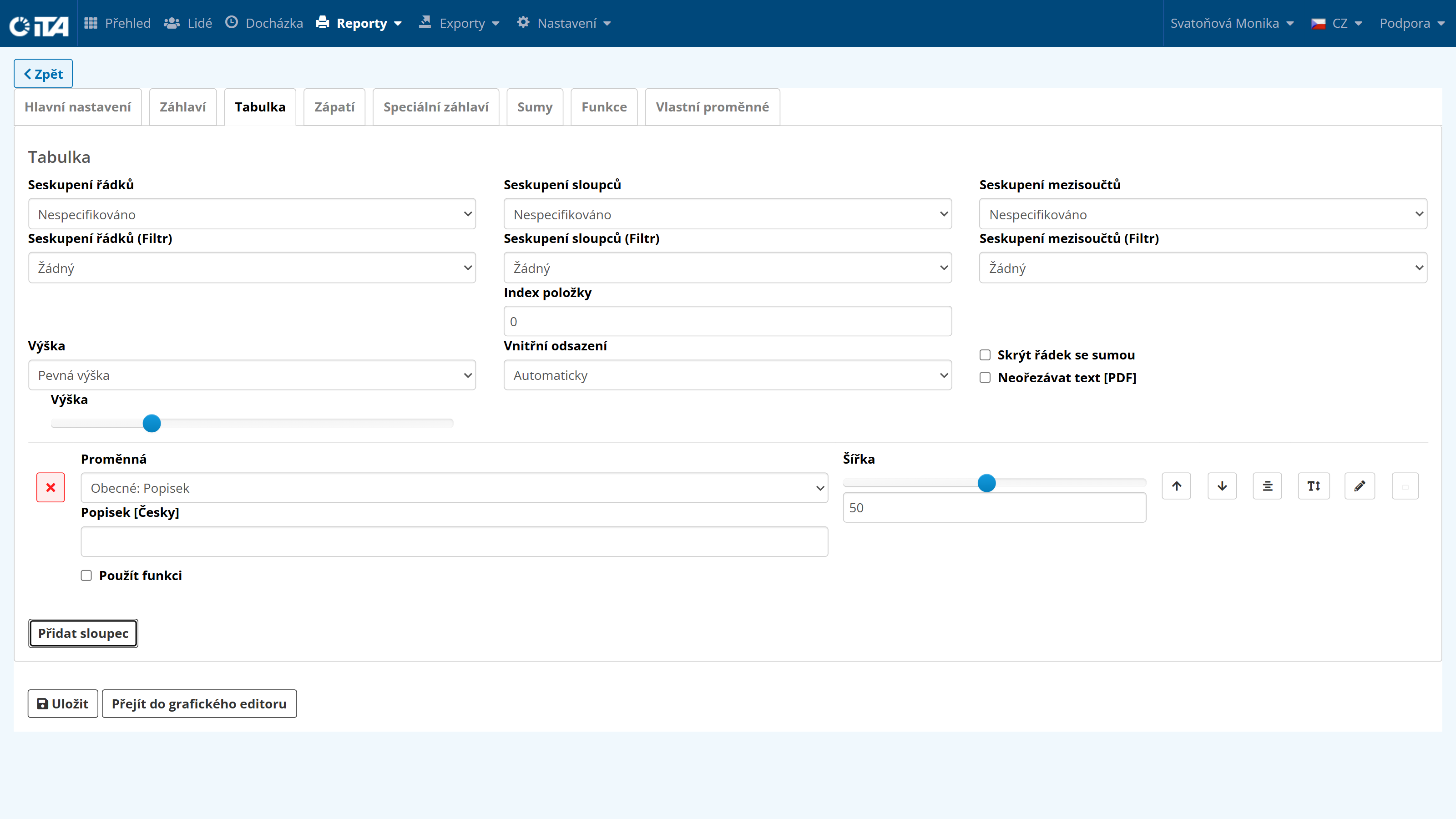
Aquí puede configurar la agrupación por filas y columnas, la agrupación por subtotales (por ejemplo, por semana, por grupo de empleados…) y editar la altura y el relleno. También están disponibles las opciones «Ocultar fila de suma» y «No recortar texto [PDF]».
Las variables aquí son similares a las de la cabecera, divididas de nuevo en los grupos Intervalo, General, Informe, Año, Grupo de empleados, Cliente, Empleado y Registro. También puede utilizar aquí las distintas opciones complementarias, como el color del texto, el resaltado, el relleno, etc.
Si aparece un campo de índice, se refiere a un número de cuenta. Puede encontrar el número de cuenta en Ajustes → Cuenta de horas, ausencias, vacaciones, donde cada cuenta tiene un número de secuencia. Introduzca este número en el campo de índice.
Ahora puede empezar a definir su propia plantilla de informe.
Pie de página#
Esta opción es muy similar a la cabecera, pero muestra la información en la parte inferior de la página. Las opciones son idénticas.
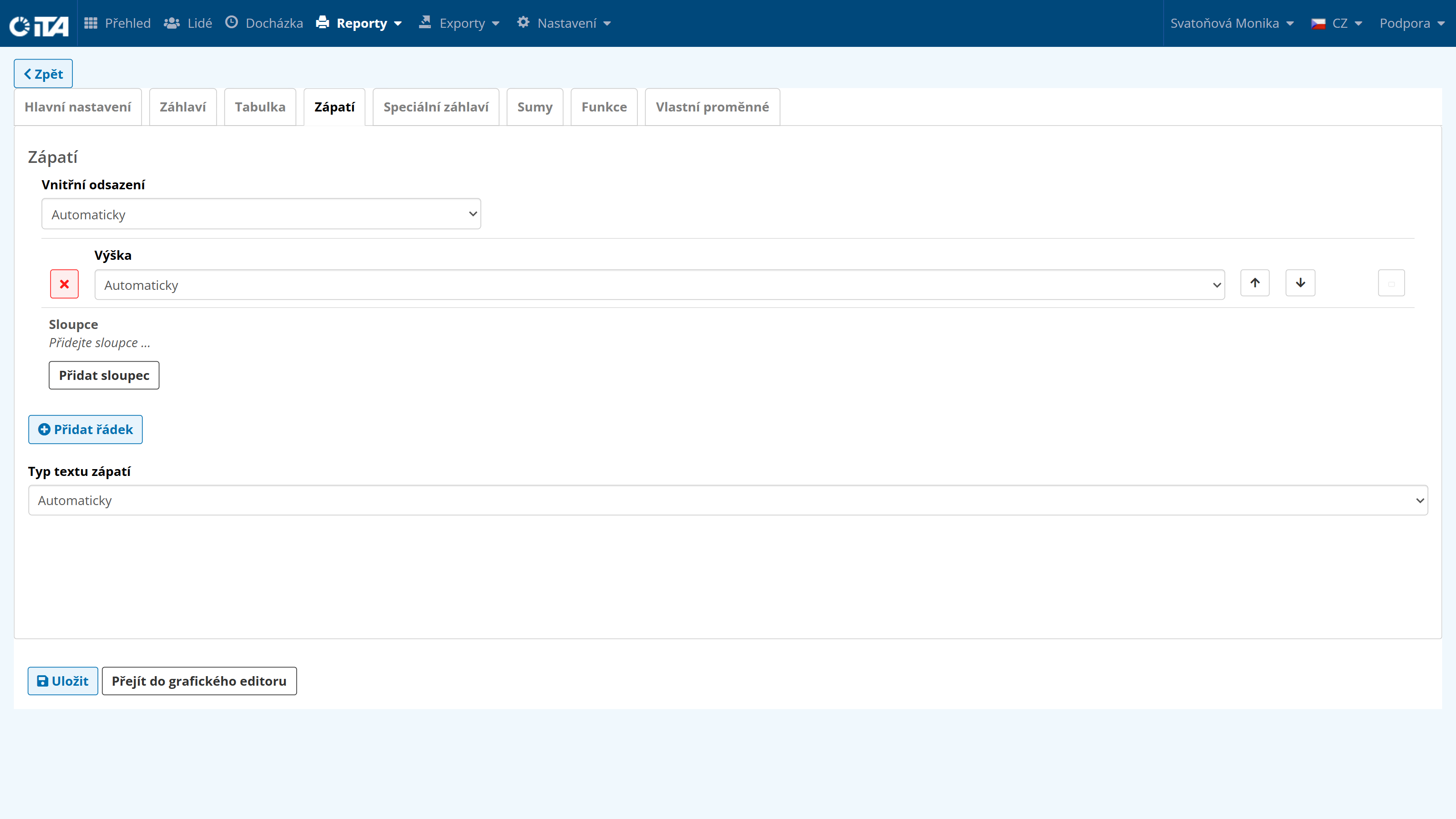
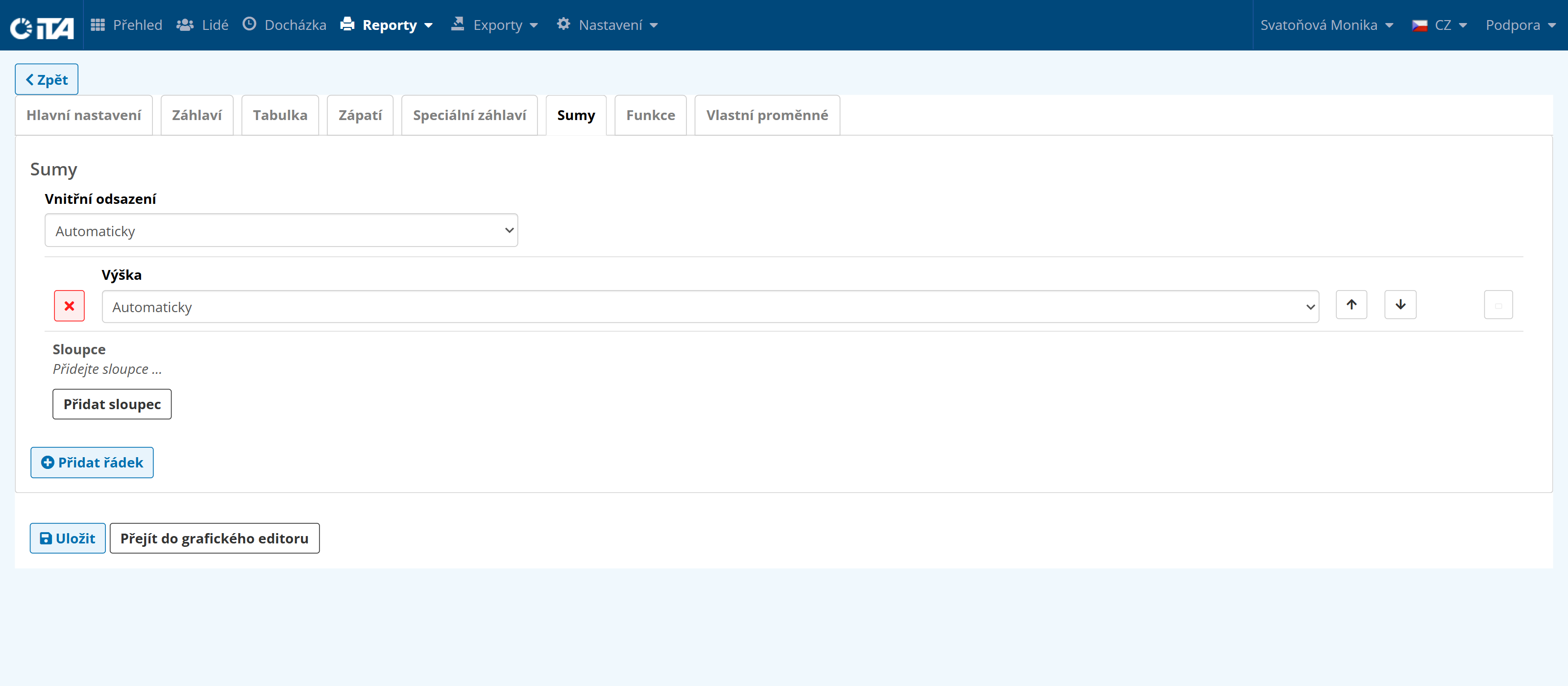
Suma#
Esta opción permite visualizar las sumas totales. Elija la suma que desee y el sistema la calculará y la mostrará en la última página del informe.
Funciones#
La pestaña Funciones le permite escribir su propia función en JavaScript, que luego procesa la entrada y se muestra en el informe.
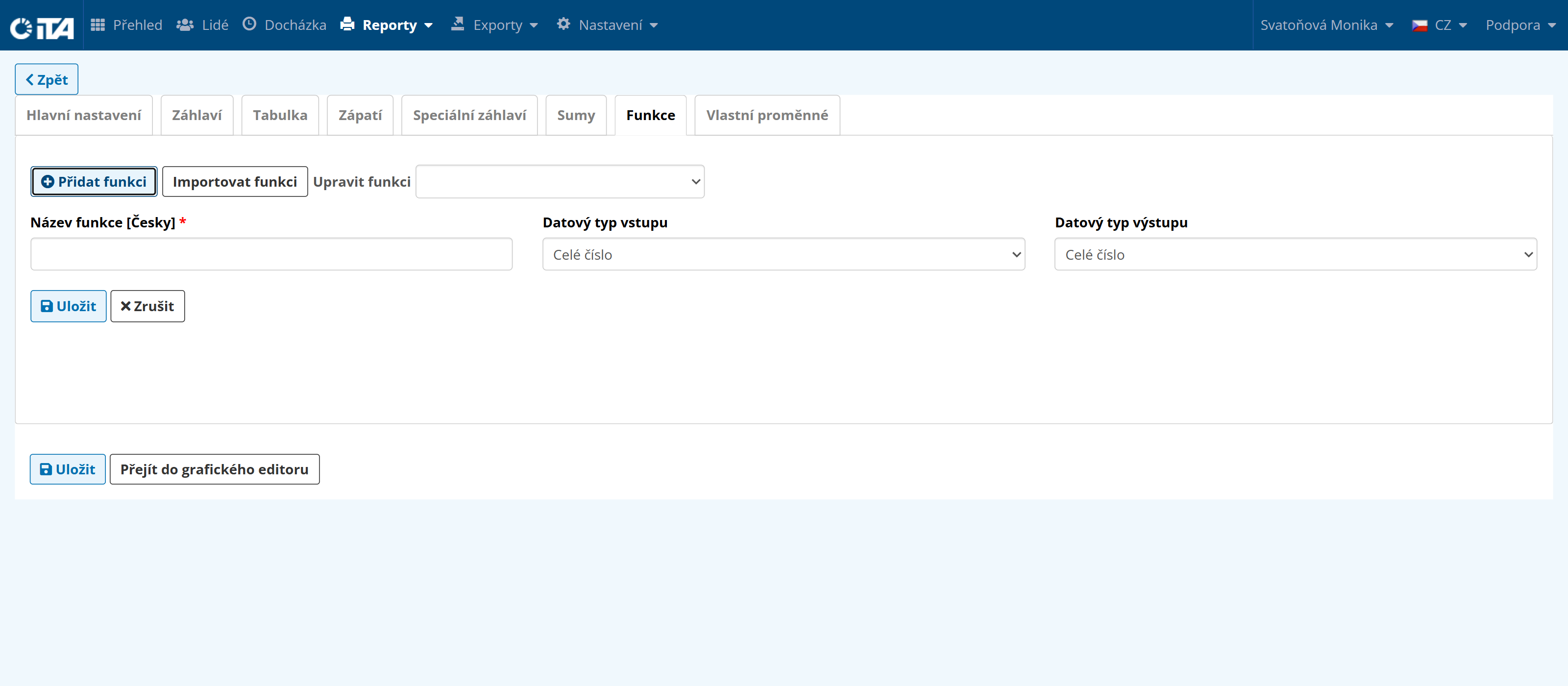
Esta es una función avanzada del sistema; no dude en contactar con nosotros para configurarla.
Variables personalizadas#
Permite personalizar los datos que el informe tiene disponibles en el momento de la generación.
Por ejemplo: si desea añadir algún texto después del nombre del cliente, o añadir un valor específico al tiempo trabajado.
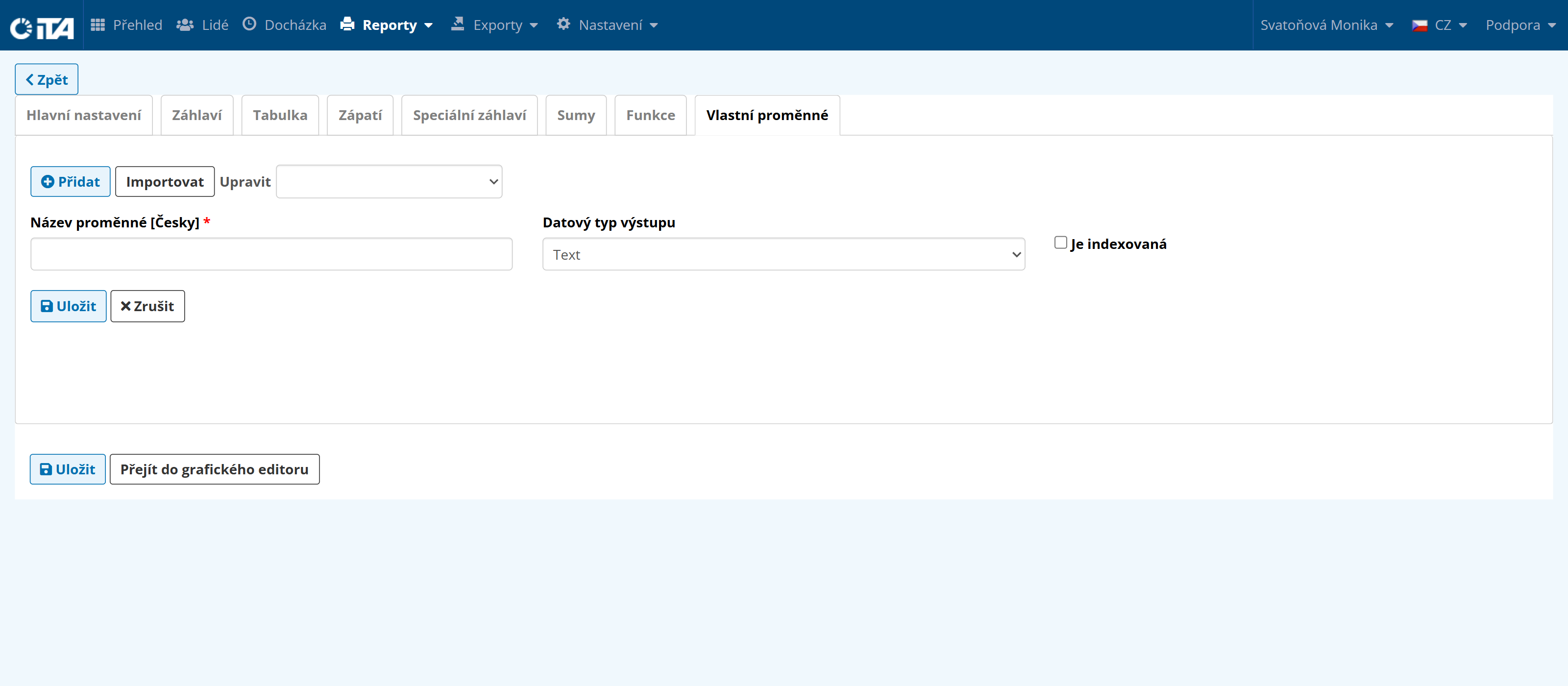
Esta es una función avanzada del sistema; no dude en contactar con nosotros para configurarla.