
Cuenta de horas, ausencias, vacaciones#
→ .
Las cuentas individuales se utilizan para identificar y clasificar los datos generados en función de las reglas de trabajo. En estas cuentas se puede, por ejemplo, hacer un seguimiento de la duración de la ausencia de un empleado y asignar su motivo, o categorizar las horas extraordinarias acumuladas.
1
Por ejemplo:
Vacaciones, baja por enfermedad, cita con el médico, cuidados familiares, trabajo nocturno, trabajo de fin de semana, …
Puede configurar 4 tipos de cuentas en función de su finalidad:
- Saldo:
un tipo general que puede ser positivo o negativo
- Ausencia:
para el seguimiento de las ausencias de los empleados; siempre negativo
- Horas extraordinarias:
para contar las horas extraordinarias
- Informes:
con fines informativos - esta cuenta sólo proporciona información y controla un hecho concreto. Por ejemplo, quién trabajó cuánto durante el periodo de trabajo nocturno o de fin de semana, etc.
Al crear las cuentas, considere cuidadosamente qué datos desea rastrear para sus empleados, de modo que no falte ninguna cuenta necesaria más adelante al configurar las reglas.
El sistema ofrece cuentas predefinidas:
- Saldo:
una cuenta del sistema necesaria para el seguimiento de la asistencia
- Vacaciones:
una cuenta del sistema necesaria para el seguimiento de la asistencia
- Ministerio del Interior:
cuenta de ausencia
- Cita con el médico:
cuenta de ausencia
- Baja por enfermedad:
cuenta de ausencia
- Atención familiar:
cuenta de ausencia
- Horas extraordinarias:
cuenta de horas extraordinarias
- Viaje de negocios:
cuenta de ausencia
Procedimiento#
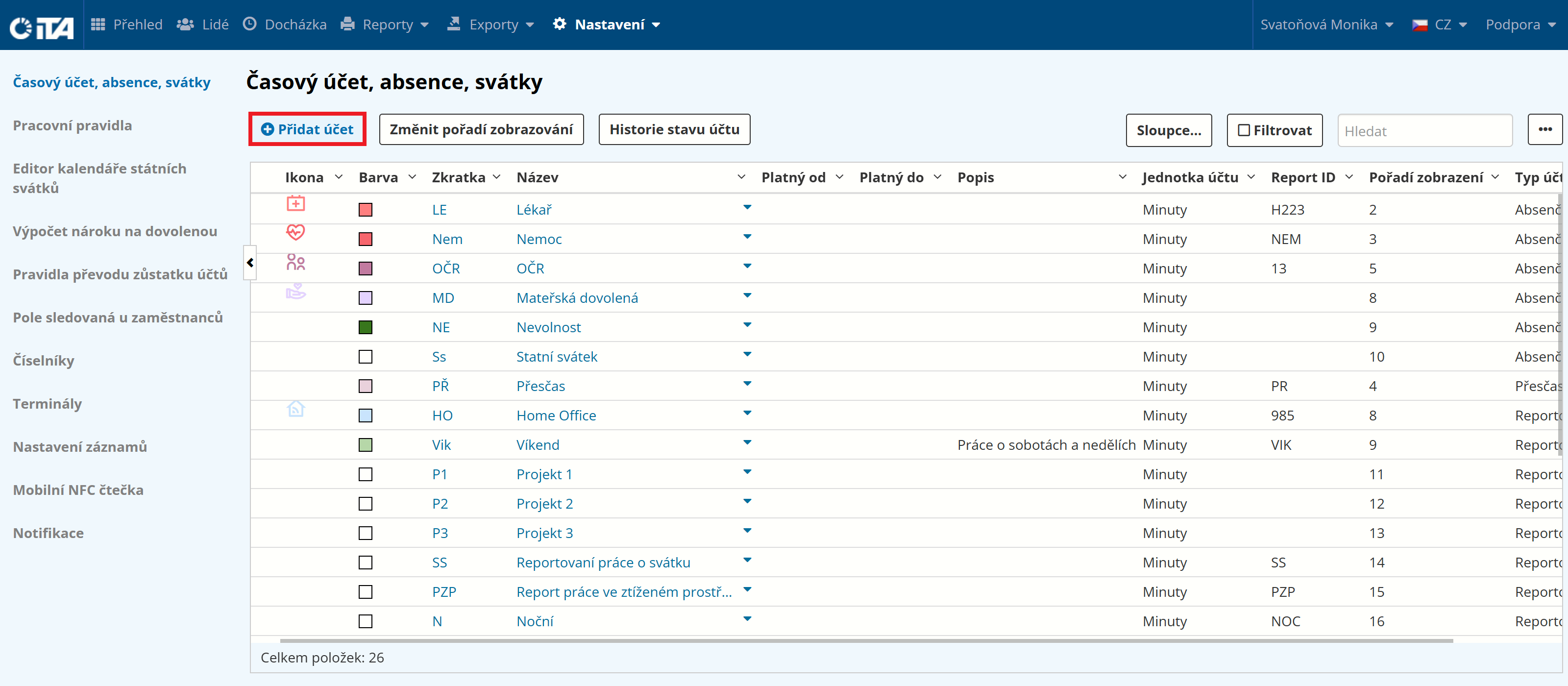
Haga clic en Añadir cuenta:
Rellena los datos:
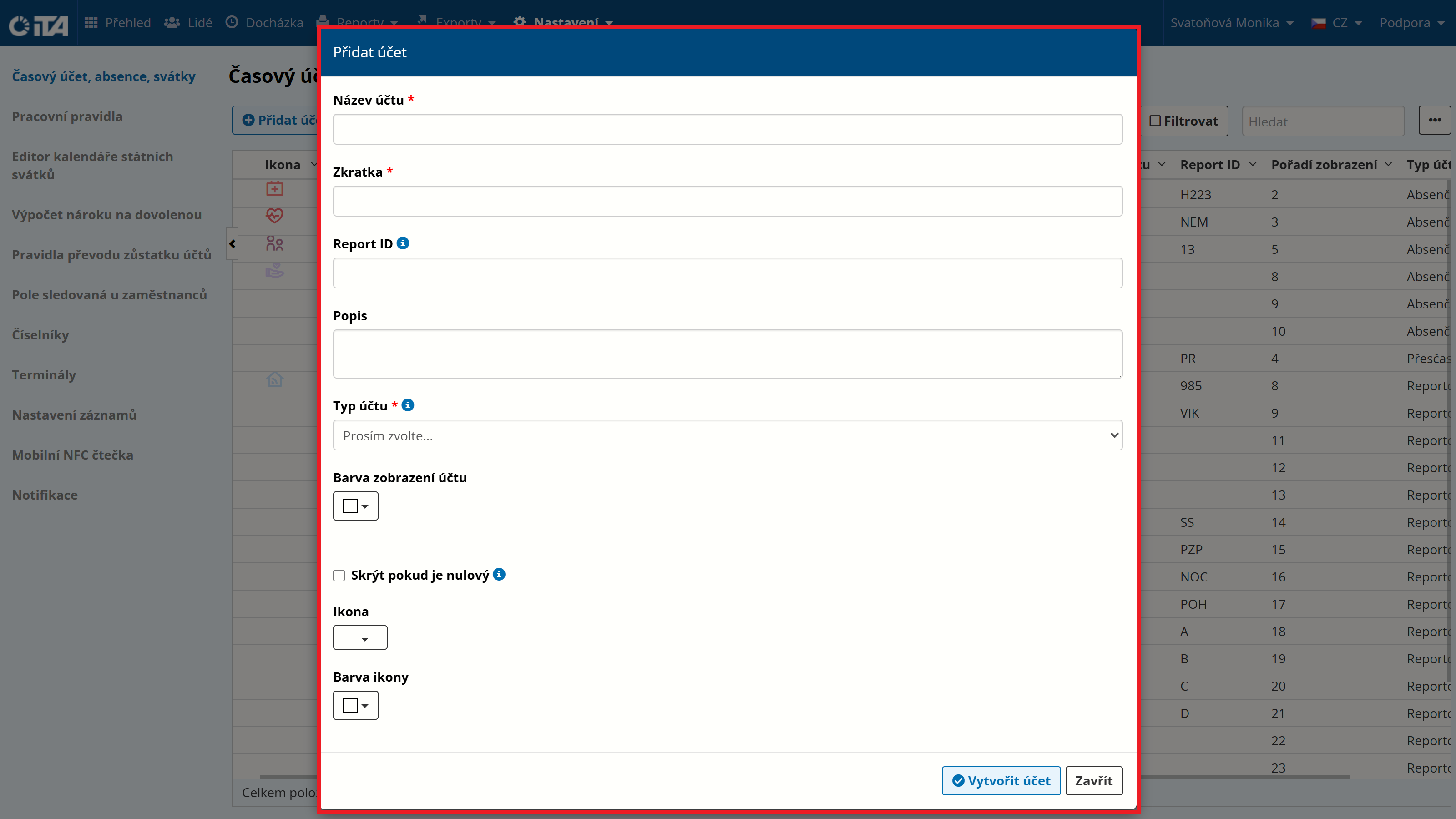
Haga clic en Crear cuenta.
Campos#
- Nombre de la cuenta *:
recomendamos un nombre corto y descriptivo (vacaciones, baja por enfermedad, trabajo nocturno, …)
- Abreviatura *:
forma abreviada del nombre
- Identificador público:
ID de cuenta utilizado en informes y exportaciones
- Descripción:
descripción de la cuenta
- Tipo de cuenta *:
* Balance — a general type that can be positive or negative
Absentismo - para el seguimiento de las ausencias de los empleados; siempre negativo
Horas extraordinarias - para contabilizar las horas extraordinarias
Informes: para controlar el tiempo empleado durante intervalos específicos.
- Color de la pantalla de la cuenta:
establece el color de la cuenta. Este color se utiliza en el calendario de asistencia para distinguir claramente las alertas dentro de días individuales.
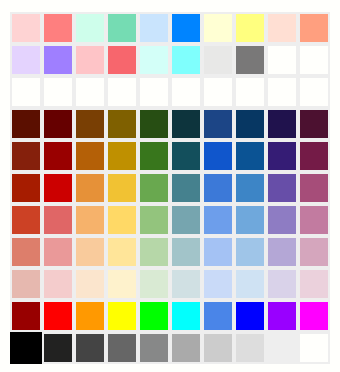
- Ocultar si es cero:
si la cuenta es cero y no se modifica, se oculta en los módulos.
- Icono:
icono de cuenta
Están disponibles los siguientes iconos:
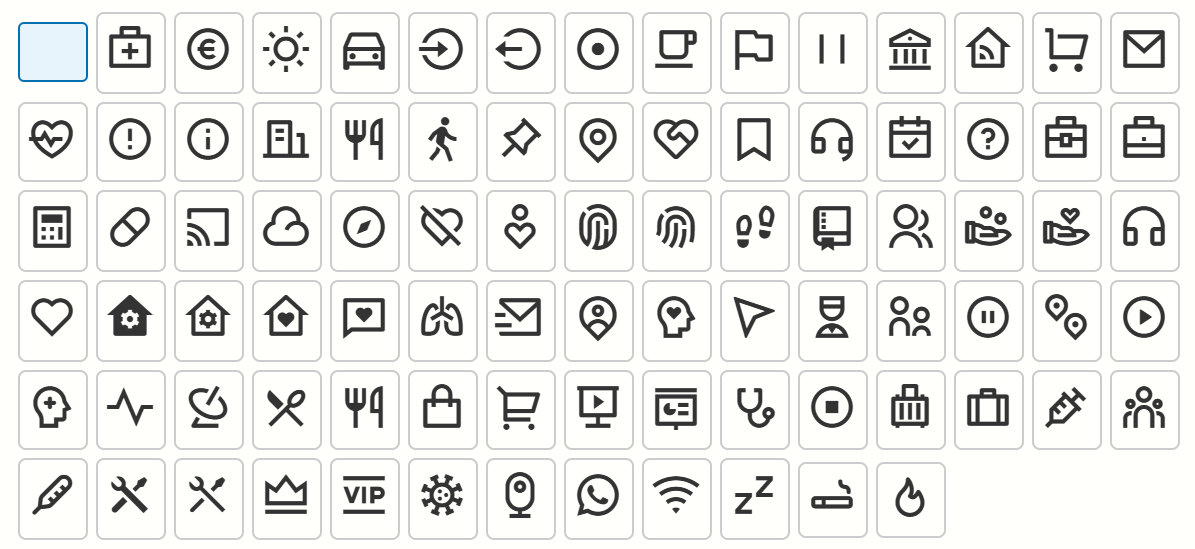
- Color del icono:
establece el color del icono
Nota
Los campos marcados con * son obligatorios.
Lista de cuentas#
En la lista de cuentas de tiempo que se muestra, puede desactivar, eliminar o ver el historial de cualquier cuenta.
Cuando se desactiva una cuenta, sigue siendo funcional para los empleados y reglas en los que ya se ha utilizado, pero deja de aparecer en el menú de selección al configurar otras reglas.
La eliminación de cuentas (no recomendada) afecta a la asistencia ya calculada, que se vuelve a calcular; algunas reglas ya configuradas también pueden dejar de funcionar.
Puede personalizar el orden en que se muestran las cuentas.
Haga clic en Cambiar orden de visualización.
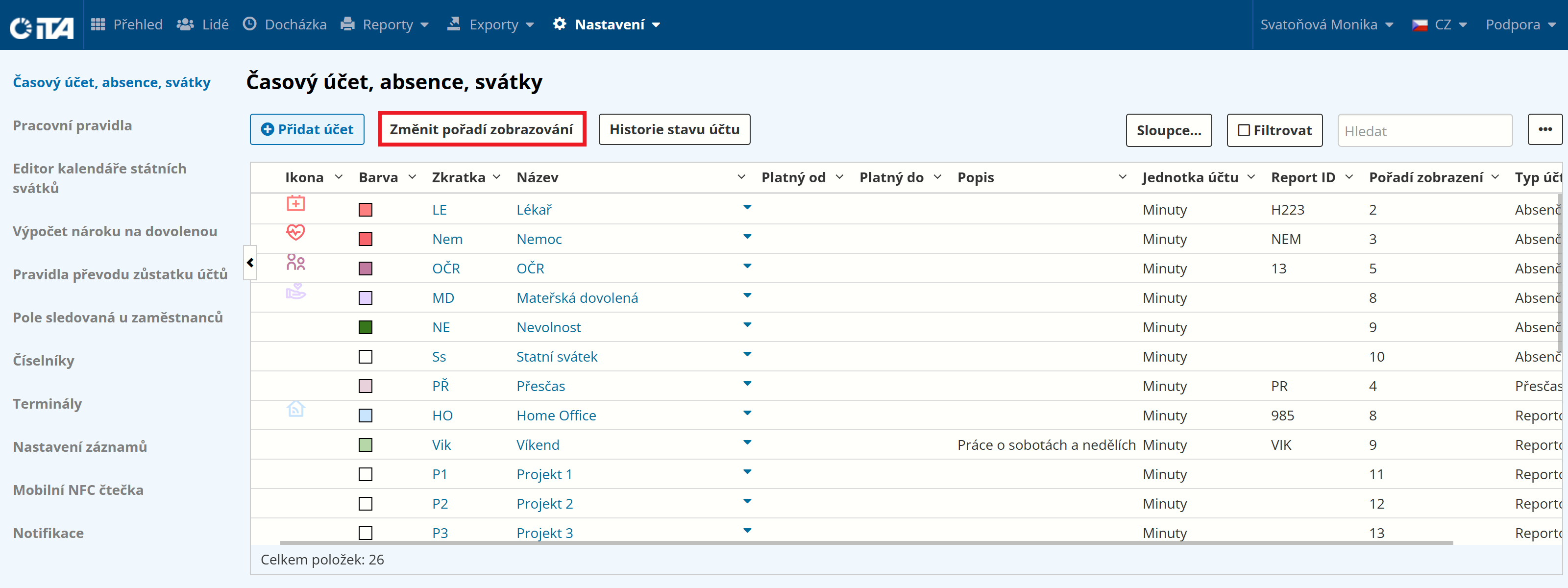
Utilice la flecha arriba o la flecha abajo para ajustar la posición en la que se muestra cada cuenta.
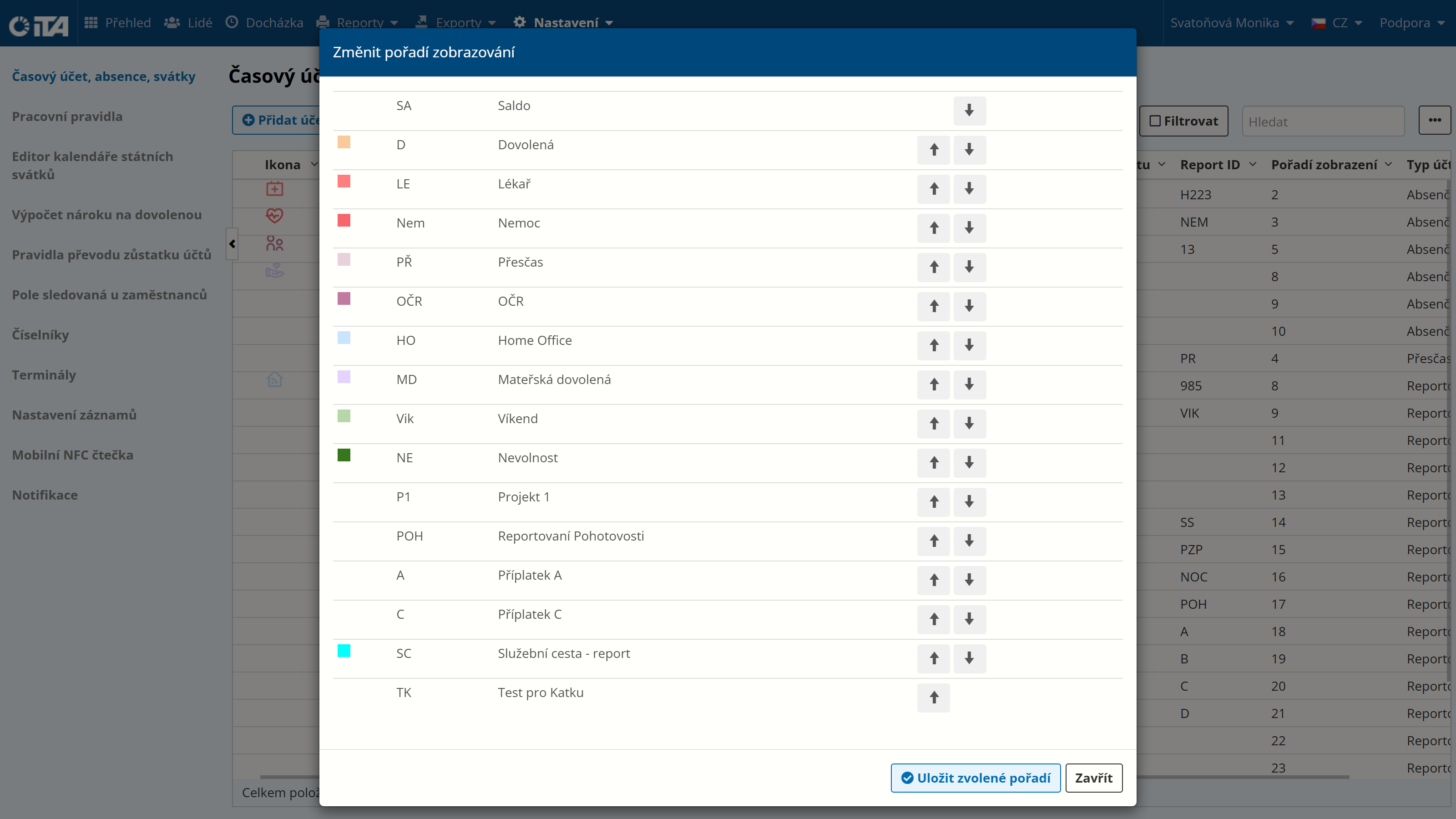
Ahora haga clic en Guardar orden seleccionada y, a continuación, haga clic en la columna «Mostrar orden».
Historial del estado de la cuenta#
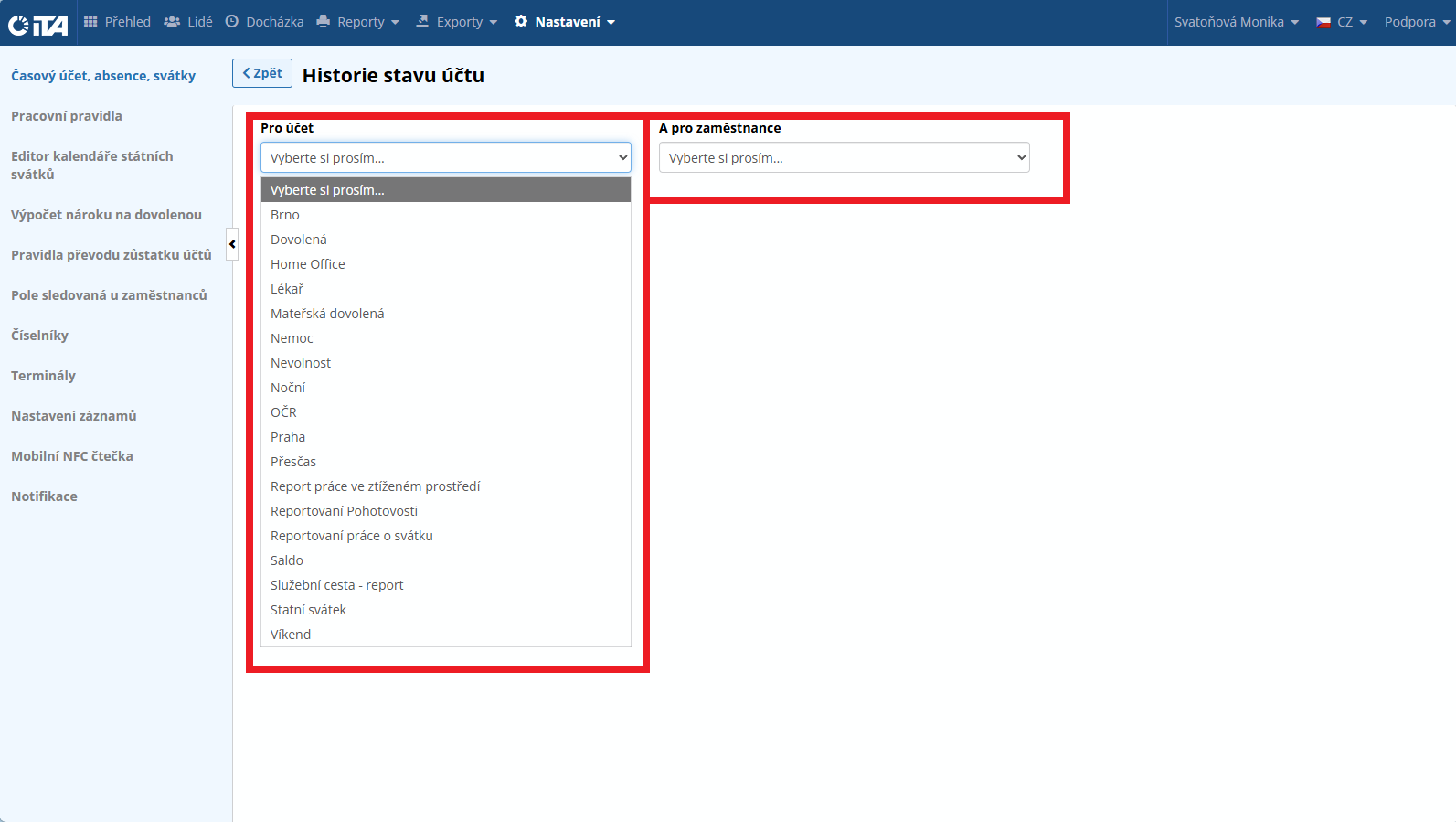
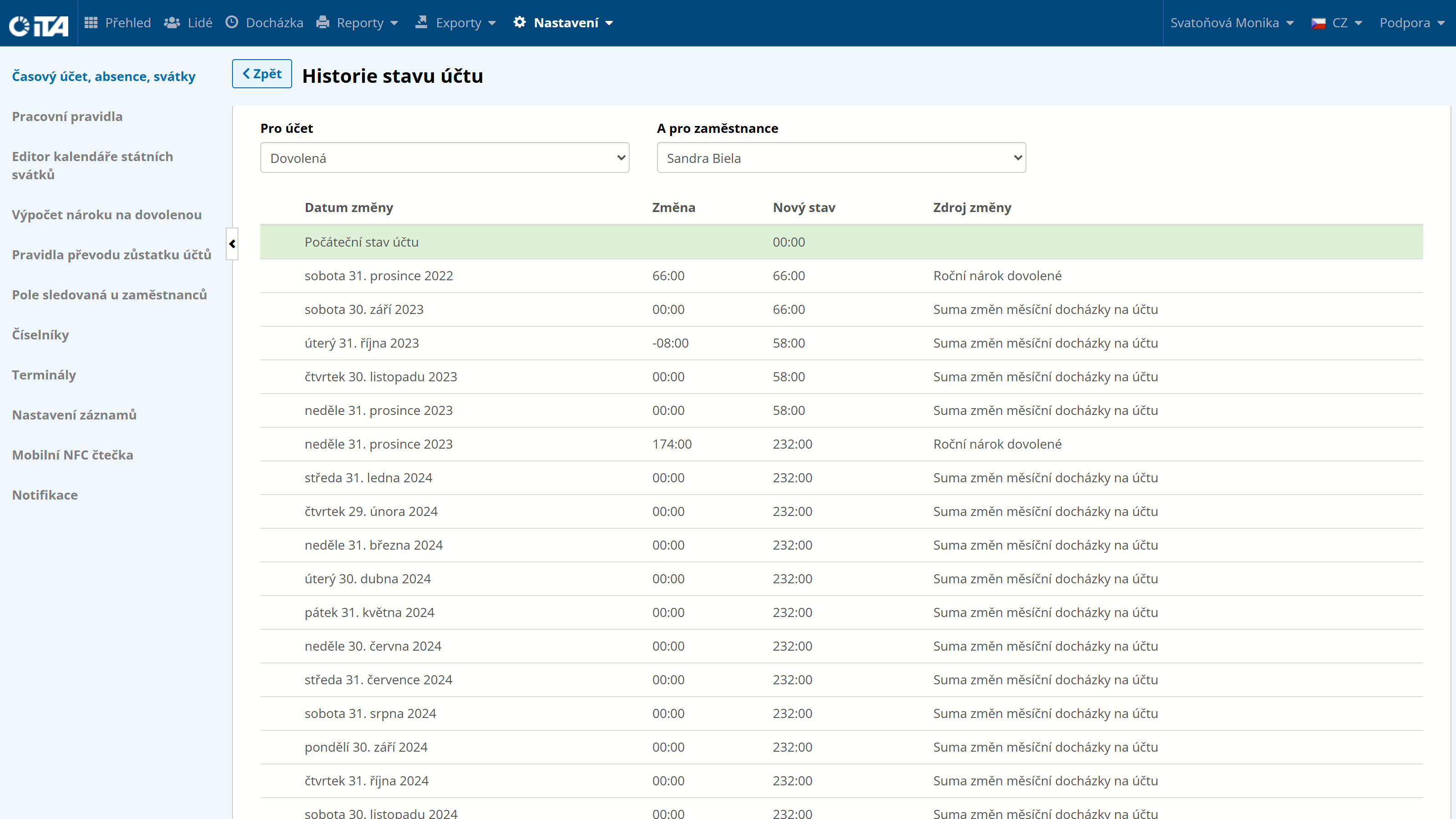
Aquí puede revisar todos los cambios que se han producido en la cuenta seleccionada para un empleado seleccionado.
Sólo tiene que elegir la cuenta y el empleado para el que desea visualizar el historial.