
Normas de trabajo#
→
Las normas de trabajo definen el horario laboral de los empleados, el tiempo de trabajo, las obligaciones y otras condiciones utilizadas para evaluar la asistencia. Aquí se establecen los requisitos específicos que se imponen al empleado y cómo se notifican sus infracciones. Una vez configuradas, el sistema supervisa las reglas de cada empleado y destaca cualquier infracción en la vista general.
Tipos de normas de trabajo
- Norma de trabajo diario ampliado:
una regla diaria ampliada con las funciones de tiempo de trabajo y ausencia
- Regla de trabajo diario simplificado:
una norma diaria destinada a los trabajadores con horario flexible
- Conmutador de normas diarias:
permite cambiar automáticamente, por ejemplo, entre los turnos de mañana, tarde y noche
- Semanal:
diferenciación del tiempo de trabajo para días concretos de la semana (por ejemplo, oficinas gubernamentales); esta norma sólo puede contener normas de prolongación diaria del trabajo
En primer lugar, configure los distintos tipos de reglas diarias, que luego se utilizarán como base para la regla semanal. Las reglas semanales creadas de este modo pueden asignarse a empleados concretos. La configuración de una regla diaria es muy completa. Dentro de una regla diaria se definen:
nombre
obligación laboral
horario flexible
tiempo de trabajo básico
rompe
horas extraordinarias
presencia autorizada en el lugar de trabajo
intervalo de tiempo de trabajo no remunerado
intervalo de tiempo de trabajo retribuido
tiempo ignorado
zonas de notificación
ausencias (norma de trabajo prolongado)
configuración de los días festivos
ajustes de inicio de día
redondeo
No es necesario configurar cargas de trabajo reducidas o a tiempo parcial - éstas pueden especificarse estableciendo la carga de trabajo del empleado como un porcentaje: 6h = 75%, 4h = 50%.
Procedimiento para una regla diaria#
Cree un inventario de todos los tipos de reglas diarias que aplicará en su empresa.
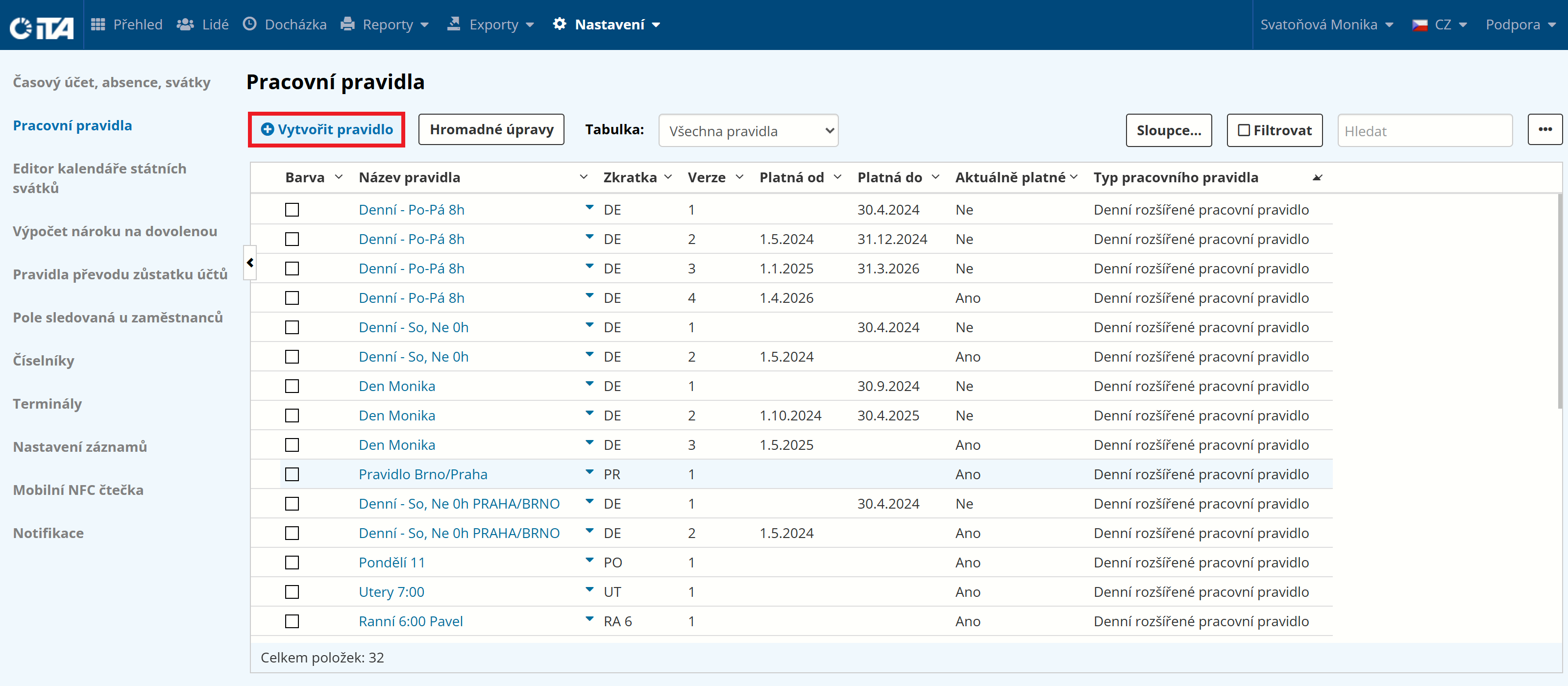
Haga clic en Crear regla:
Rellena los parámetros:
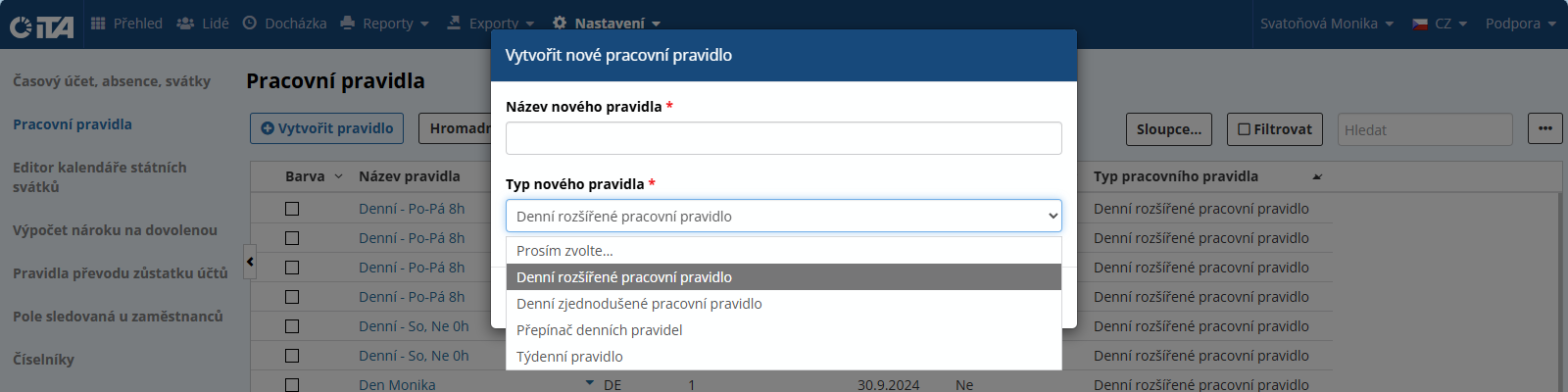
- Nombre de la nueva regla:
Nombre la regla (se recomiendan nombres cortos, p. ej. Diario 8h, Diario 6h, Turno de mañana, etc.)
- Nuevo tipo de regla:
Seleccione Regla de trabajo diario ampliada o Regla de trabajo diario simplificada.
Haga clic en Confirmar.
Configuración de reglas#
Una regla se configura en las pestañas descritas en los capítulos siguientes.
Una vez configurada, guarde la regla haciendo clic en Guardar.
Principal#
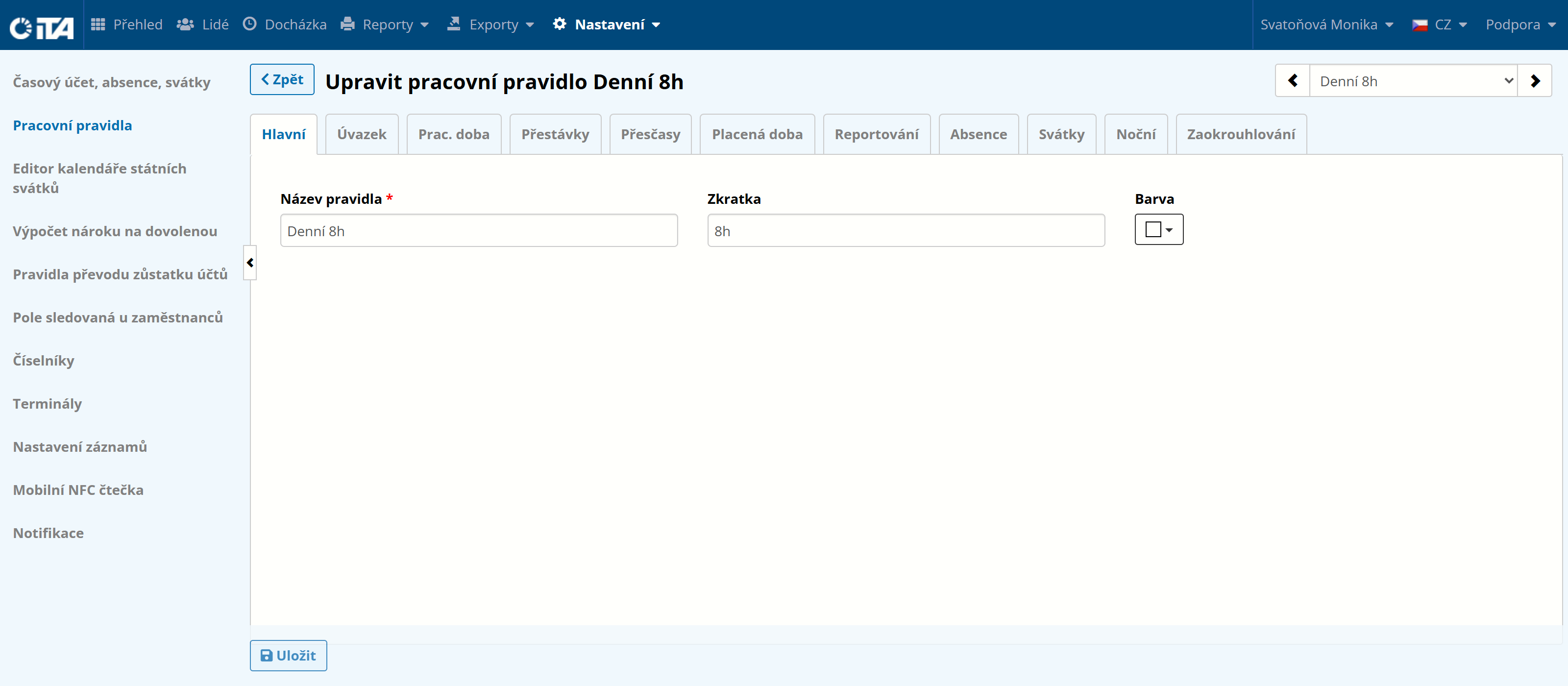
Parámetros#
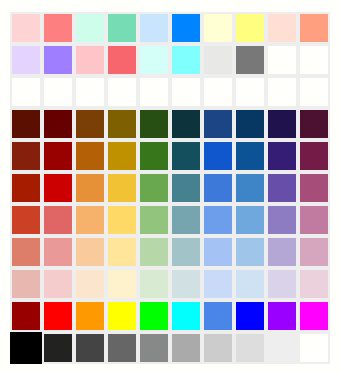
Carga de trabajo#
Define el tiempo total necesario de permanencia diaria en el puesto de trabajo, excluida la pausa.
1
Ejemplo:
Carga de trabajo 8h = obligación de trabajo 8:00.
Si la carga de trabajo utilizada para el cálculo de ausencias también es de 8h, el campo Carga de trabajo para el cálculo de ausencias puede dejarse vacío.
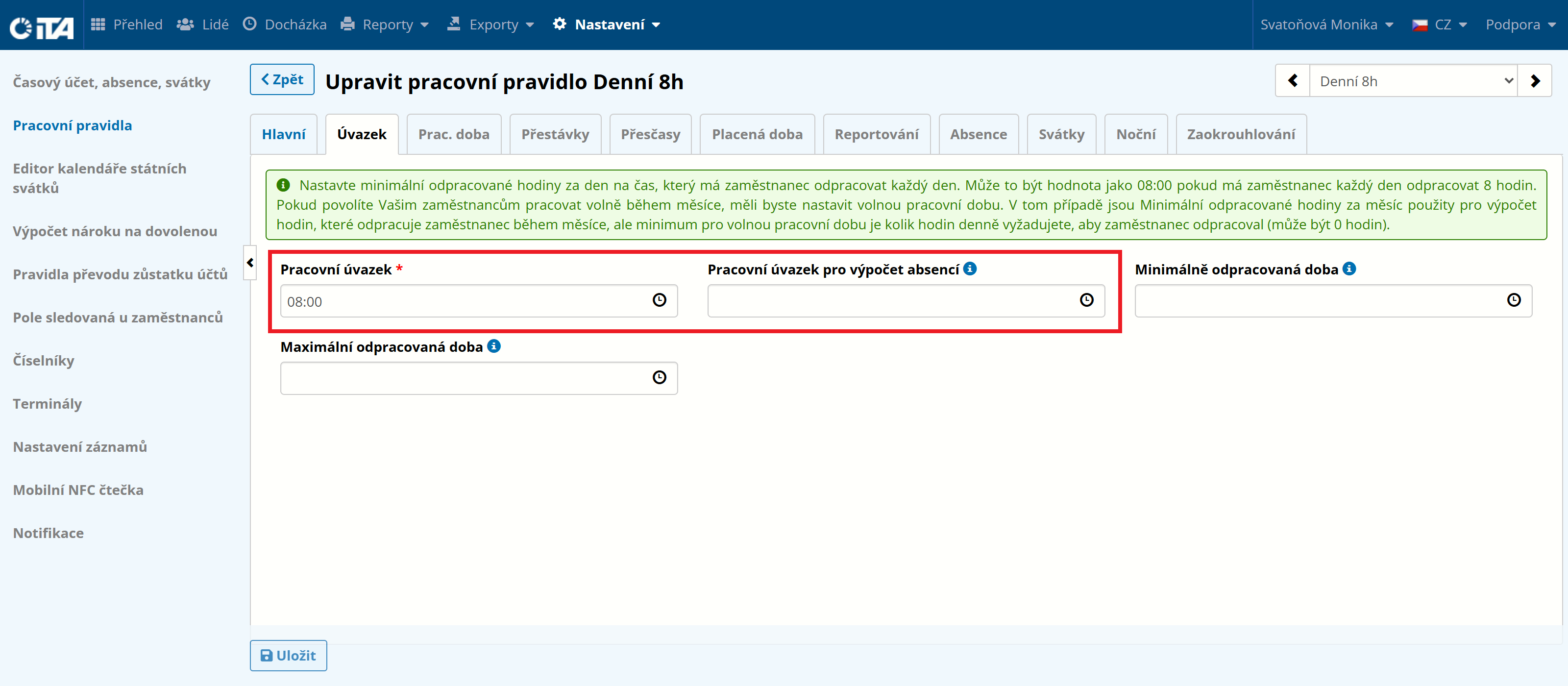
Flexibilidad horaria#
Si el empleado trabaja en horario flexible, debe ajustarse su obligación de trabajo diaria. La obligación de trabajo se configura en función de la carga de trabajo definida del empleado, mientras que el mínimo de horas trabajadas corresponde al número mínimo de horas que el empleado debe pasar cada día en el lugar de trabajo.
Este valor puede ser incluso cero - en ese caso, el cumplimiento de la carga de trabajo diaria no es comprobado por el sistema día a día, sino sólo a final de mes.
1
Ejemplo:
Un empleado tiene una obligación de trabajo de 8 horas más una pausa de 40 minutos, pero trabaja en horario flexible.
El empleado debe estar en el lugar de trabajo al menos 3 horas al día, por lo que el mínimo de horas trabajadas es 3. Al mismo tiempo, no debe estar en el lugar de trabajo más de 12 horas, lo que define el máximo de horas trabajadas.
A final de mes, el sistema evalúa si los totales de horas trabajadas a lo largo de los días individuales coinciden con la carga de trabajo de 8h/día.
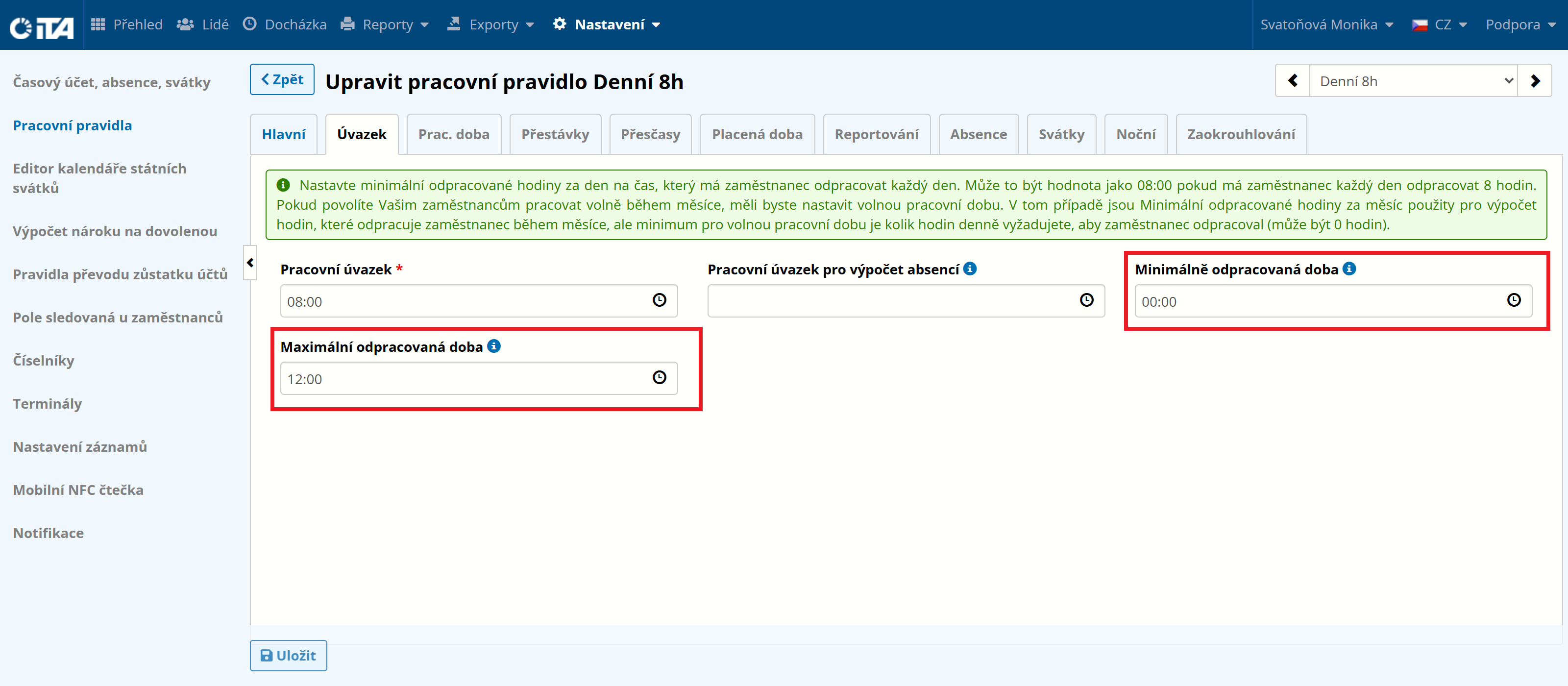
Tiempo de trabajo#
El horario laboral básico define el tiempo durante el cual el empleado debe estar presente en el lugar de trabajo. Define el tiempo durante el cual el empleado -independientemente de si tiene horario flexible- debe llegar como muy tarde y marcharse como muy pronto, y no puede ausentarse.
En este apartado también se introduce la duración de las pausas que no se contabilizan en el tiempo trabajado remunerado.
1
Ejemplo:
Se descuenta un máximo de 10 minutos de las horas trabajadas del empleado, que debe estar en el lugar de trabajo de 9:00 a 12:00.
Rompe#
Durante el tiempo de trabajo, los empleados realizan pausas prescritas. La forma de realizar y descontar las pausas puede configurarse de distintas maneras. Una pausa puede ser:
- Definido:
en un intervalo de tiempo determinado, de una duración definida
- Calculado:
en función del tiempo trabajado
Duración mínima de cada interrupción del trabajo: garantiza que cada interrupción dure al menos el tiempo configurado. Si una pausa es más corta, el tiempo restante se descuenta de las horas trabajadas.
Definido#
Al establecer el tipo de pausa en «Definida», puede fijar la hora a la que debe tomarse la pausa y su duración. Una pausa definida también puede ser flotante o fija.
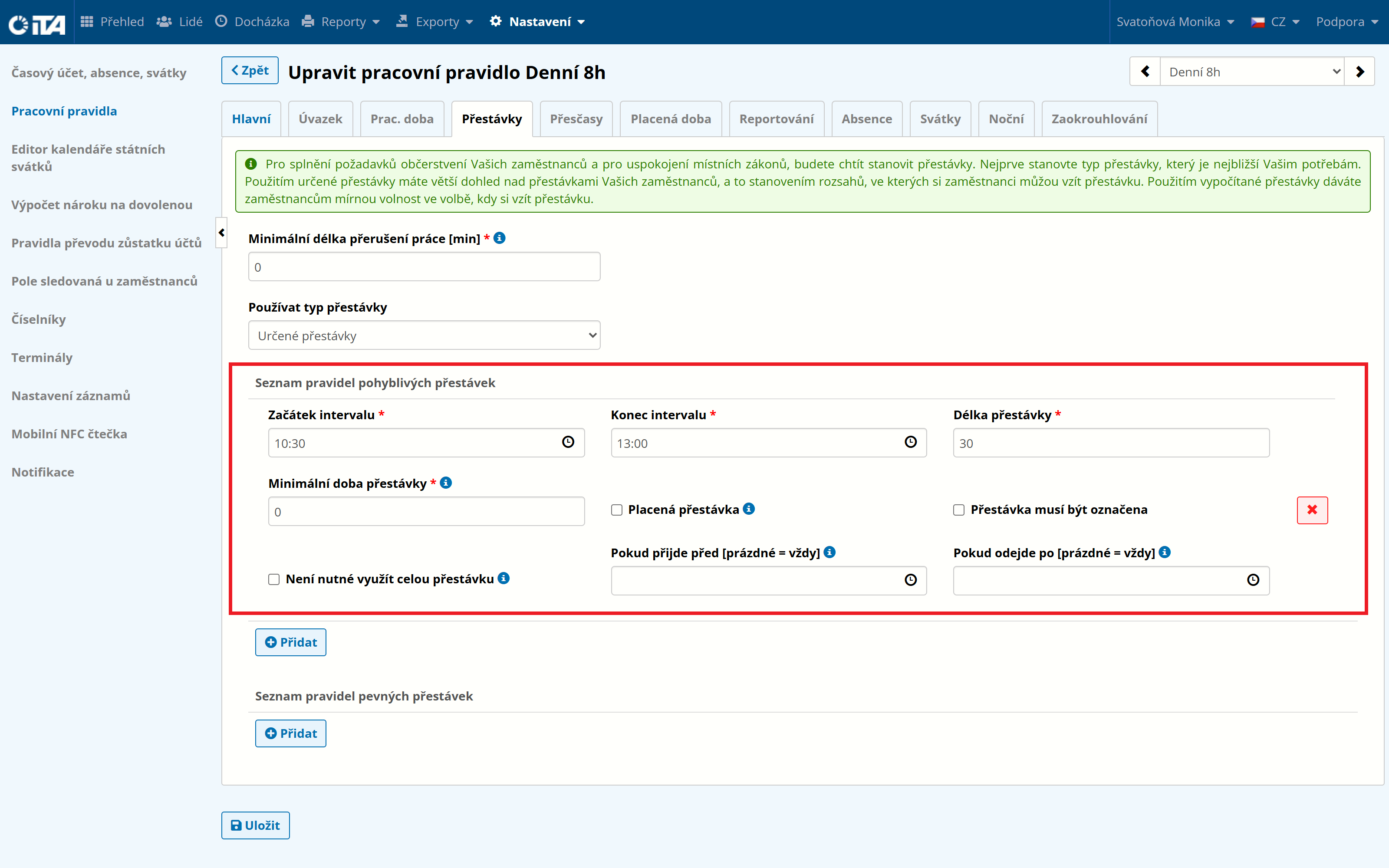
Lista de reglas de interrupción flotante definidas#
Para una pausa flotante, establezca los parámetros del intervalo en el que debe tomarse la pausa y la duración de la pausa. La duración mínima de la pausa define la duración más corta que puede tener la pausa para ser contabilizada en este intervalo. Una pausa tomada por el empleado dentro de este intervalo se cuenta como esta pausa. Si no se toma ninguna pausa, ésta se descuenta automáticamente.
1
Ejemplo:
La pausa de almuerzo flotante oscila entre las 10.30 y las 13.00 horas, y se descuentan 30 minutos.
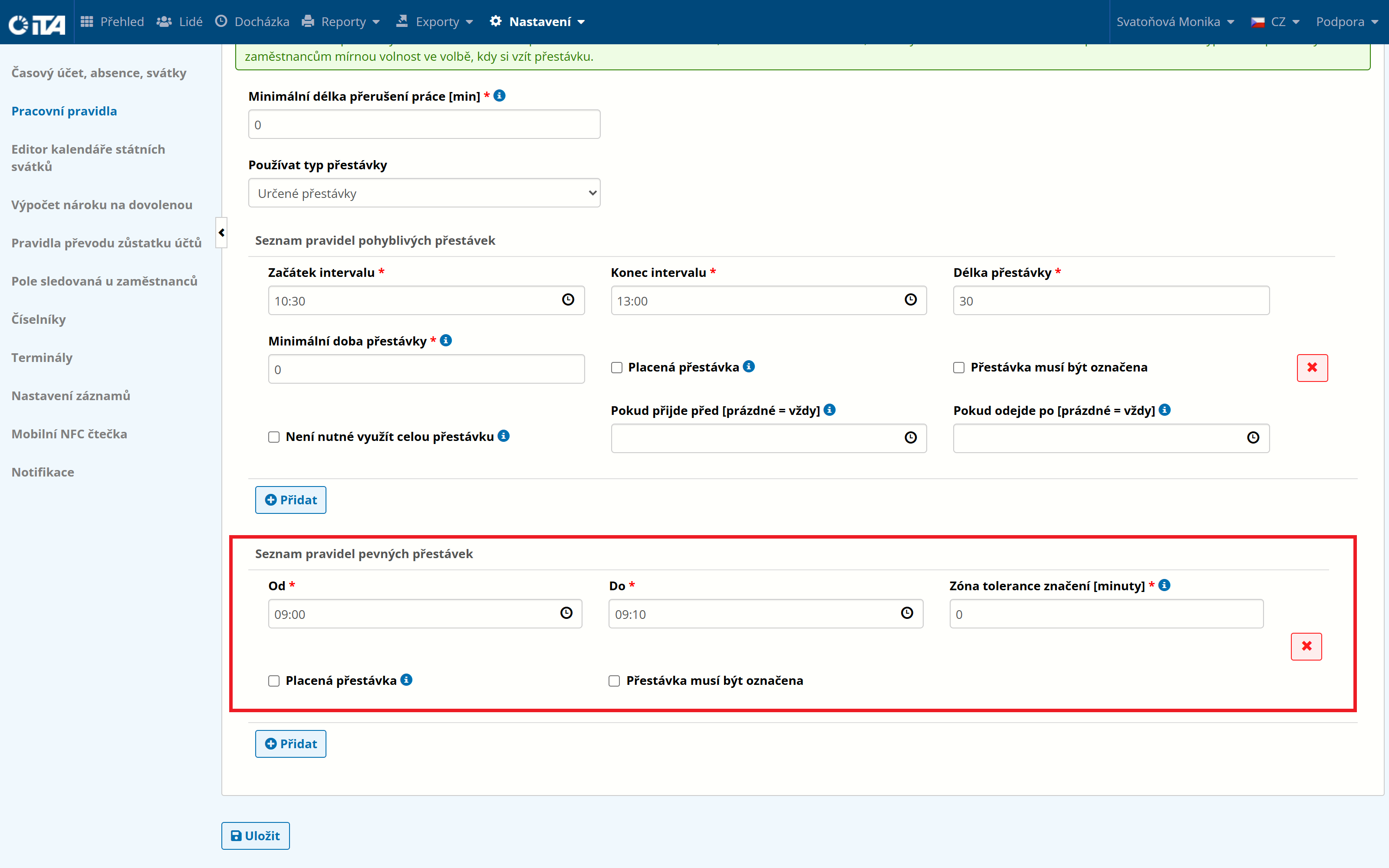
Lista de reglas de interrupción fijas definidas#
Una pausa fija define un tiempo de pausa estrictamente determinado. No hay lugar para pausas libres.
1
Ejemplo:
Se establece un descanso fijo de 9:00 a 9:10, y se descuentan 10 minutos.
Calculado#
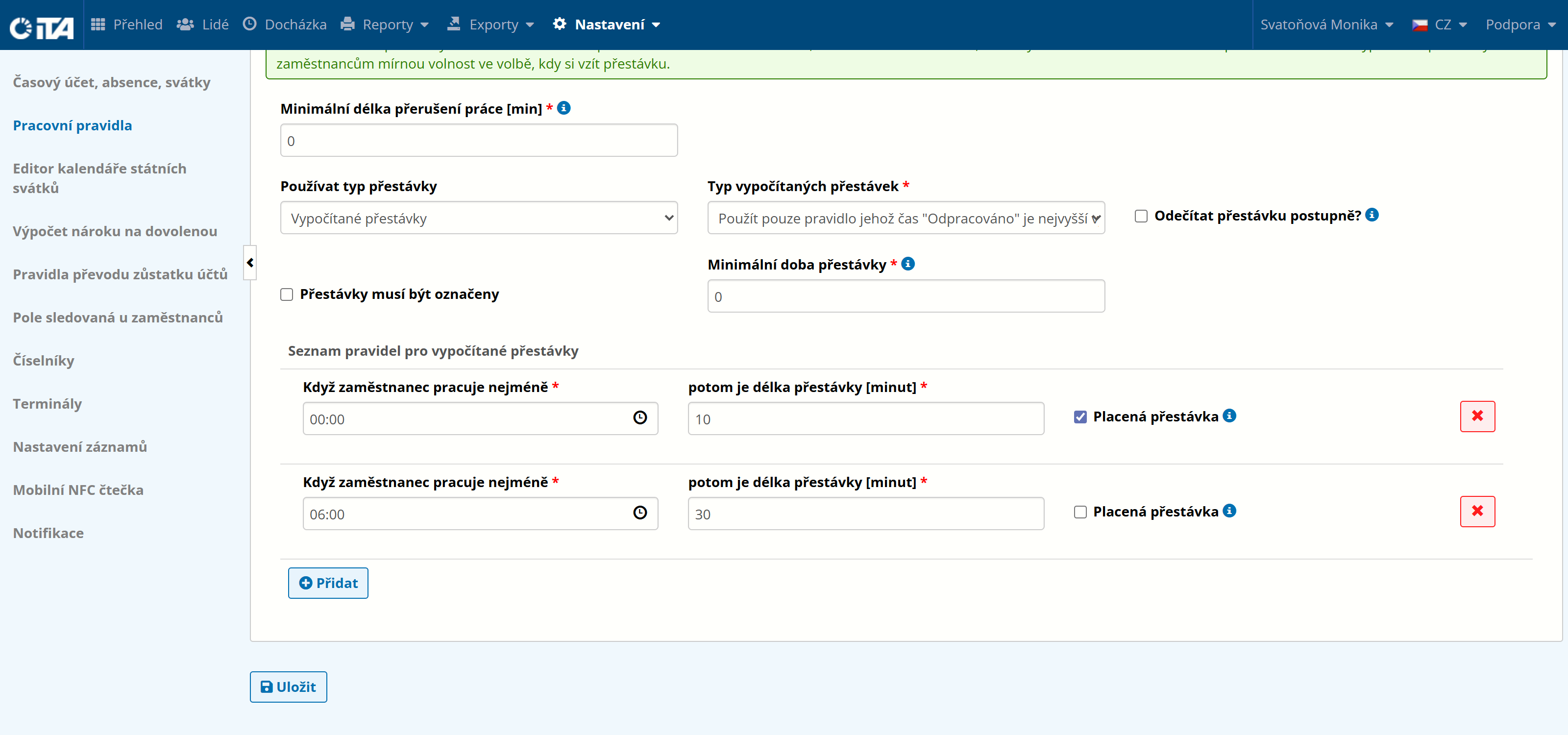
Las pausas calculadas fijan su duración en función del tiempo trabajado.
Debe elegir en el «Tipo de pausa calculada» cómo se gestiona el cálculo.
Se aplican todas las reglas que coincidan con el tiempo trabajado - en el ejemplo siguiente, esto significa que ambas pausas se aplican después de 6 horas trabajadas.
Aplique sólo la regla cuyo tiempo «Trabajado» sea el valor coincidente más alto - en el ejemplo siguiente, esto significa que sólo se aplica la pausa de 30 minutos después de 6 horas trabajadas. Si el empleado hubiera trabajado, por ejemplo, 3 horas, sólo se aplicaría la pausa de 10 minutos.
Duración mínima de la pausa: la duración mínima define la duración más corta que puede tener la pausa para que se contabilice en este intervalo.
1
Ejemplo:
Después de 3 horas trabajadas, es obligatorio hacer una pausa de 10 minutos. Después de 6 horas de trabajo, se requiere una pausa obligatoria de 30 minutos. Las horas trabajadas se cuentan a partir de la primera llegada del empleado al trabajo ese día.
Horas extraordinarias#
Lista de husos horarios considerados horas extraordinarias#
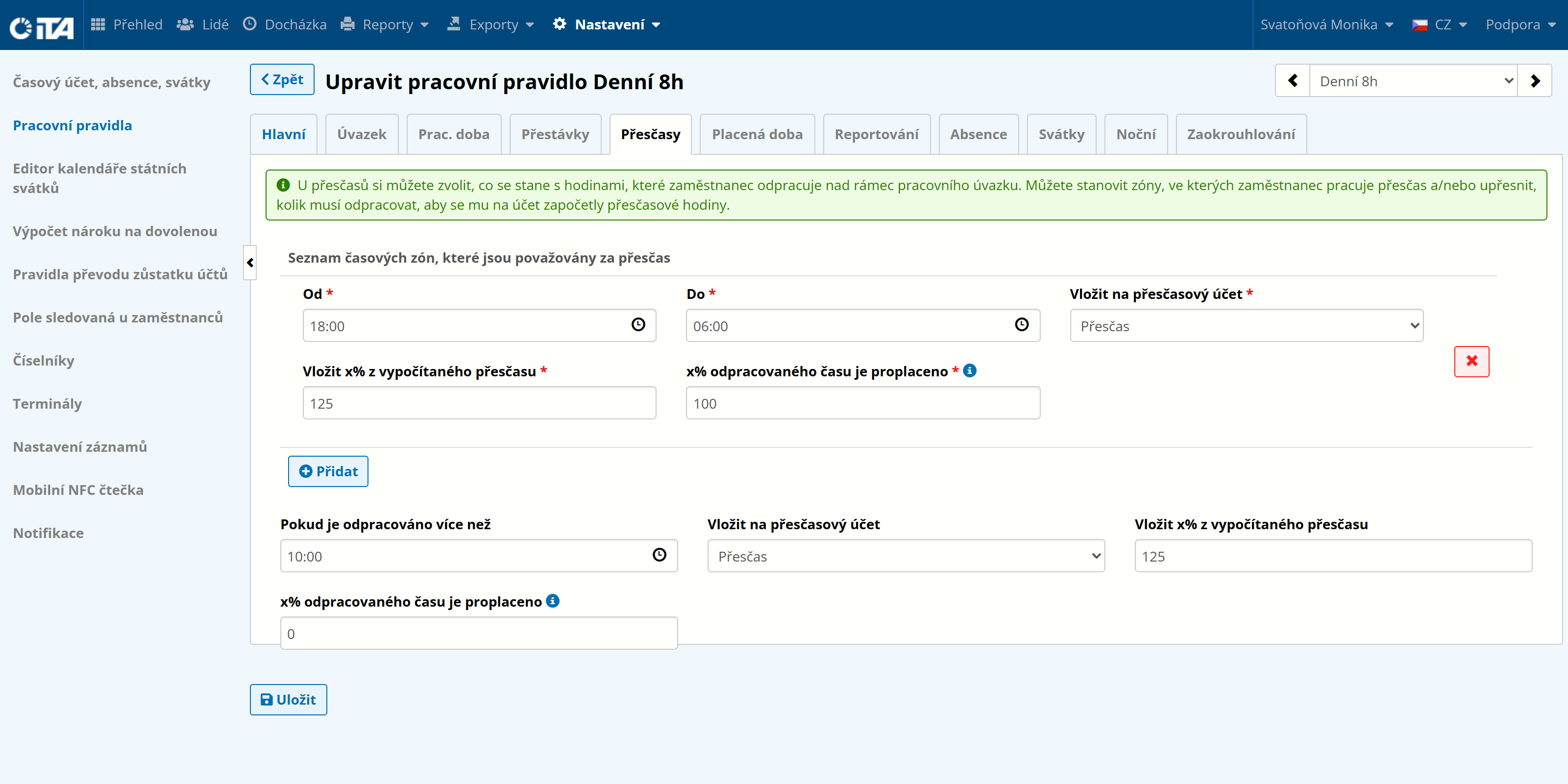
La lista de husos horarios permite configurar intervalos de tiempo individuales durante los cuales el tiempo trabajado se considera horas extraordinarias y está sujeto a un cálculo específico: el tiempo en el que el trabajo se ve incrementado por algún beneficio. Este tiempo se registra en la cuenta de horas extraordinarias correspondiente.
Añadir a la cuenta de horas extraordinarias#
Esta función define la cuenta de horas extras de destino en la que se registra el tiempo trabajado en el intervalo seleccionado. Se puede distinguir entre una cuenta de horas extraordinarias para trabajo nocturno, de fin de semana y festivos, etc.
Añadir x % de las horas extraordinarias calculadas#
El trabajo en horas extraordinarias se informa finalmente en la cuenta seleccionada. Esta información puede evaluarse y compensarse al calcular la nómina del empleado. Una opción de compensación consiste en proporcionar un beneficio aumentando las horas trabajadas cuando éstas se hayan realizado durante las horas extraordinarias. Las horas incrementadas pueden entonces tomarse como tiempo libre compensatorio, o pagarse a la tarifa estándar sin prima - la prima se entrega como horas adicionales en el sistema.
1
Ejemplo:
La empresa concede un beneficio de +25 % de horas extraordinarias cuando se trabajan más de 10 horas seguidas. Esto significa que por cada hora adicional trabajada por encima de 10 horas seguidas, la hora extra equivale a 1h 15min, y este tiempo puede utilizarse como tiempo libre compensatorio o abonarse.
Al mismo tiempo, el empresario proporciona un +25% de horas extraordinarias cuando se trabaja entre las 20:00 y las 23:00 horas. Puedo elegir cómo tratar las horas trabajadas en este intervalo: selecciono la cuenta en la que se registrará este tiempo y, opcionalmente, la cuantía del beneficio proporcionado.
En este ejemplo, las prestaciones no se excluyen entre sí, sino que se acumulan en beneficio del trabajador.
Tiempo pagado#
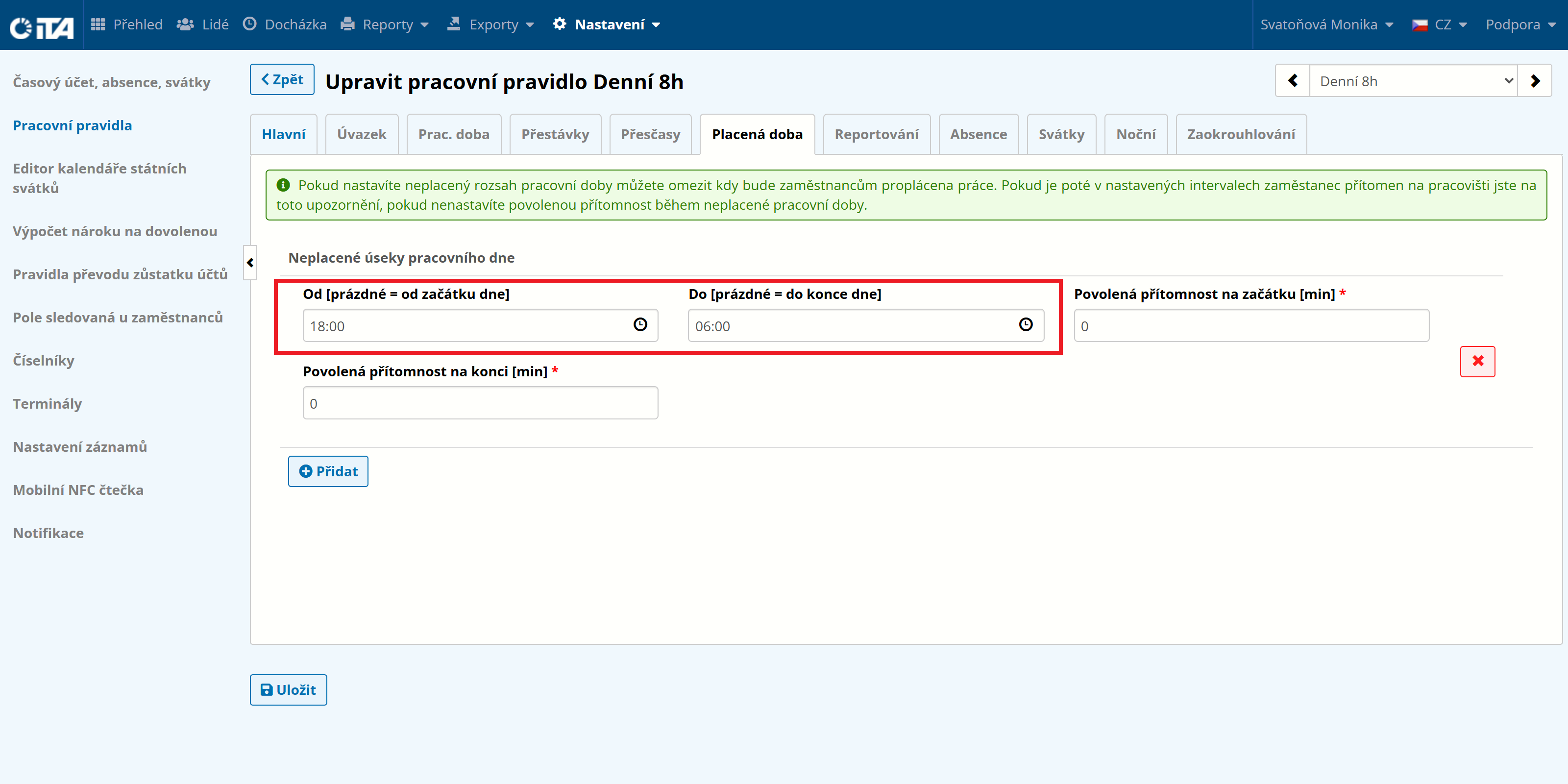
Tiempo de trabajo no remunerado#
También puede registrar el tiempo de trabajo sólo durante un intervalo deseado. Esta función le permite limitar el tiempo durante el cual se paga al empleado en el trabajo - el tiempo que se registra en el sistema.
1
Ejemplo:
Un empleado abandona el trabajo a las 19:00, pero el tiempo de trabajo retribuido finaliza a las 18:00. En este caso, la hora transcurrida entre las 18.00 y las 19.00 no se contabiliza en el cómputo de horas trabajadas, ya que el trabajador ya no debería haber estado en el lugar de trabajo.
Presencia permitida en el lugar de trabajo#
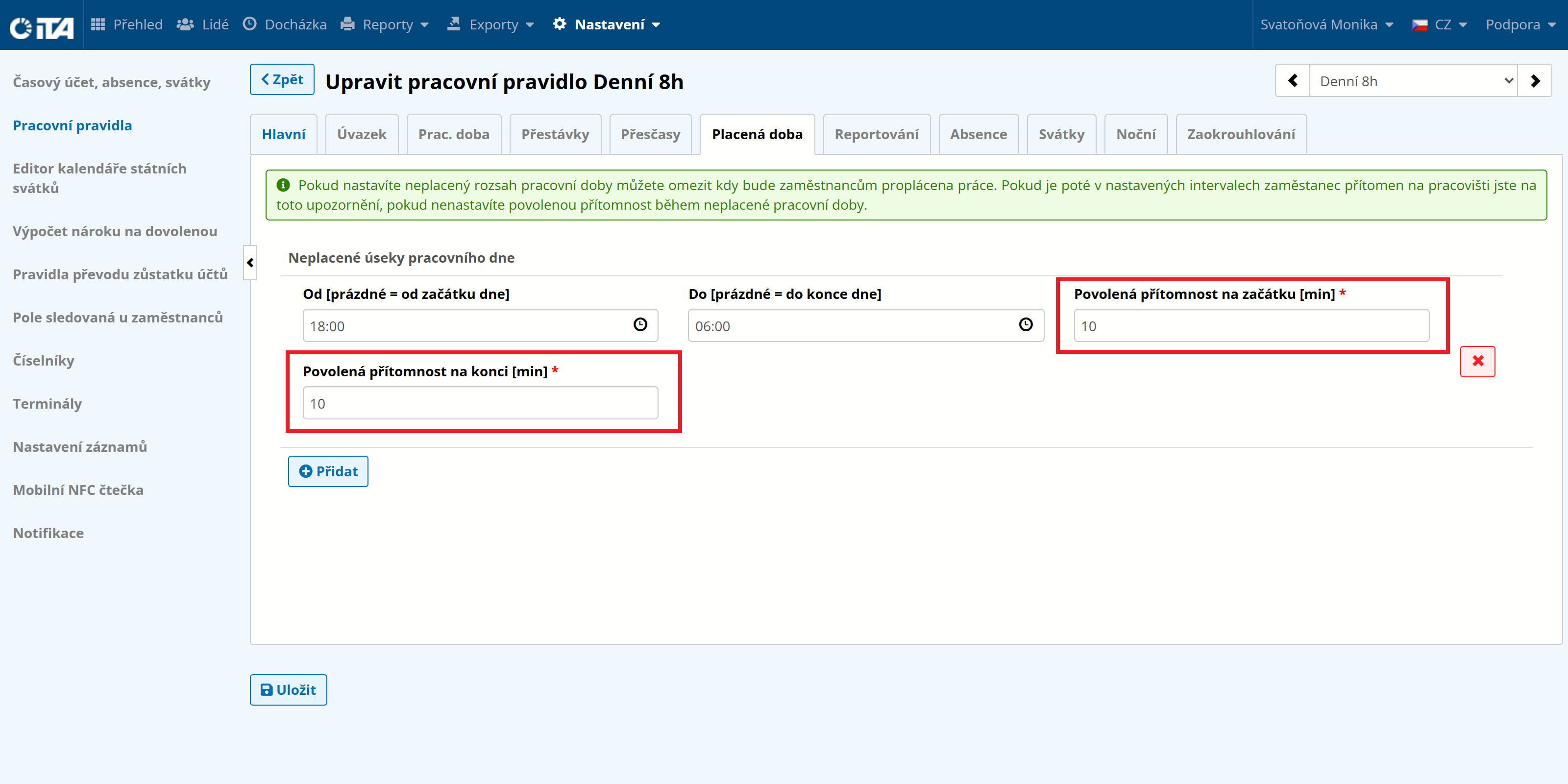
Define el tiempo de llegada o salida fuera de la franja horaria de trabajo remunerado que no se considera una infracción de las normas y no se muestra en la asistencia como infracción. Se trata de tiempo durante el cual el empleado puede estar ya en el lugar de trabajo preparándose para trabajar, o puede quedarse en el trabajo después de que termine el turno. Suele ser de 10 a 30 minutos antes o después de que finalice el tiempo de trabajo.
1
Ejemplo:
El tiempo de trabajo remunerado comienza a las 6:00 y termina a las 18:00.
Sé que algunos empleados llegan antes al trabajo y no quiero que esta llegada se muestre como una violación del tiempo de trabajo.
Al mismo tiempo, no quiero que este tiempo cuente para las horas trabajadas del empleado.
Al configurar la presencia permitida en el lugar de trabajo ANTES/ DESPUÉS, me aseguro de que esta llegada más temprana o salida más tardía no se reporte como una violación del tiempo de trabajo.
Informes#
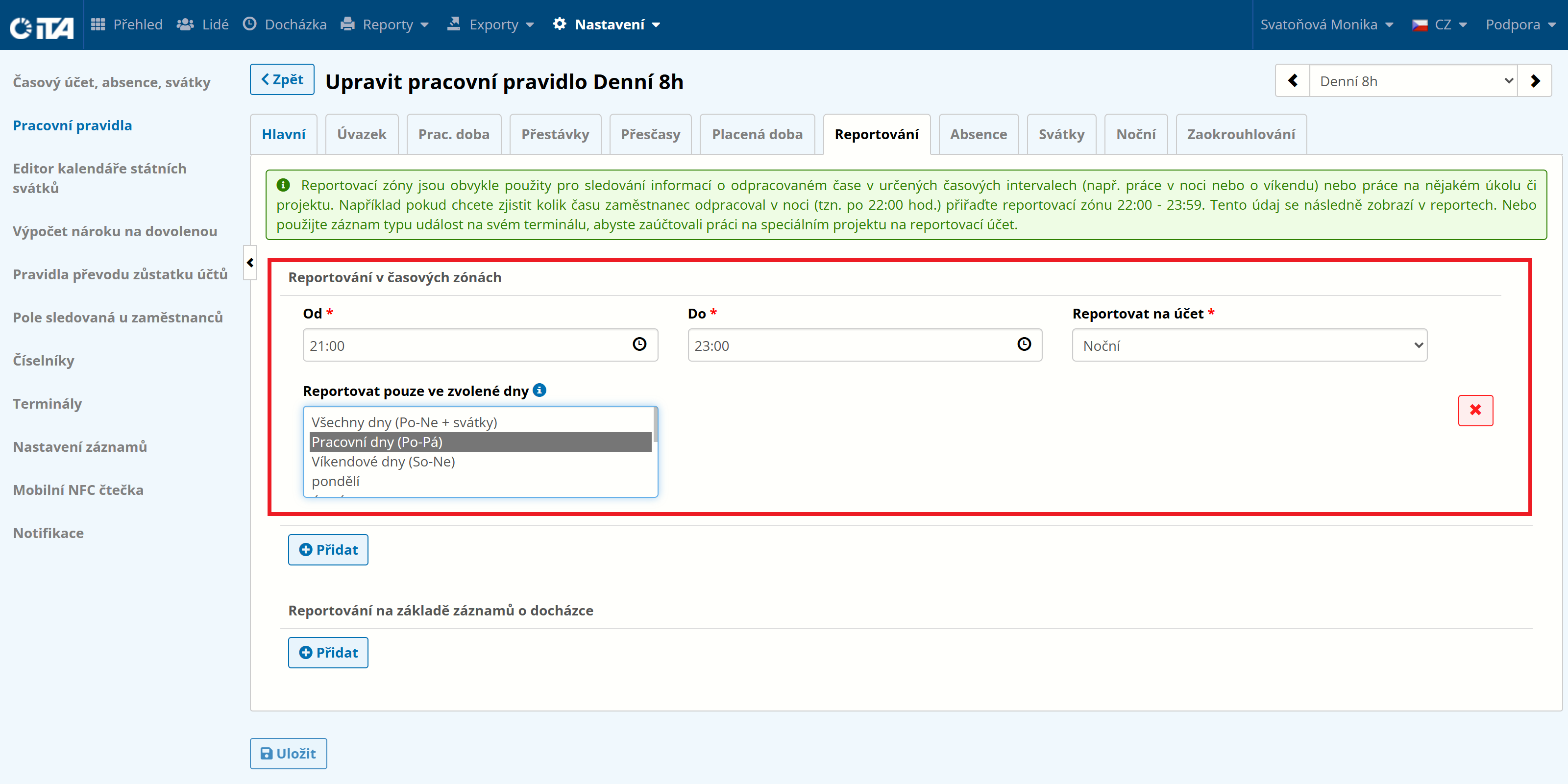
Informar en husos horarios#
Esta pestaña se utiliza únicamente para controlar hechos concretos que puedan ocurrir. Proporciona una visión general de la información deseada sin afectar al reparto de horas ni a los cálculos, y le permite supervisar eficazmente el comportamiento de los empleados.
1
Ejemplo:
Quiero saber quién trabaja entre las 20.00 y las 23.00 horas y con qué frecuencia, y para quién esto cuenta como «trabajo nocturno». Esta información me ayuda, por ejemplo, a filtrar el trabajo nocturno frecuente no deseado realizado únicamente para obtener la prestación.
Informes basados en los registros de asistencia#
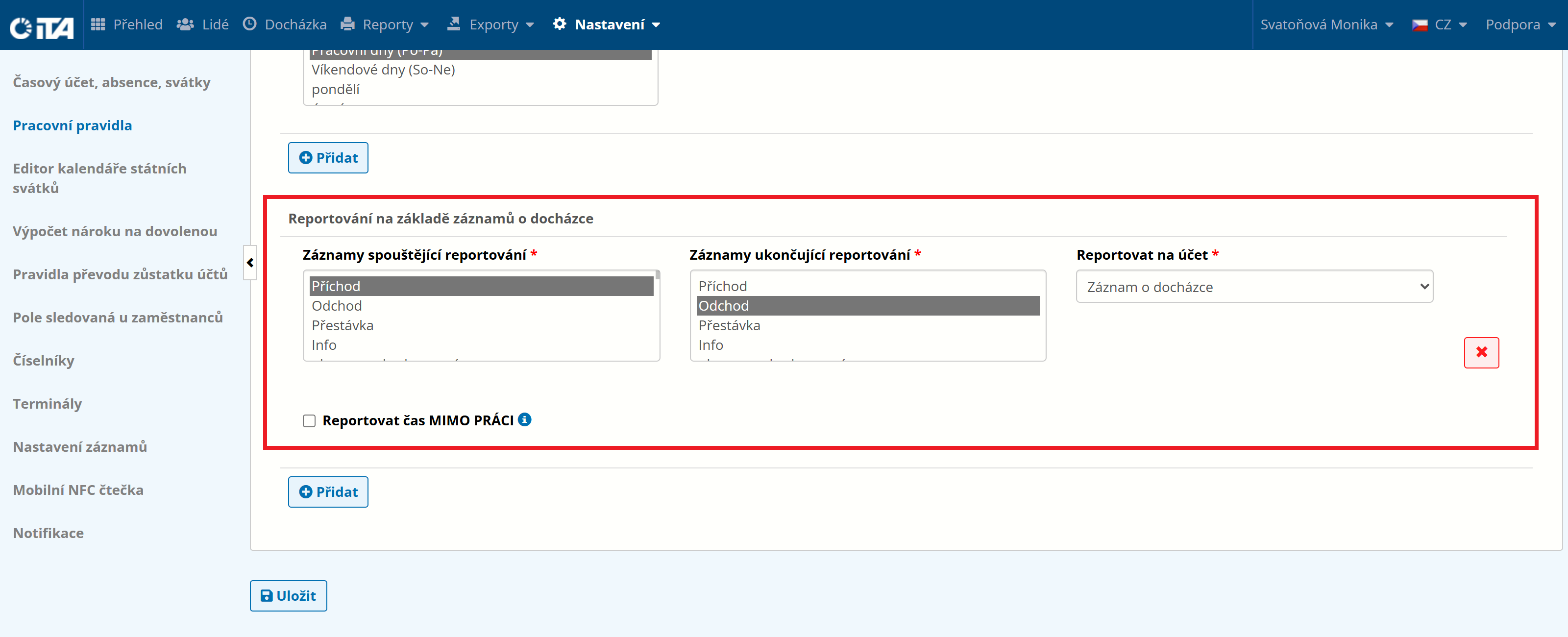
Aquí puede elegir el evento que debe notificarse y la cuenta en la que se registra este tiempo.
Cuando se selecciona Informar tiempo FUERA DEL TRABAJO, se informa del tiempo pasado fuera del trabajo (por ejemplo, descansos, ausencias…).
Ausencias#
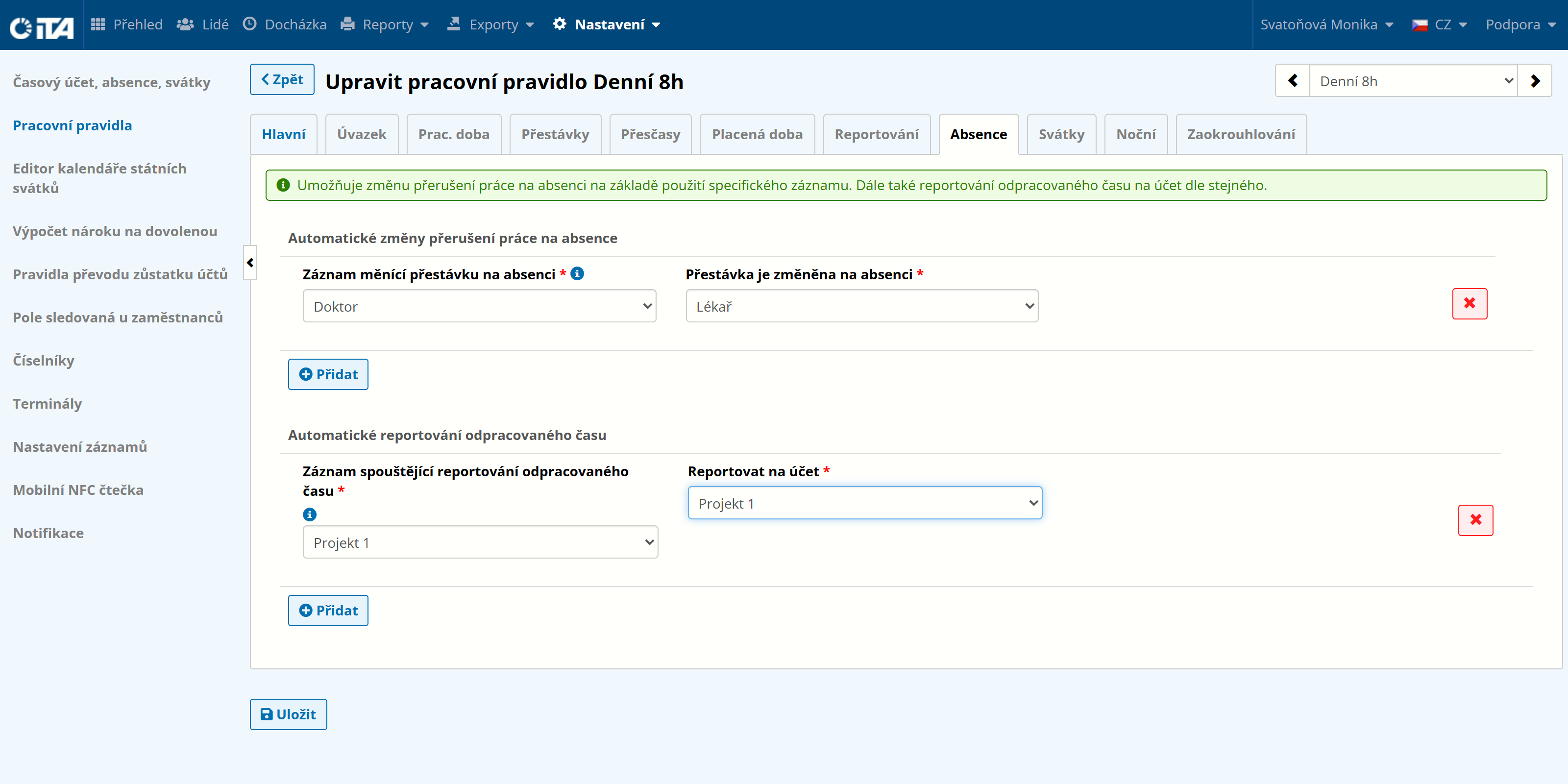
Esta pestaña permite transformar una interrupción del trabajo en ausencia basándose en un registro específico. También permite notificar el tiempo trabajado a una cuenta basándose en la misma configuración. Se trata del cambio automático de una interrupción del trabajo no remunerada en una ausencia.
Transformación automática de las interrupciones del trabajo en ausencias
1
Ejemplo:
Un empleado abandona su puesto de trabajo para acudir a una cita con el médico. Al salir, selecciona el registro «Cita con el médico»; al volver, selecciona el registro «Llegada». El tiempo transcurrido entre la salida del lugar de trabajo y el regreso se establece automáticamente como ausencia.
Notificación automática del tiempo trabajado
1
Ejemplo:
Un empleado trabaja en un proyecto que debe registrarse fuera de los registros regulares (horas de trabajo) en una cuenta de informes.
Vacaciones#
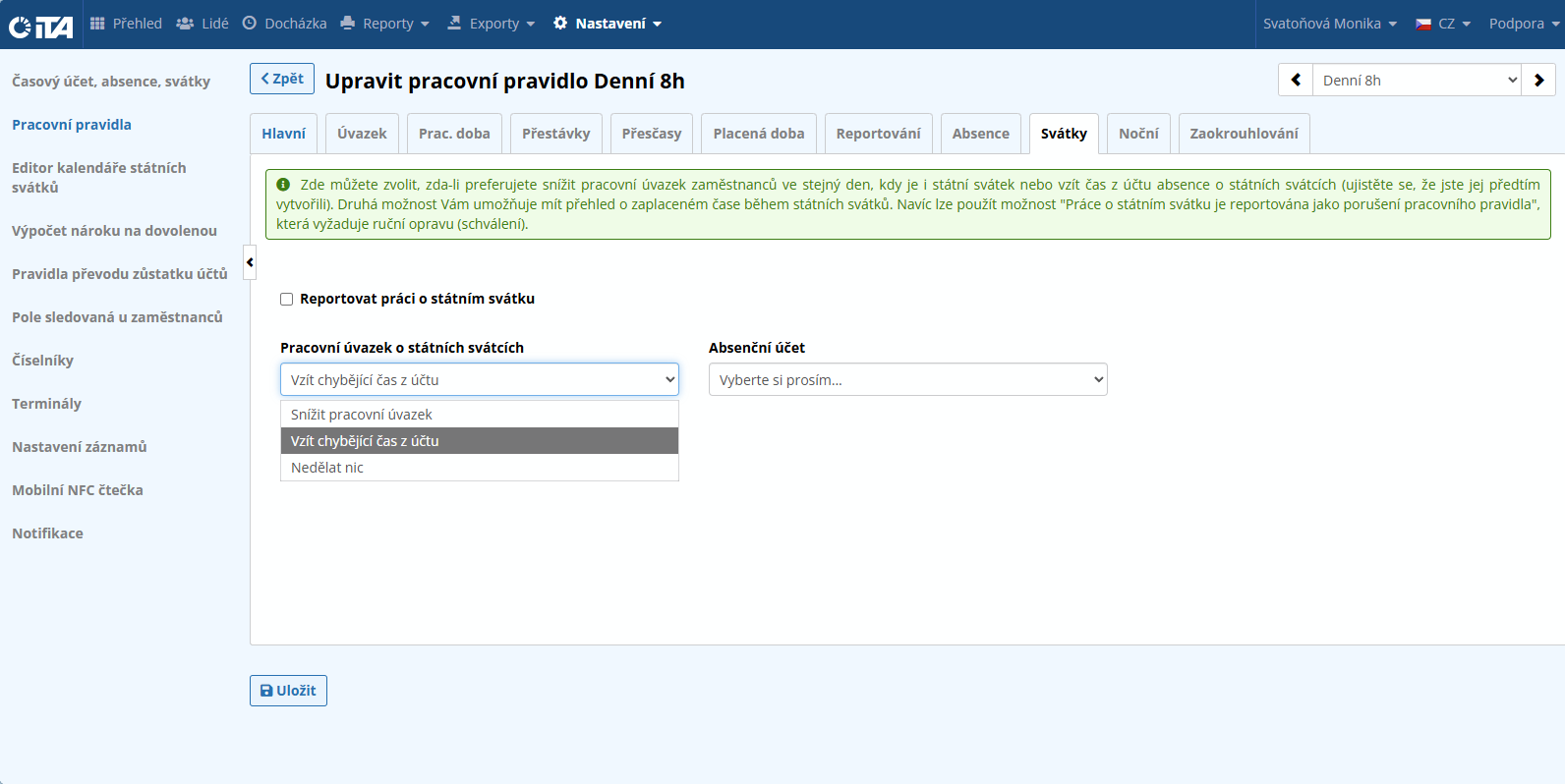
En la configuración por defecto, un día festivo se trata como un día en el que no hay obligación de trabajar. Si su empresa tiene necesidades diferentes, esta configuración le permite poner el día festivo en modo laborable.
La opción de registrar las horas perdidas en una cuenta de ausencias en días festivos es informativa. Al utilizarla, se obtiene una visión general de las horas que faltan debido a días festivos sin registrar una infracción de la jornada laboral de los empleados. Para utilizar esta opción, cree una cuenta para ausencias en días festivos.
1
Ejemplo:
Si un día festivo cae en día laborable, el día se trata como día no laborable. Si la opción «Comunicar trabajo en día festivo» está marcada, el día está en modo laborable.
Noche#
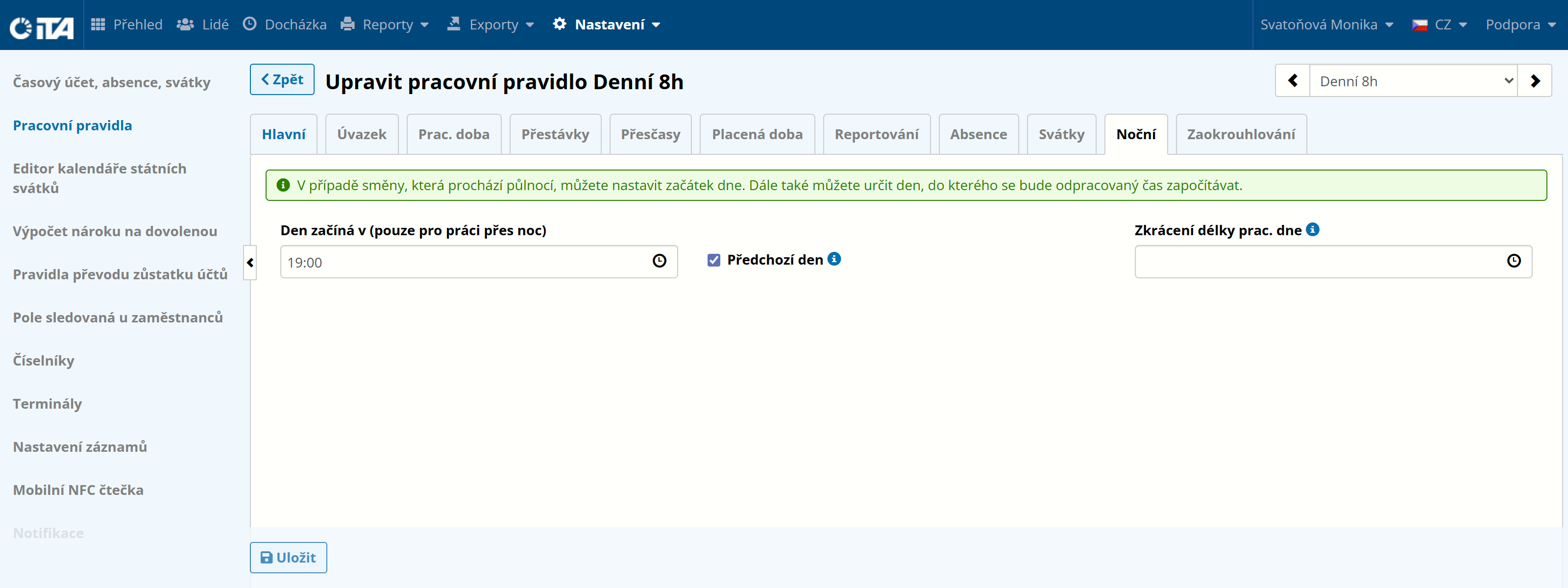
Si en su empresa el trabajo abarca dos días (es decir, más allá de la medianoche), deberá configurar a qué día se imputa el tiempo trabajado: al día de llegada o al día siguiente.
Para ello, se define el momento en que el sistema pasa de un día al siguiente, de forma que se cubra el turno necesario de tiempo trabajado por la noche. También puede configurar la reducción de la duración de la jornada a menos de 24 horas.
Este ajuste puede ser útil cuando la regla se utiliza junto con un conmutador de reglas diarias, especialmente cuando, por ejemplo, un turno de tarde sigue inmediatamente a un turno de noche.
1
Ejemplo:
Un empleado entra a trabajar a las 20:00 y se queda hasta las 5:00. El tiempo trabajado debe contarse hacia el día de salida del trabajo.
Usted configura que el nuevo día para ellos no empiece a medianoche, sino a las 19:00 del día anterior.
Recomendamos configurar una hora anterior a la de inicio del turno del empleado, para que el sistema también tenga en cuenta una posible llegada anterior del empleado.
La casilla «Día anterior» significa, por tanto, que si la llegada es el 31 de enero a las 20:00, el tiempo trabajado se cuenta hacia el 1 de febrero.
Redondeo#
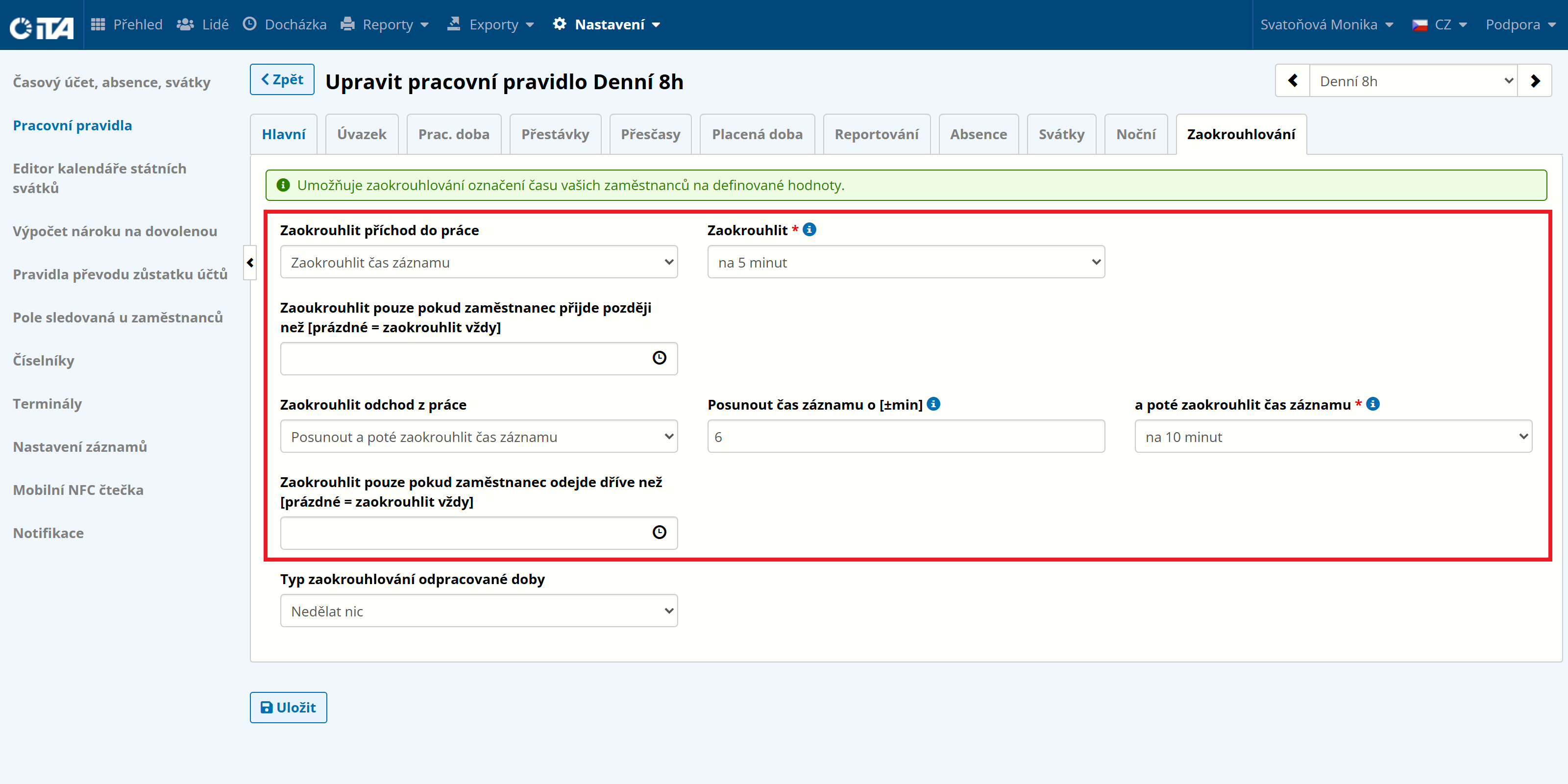
Redondeo de las horas de llegada y salida#
Estas dos funciones redondean las horas de llegada y salida. La llegada se redondea hacia arriba al múltiplo más próximo de la hora elegida, y la salida se redondea hacia abajo al múltiplo más próximo de la hora elegida. Esta regla siempre beneficia al empresario.
Existen las siguientes opciones:
- No hacer nada:
redondeo desactivado
- Tiempo récord:
redondea la hora al múltiplo más cercano que elijas.
- Tiempo récord de turnos:
desplaza el registro. Un número positivo lo desplaza hacia delante, un número negativo lo desplaza hacia atrás.
- Turno y luego ronda tiempo récord:
una combinación de redondeo del tiempo récord y desplazamiento del tiempo récord
Redondeo de las horas trabajadas#
Esta norma redondea el tiempo total trabajado, no sólo las horas de llegada y salida. Siempre en beneficio del empresario.
Existen las siguientes opciones:
- No hacer nada:
no se crea ninguna regla
- Ronda (después de un tiempo definido trabajado):
una vez configurado el mínimo de horas trabajadas, puede elegir redondear este tiempo. Ejemplo: si el empleado trabaja un mínimo de 7 horas, el tiempo se redondea en 10 minutos.
- Redondo (dentro de una horquilla de horas trabajadas):
le permite fijar el mínimo y el máximo de horas trabajadas por las que se redondeará. Ejemplo: si el empleado trabaja más de 8 horas y menos de 10 horas, el tiempo se redondea en 5 minutos.
Cuando «Redondeo de llegadas y salidas» se combina con «Redondeo de horas trabajadas», el sistema redondea primero las llegadas y salidas y luego redondea las horas trabajadas en función de éstas.
Procedimiento para el conmutador de reglas diarias#
El conmutador de reglas diarias permite configurar las condiciones de las operaciones por turnos en la empresa. Para determinar el turno adecuado, se define el intervalo de tiempo durante el cual una llegada se evalúa como turno de mañana, tarde o noche.
En función de las reglas configuradas de este modo, el sistema selecciona el modo de evaluación de presencia específico para el empleado. El conmutador de reglas diarias también gestiona la elección de la regla específica que debe aplicarse en caso de ausencia de jornada completa.
Haga clic en Crear regla:
Rellena los parámetros:
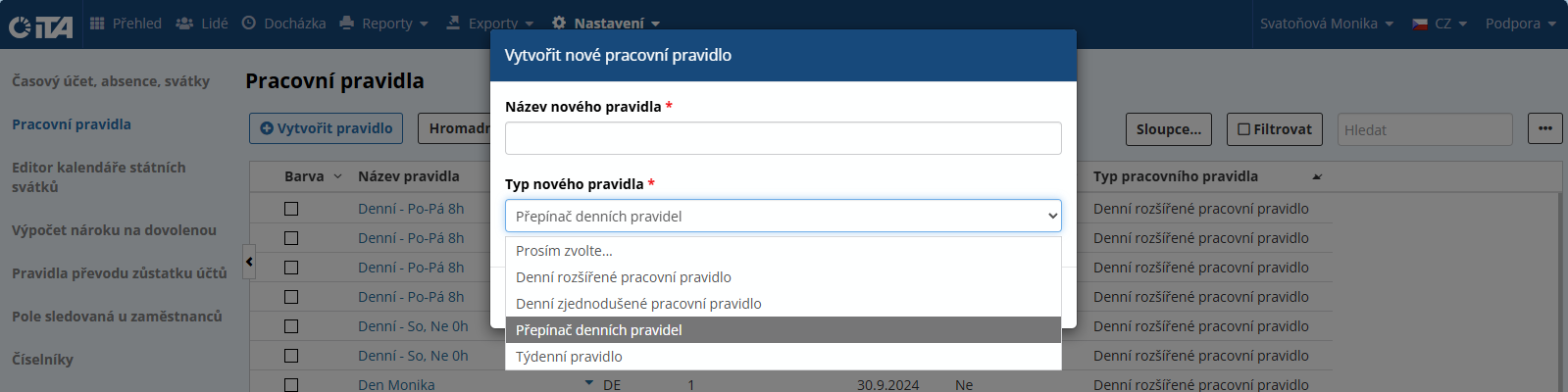
- Nombre de la nueva regla:
Nombre la regla (recomendamos nombres cortos)
- Nuevo tipo de regla:
Cambiador de reglas diario
Haga clic en Confirmar.
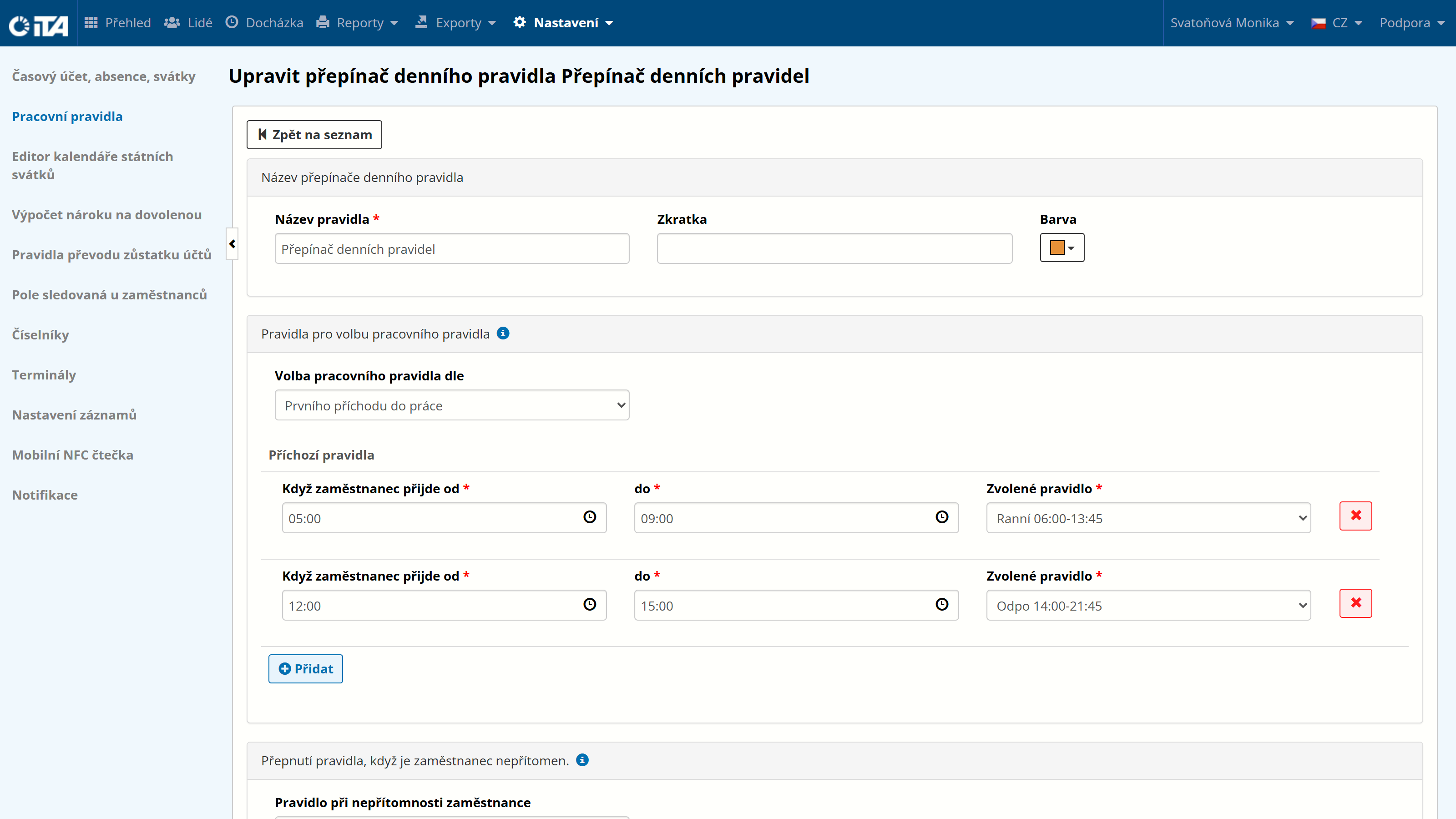
Reglas para seleccionar la regla de trabajo#
Establezca el intervalo de horas de llegada o salida para las operaciones por turnos y el turno en el que se encuadra cada llegada/salida.
1
Ejemplo:
Si un empleado llega entre las 5:00 y las 9:00, su presencia se asigna al «Turno de Mañana» predefinido. Si llega entre las 12:00 y las 15:00, la presencia se asigna al «Turno de tarde» predefinido.
Cambiar la regla cuando el empleado está ausente#
Si el empleado no acude a trabajar durante todo un día, esta función le permite predefinir qué regla debe aplicarse. Si no tienen obligación de trabajar todos los días, este campo puede dejarse vacío.
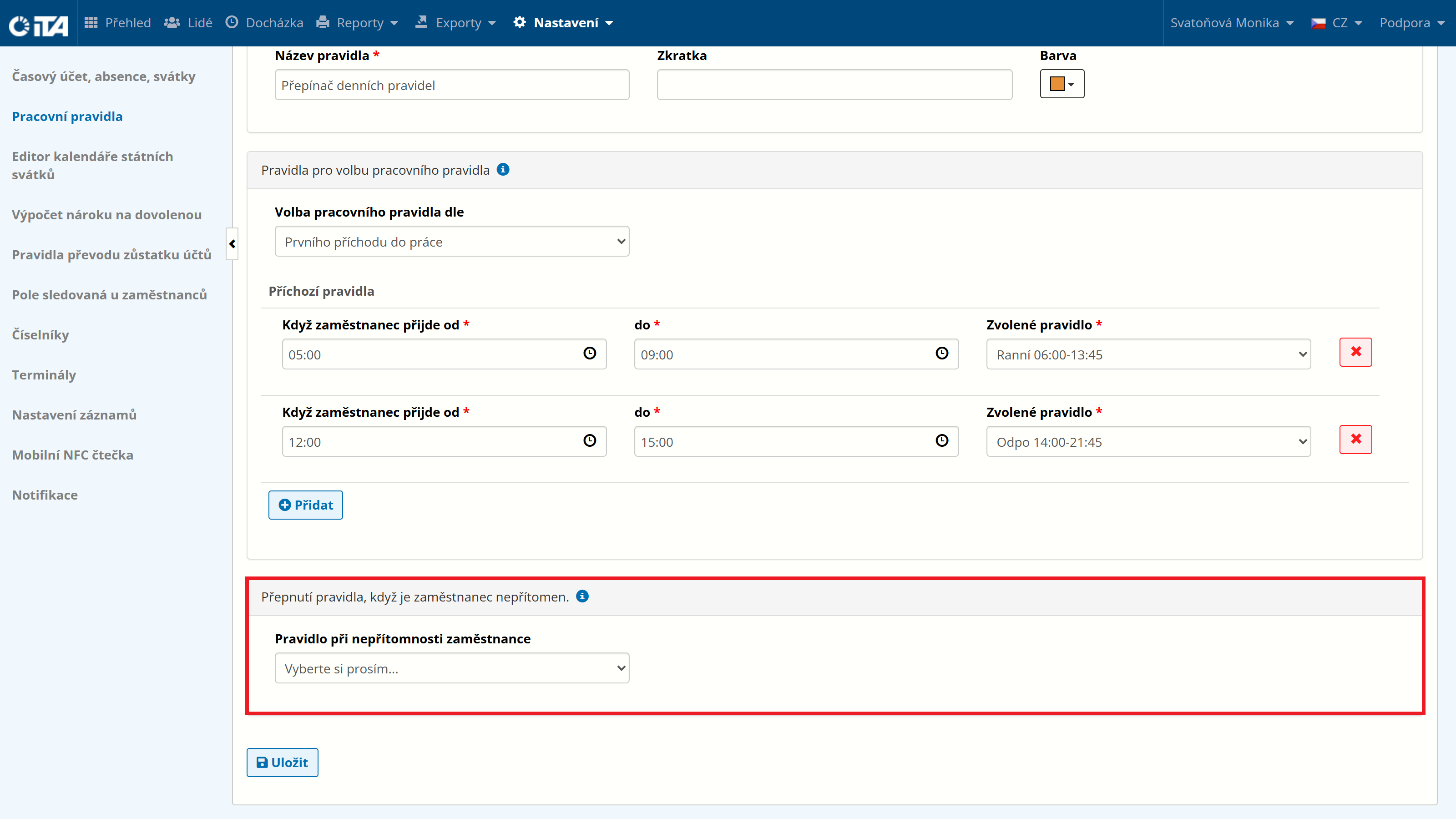
Una vez configurado el conmutador de reglas diarias, haga clic en Guardar.
Procedimiento para una regla semanal#
Una regla semanal ajusta cómo se distribuye la obligación de asistencia del empleado a lo largo de la semana laboral. Esto le permite especificar diferentes requisitos para días específicos de la semana - por ejemplo, días de oficina.
1
Ejemplo:
La empresa exige la presencia obligatoria en el puesto de trabajo los lunes y martes de 8:00 a 16:00, y los demás días sólo de 8:00 a 14:00. Dentro de la regla semanal, selecciono de la cartera de reglas diarias creadas y las asigno a los días correspondientes.
Haga clic en Crear regla:
Rellena los parámetros:
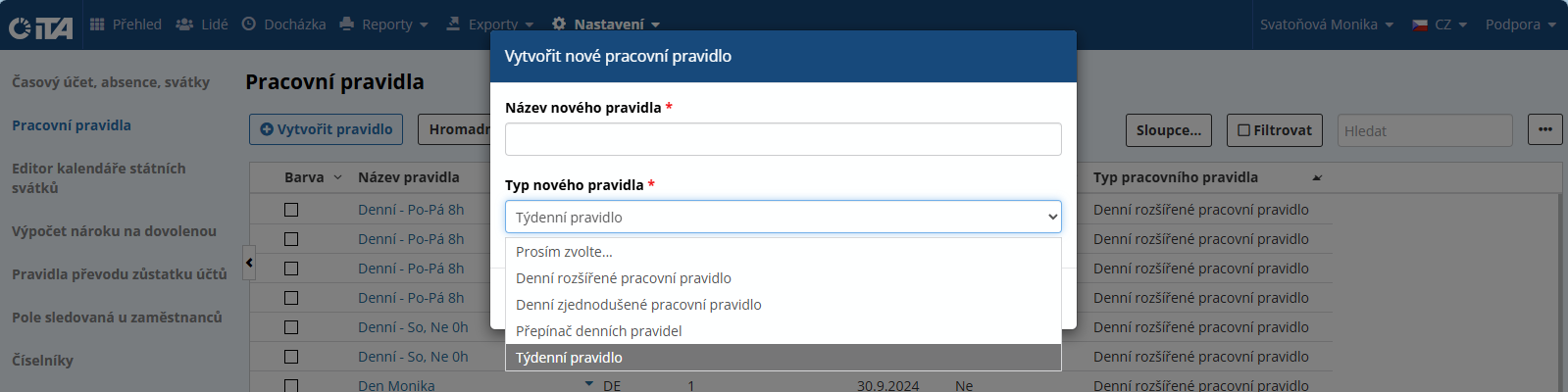
- Nombre de la nueva regla:
Nombre la regla (recomendamos nombres cortos)
- Nuevo tipo de regla:
Regla semanal
Haga clic en Confirmar.
Configuración de reglas#
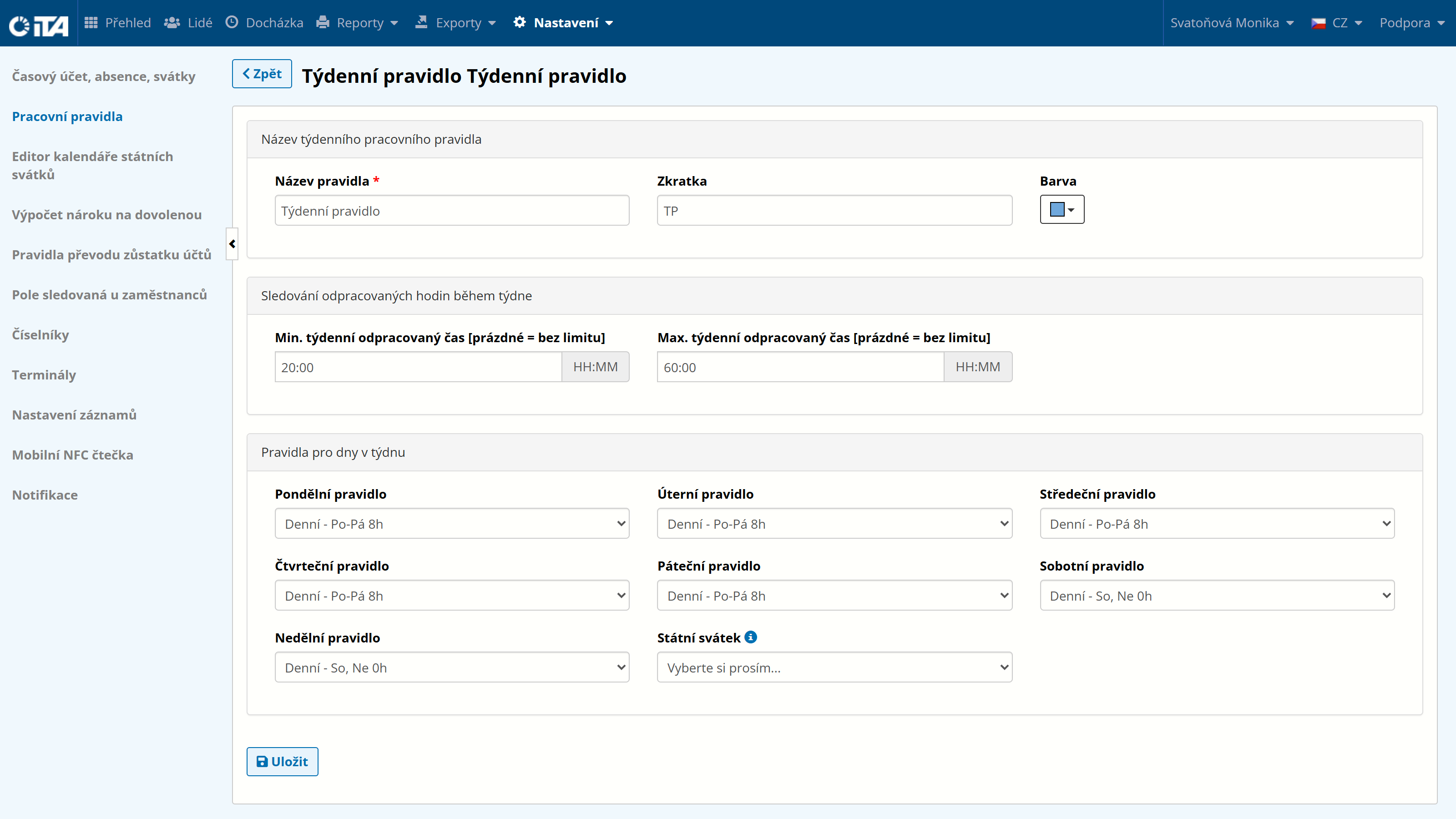
- Reglas para los días de la semana:
Para cada día, seleccione una de las reglas diarias predefinidas.
1
Ejemplo:
La empresa exige la presencia obligatoria en el puesto de trabajo los lunes y martes de 8:00 a 16:00, y los demás días sólo de 8:00 a 14:00. Dentro de la regla semanal, seleccionamos de la cartera de reglas diarias creadas y las asignamos a los días correspondientes.
Una vez configurada la regla semanal, haga clic en Guardar.
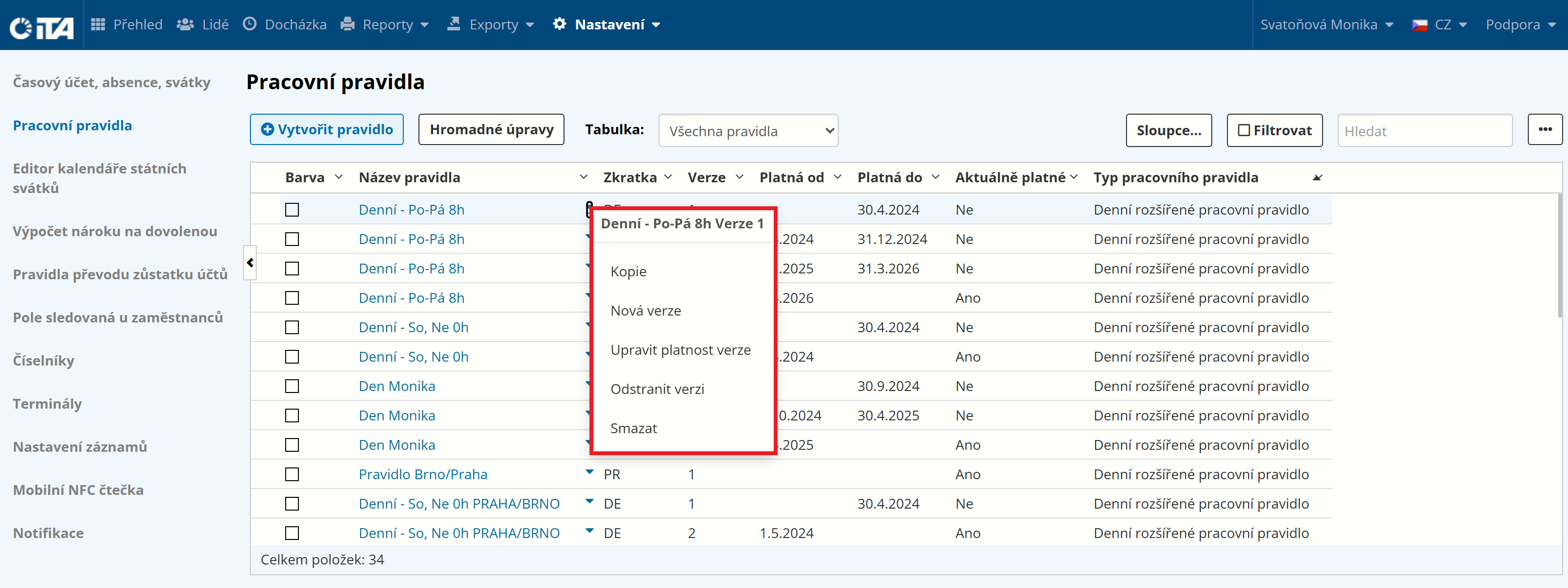
Lista de normas de trabajo creadas#
En la lista de reglas de trabajo que se muestra, están disponibles las siguientes acciones para cada regla:
- Copia:
Crea una copia de la regla (recomendado cuando se crean reglas similares)
- Nueva versión:
Crea una nueva versión de una regla existente, efectiva a partir de la fecha elegida.
- Editar la validez de la versión:
Cualquier edición se refleja dondequiera que se asigne esta regla
- Eliminar versión:
Elimina una versión de la regla
- Borrar:
No recomendado - cuando se borran, algunas reglas ya configuradas pueden dejar de funcionar.