

Notificaciones#
→
En este módulo, puede configurar el seguimiento automático de las solicitudes de los empleados, o configurar el envío automático de la asistencia de los empleados. Este módulo está estrechamente relacionado con el módulo «Aprobar».
Creación de una nueva notificación - Aprobación#
Este filtro sólo se aplica a las aprobaciones y rechazos.
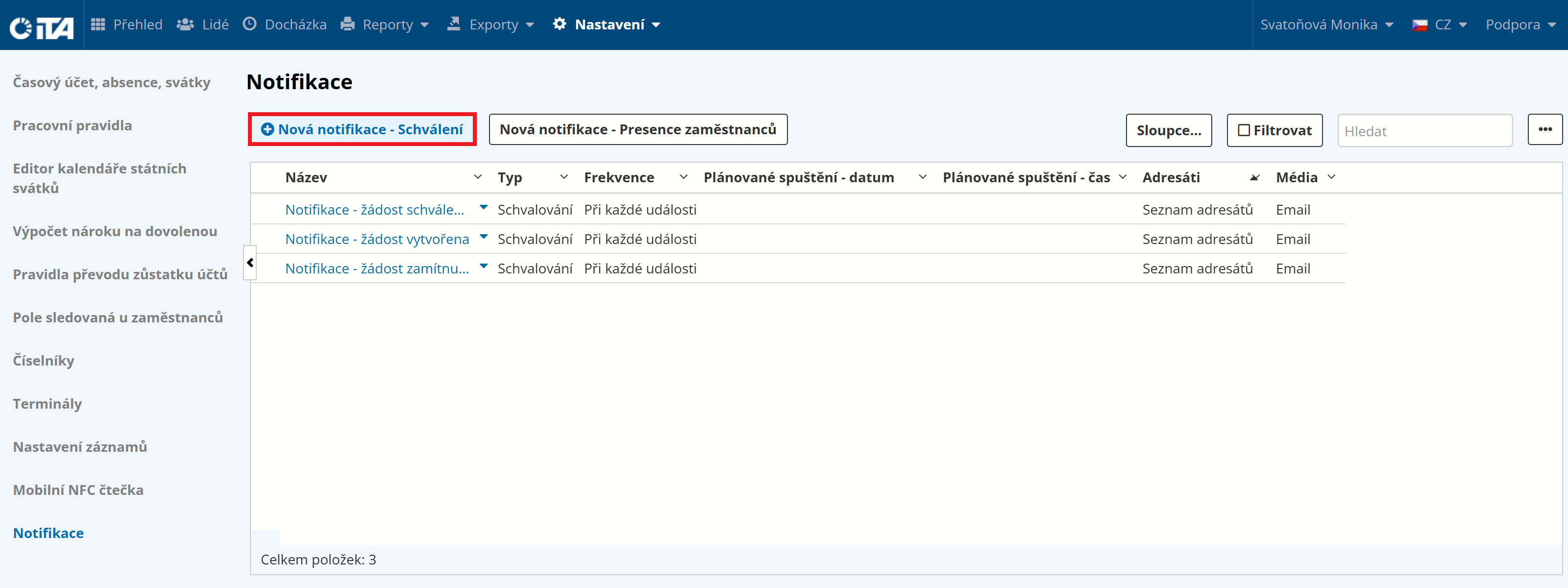
Haga clic en Nueva notificación - Aprobación:
Rellena los parámetros:
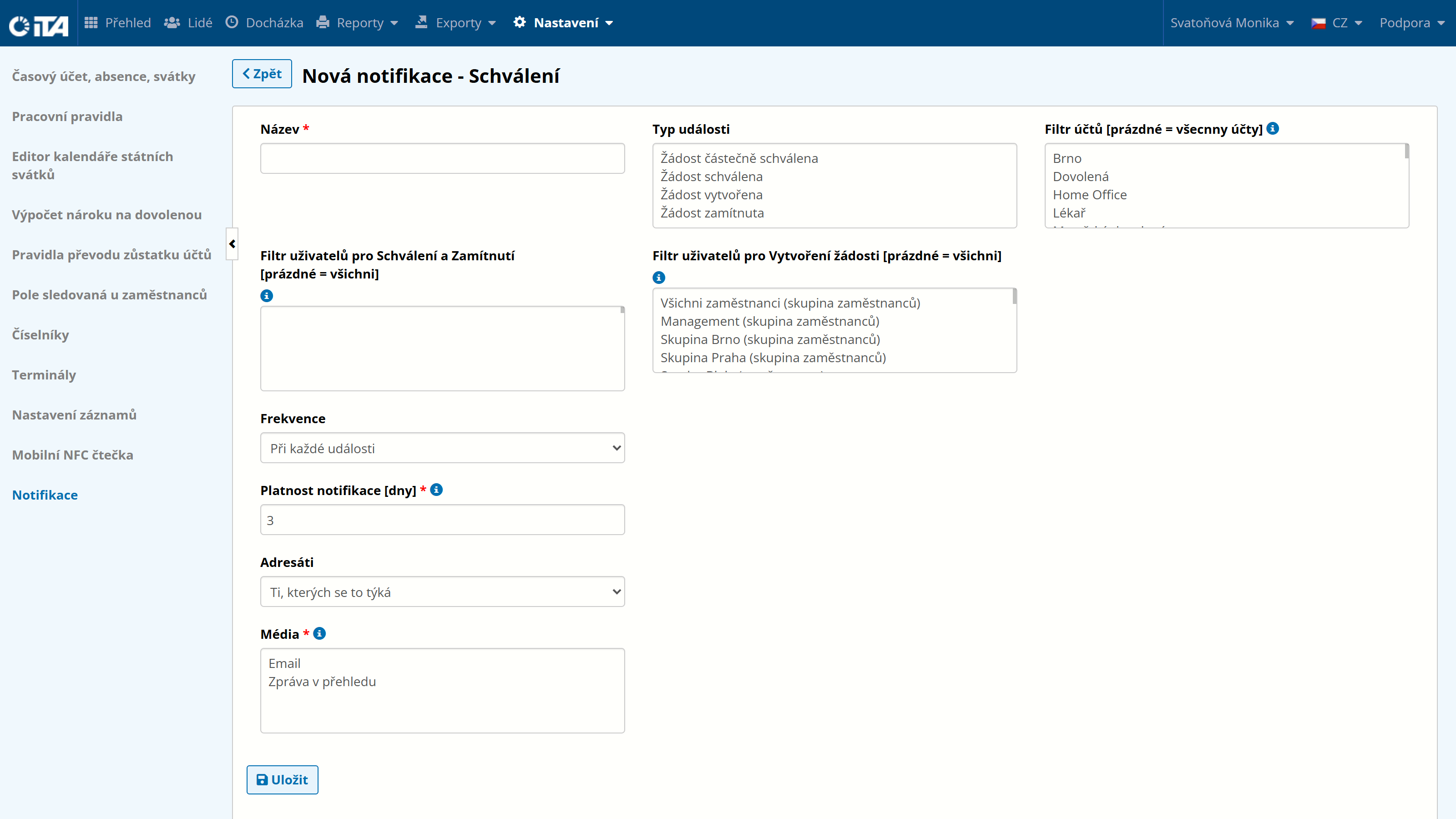
- Nombre *:
El nombre con el que se mostrarán las notificaciones.
- Tipo de acontecimiento:
Seleccione el tipo de evento del que desea recibir una notificación.
- Filtro de cuentas:
[vacío = todas las cuentas]
Elija para qué solicitudes se mostrará la notificación.
- Filtro de usuario para aprobación y rechazo:
[vacío = todas las cuentas]
La persona, personas o grupo para los que aparecerá la notificación. Esta persona debe tener una cuenta registrada en el sistema de asistencia iTA . Si el campo se deja vacío, se supervisa a todos los usuarios.
- Filtro de usuario para la creación de solicitudes:
[vacío = todas las cuentas]
La persona, personas o grupo que será supervisado para su aprobación. Si el campo se deja vacío, se supervisarán todos los usuarios.
- Frecuencia:
Opciones disponibles:
En cada evento
Todos los días
Cada semana
Todos los meses
- Hora *:
Sólo con frecuencia Cada día, Cada semana o Cada mes.
Seleccione la hora a la que llega la notificación.
- Sólo días de la semana:
Sólo con frecuencia Cada día.
Seleccione el día o los días en que le llegará la notificación.
- Día de la semana *:
Sólo con frecuencia Cada semana.
Seleccione el día de la semana en el que llega la notificación.
- Día del mes *:
Sólo con frecuencia cada mes.
Seleccione el día del mes en el que llega la notificación.
- Validez de la notificación [días]:
Este ajuste sólo se aplica cuando los informes se envían al cuadro de mandos. Define cuántos días permanece visible la notificación en el cuadro de mandos.
- Destinatarios:
Hay dos opciones disponibles:
Interesados - Autorizador y solicitante.
Lista de destinatarios: seleccione los usuarios a los que se mostrará la notificación.
- Canales de distribución:
Elija dónde se enviarán las notificaciones.
Cuadro de mandos - La notificación aparece en el cuadro de mandos.
Correo electrónico - El sistema envía un correo electrónico automático a la dirección de un usuario con una cuenta iTA.
Haga clic en Guardar.
Creación de una nueva notificación - Presencia de empleados#
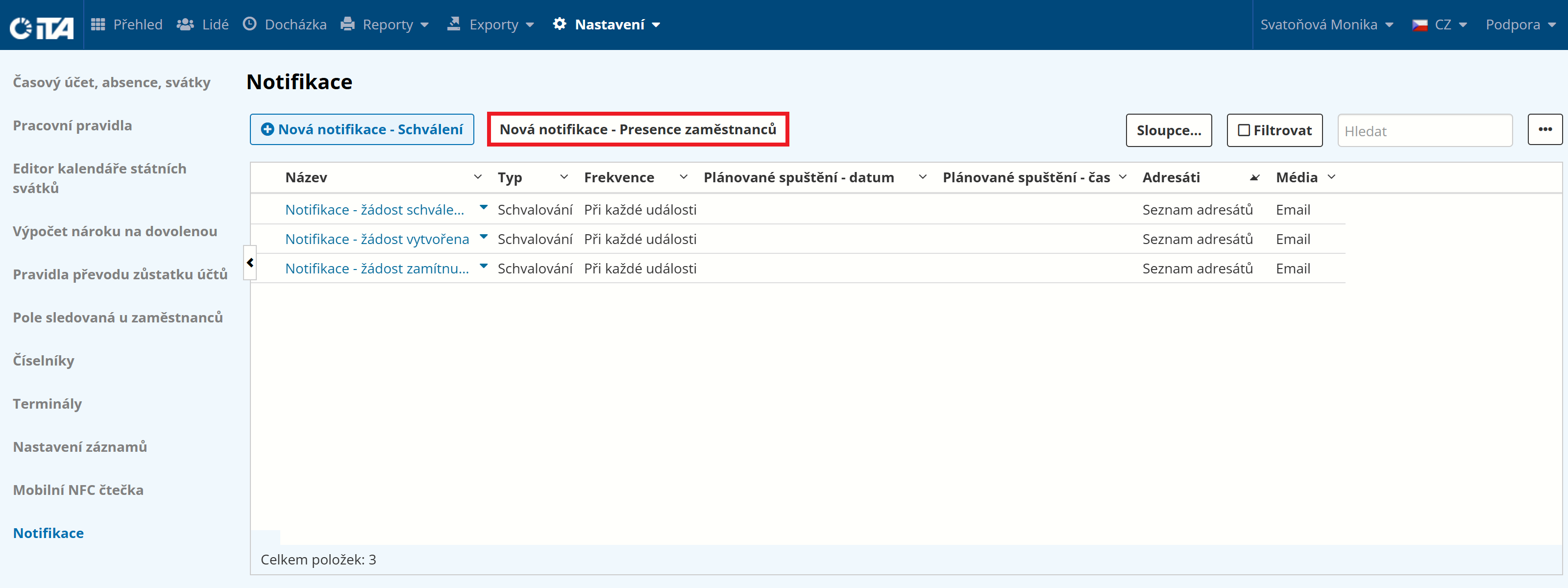
Haga clic en Nueva notificación - Asistencia de empleados:
Rellena los parámetros:
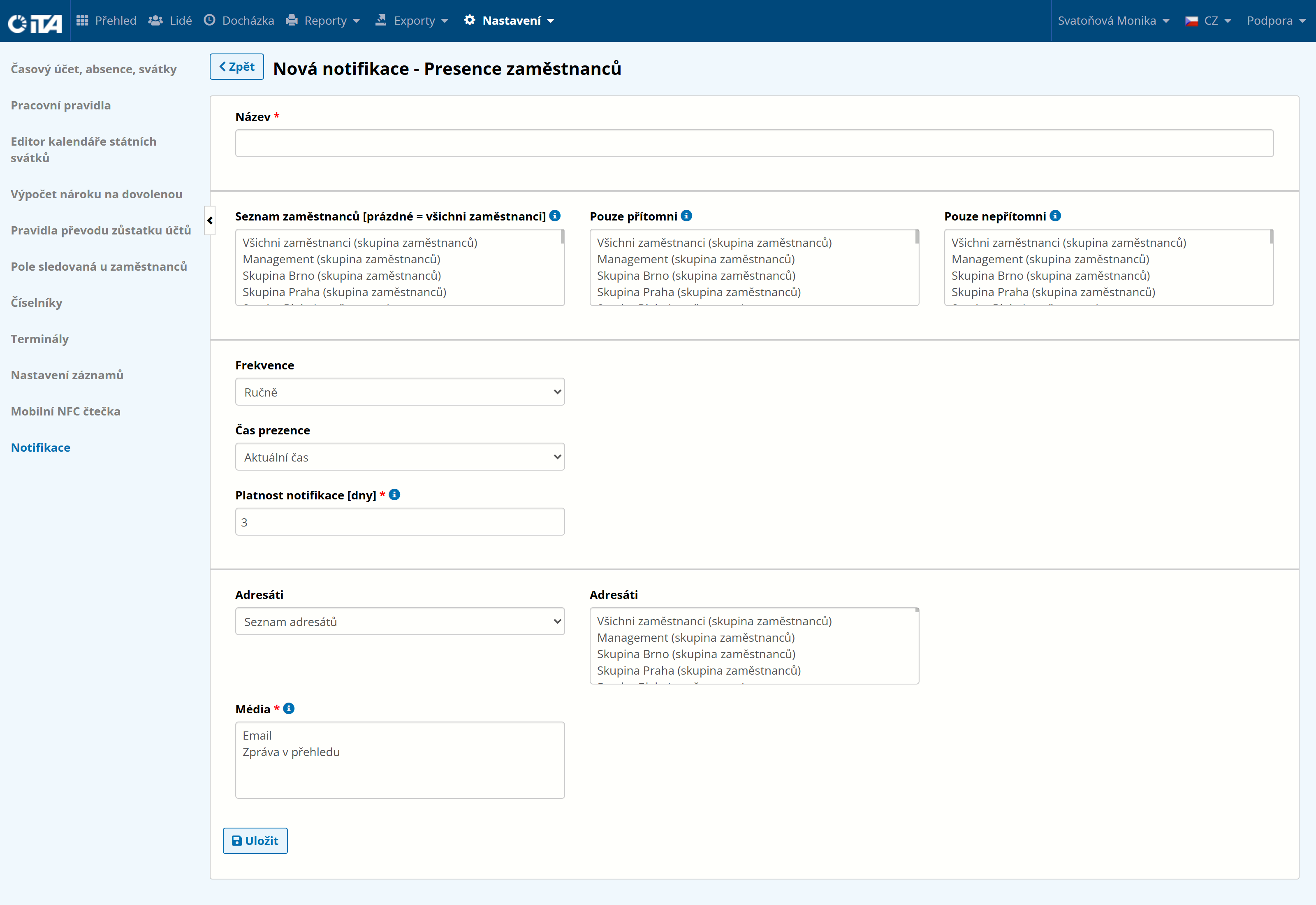
- Nombre *:
El nombre con el que se mostrarán las notificaciones.
- Lista de empleados:
[vacío = todos los empleados]
La lista de empleados cuya asistencia se notifica.
- Sólo presente:
Los empleados de esta lista sólo se declaran si están presentes en el lugar de trabajo en el momento de la asistencia.
- Sólo ausentes:
Los empleados incluidos en esta lista sólo se declaran si están ausentes del lugar de trabajo en el momento de la asistencia.
- Frecuencia:
Opciones disponibles:
Manual
Todos los días
Cada semana
Todos los meses
- Hora *:
Sólo con frecuencia Cada día, Cada semana o Cada mes.
Seleccione la hora a la que llega la notificación.
- Sólo días de la semana:
Sólo con frecuencia Cada día.
Seleccione el día o los días en que le llegará la notificación.
- Día de la semana *:
Sólo con frecuencia Cada semana.
Seleccione el día de la semana en el que llega la notificación.
- Día del mes *:
Sólo con frecuencia cada mes.
Seleccione el día del mes en el que llega la notificación.
- Tiempo de presencia:
Establezca la hora actual o especificada a la que se envía la asistencia:
Hora actual - ejemplo: Usted configura el campo «Hora» para enviar la asistencia a las 13:00. Gracias a la opción «Hora actual», el sistema respeta la hora configurada de las 13:00 y envía la notificación a esa hora.
Hora especificada - ejemplo: Usted establece el campo «Hora» en 13:00 y el campo «Hora de asistencia» en 12:00. En este caso, la notificación llega a las 13:00 y contiene registros de asistencia a partir de las 12:00.
- Validez de la notificación [días]:
Este ajuste sólo se aplica cuando los informes se envían al cuadro de mandos. Define cuántos días permanece visible la notificación en el cuadro de mandos.
- Destinatarios:
Hay dos opciones disponibles:
Lista de destinatarios: seleccione los usuarios a los que se mostrará esta notificación.
Lista de destinatarios (correos electrónicos opcionales)
- Canales de distribución:
Elija dónde se enviarán las notificaciones.
Cuadro de mandos - La notificación aparece en el cuadro de mandos.
Correo electrónico - El sistema envía un correo electrónico automático a la dirección de un usuario con una cuenta iTA.
Haga clic en Guardar.