
Правила роботи#
→
Правила внутрішнього трудового розпорядку визначають робочі години, робочий час, обов’язки та інші умови, які використовуються для оцінки відвідуваності. Тут ви встановлюєте конкретні вимоги до працівника та спосіб інформування про їх порушення. Після налаштування система відстежує правила для кожного працівника і висвітлює будь-які порушення в огляді.
Типи робочих правил
- Правило щоденної подовженої роботи:
щоденне правило, розширене функціями робочого часу та відсутності
- Щоденне правило спрощеної роботи:
щоденне правило, призначене для працівників з гнучким графіком роботи
- Перемикач щоденних правил:
дозволяє автоматично перемикатися між, наприклад, ранковою, денною та нічною змінами
- Щотижня:
диференціація робочого часу для окремих днів тижня (наприклад, у державних установах); це правило може містити лише правила щоденної подовженої роботи
Спочатку налаштуйте окремі типи щоденних правил, які потім будуть використані як основа для тижневого правила. Створені таким чином тижневі правила можна призначити окремим працівникам. Конфігурація щоденного правила є дуже всеосяжною. У межах щоденного правила ви визначаєте:
ім’я
трудові зобов’язання
гнучкий робочий час
основний робочий час
перерви
понаднормові
дозволена присутність на робочому місці
діапазон неоплачуваного робочого часу
діапазон оплачуваного робочого часу
проігнорований час
зони звітності
відсутність на роботі (правило подовженого робочого дня)
святкові дні
налаштування початку дня
округлення
Немає необхідності налаштовувати скорочений або неповний робочий день - їх можна вказати, встановивши навантаження працівника у відсотках: 6 год = 75%, 4 год = 50%.
Порядок виконання щоденного правила#
Складіть перелік усіх типів щоденних правил, які ви будете застосовувати у своїй компанії.
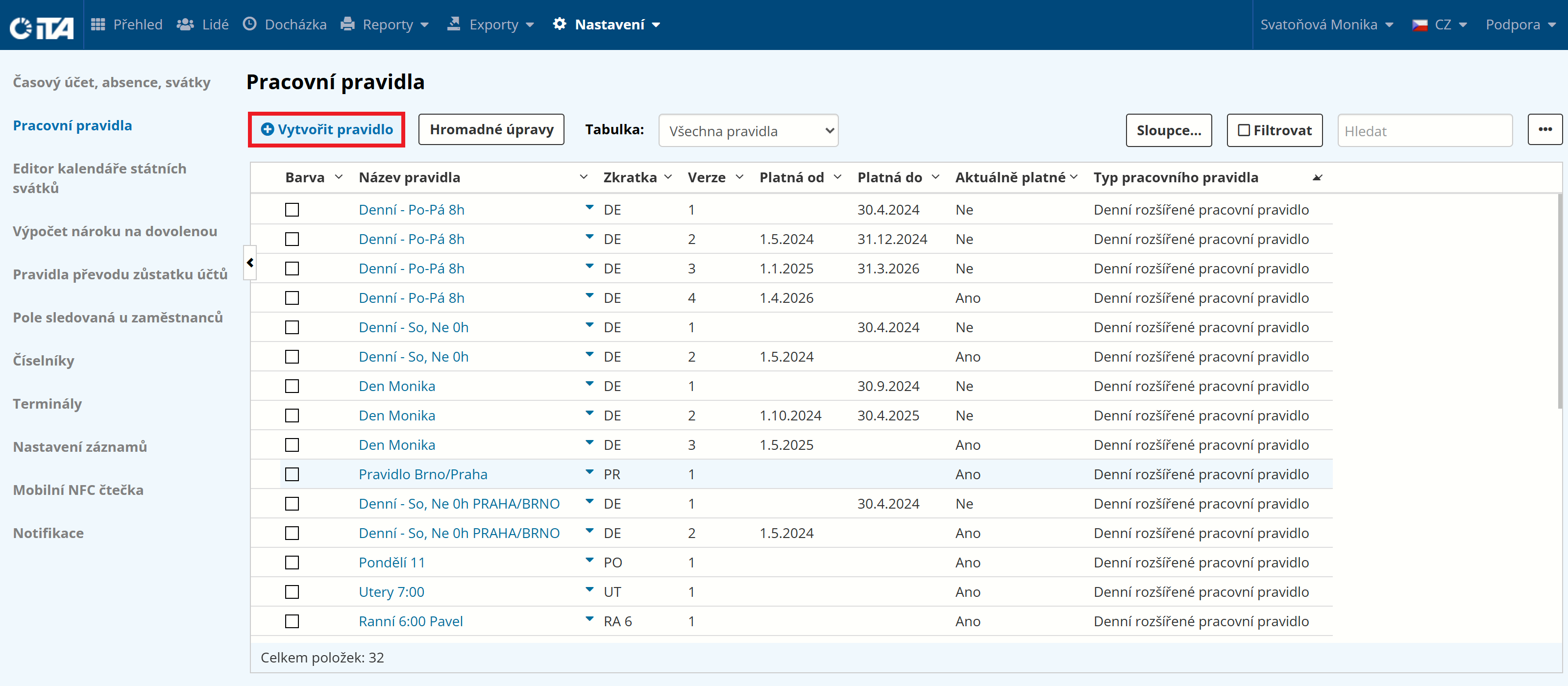
Натисніть Створити правило:
Заповніть параметри:
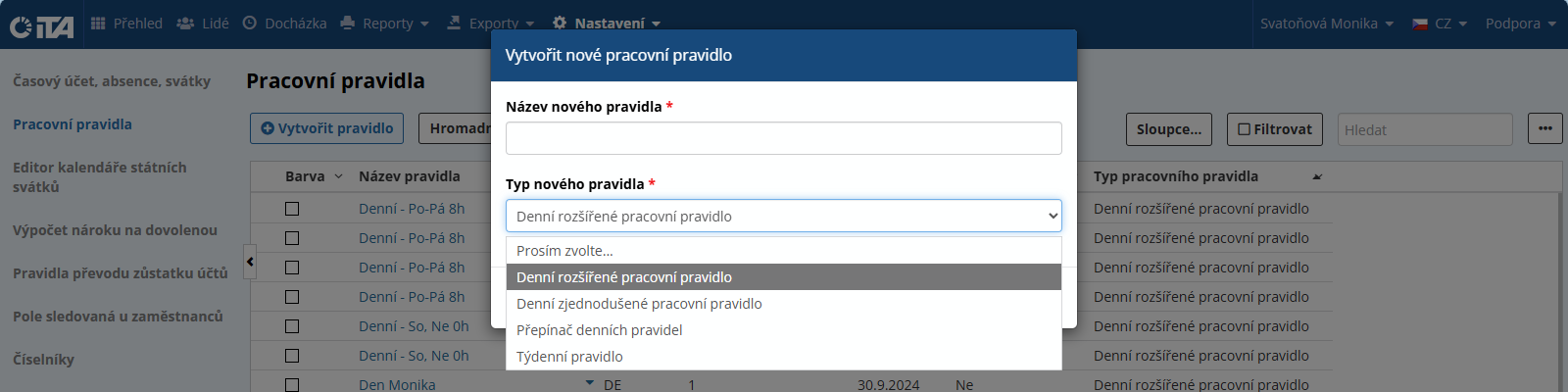
- Нова назва правила:
Назвіть правило (ми рекомендуємо короткі назви, наприклад, «Щодня 8 годин», «Щодня 6 годин», «Ранкова зміна» тощо).
- Новий тип правила:
Виберіть Щодня розширене правило роботи або Щодня спрощене правило роботи.
Натисніть Підтвердити.
Конфігурація правил#
Правило налаштовується на вкладках, описаних у наступних розділах.
Після налаштування збережіть правило, натиснувши Зберегти.
Головна#
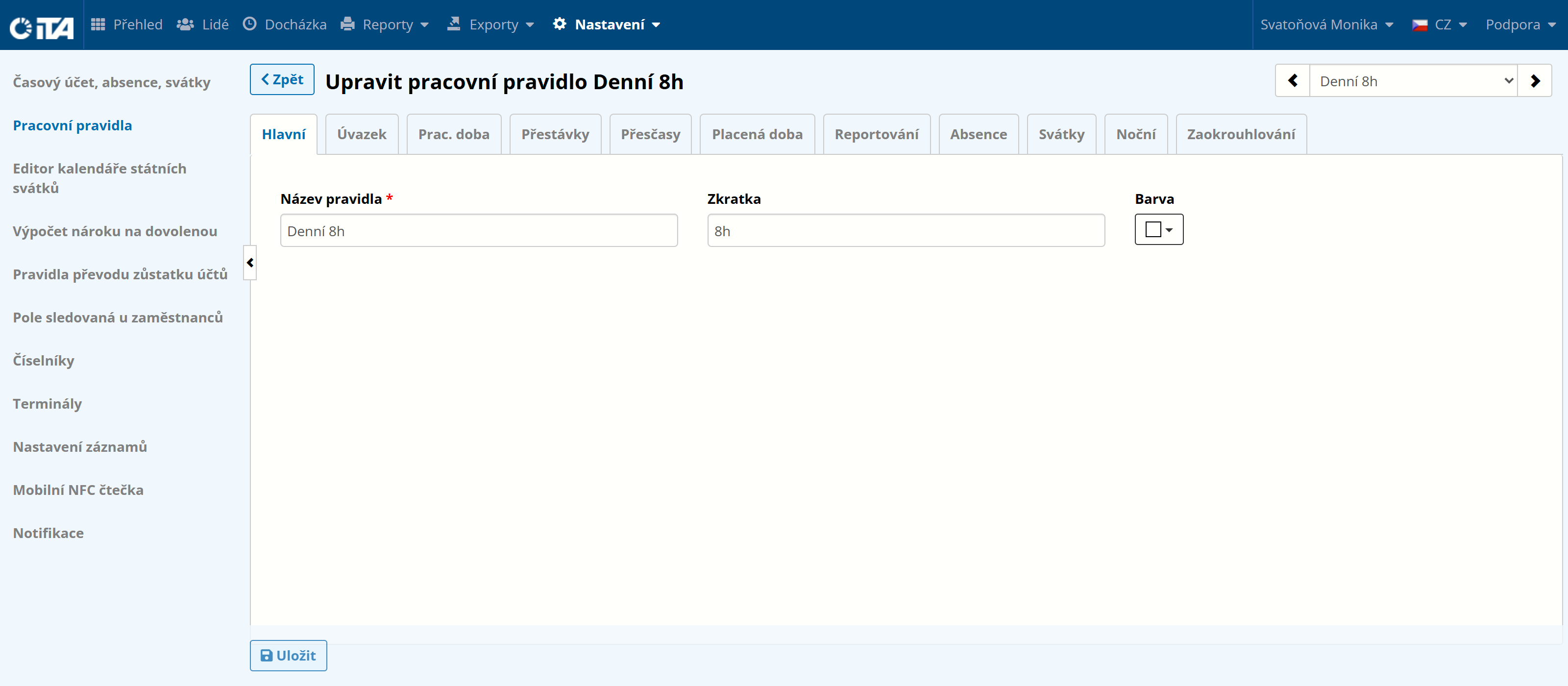
Параметри#
Навантаження#
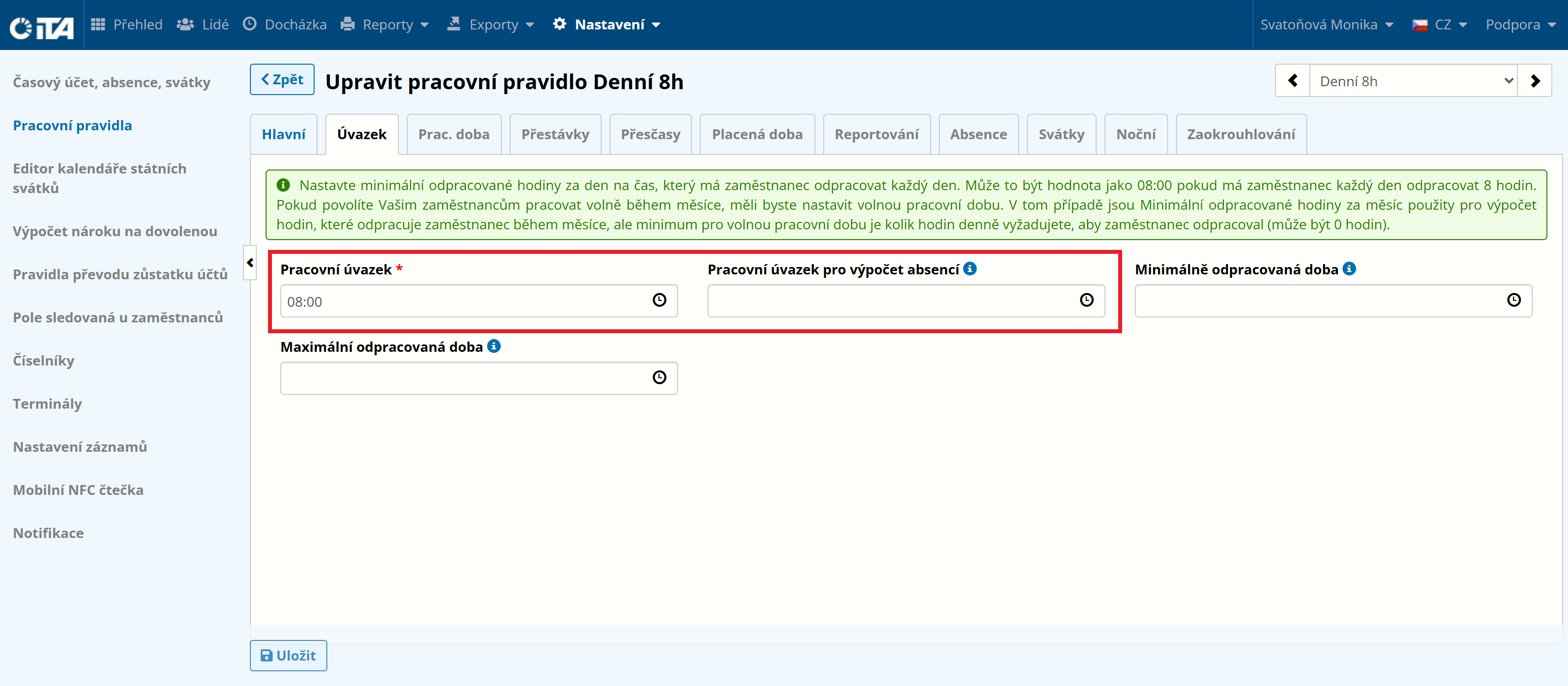
Визначає загальний необхідний час, проведений на робочому місці за день, без урахування перерви.
1
Приклад: Приклад:.
Навантаження 8 год = робочий обов’язок 8:00.
Якщо навантаження, яке використовується для розрахунку відсутності, також дорівнює 8 год, поле Навантаження для розрахунку відсутності можна залишити порожнім.
Гнучкий робочий час#
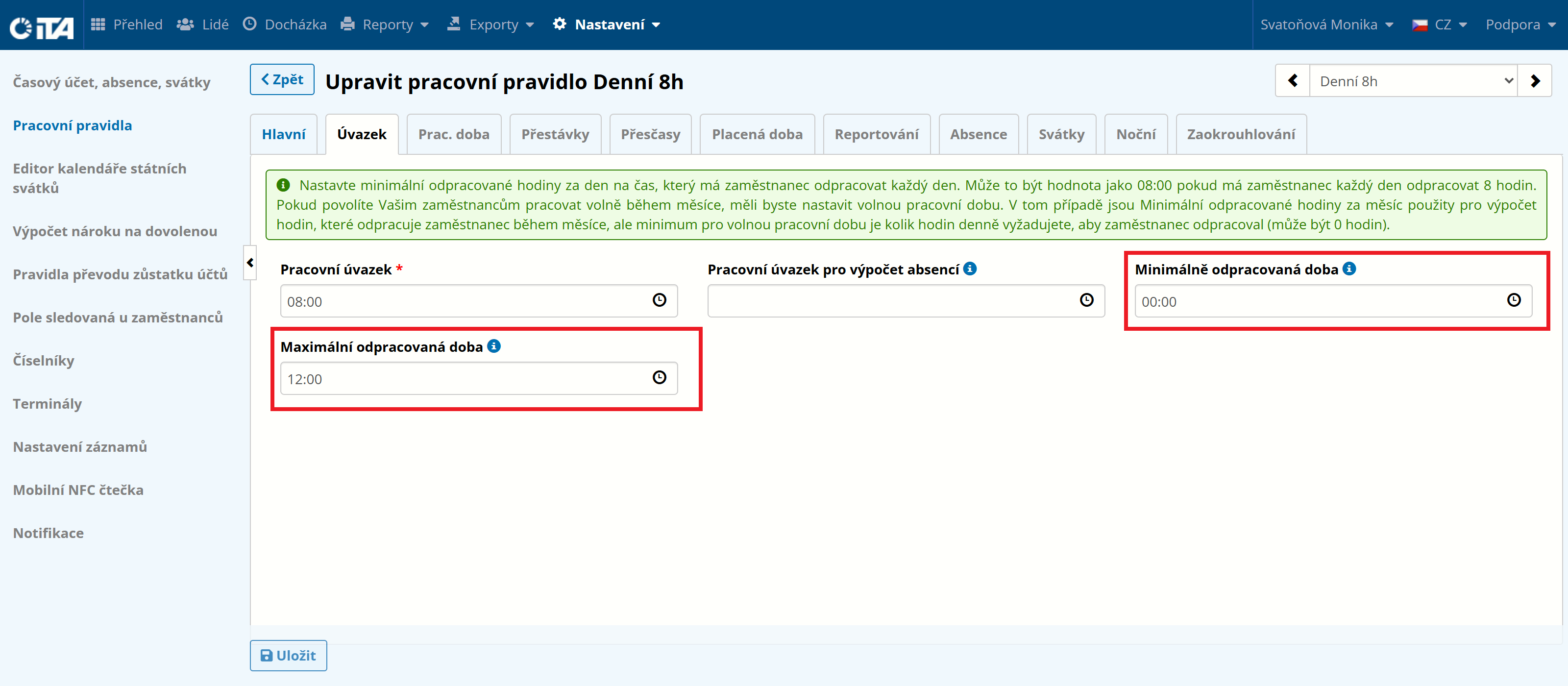
Якщо працівник працює за гнучким графіком, його щоденне робоче зобов’язання має бути скориговане. Робоче зобов’язання налаштовується на основі визначеного навантаження працівника, в той час як мінімальна кількість відпрацьованих годин відповідає мінімальній кількості годин, які працівник повинен проводити на робочому місці щодня.
Це значення може бути навіть нульовим - в такому випадку виконання щоденного навантаження перевіряється системою не щодня, а лише в кінці місяця.
1
Приклад: Приклад:.
Працівник має 8-годинний робочий день плюс 40-хвилинна перерва, але працює за гнучким графіком.
Працівник повинен бути на робочому місці щонайменше 3 години на день, тому мінімальна кількість відпрацьованих годин становить 3. Водночас він не повинен перебувати на робочому місці більше 12 годин, що визначає максимальну кількість відпрацьованих годин.
Наприкінці місяця система оцінює, чи відповідає загальна кількість відпрацьованих годин за окремі дні 8-годинному робочому навантаженню.
Робочий час#
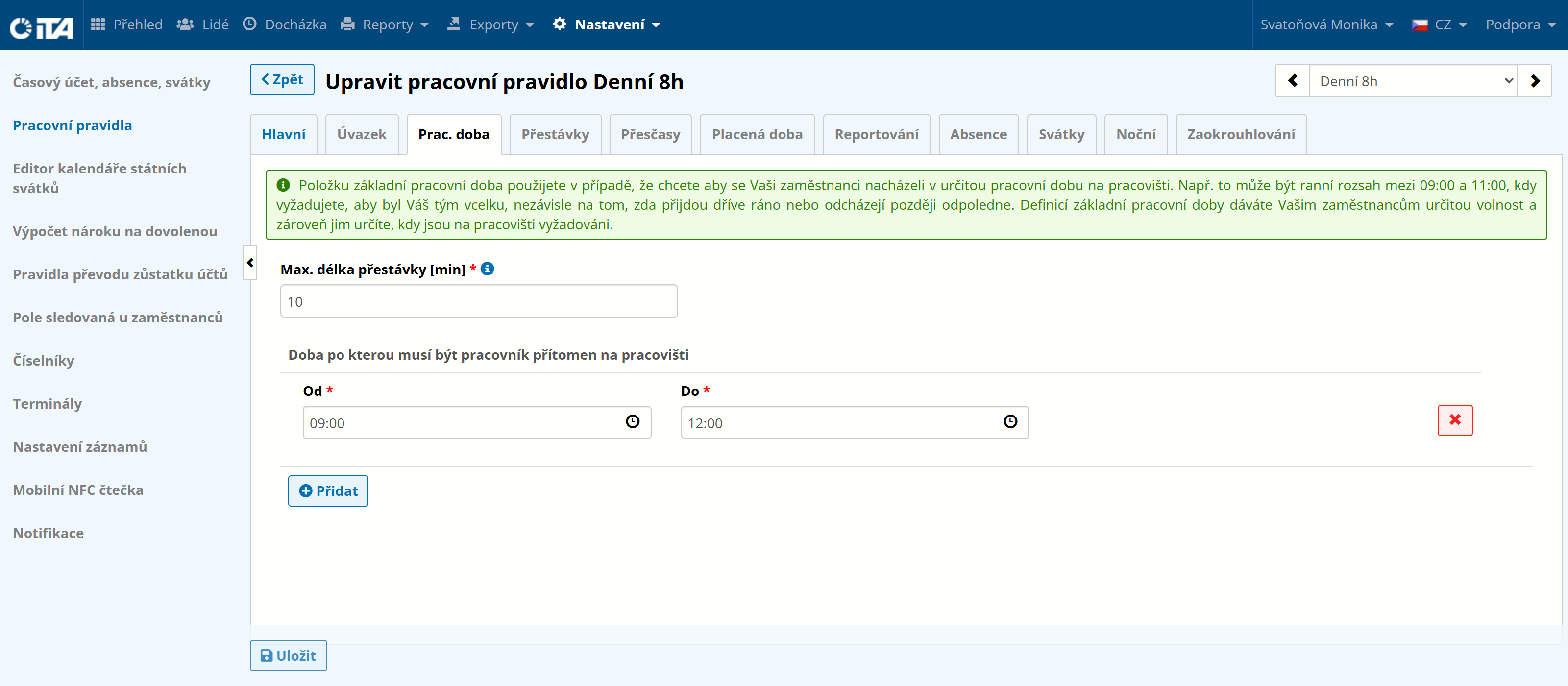
Основний робочий час визначає час, коли працівник повинен бути присутнім на робочому місці. Він визначає час, протягом якого працівник - незалежно від того, чи має він гнучкий графік роботи - повинен приходити на роботу найпізніше і йти найраніше, і не може бути відсутнім.
У цьому розділі ви також вводите тривалість перерв, які не зараховуються до оплачуваного робочого часу.
1
Приклад: Приклад:.
З відпрацьованого часу працівника віднімається максимум 10 хвилин, і він повинен бути на робочому місці з 9:00 до 12:00.
Перерви#
Протягом робочого часу працівники мають встановлені перерви. Спосіб, у який перерви беруться та відраховуються, може бути налаштований по-різному. Перерва може бути
- Визначено:
через певний проміжок часу, визначеної тривалості
- Розраховано:
залежно від відпрацьованого часу
Мінімальна тривалість кожної перерви в роботі - гарантує, що кожна перерва триває щонайменше налаштований час. Якщо перерва коротша, то час, що залишився, віднімається від відпрацьованих годин.
Визначено#
Встановивши тип перерви «Визначена», ви можете встановити час, коли перерва має бути зроблена, і її тривалість. Визначена перерва також може бути плаваючою або фіксованою.
Перелік визначених правил плаваючої перерви#
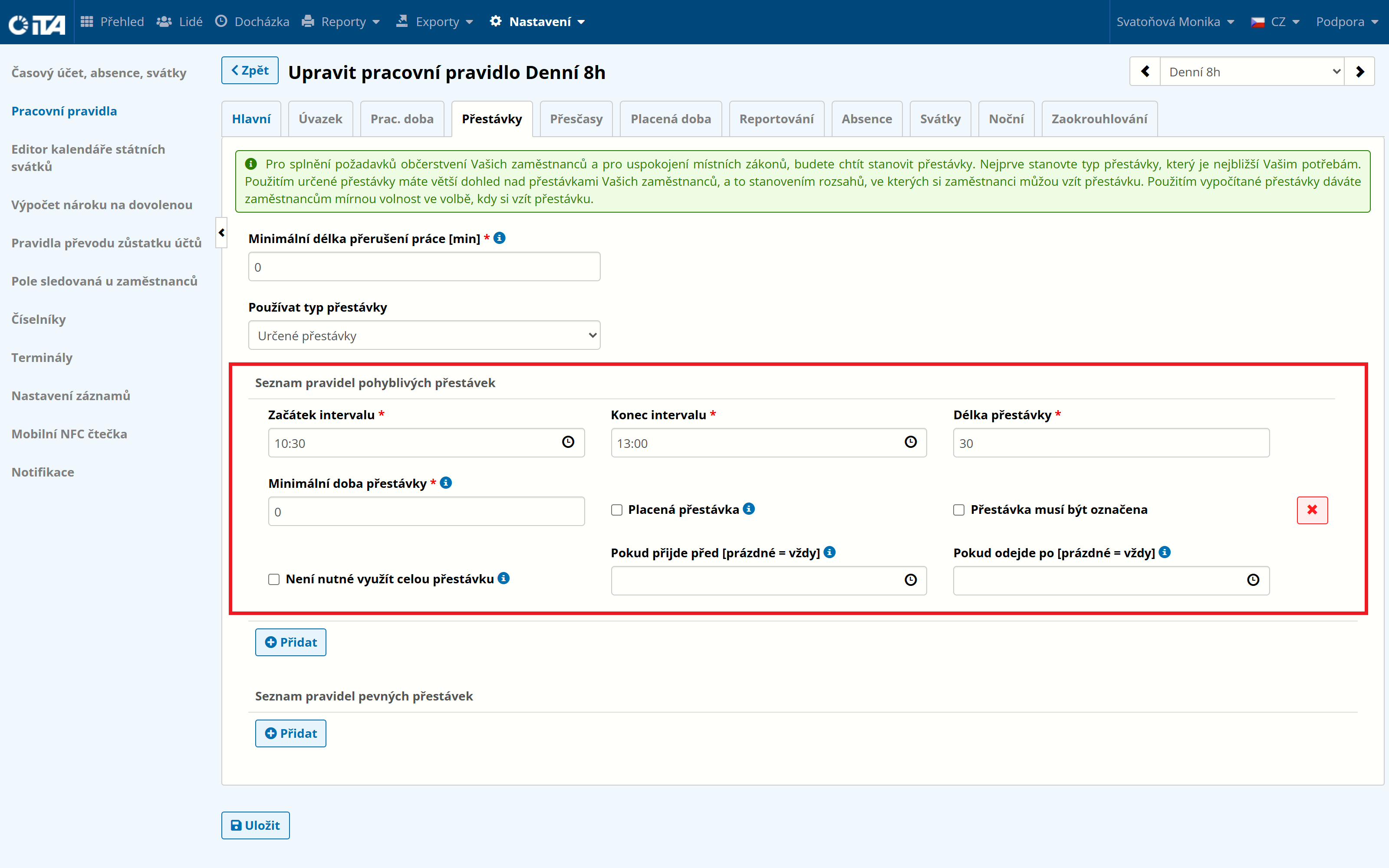
Для плаваючої перерви встановіть параметри інтервалу, в якому має бути зроблена перерва, і тривалість перерви. Мінімальна тривалість перерви визначає найкоротшу тривалість перерви, яка може бути зарахована до цього інтервалу. Перерва, зроблена працівником в межах цього інтервалу, зараховується як ця перерва. Якщо перерва не була зроблена, вона віднімається автоматично.
1
Приклад: Приклад:.
Плаваюча обідня перерва - з 10:30 до 13:00, з неї віднімається 30 хвилин.
Перелік визначених правил фіксованих перерв#
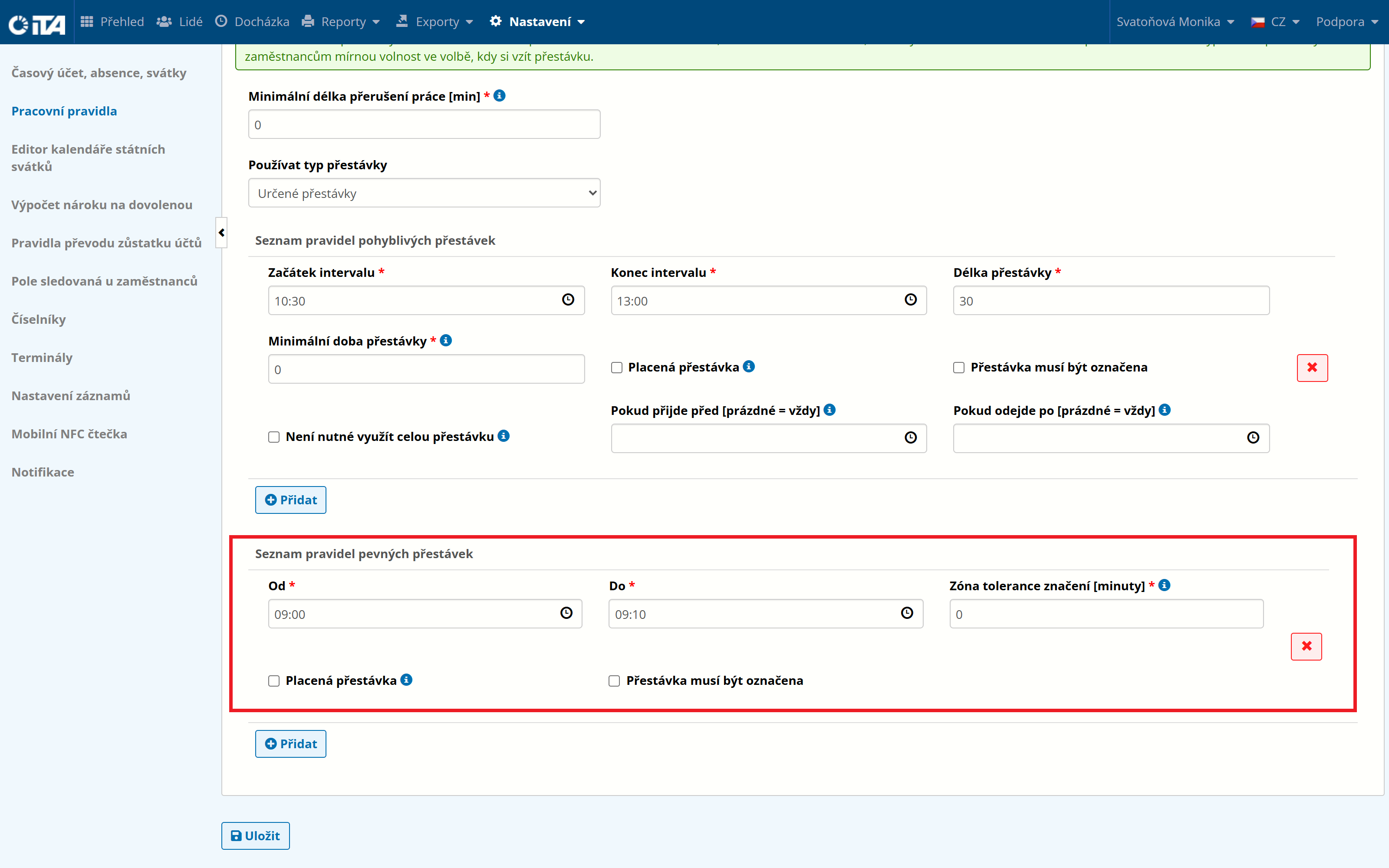
Фіксована перерва визначає чітко визначений час перерви. Немає місця для вільних перерв.
1
Приклад: Приклад:.
Фіксована перерва встановлюється з 9:00 до 9:10, від якої віднімається 10 хвилин.
Розраховано#
Розраховані перерви встановлюють свою тривалість на основі відпрацьованого часу.
Ви повинні вибрати з «Розрахунковий тип розриву», як буде оброблятися розрахунок.
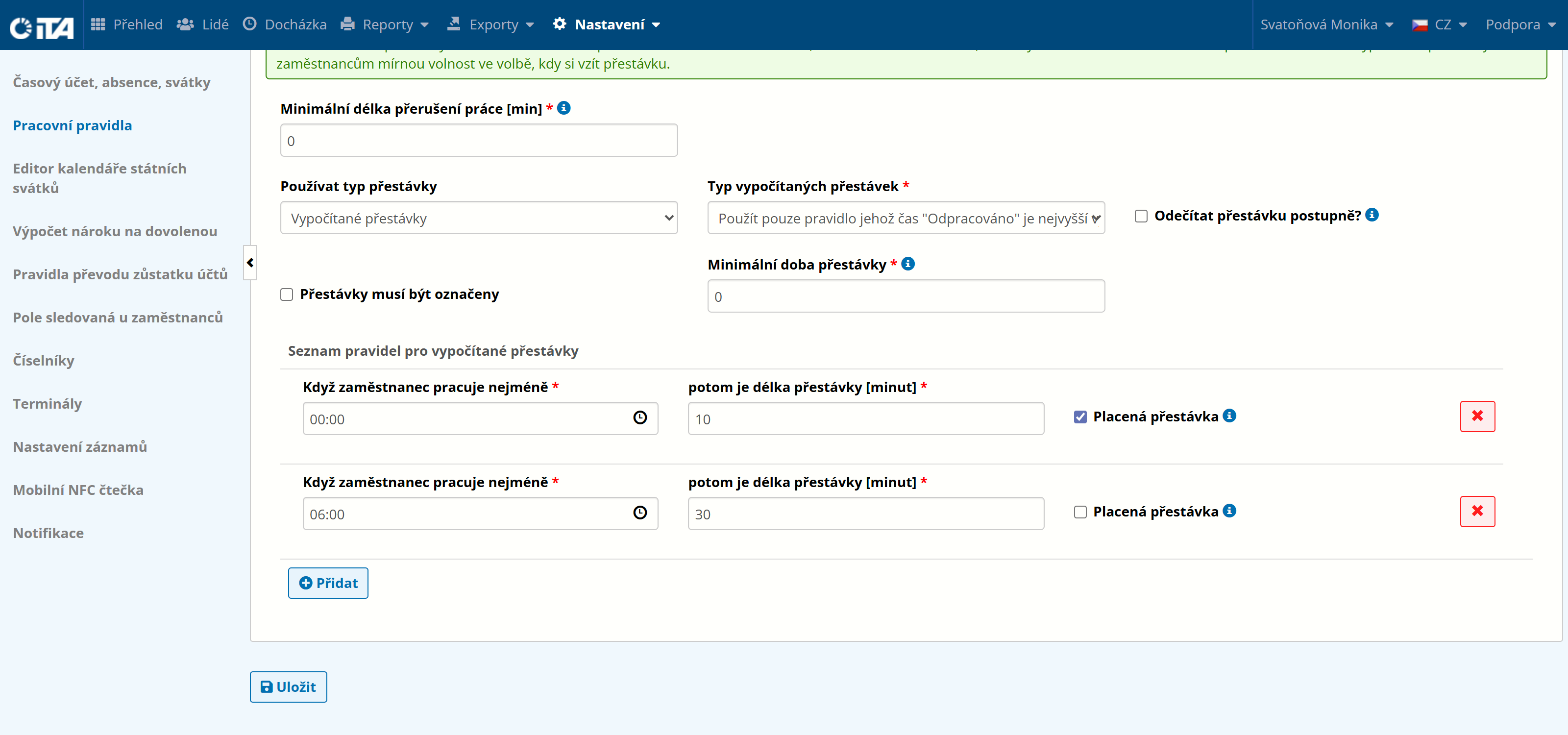
Застосовуються всі правила, що відповідають відпрацьованому часу - у наведеному нижче прикладі це означає, що обидві перерви застосовуються після 6 відпрацьованих годин.
Застосовуйте тільки те правило, у якого «Відпрацьований час» має найбільше відповідне значення - у наведеному нижче прикладі це означає, що після 6 відпрацьованих годин застосовується тільки 30-хвилинна перерва. Якщо працівник відпрацював, скажімо, 3 години, буде застосована лише 10-хвилинна перерва.
Мінімальна тривалість перерви - мінімальна тривалість визначає найкоротшу тривалість перерви, яка може бути зарахована до цього інтервалу.
1
Приклад: Приклад:.
Після 3 годин роботи необхідна 10-хвилинна перерва. Після 6 годин роботи обов’язкова 30-хвилинна перерва. Відпрацьовані години рахуються з моменту першого приходу працівника на роботу в цей день.
Понаднормові#
Перелік часових поясів, які вважаються понаднормовими#
Список часових поясів дозволяє налаштувати індивідуальні часові інтервали, протягом яких відпрацьований час вважається понаднормовим і підлягає спеціальному розрахунку - час, коли робота збільшується за рахунок певних пільг. Цей час фіксується на відповідному рахунку надурочних робіт.
Поповнити рахунок понаднормових#
Ця функція визначає цільовий рахунок надурочних, на який зараховується час, відпрацьований у вибраному інтервалі. Ви можете розрізняти рахунок надурочних для нічної роботи, роботи у вихідні та святкові дні тощо.
Додайте x % від розрахованої понаднормової роботи#
Понаднормова робота в кінцевому підсумку відображається на обраному рахунку. Ця інформація може бути оцінена і компенсована при розрахунку заробітної плати працівника. Одним із варіантів компенсації є збільшення відпрацьованих годин, якщо ці години були відпрацьовані понаднормово. Збільшені години можуть бути використані як відгул або оплачені за стандартною ставкою без надбавки, а надбавка буде нарахована як додаткові години в системі.
1
Приклад: Приклад:.
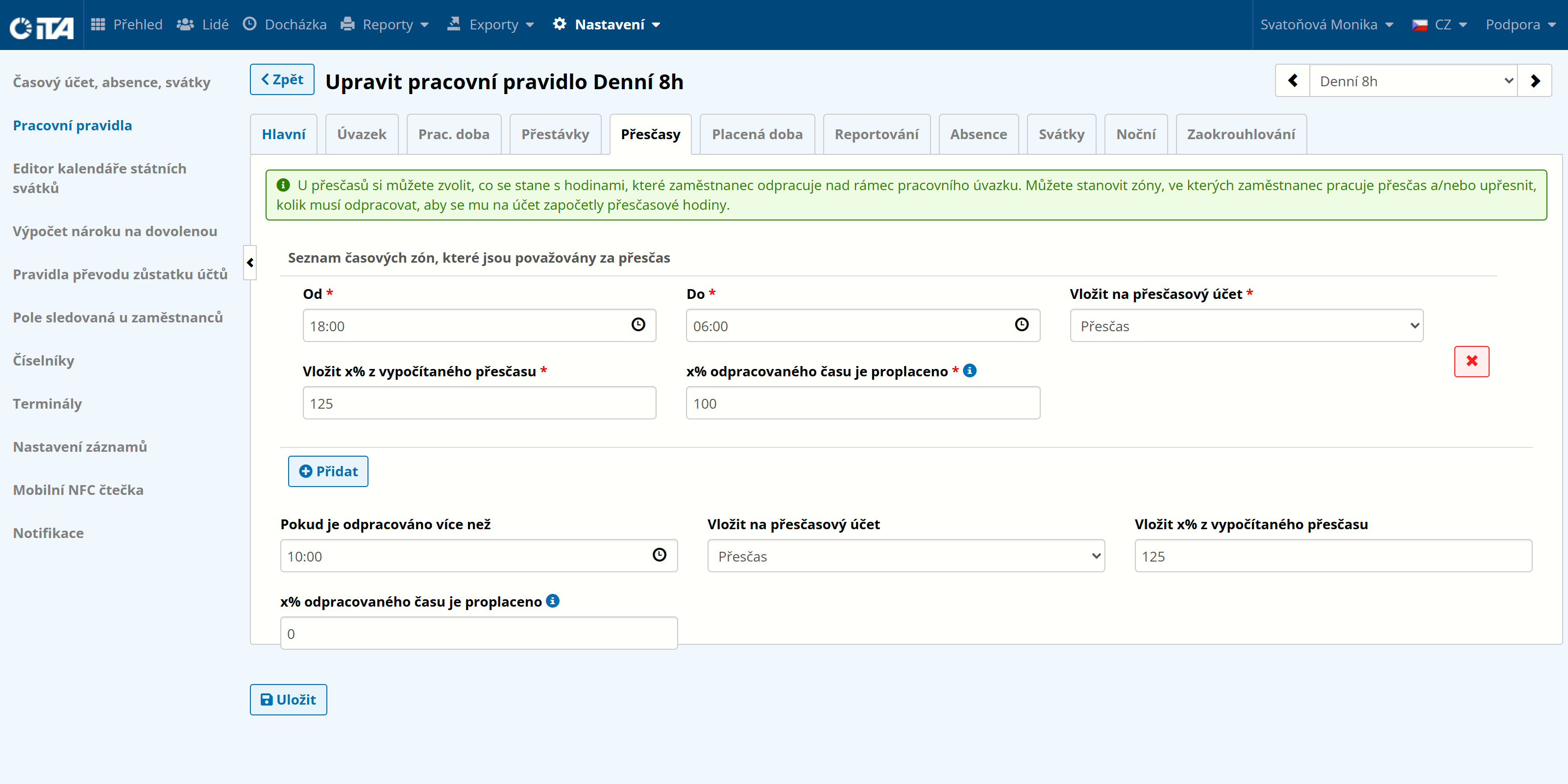
Роботодавець надає доплату за понаднормову роботу в розмірі +25%, якщо працівник працює понад 10 годин поспіль. Це означає, що за кожну додаткову годину, відпрацьовану понад 10 годин поспіль, надурочна година дорівнює 1 год 15 хв, і цей час може бути використаний як відгул або оплачений.
У той же час, роботодавець надає +25% доплату за понаднормову роботу в проміжку між 20:00 і 23:00. Я можу вибрати, як обробляти години, відпрацьовані в цьому діапазоні - я вибираю рахунок, на якому цей час буде зафіксовано, і, за бажанням, розмір наданої допомоги.
У цьому прикладі пільги не виключають одна одну, а навпаки, накопичуються на користь працівника.
Оплачуваний час#
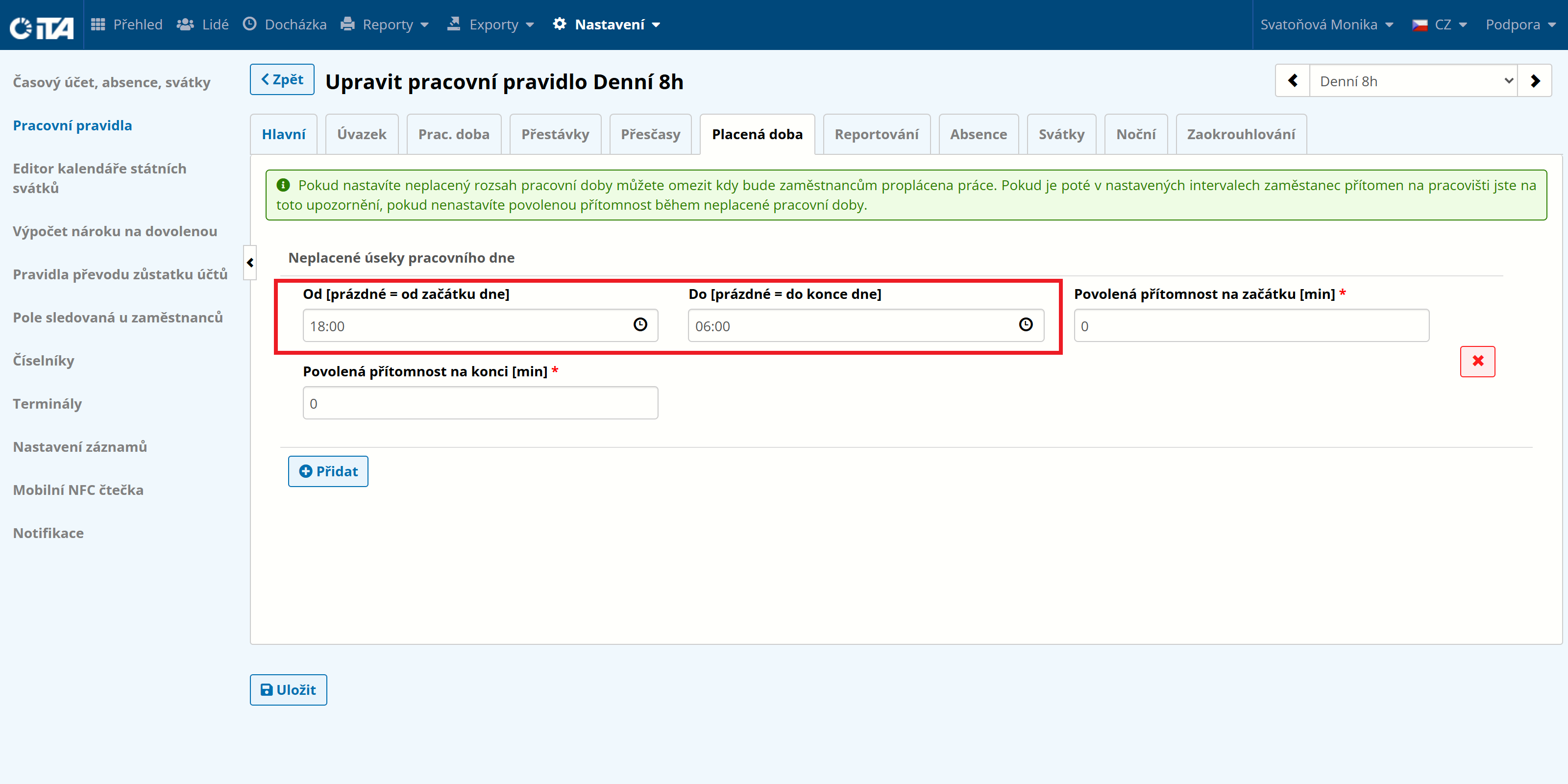
Діапазон неоплачуваного робочого часу#
Ви також можете реєструвати робочий час лише протягом бажаного діапазону. Ця функція дозволяє обмежити час, протягом якого працівник отримує заробітну плату на роботі - час, який реєструється в системі.
1
Приклад: Приклад:.
Працівник йде з роботи о 19:00, але оплачуваний робочий час закінчується о 18:00. У цьому випадку час з 18:00 до 19:00 не зараховується до відпрацьованих годин - працівника вже не повинно було бути на робочому місці.
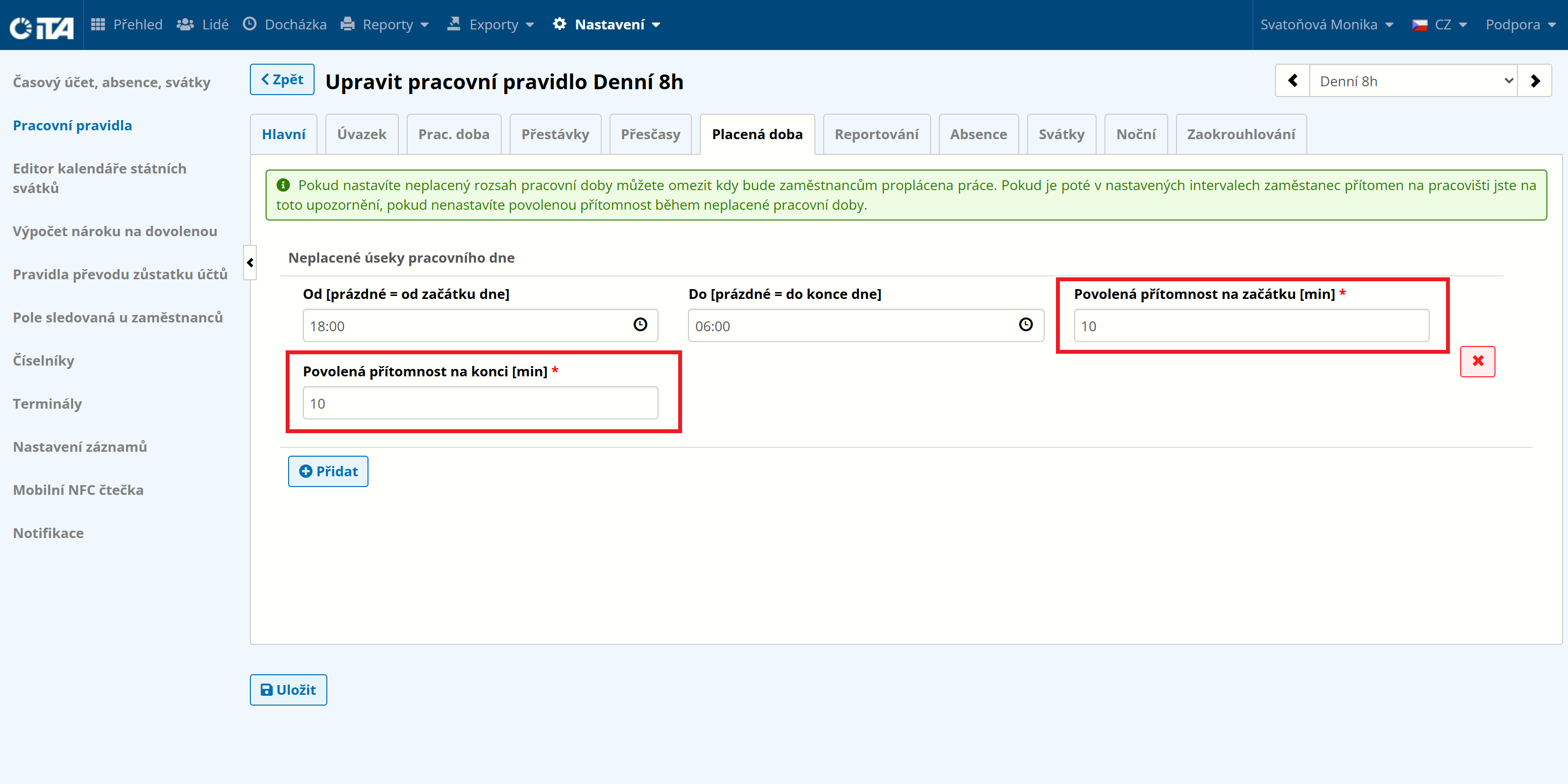
Дозволена присутність на робочому місці#
Це визначає час прибуття або відходу за межі оплачуваного робочого часу, який не вважається порушенням правил і не відображається в табелі як порушення. Це час, протягом якого працівник може вже перебувати на робочому місці, готуючись до роботи, або може залишатися на роботі після закінчення зміни. Зазвичай це 10-30 хвилин до або після закінчення робочого часу.
1
Приклад: Приклад:.
Оплачуваний робочий час починається о 6:00 і закінчується о 18:00.
Я знаю, що деякі співробітники приходять на роботу раніше, і я не хочу, щоб цей прихід відображався як порушення робочого часу.
Водночас я не хочу, щоб цей час зараховувався до відпрацьованих годин співробітника.
Налаштувавши дозволену присутність на робочому місці ДО/ПІСЛЯ, я гарантую, що цей більш ранній прихід або більш пізній відхід не буде відображатися як порушення робочого часу.
Звітність#
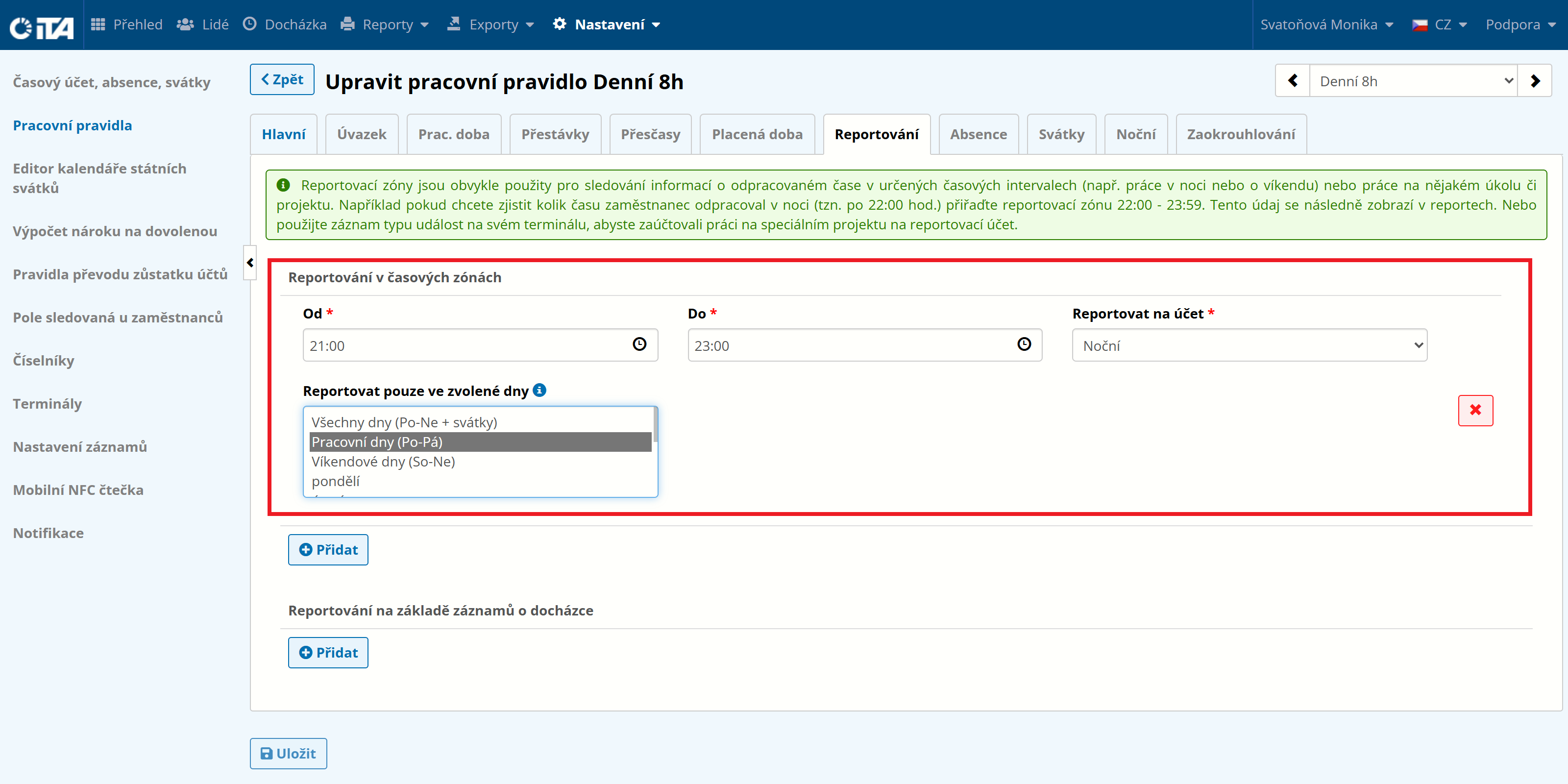
Звітність у часових поясах#
Ця вкладка використовується лише для моніторингу конкретних фактів, які можуть мати місце. Вона надає огляд потрібної інформації, не впливаючи на розподіл годин і розрахунки, і дозволяє ефективно контролювати поведінку співробітників.
1
Приклад: Приклад:.
Я хочу знати, хто і як часто працює з 20:00 до 23:00, і для кого це вважається «нічною роботою». Ця інформація допомагає мені, наприклад, відфільтрувати небажану часту нічну роботу, яка виконується виключно для того, щоб заробити пільгу.
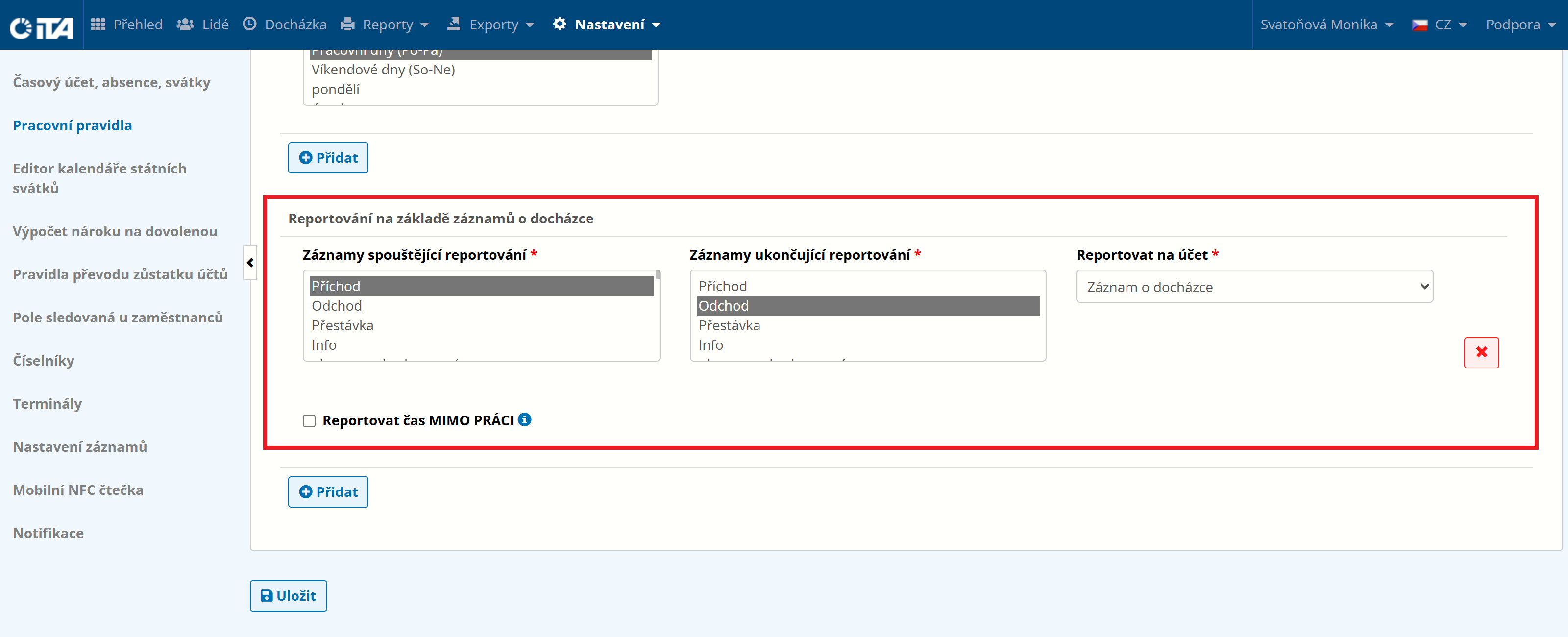
Звітність на основі записів відвідуваності#
Тут ви можете вибрати подію, про яку потрібно повідомити, і обліковий запис, на якому цей час буде зафіксовано.
Якщо вибрано Звіт про час, проведений поза роботою, буде показано час, проведений поза роботою (наприклад, перерви, прогули…).
Відсутність#
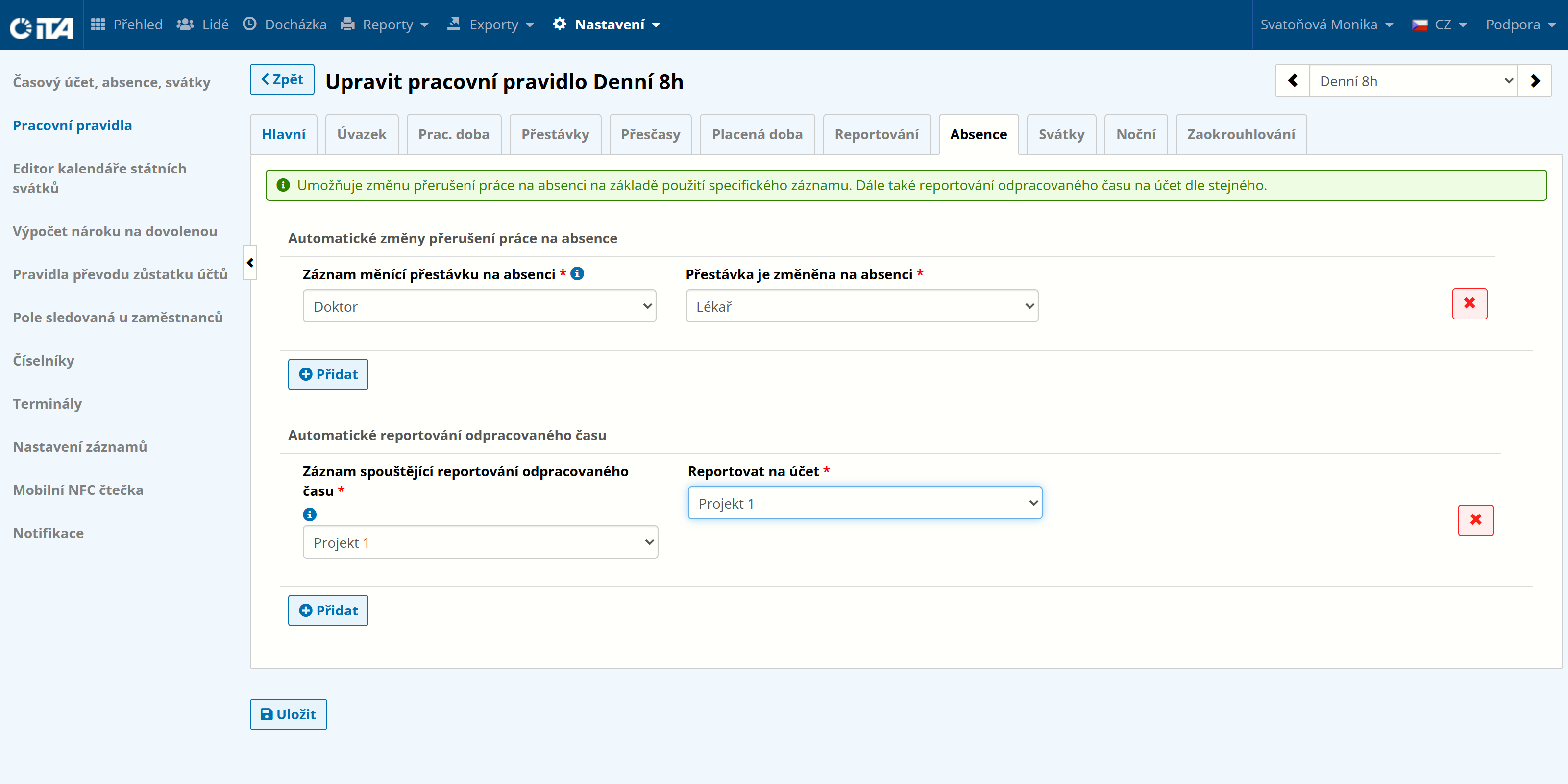
Ця вкладка дозволяє змінити перерву в роботі на відсутність на основі певного запису. Вона також дозволяє звітувати про відпрацьований час в обліковому записі, заснованому на тій самій конфігурації. Це автоматична зміна неоплачуваної перерви в роботі на відсутність.
Автоматична зміна перерв у роботі на відсутність
1
Приклад: Приклад:.
Працівник відлучається з робочого місця на прийом до лікаря. Йдучи, він обирає запис «На прийом до лікаря», а повертаючись - запис «Прибуття». Час між відходом і поверненням автоматично встановлюється як відсутність.
Автоматичне звітування про відпрацьований час
1
Приклад: Приклад:.
Працівник працює над проектом, який має бути зафіксований за межами звичайних записів (робочого часу) на підзвітному рахунку.
Свята#
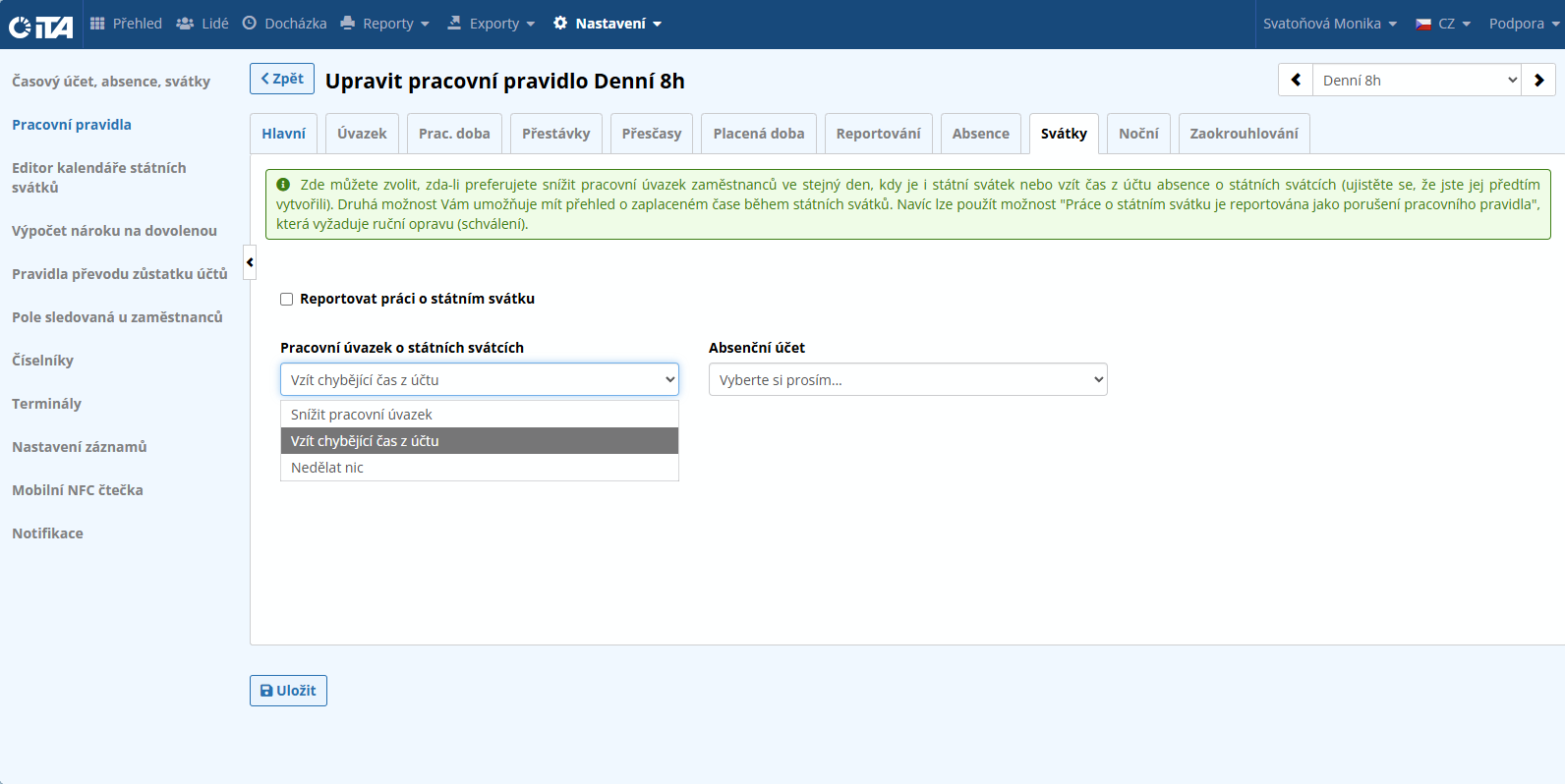
За замовчуванням святкові дні вважаються днями, в які не потрібно працювати. Якщо ваша компанія має інші потреби, цей параметр дозволяє перевести державне свято в режим робочого дня.
Опція запису відсутнього часу на рахунок відсутності у святкові дні є інформаційною. Скориставшись нею, ви отримаєте огляд пропущених у святкові дні годин без реєстрації порушення робочого часу для працівників. Щоб скористатися цією опцією, створіть обліковий запис відсутності у святкові дні.
1
Приклад: Приклад:.
Якщо державне свято припадає на робочий день, цей день вважається вихідним. Якщо позначено опцію «Повідомляти про роботу в святковий день», цей день буде вважатися робочим.
Ніч.#
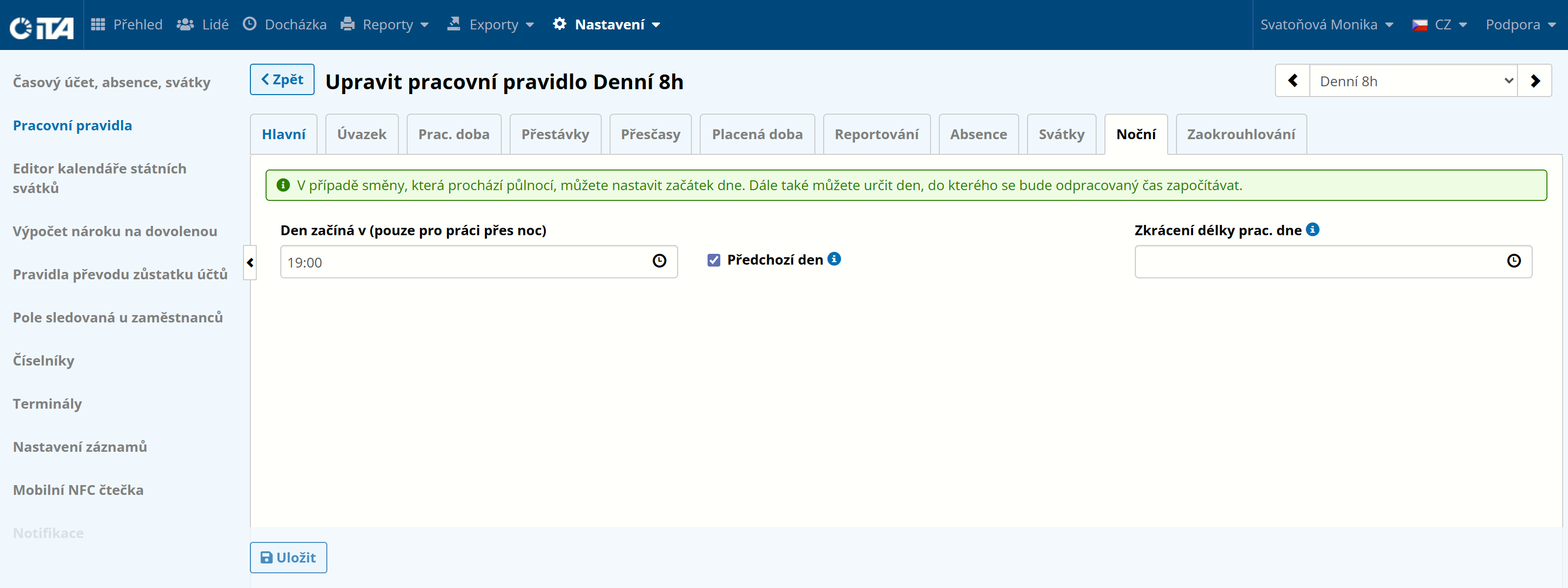
Якщо у вашій компанії робота триває два дні (тобто після опівночі), вам потрібно налаштувати, до якого дня зараховується відпрацьований час - до дня прибуття чи до наступного дня.
Для цього ви визначаєте, коли система переходить з одного дня на інший, таким чином, щоб покрити необхідну зміну часу, відпрацьованого вночі. Ви також можете налаштувати скорочення тривалості дня до менш ніж 24 годин.
Цей параметр може бути корисним, коли правило використовується разом з перемикачем щоденних правил, особливо коли, наприклад, денна зміна йде одразу після нічної.
1
Приклад: Приклад:.
Працівник приходить на роботу о 20:00 і залишається до 17:00. Відпрацьований час має бути зарахований до дня виходу з роботи.
Ви налаштовуєте, щоб новий день для нього починався не опівночі, а о 19:00 попереднього дня.
Ми рекомендуємо встановити час раніше, ніж початок зміни працівника, щоб система також враховувала можливий більш ранній прихід працівника.
Таким чином, прапорець «Попередній день» означає, що якщо прихід 31 січня о 20:00, відпрацьований час буде зарахований до 1 лютого.
Округлення#
Округлення часу прибуття та відправлення#
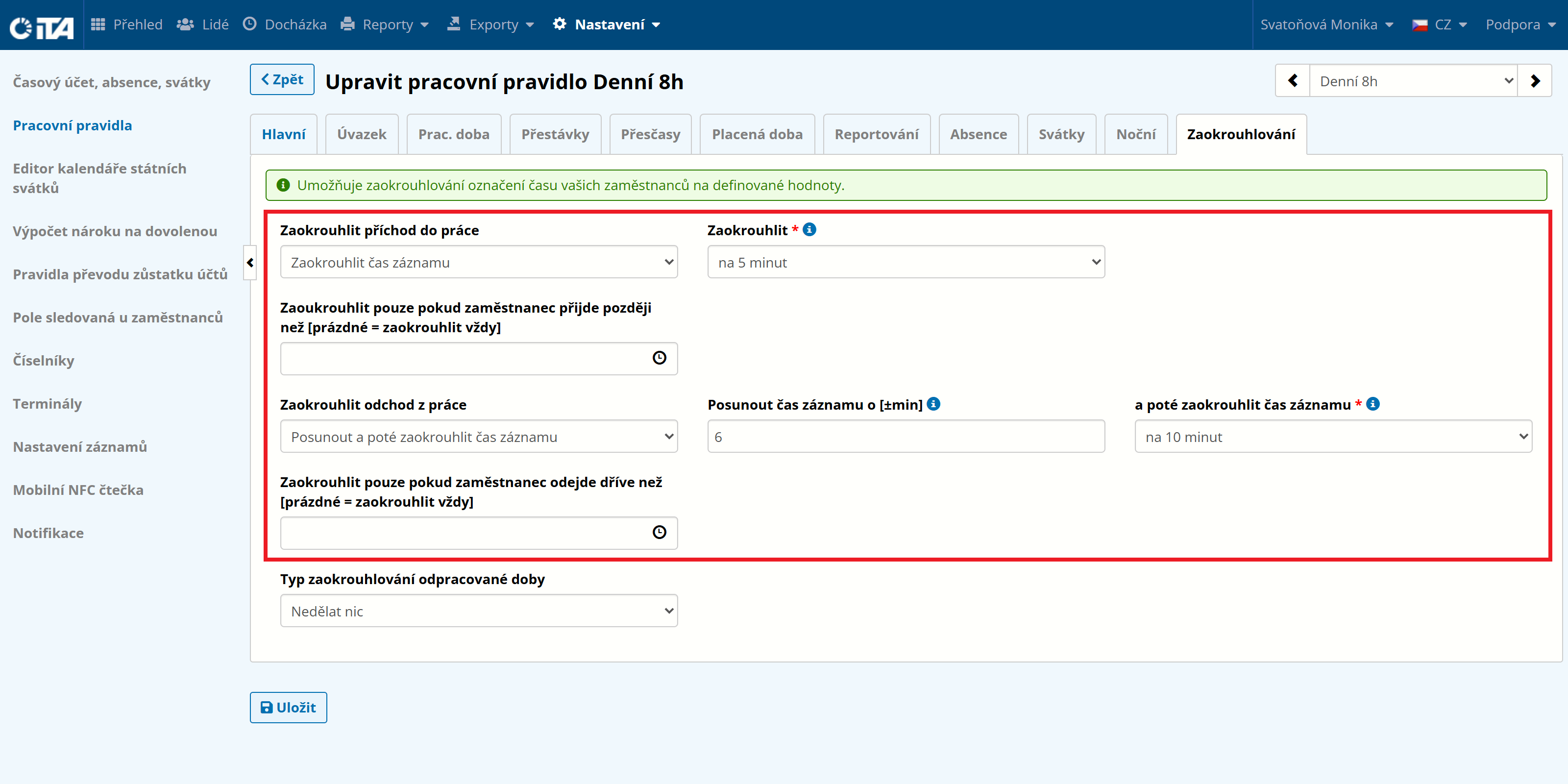
Ці дві функції округлюють час прибуття і відправлення. Прибуття округляється в більшу сторону до найближчого кратного обраному часу, а виїзд - в меншу сторону до найближчого кратного обраному часу. Це правило завжди на користь роботодавця.
Доступні наступні варіанти:
- Нічого не робіть:
округлення відключено
- Рекордний час раунду:
округляє час до найближчого кратного за вашим вибором.
- Рекордний час зміни:
зсуває запис. Додатне число зсуває його вперед, від’ємне - назад.
- Рекордний час зміни, а потім кругового обходу:
комбінація округлення рекордного часу та зсуву рекордного часу
Округлення відпрацьованих годин#
За цим правилом округлюється загальний відпрацьований час, а не лише час прибуття та від’їзду. Завжди на користь роботодавця.
Доступні наступні варіанти:
- Нічого не робіть:
правило не створюється
- Раунд (після певного відпрацьованого часу):
після налаштування мінімальної кількості відпрацьованих годин, ви можете вибрати округлення цього часу. Приклад: якщо працівник працює щонайменше 7 годин, час округляється на 10 хвилин.
- Круглий (в межах відпрацьованих годин):
дозволяє встановити мінімальну та максимальну кількість відпрацьованих годин для округлення. Приклад: якщо працівник працює більше 8 годин і менше 10 годин, час округляється на 5 хвилин.
Коли «Округлення прибуття і відправлення» поєднано з «Округленням відпрацьованих годин», система спочатку округляє прибуття і відправлення, а потім округляє відпрацьовані години на основі цих даних.
Процедура перемикача щоденних правил#
Перемикач добових правил дозволяє налаштувати умови для позмінної роботи в компанії. Щоб визначити відповідну зміну, ви визначаєте часовий інтервал, протягом якого прибуття оцінюється як ранкова, денна або нічна зміна.
На основі налаштованих таким чином правил система обирає конкретний режим оцінки відвідуваності для працівника. Перемикач щоденних правил також відповідає за вибір конкретного правила, яке буде застосовано в разі відсутності працівника протягом цілого дня.
Натисніть Створити правило:
Заповніть параметри:
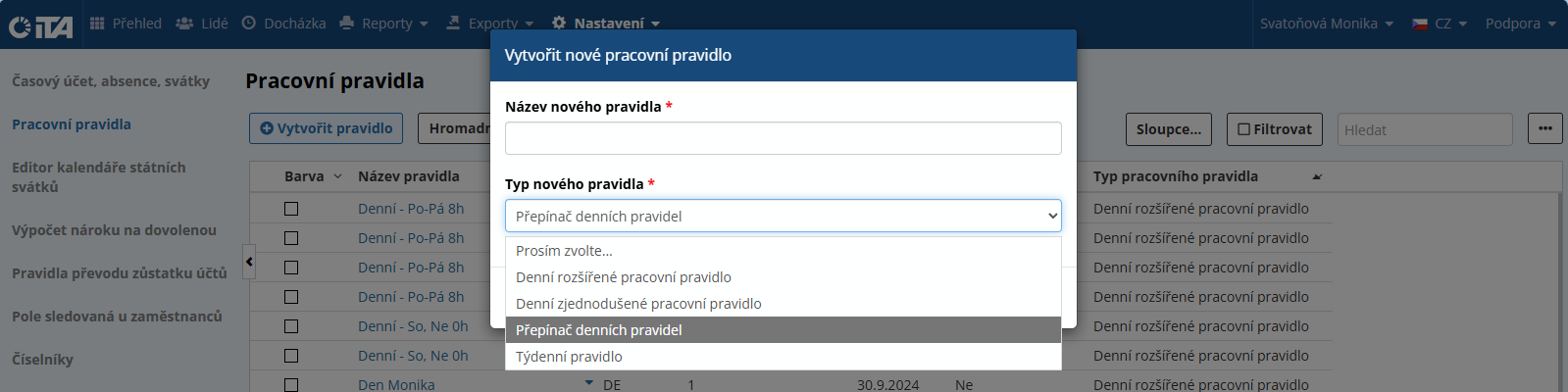
- Нова назва правила:
Назвіть правило (ми рекомендуємо короткі назви)
- Новий тип правила:
**Перемикач щоденних правил
Натисніть Підтвердити.
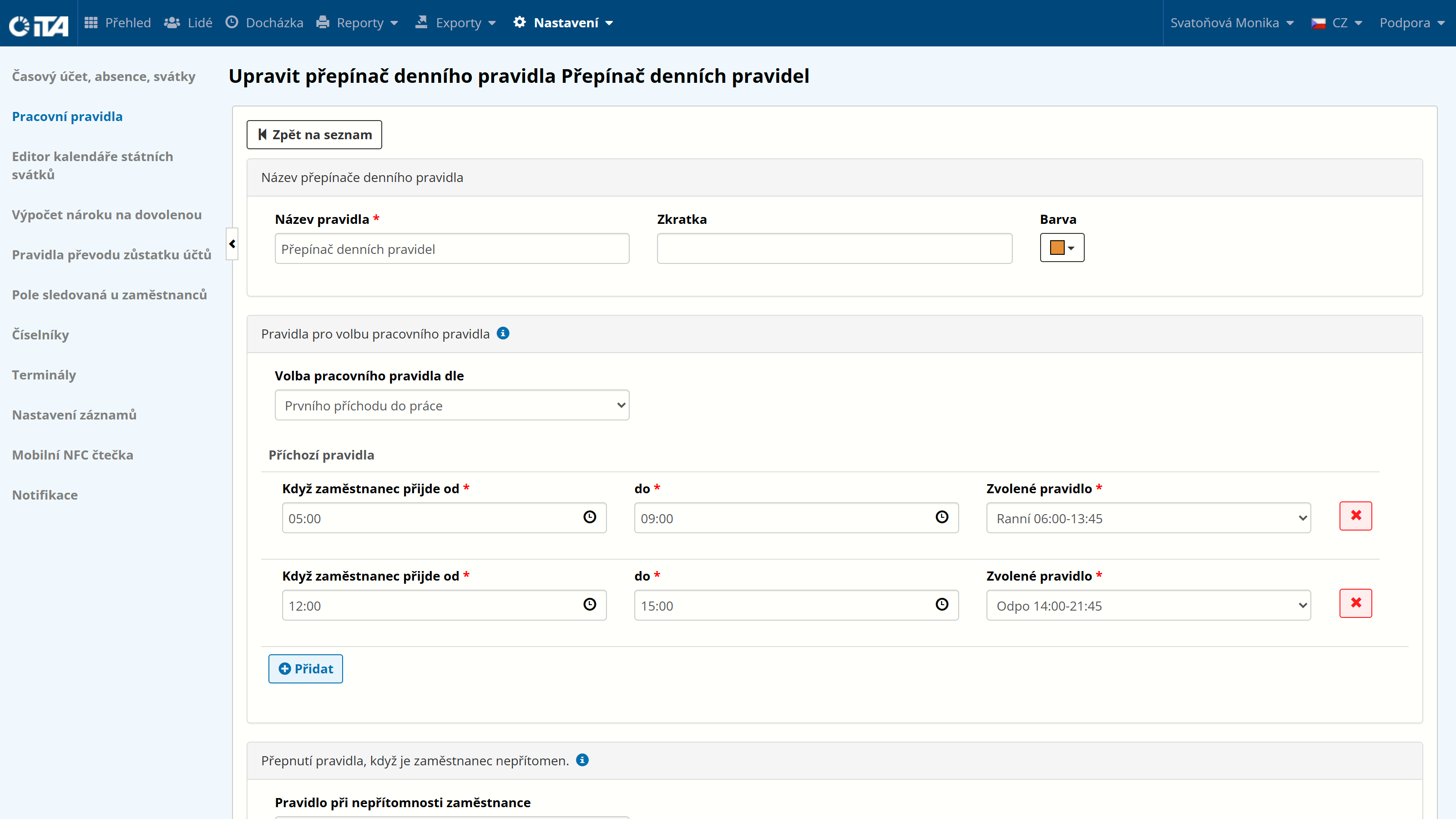
Правила вибору правила роботи#
Встановіть діапазон часу прибуття або відправлення для змінних операцій і зміну, до якої належить кожне прибуття/відправлення.
1
Приклад: Приклад:.
Якщо працівник приходить з 5:00 до 9:00, його присутність призначається на попередньо визначену «Ранкову зміну». Якщо працівник приходить між 12:00 та 15:00, його присутність призначається на попередньо визначену «Післяобідню зміну».
Перемикання правила під час відсутності працівника#
Якщо працівник не з’являється на роботі протягом цілого дня, ця функція дозволяє вам заздалегідь визначити, яке правило буде застосовано. Якщо працівник не має обов’язку працювати щодня, це поле можна залишити порожнім.
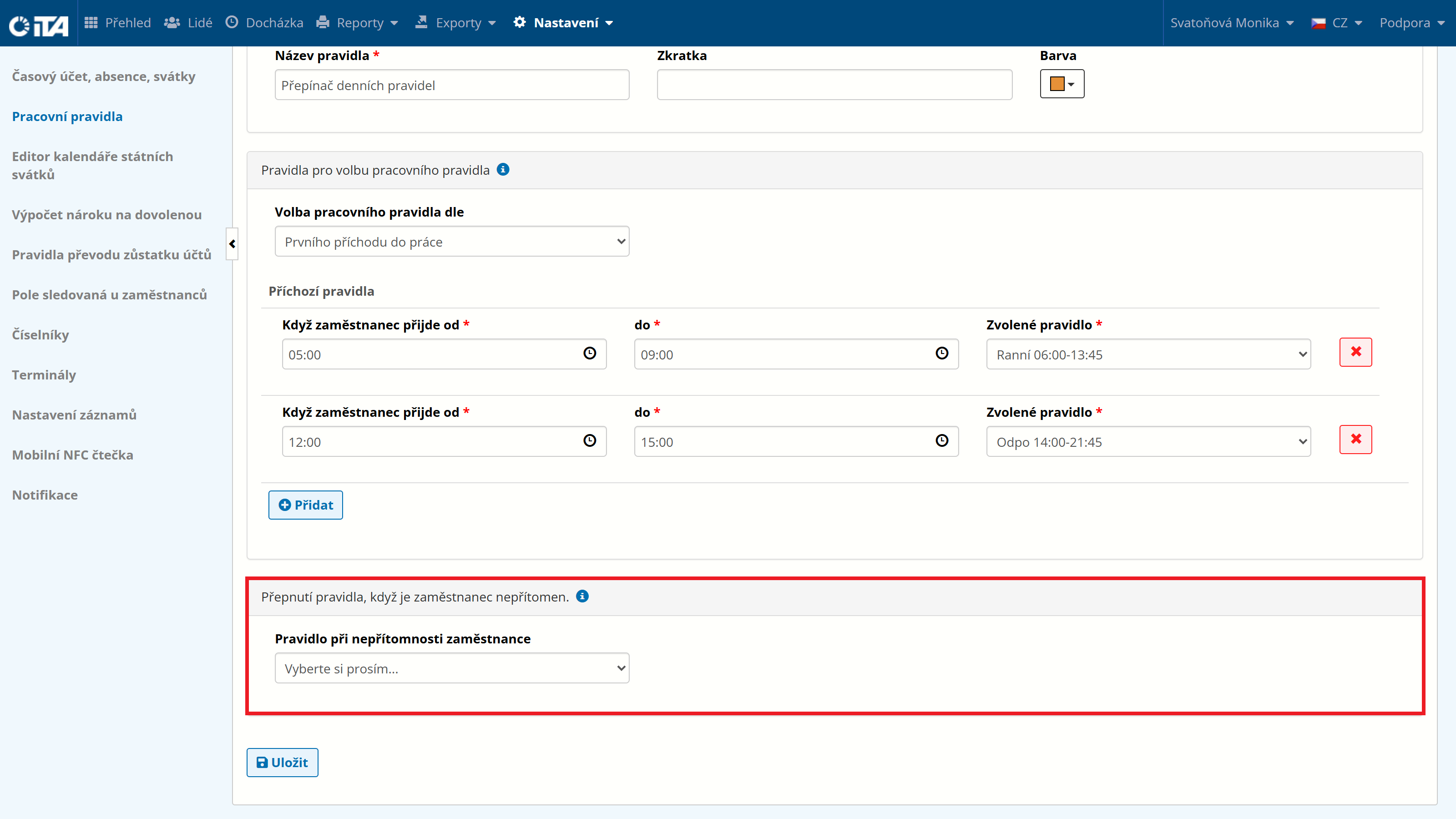
Після налаштування перемикача щоденних правил натисніть Зберегти.
Процедура щотижневого правила#
Тижневе правило регулює розподіл обов’язків працівника щодо присутності на робочому місці протягом робочого тижня. Це дозволяє встановити різні вимоги для певних днів тижня - наприклад, для робочих днів.
1
Приклад: Приклад:.
Компанія вимагає обов’язкової присутності на робочому місці в понеділок і вівторок з 8:00 до 16:00, а в інші дні лише з 8:00 до 14:00. У рамках тижневого правила я вибираю з портфоліо створених щоденних правил і призначаю їх на відповідні дні.
Натисніть Створити правило:
Заповніть параметри:
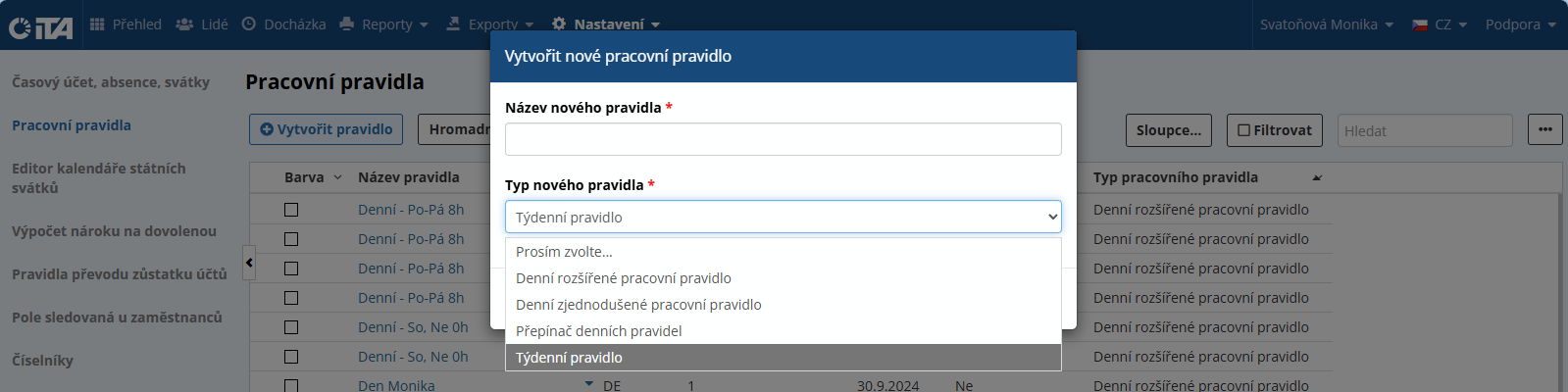
- Нова назва правила:
Назвіть правило (ми рекомендуємо короткі назви)
- Новий тип правила:
**Щотижневе правило
Натисніть Підтвердити.
Конфігурація правил#
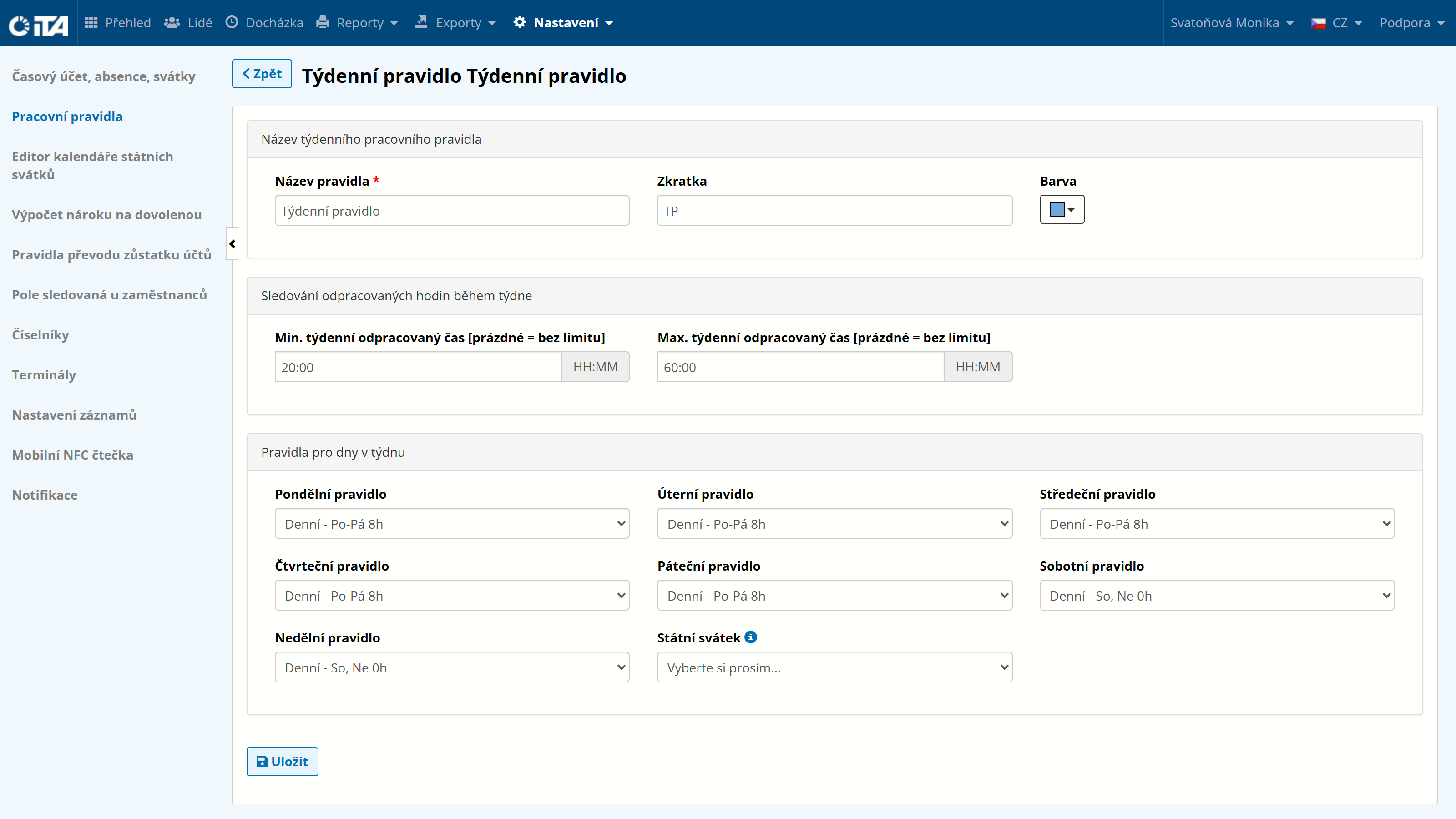
- Правила для днів тижня:
Для кожного дня виберіть один із заздалегідь визначених щоденних правил.
1
Приклад: Приклад:.
Компанія вимагає обов’язкової присутності на робочому місці в понеділок і вівторок з 8:00 до 16:00, а в інші дні лише з 8:00 до 14:00. В рамках тижневого правила ми обираємо з портфоліо створених щоденних правил і призначаємо їх на відповідні дні.
Після налаштування тижневого правила натисніть Зберегти.
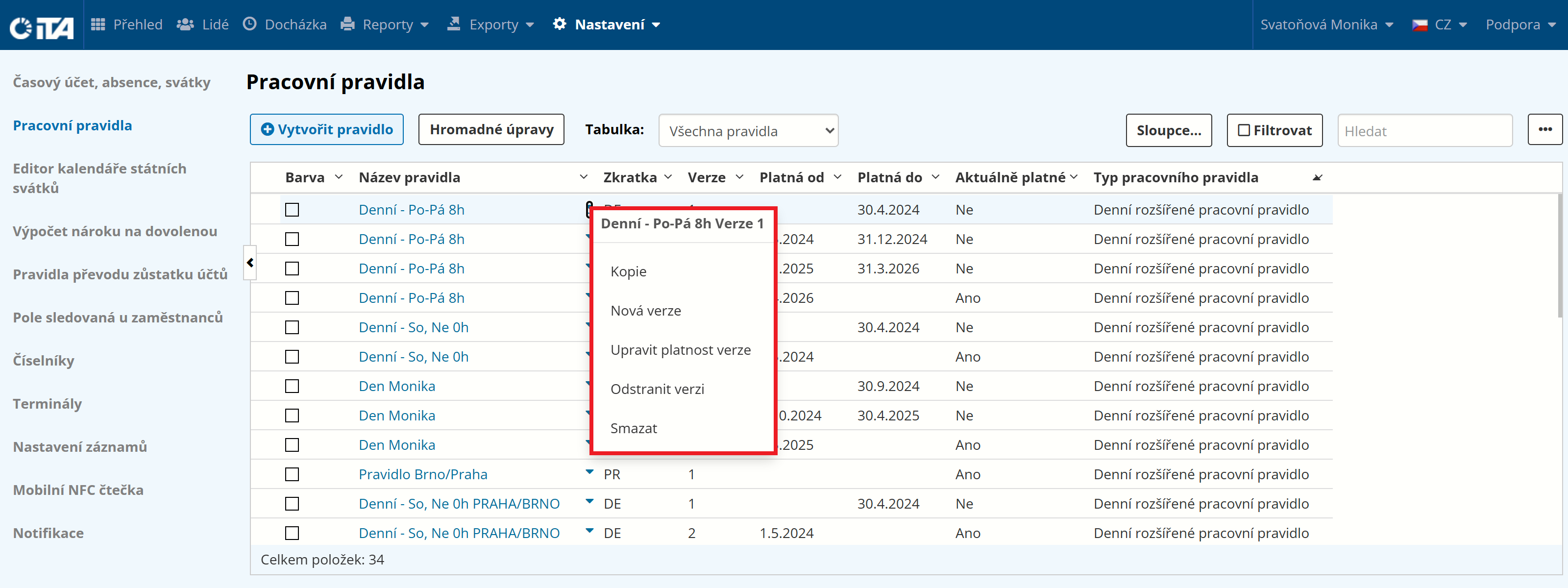
Список створених робочих правил#
У відображеному списку робочих правил для кожного правила доступні наступні дії:
- Зрозумів.:
Створює копію правила (рекомендується при створенні подібних правил)
- Нова версія:
Створює нову версію існуючого правила, яка набуває чинності з обраної дати
- Термін дії версії редагування:
Будь-яке редагування відображається скрізь, де призначено це правило
- Видалити версію:
Видаляє версію правила
- Видалити:
Не рекомендується - при видаленні деякі вже налаштовані правила можуть перестати працювати