

Berichtsvorlagen#
Um die Berichtsvorlagen zu öffnen, wählen Sie im Menü .
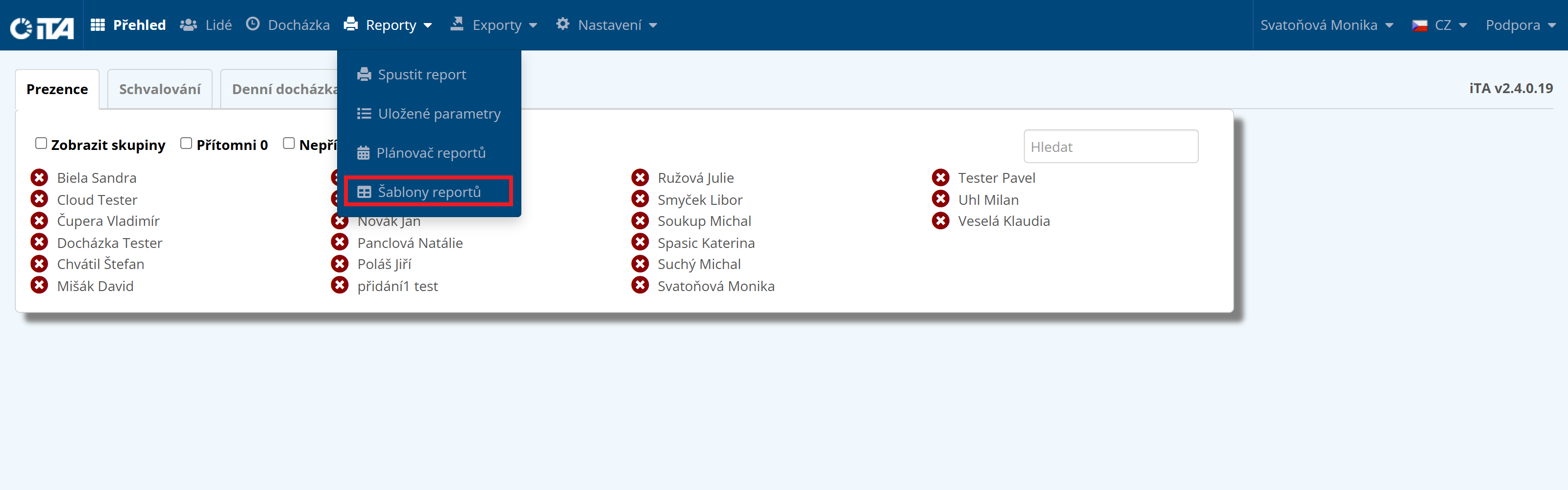
Das System bietet vordefinierte Berichte, Sie können aber auch eine neue Vorlage erstellen oder eine importieren lassen.
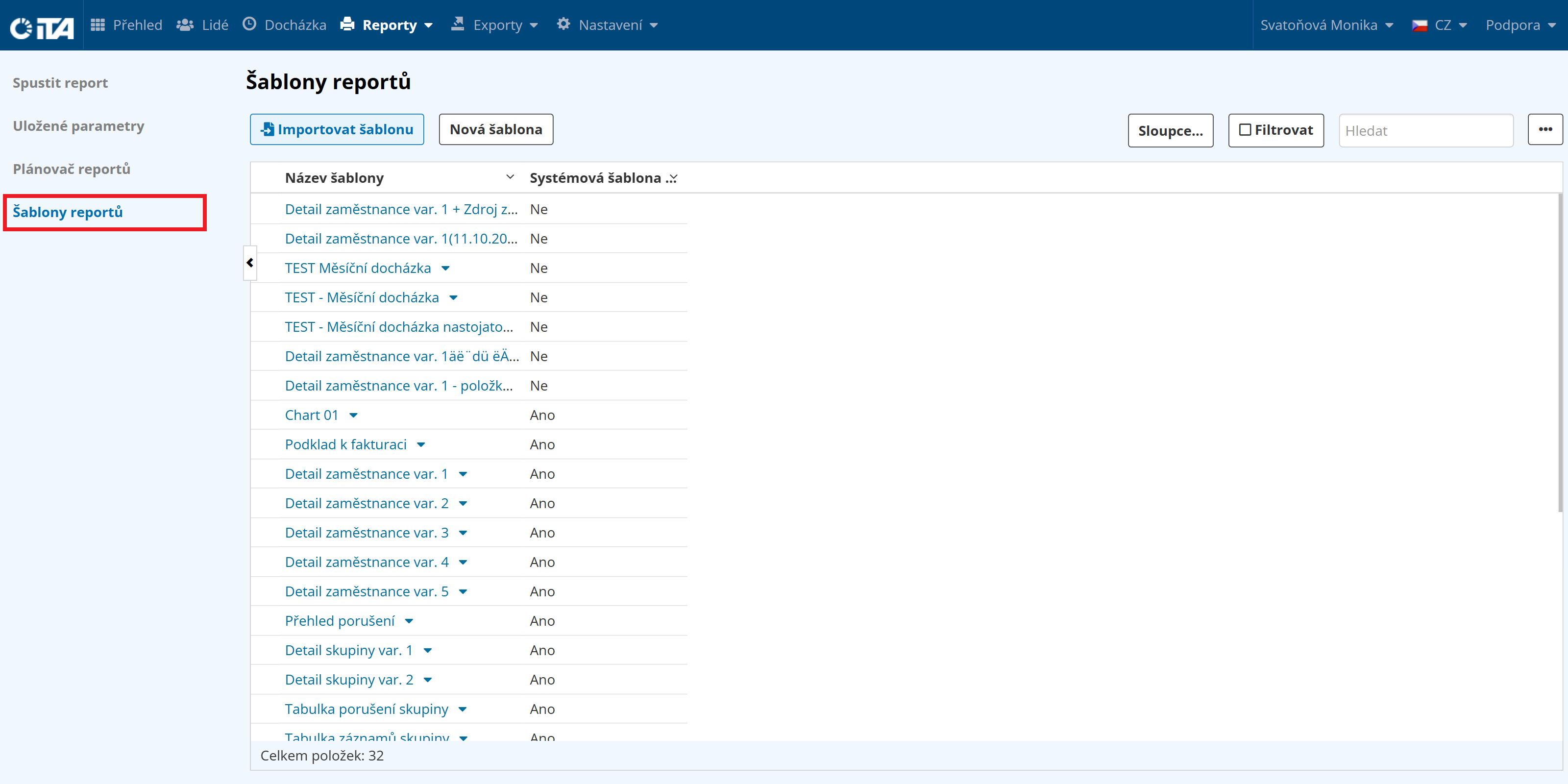
Erstellen einer Berichtsvorlage#
Klicken Sie auf Neue Vorlage:

Geben Sie den Namen der Berichtsvorlage ein:

Klicken Sie auf Speichern. Sie werden zu den Parametereinstellungen für die Berichtsvorlage weitergeleitet.
Parameter der Berichtsvorlage#
Wichtigste Einstellungen#
In diesem Unterabschnitt konfigurieren Sie die Grundeinstellungen.
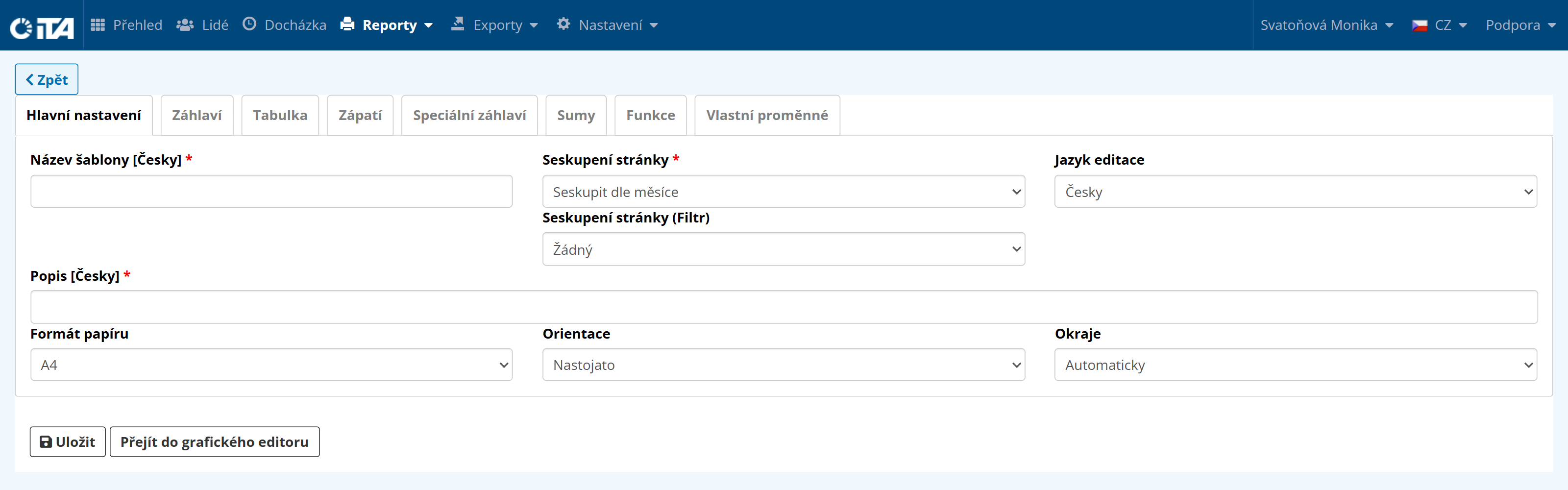
Füllen Sie die folgenden Felder aus:
- Name der Vorlage:
Der Name der Vorlage.
- Gruppierung der Seiten:
Der für die Anzeige der Informationen verwendete Schlüssel. Beispiel: Um eine Vorlage für einzelne Mitarbeiter zu erstellen, wählen Sie „Nach Mitarbeiter gruppieren“; um nach Monat zu gruppieren, wählen Sie „Nach Monat gruppieren“. Der Bericht wird so viele Seiten haben, wie Gruppierungen ausgewählt wurden. (Wenn ich „Nach Mitarbeitern gruppieren“ auswähle, hat der Bericht so viele Seiten, wie es Mitarbeiter gibt. Wenn ich „Nach Monat gruppieren“ auswähle, wird der Bericht so viele Seiten haben, wie es Monate gibt…).
- Sprache editieren:
Wählen Sie die Sprache, in der der Bericht gesendet werden soll. Derzeit werden Tschechisch, Englisch, Deutsch und Schweizerisch (Rumantsch) unterstützt.
- Seitengruppierung (Filter):
Wählen Sie, ob nur Datensätze mit einer Variablen, nur Datensätze mit ungelösten Verstößen oder nur Datensätze mit Anwesenheit angezeigt werden sollen.
- Papierformat:
Wählen Sie zwischen A4, A3 oder dem Widget, das auf der Landing Page (Übersicht) angezeigt wird.
- Orientierung:
Wählen Sie Hoch- oder Querformat.
- Margen:
Wählen Sie zwischen automatischen Rändern und benutzerdefinierten Rändern.
Kopfzeile#
In diesem Unterabschnitt können Sie die Kopfzeile erstellen und bearbeiten. Die Kopfzeile wird durch Zeilen definiert, von denen jede eine Spalte enthält. Die Anzahl der Zeilen und Spalten definiert eine Tabelle, die oben auf jeder Seite erscheint.
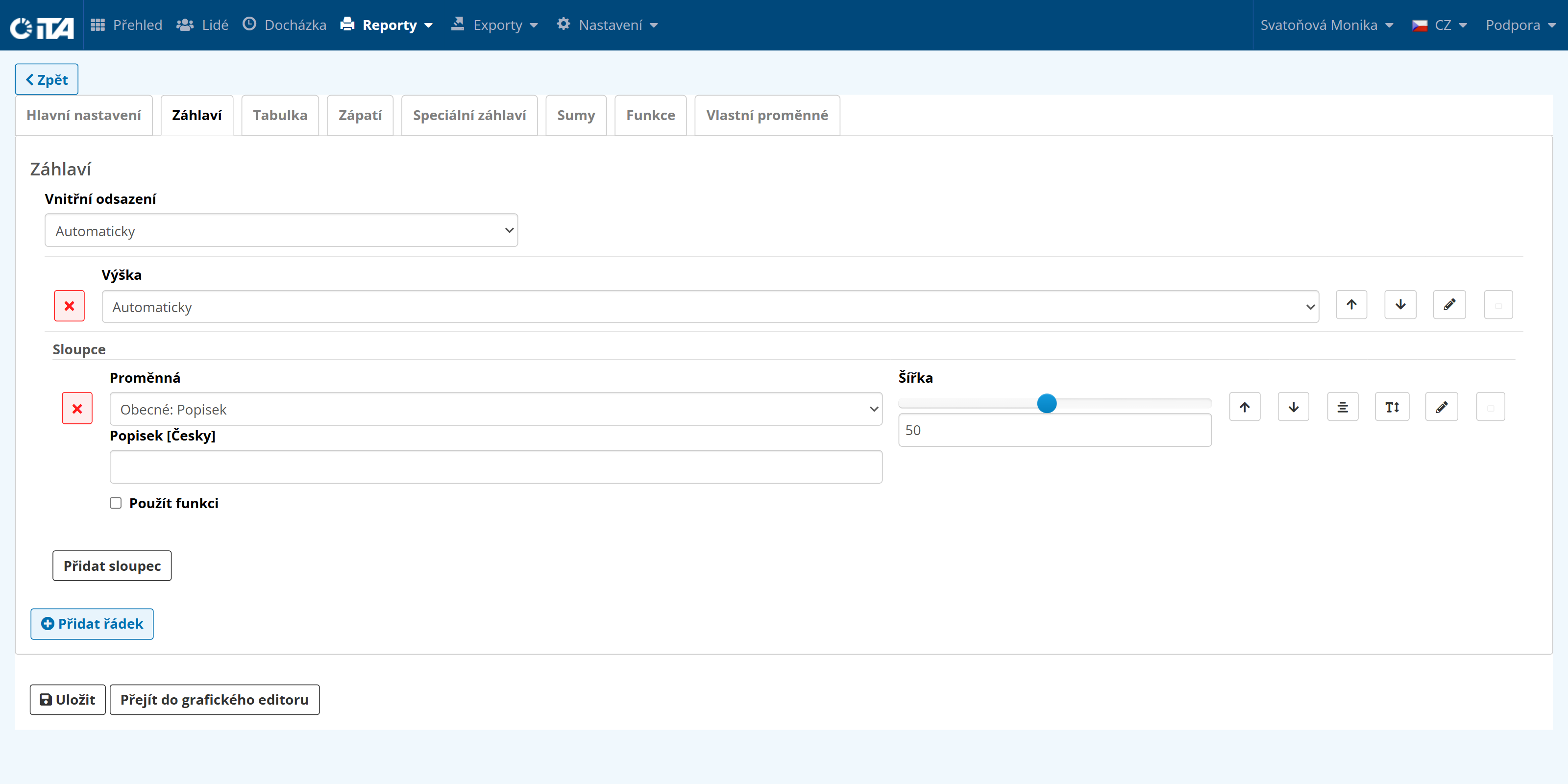
Es stehen mehrere Optionen zur Verfügung:
- Polsterung:
Hier können Sie die Polsterung (in mm) auf jeder Seite einstellen:
Automatisch - die Abmessungen werden automatisch vom System ermittelt.
Benutzerdefiniert - Sie legen die Abmessungen selbst fest.
- Höhe:
Ermöglicht die Änderung der Spaltenhöhe:
Automatisch - das System wählt automatisch die beste Höhe.
Feste Höhe - legen Sie eine bestimmte Höhe fest.
- Spalte hinzufügen:
Verwenden Sie Spalten hinzufügen, um Spalten hinzuzufügen, die die Daten in der Kopfzeile steuern. Es stehen mehr als 100 Optionen zur Verfügung.
Variablen: Intervall, Allgemein, Bericht, Jahr, Mitarbeitergruppe, Kunde, Mitarbeiter, Datensatz.
- Zeile hinzufügen:
Verwenden Sie Zeile hinzufügen, um eine neue Zeile hinzuzufügen, die Sie wiederum in Spalten aufteilen können.
Universelle Optionen#
In den Optionen können Sie die folgenden Parameter konfigurieren:
- Breite:
Diese Einstellung steuert die Breite des jeweiligen Parameters im Verhältnis zu den anderen Parametern. Zum Beispiel benötigt das Datum weniger Platz als die Gesamtzusammenfassung.

- / :
Nach oben / nach unten.
Mit dieser Option können Sie einzelne Spalten nach oben oder unten verschieben, ohne sie löschen und neu erstellen zu müssen.

- Typ des Etiketts:
Wählen Sie eine automatische Beschriftung oder benennen Sie sie mit der Option „Benutzerdefiniert“ frei um.
- :
Horizontale/vertikale Ausrichtung
verwenden Sie diese Funktion, um die Daten in der Tabelle an einer bestimmten Seite auszurichten.
- :
Textgröße/-gewicht
wählen Sie die Textgröße und das Gewicht.
- :
Text-/Hintergrundfarbe
wählen Sie die Text- und Hintergrundfarbe.
- :
Textrahmen
Wählen Sie einen automatischen oder benutzerdefinierten Textrahmen.
Tabelle#
Auf der Registerkarte Tabelle können Sie die tatsächlichen Daten auswählen, die in dem erstellten Bericht angezeigt werden.
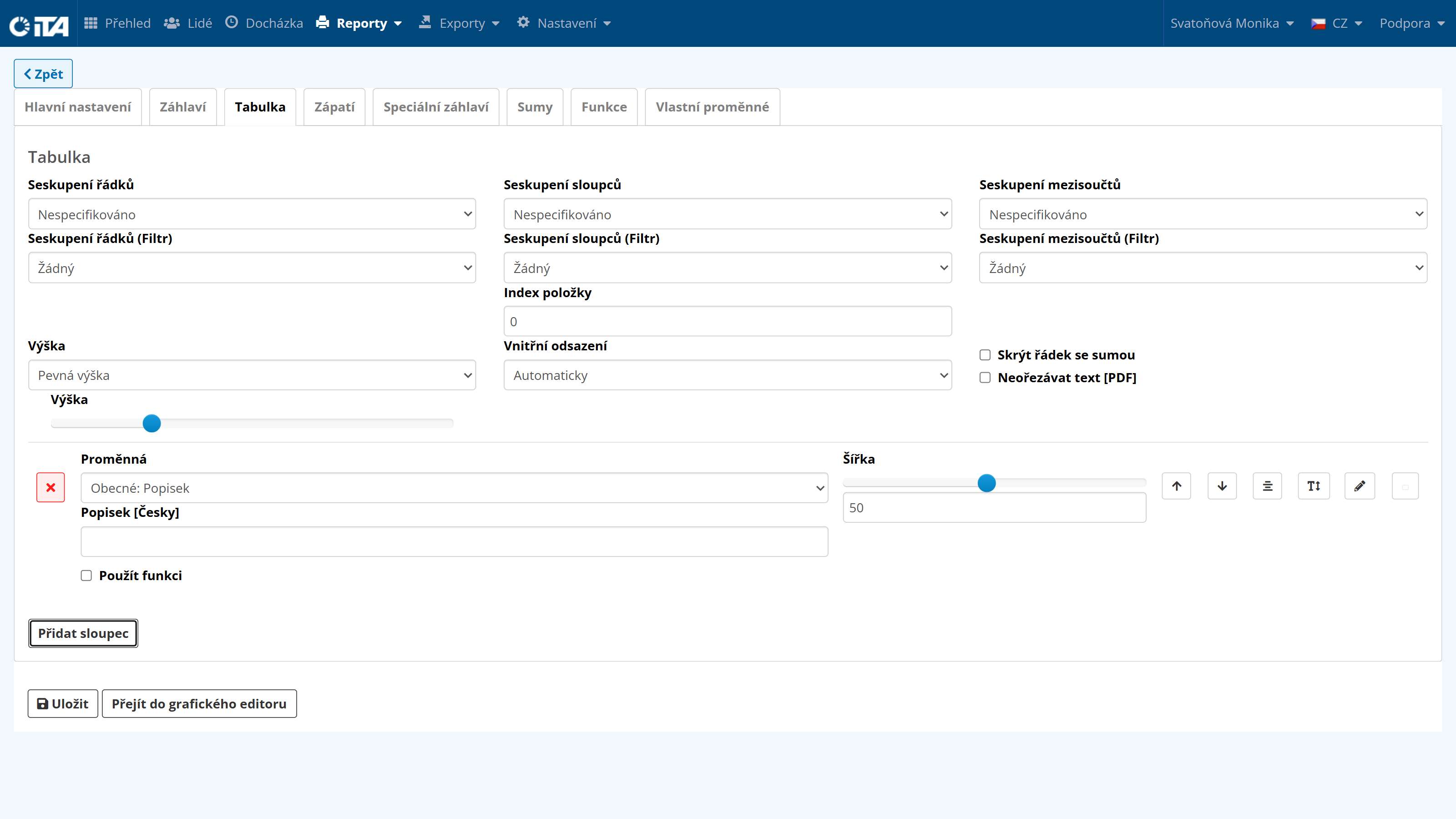
Hier können Sie die Gruppierung nach Zeilen und Spalten, die Gruppierung von Zwischensummen (z. B. nach Woche, nach Mitarbeitergruppe…) konfigurieren und die Höhe und die Auffüllung bearbeiten. Die Optionen „Summenzeile ausblenden“ und „Text nicht beschneiden [PDF]“ sind ebenfalls verfügbar.
Die Variablen sind hier ähnlich wie in der Kopfzeile, wiederum unterteilt in die Gruppen Intervall, Allgemein, Bericht, Jahr, Mitarbeitergruppe, Kunde, Mitarbeiter und Datensatz. Auch hier können Sie die verschiedenen Zusatzoptionen verwenden, wie z. B. Textfarbe, Hervorhebung, Auffüllung usw.
Wenn ein Indexfeld erscheint, bezieht es sich auf eine Kontonummer. Sie finden die Kontonummer unter Einstellungen → Zeitkonto, Abwesenheiten, Urlaub, wo jedes Konto eine laufende Nummer hat. Geben Sie diese Nummer in das Indexfeld ein.
Sie können nun mit der Definition Ihrer eigenen Berichtsvorlage beginnen.
Fußzeile#
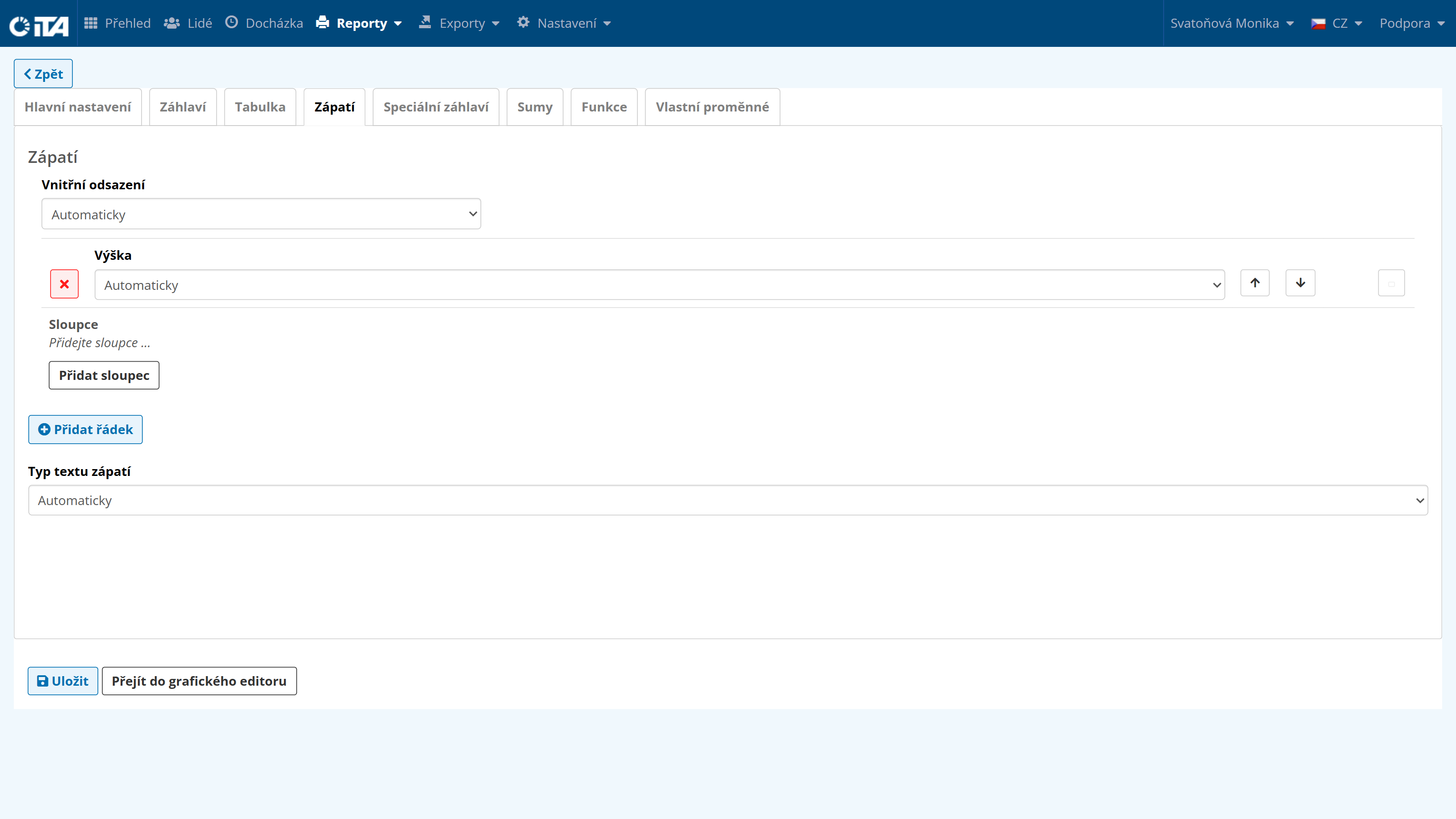
Diese Option ist der Kopfzeile sehr ähnlich, zeigt aber die Informationen am unteren Rand der Seite an. Die Optionen sind identisch.
Beträge#
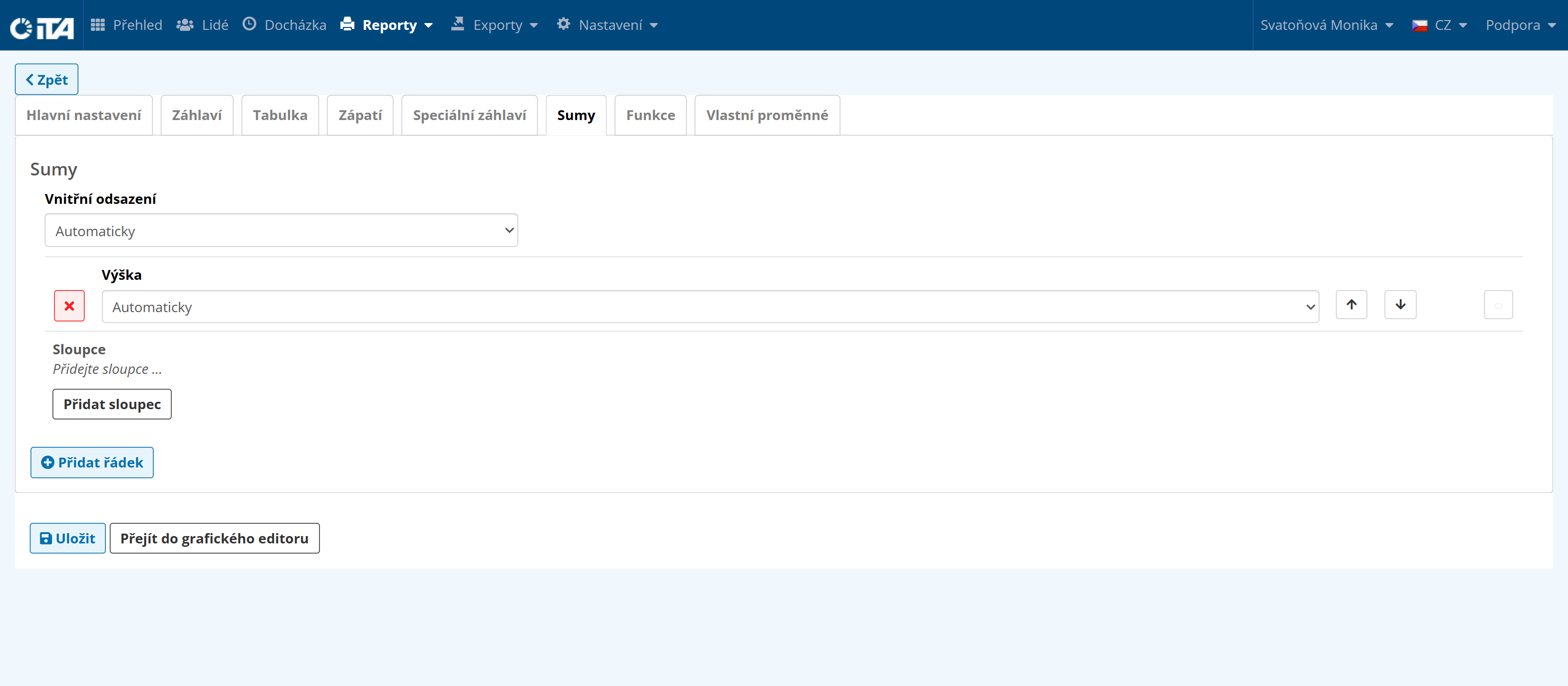
Mit dieser Option können Sie die Gesamtsummen anzeigen. Wählen Sie die gewünschte Summe, das System berechnet sie und zeigt sie auf der letzten Seite des Berichts an.
Funktionen#
Auf der Registerkarte Funktionen können Sie Ihre eigene Funktion in JavaScript schreiben, die dann die Eingabe verarbeitet und im Bericht angezeigt wird.
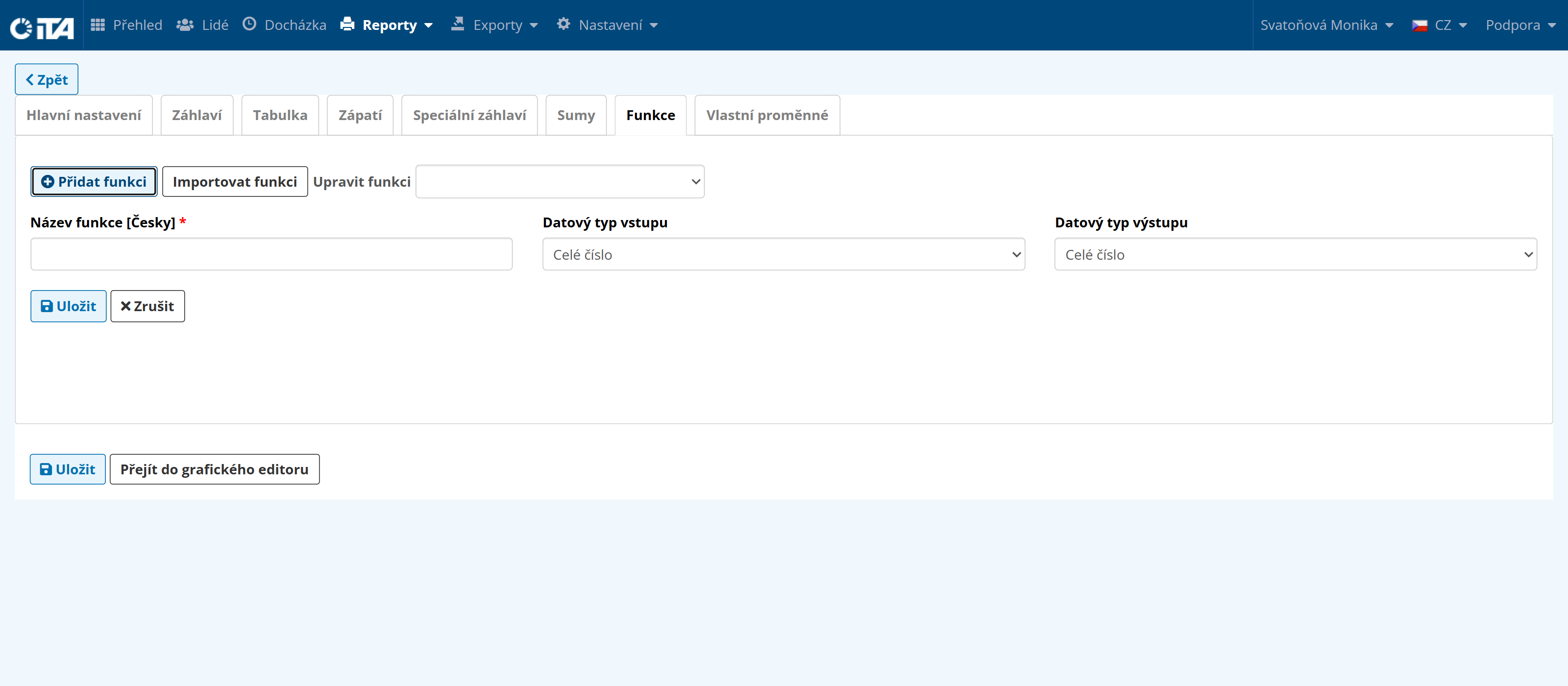
Dies ist eine erweiterte Systemfunktion; zögern Sie nicht, uns zu kontaktieren, um sie einzurichten.
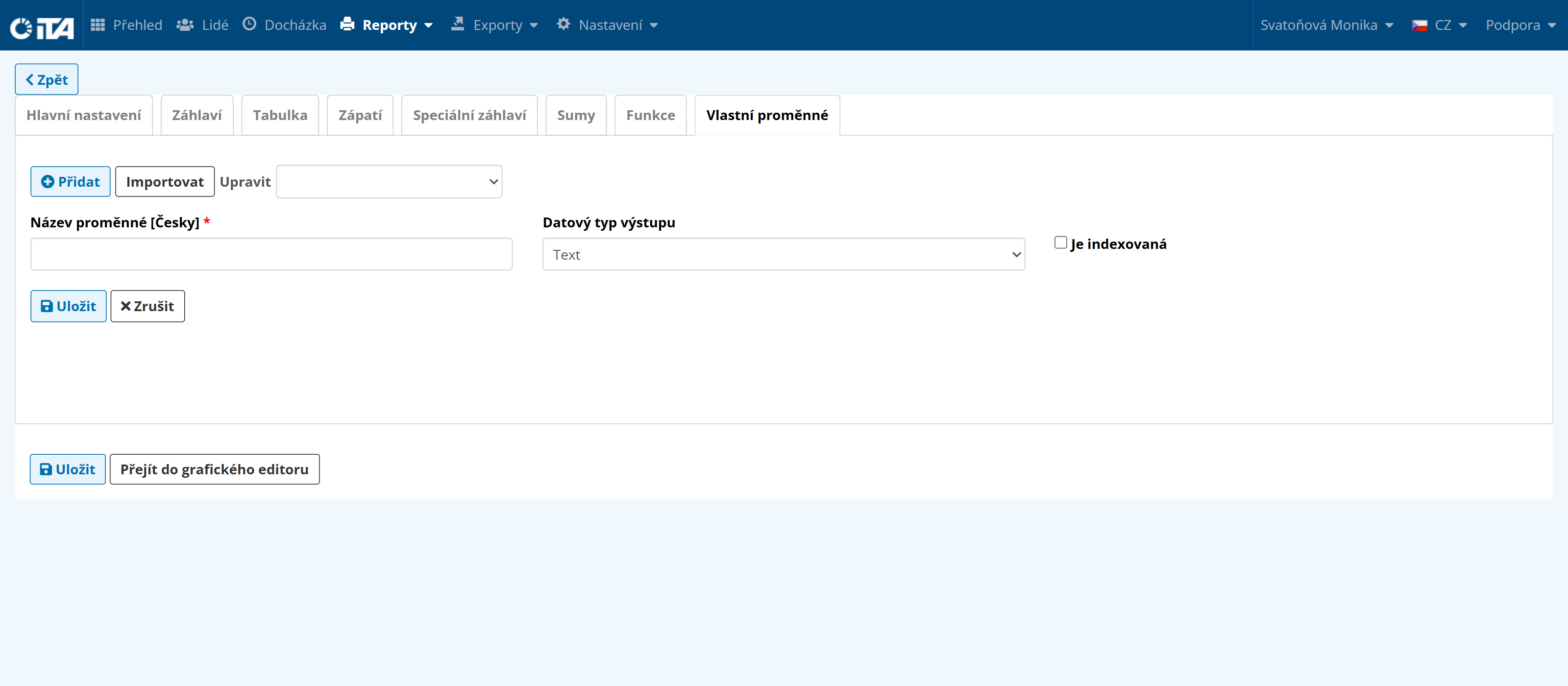
Benutzerdefinierte Variablen#
Ermöglicht Ihnen die Anpassung der Daten, die der Bericht zum Zeitpunkt der Erstellung zur Verfügung hat.
Zum Beispiel, wenn Sie einen Text nach dem Kundennamen oder einen bestimmten Wert für die geleistete Arbeitszeit hinzufügen möchten.
Dies ist eine erweiterte Systemfunktion; zögern Sie nicht, uns zu kontaktieren, um sie einzurichten.