
Zeitkonto, Abwesenheiten, Feiertage#
→
Einzelne Konten dienen der Identifizierung und Sortierung der erzeugten Daten auf der Grundlage von Arbeitsregeln. In diesen Konten können Sie z. B. die Dauer der Abwesenheit eines Mitarbeiters verfolgen und deren Grund zuordnen oder die aufgelaufenen Überstunden kategorisieren.
1
Zum Beispiel:
Urlaub, Krankheitsurlaub, Arztbesuch, Familienpflege, Nachtarbeit, Wochenendarbeit, …
Sie können 4 Arten von Konten konfigurieren, je nach ihrem Verwendungszweck:
- Bilanz:
ein allgemeiner Typ, der positiv oder negativ sein kann
- Abwesenheit:
zur Erfassung der Abwesenheiten von Mitarbeitern; immer negativ
- Überstunden:
für die Zählung von Überstunden
- Berichterstattung:
zu Berichtszwecken - dieses Konto liefert nur Informationen und überwacht einen bestimmten Sachverhalt. Zum Beispiel, wer wie viel während der Nachtarbeit oder am Wochenende gearbeitet hat, usw.
Überlegen Sie beim Anlegen von Konten sorgfältig, welche Fakten Sie für Ihre Mitarbeiter verfolgen wollen, damit später bei der Konfiguration der Regeln kein benötigtes Konto fehlt.
Das System bietet vordefinierte Konten:
- Bilanz:
ein für die Anwesenheitsüberwachung erforderliches Systemkonto
- Urlaub:
ein für die Anwesenheitsüberwachung erforderliches Systemkonto
- Innenministerium:
Abwesenheitskonto
- Termin beim Arzt:
Abwesenheitskonto
- Krankheitsurlaub:
Abwesenheitskonto
- Familienpflege:
Abwesenheitskonto
- Überstunden:
Überstundenkonto
- Geschäftsreise:
Abwesenheitskonto
Verfahren#
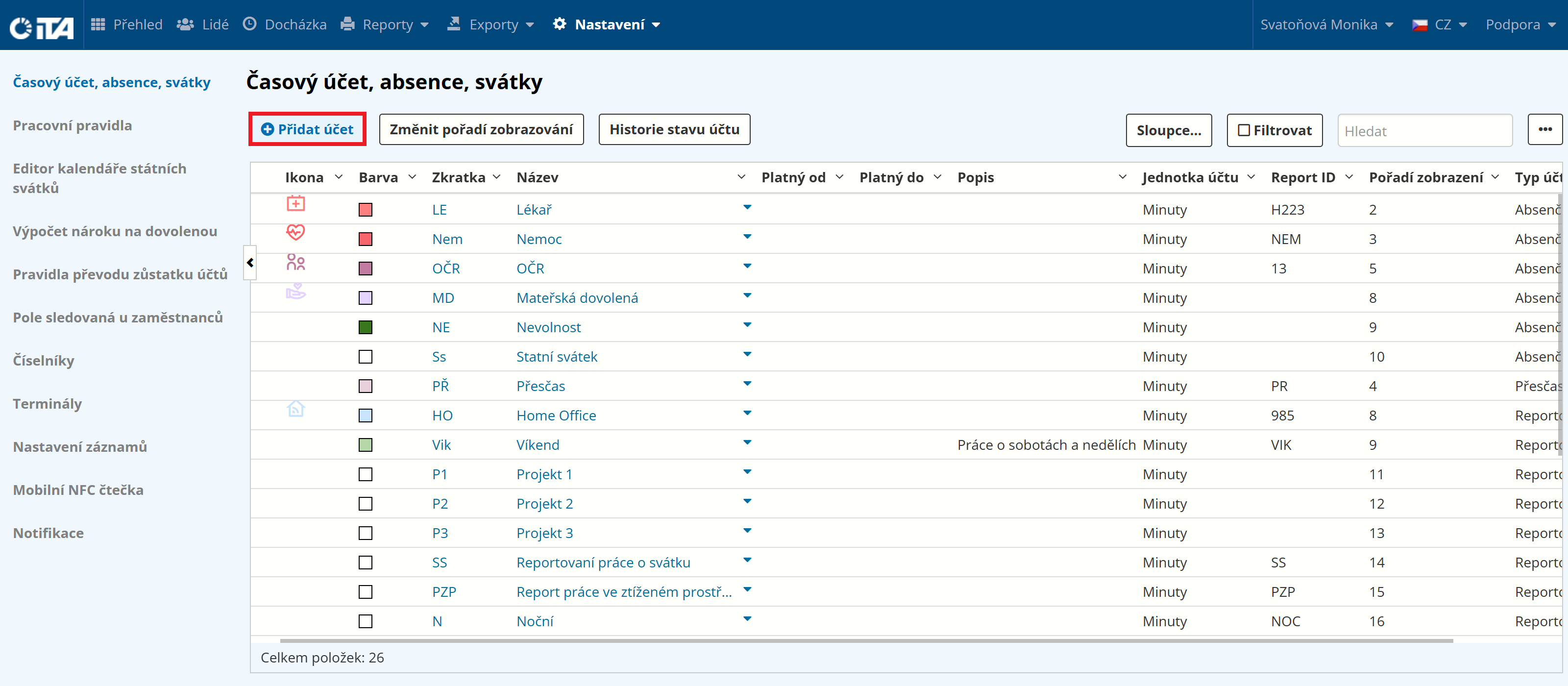
Klicken Sie auf Konto hinzufügen:
Füllen Sie die Daten aus:
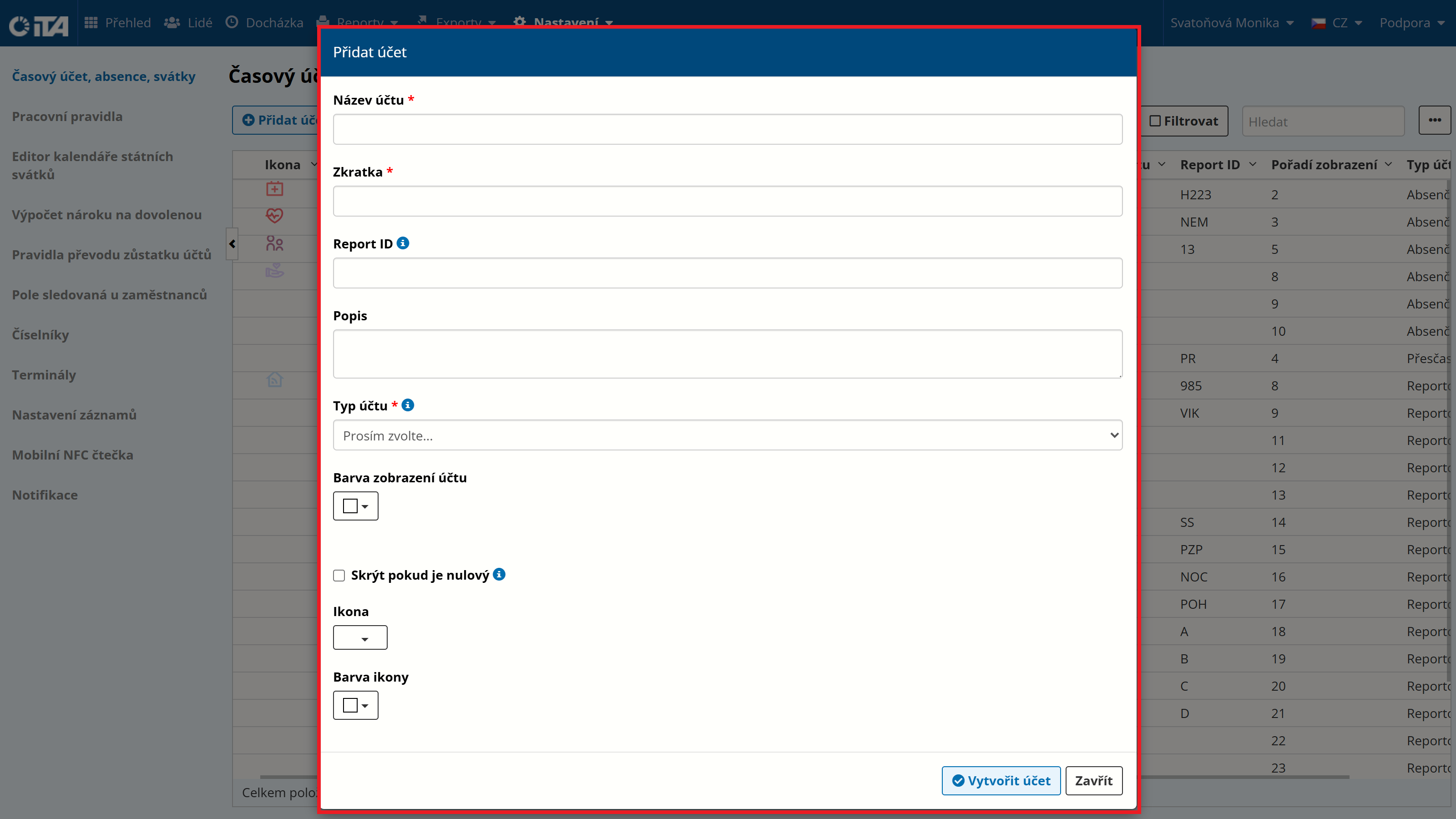
Klicken Sie auf Konto erstellen.
Felder#
- Kontoname *:
wir empfehlen eine kurze, beschreibende Bezeichnung (Urlaub, Krankenstand, Nachtarbeit, …)
- Abkürzung *:
verkürzte Form des Namens
- Öffentliche Kennung:
Konto-ID, die in Berichten und Exporten verwendet wird
- Beschreibung:
Beschreibung des Kontos
- Kontotyp *:
* Balance — a general type that can be positive or negative
Abwesenheit - zur Erfassung der Abwesenheiten von Mitarbeitern; immer negativ
Überstunden - für die Zählung von Überstunden
Berichte - für die Verfolgung der in bestimmten Intervallen verbrachten Zeit
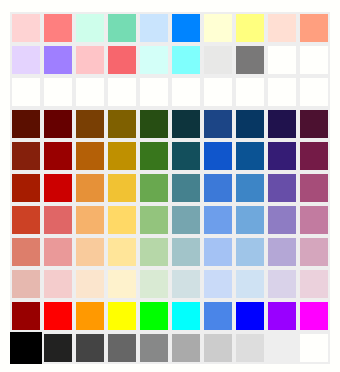
- Farbe der Kontoanzeige:
legt die Kontofarbe fest. Diese Farbe wird im Anwesenheitskalender verwendet, um Alarme innerhalb einzelner Tage deutlich zu unterscheiden.
- Ausblenden, wenn Null:
Wenn das Konto null und unverändert ist, wird es in den Modulen ausgeblendet.
- Icon:
Konto-Symbol
Die folgenden Symbole sind verfügbar:

- Farbe des Symbols:
legt die Farbe des Symbols fest
Bemerkung
Die mit * gekennzeichneten Felder sind Pflichtfelder.
Konto-Liste#
In der angezeigten Liste der Zeitkonten können Sie jedes beliebige Konto deaktivieren, löschen oder die Historie einsehen.
Wenn ein Konto deaktiviert wird, bleibt es für die Mitarbeiter und Regeln, in denen es bereits verwendet wurde, funktionsfähig, wird aber bei der Konfiguration weiterer Regeln nicht mehr im Auswahlmenü angezeigt.
Das Löschen von Konten (nicht empfohlen) wirkt sich auf die bereits berechnete Anwesenheit aus, die dann neu berechnet wird; auch einige bereits konfigurierte Regeln funktionieren möglicherweise nicht mehr.
Sie können die Reihenfolge, in der die Konten angezeigt werden, selbst bestimmen.
Klicken Sie auf Reihenfolge der Anzeige ändern.
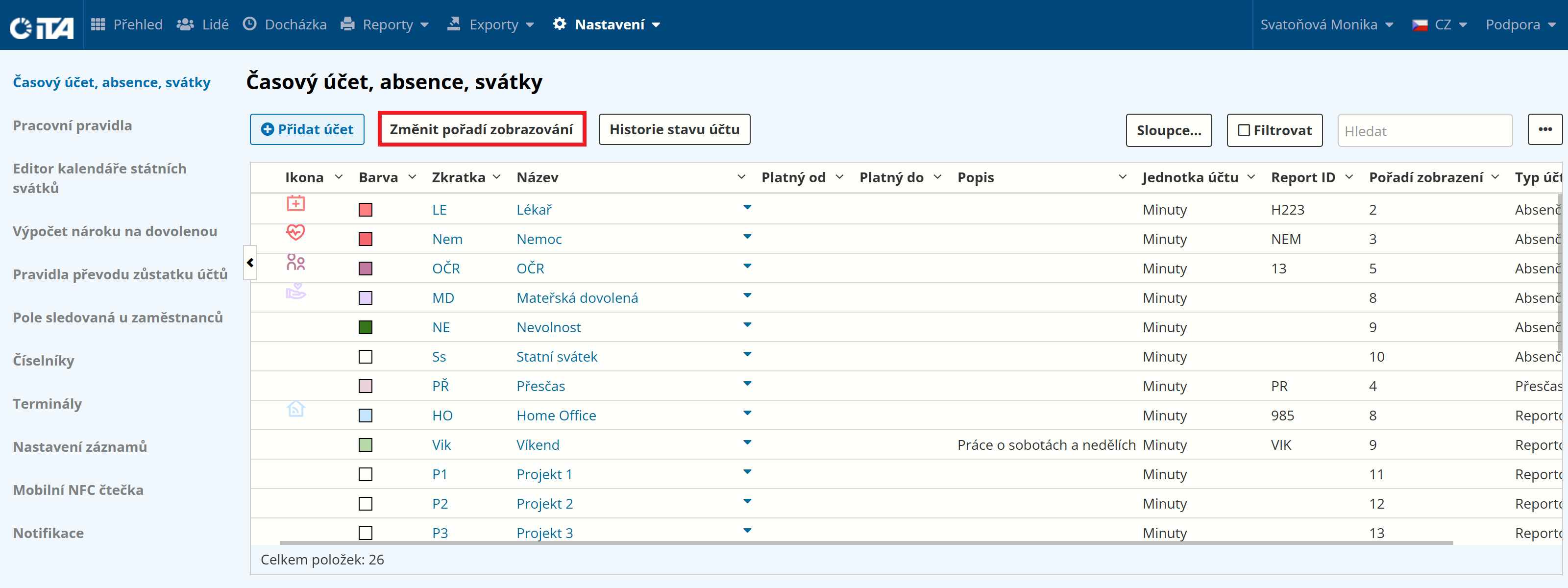
Verwenden Sie den Pfeil nach oben oder Pfeil nach unten um die Position, an der jedes Konto angezeigt wird, anzupassen.
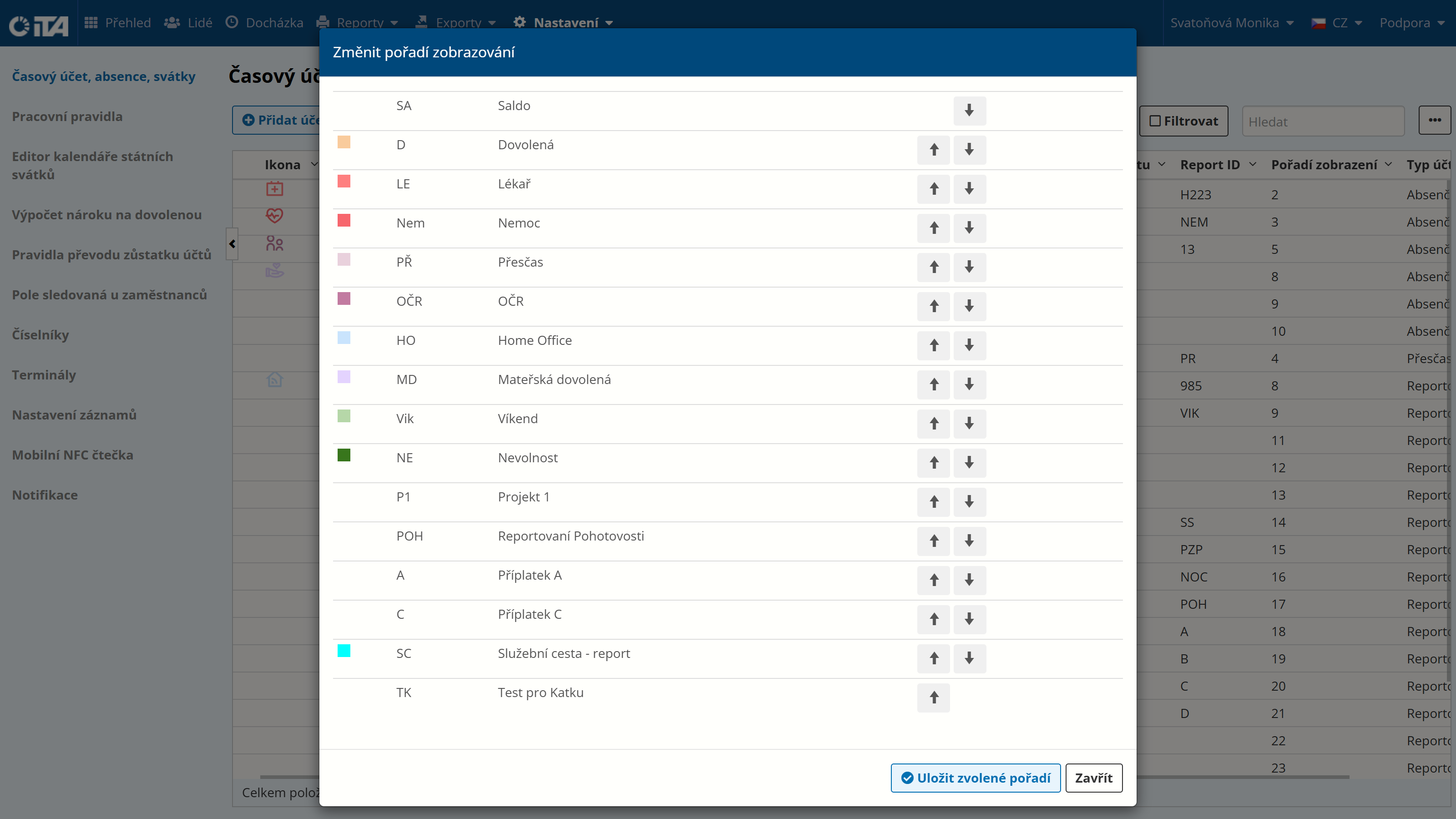
Klicken Sie nun auf Ausgewählten Auftrag speichern, und klicken Sie dann auf die Spalte „Auftrag anzeigen“.
Kontostand Historie#
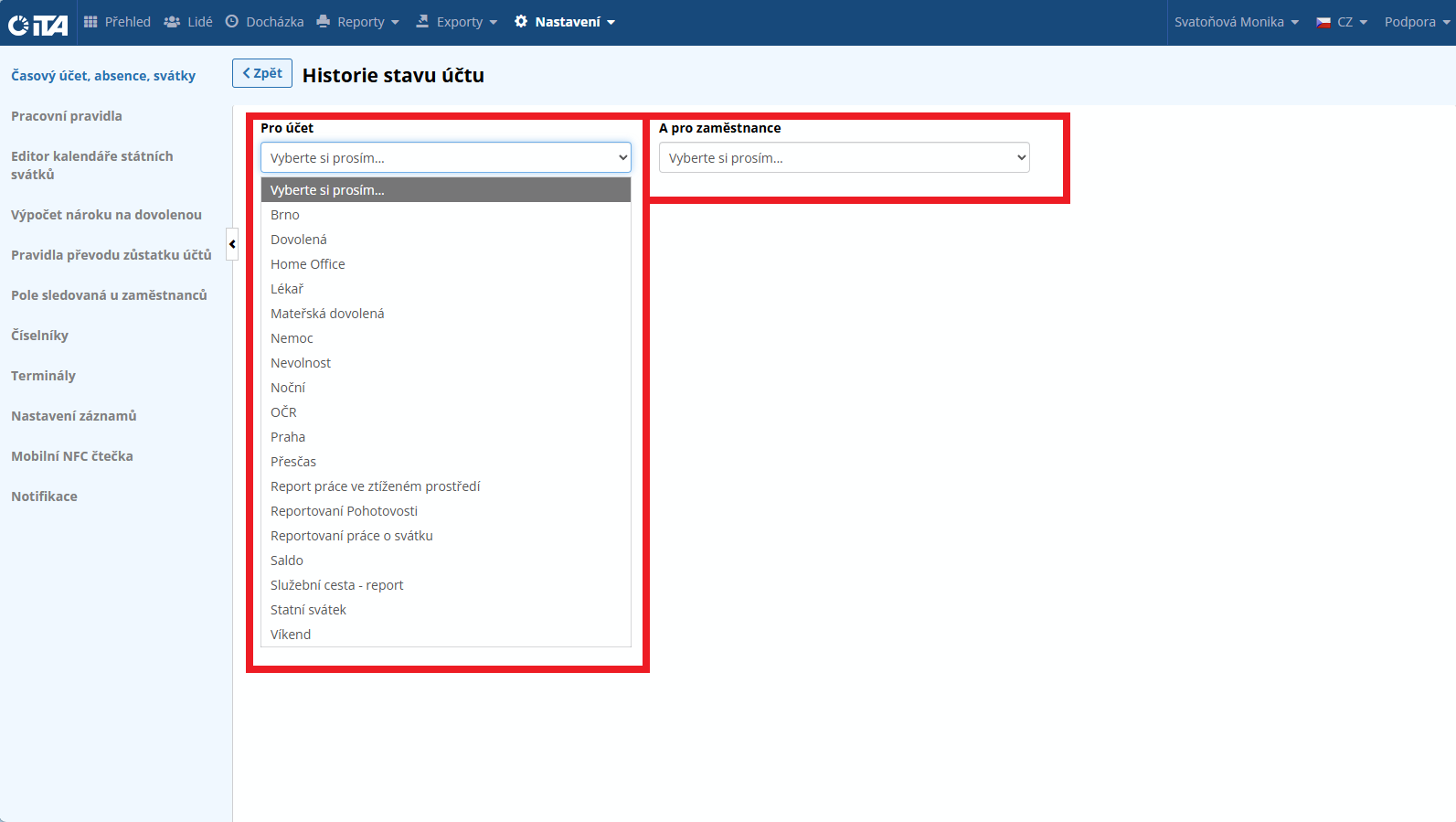
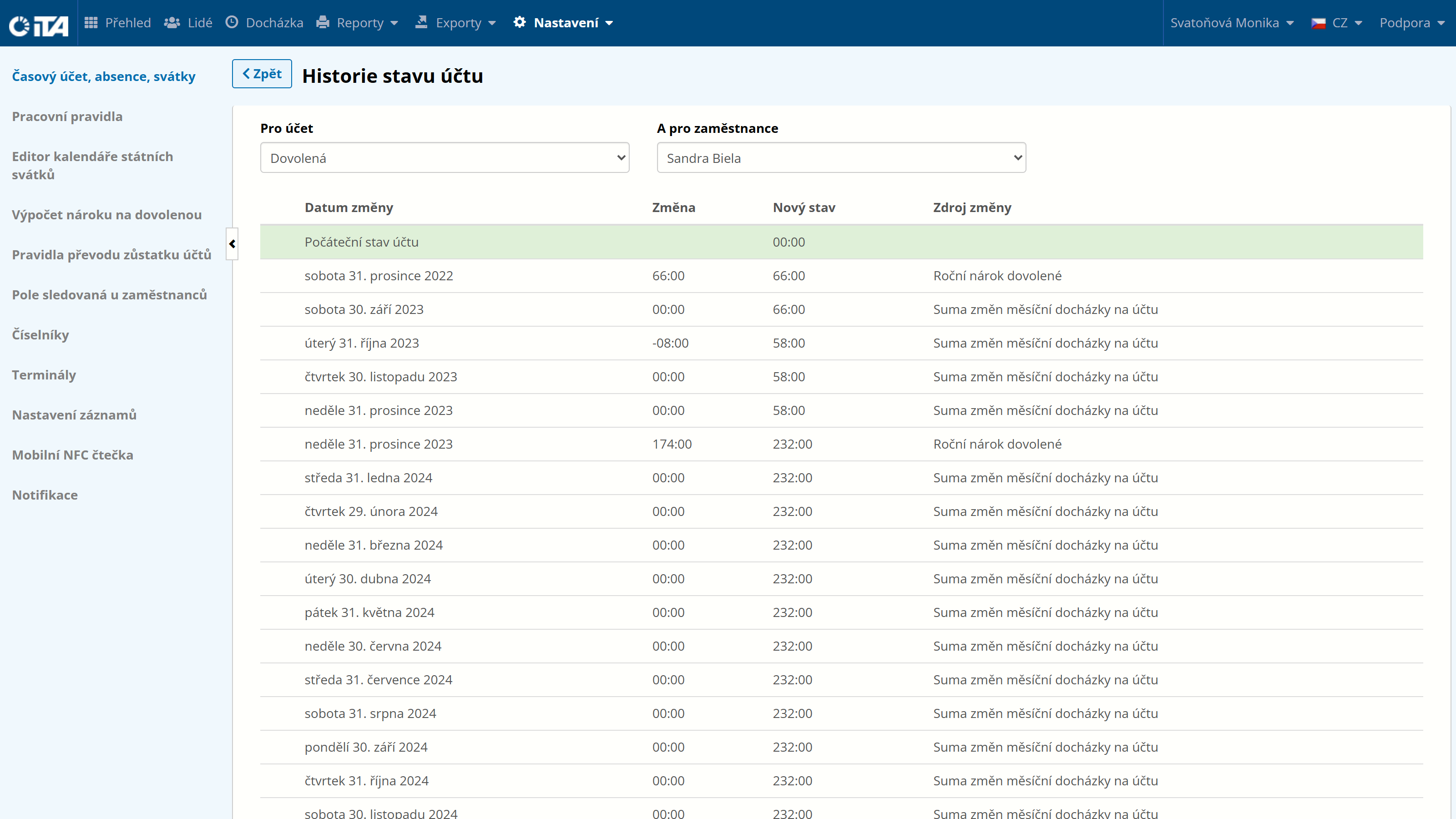
Hier können Sie alle Änderungen einsehen, die am ausgewählten Konto für einen ausgewählten Mitarbeiter vorgenommen wurden.
Wählen Sie einfach das Konto und den Mitarbeiter aus, für den Sie die Historie anzeigen möchten.