
Mobiles NFC-Lesegerät#
→
In diesem Modul können Sie die Einstellungen für NFC-Tags und deren Verwendung anpassen. Der Mobile NFC Reader bietet nur die Datensätze an, die im Modul Datensatzeinstellungen konfiguriert sind.
Konfiguration Verfahren#
Finden Sie die RFID-Nummer des Tags oder der Karte mit einem Terminal oder einem Mobiltelefon mit der Docházka iTA-App.
Legen Sie den Tag einfach auf das Terminal oder auf den NFC-Leser des Mobiltelefons. Die Nummer erscheint auf dem Display des Terminals oder des Mobiltelefons.
Vorsicht
Unter iOS müssen Sie die Docházka iTA-App öffnen und TAG LESEN wählen.
Klicken Sie auf der Einstellungsseite Mobile NFC Reader auf NEW SETTING:
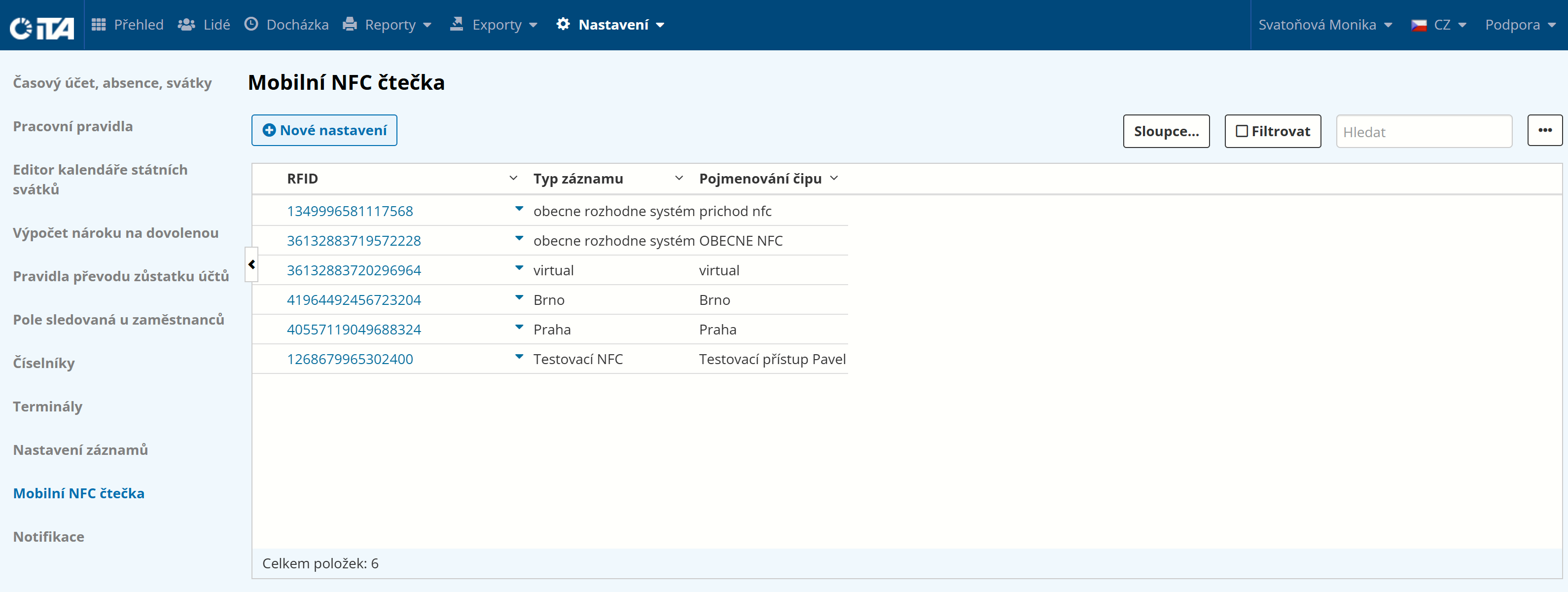
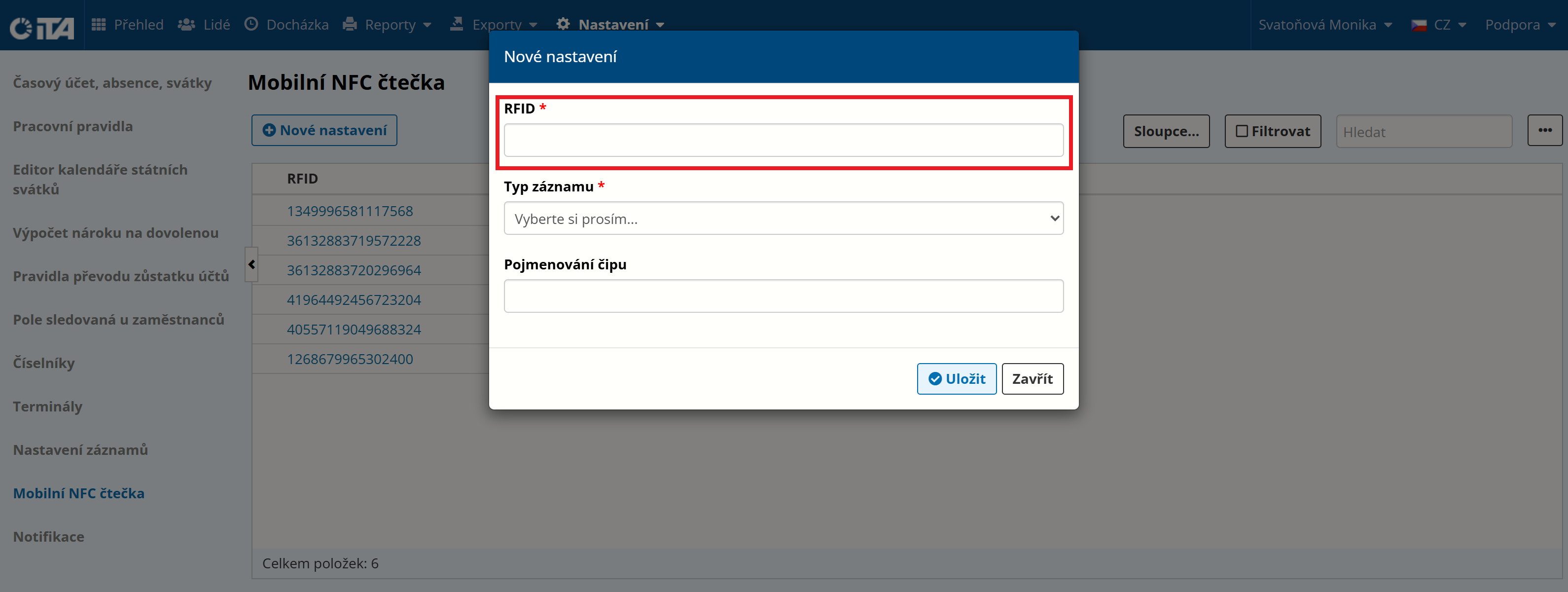
Geben Sie in das Feld RFID die RFID-Nummer des gefundenen Tags oder der Karte ein:
Wählen Sie die Datensatzart:
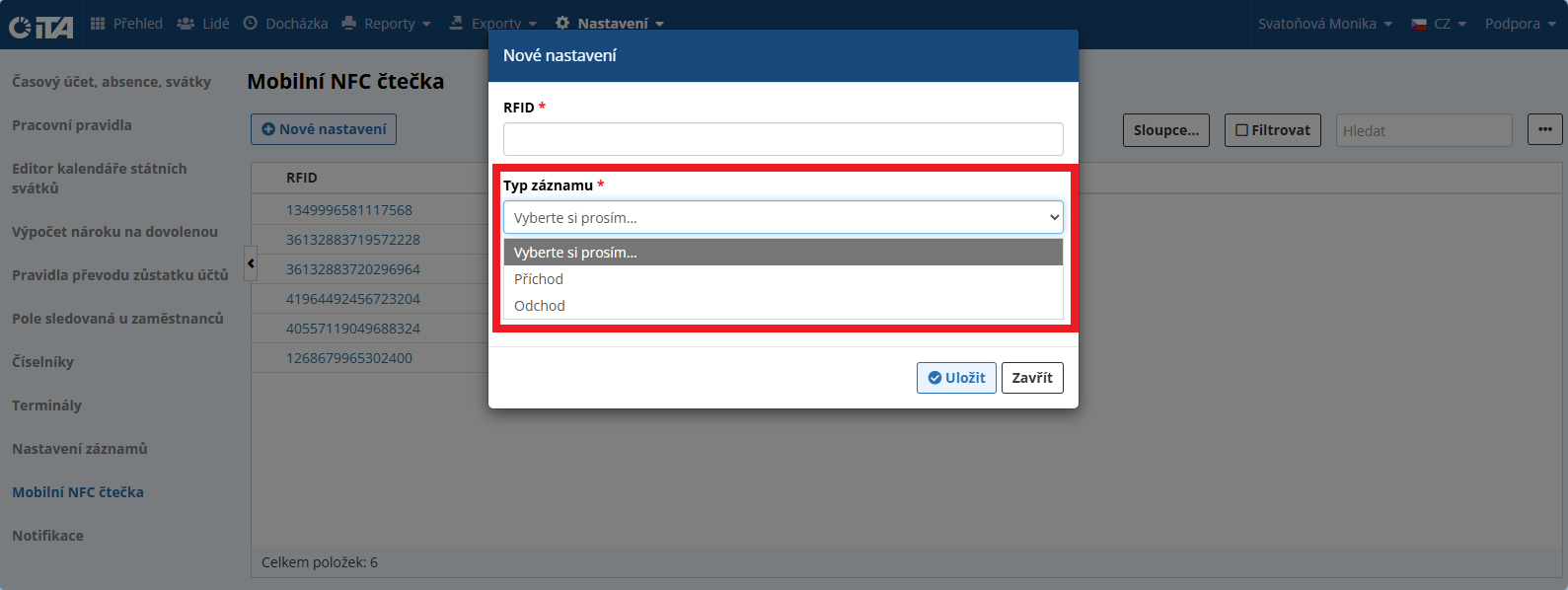
Die angezeigten Datensätze sind die, die im Modul Datensatzeinstellungen konfiguriert wurden.
Geben Sie dem Schild zur leichteren Identifizierung optional einen Namen (z. B. Haupteingang, Parkplatzeingang usw.):
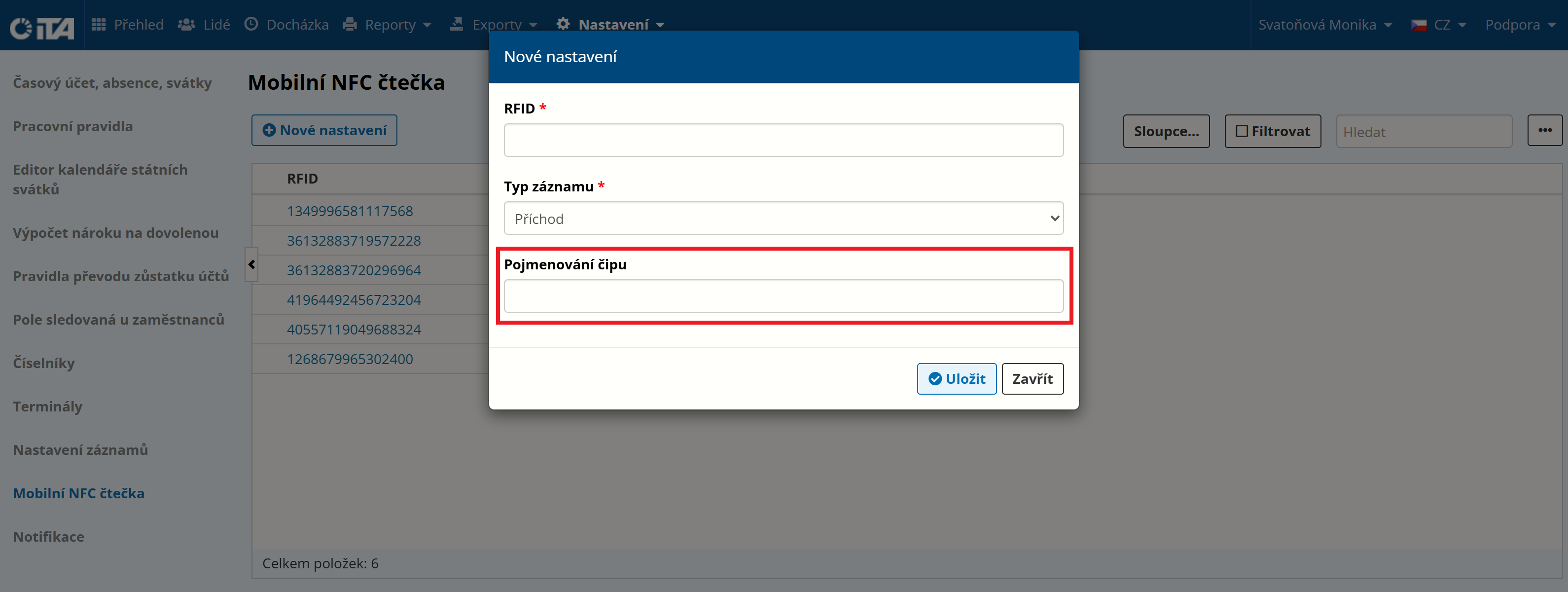
Klicken Sie auf Speichern.
App#
Um den Mobile NFC Reader zu nutzen, benötigen Sie die MOBATIME Docházka iTA Mobile App und ein Gerät, das den NFC-Datenaustausch unterstützt.
Die Docházka iTA-App kann unten kostenlos heruntergeladen werden: