

Einstellungen aufzeichnen#
→
Hier fügen Sie die Datensätze hinzu und bearbeiten sie, die auf Ihrem Terminal, in der Webschnittstelle und in der mobilen App angezeigt werden.
Vorsicht
Wir raten davon ab, die verfügbaren vordefinierten Datensätze zu verwenden, da sie speziell an den älteren Terminaltyp GEN1 gebunden sind.
Hinzufügen eines neuen Datensatzes#
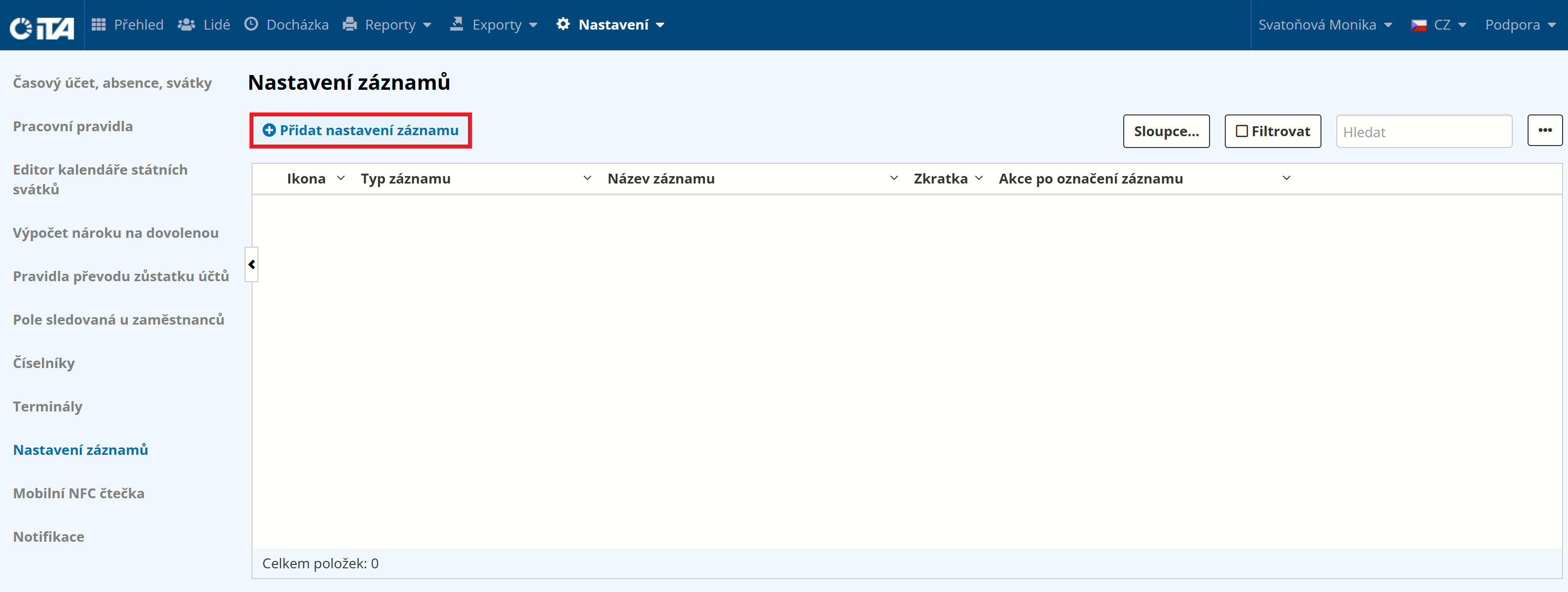
Klicken Sie auf Datensatzeinstellung hinzufügen:
Füllen Sie die Parameter aus:
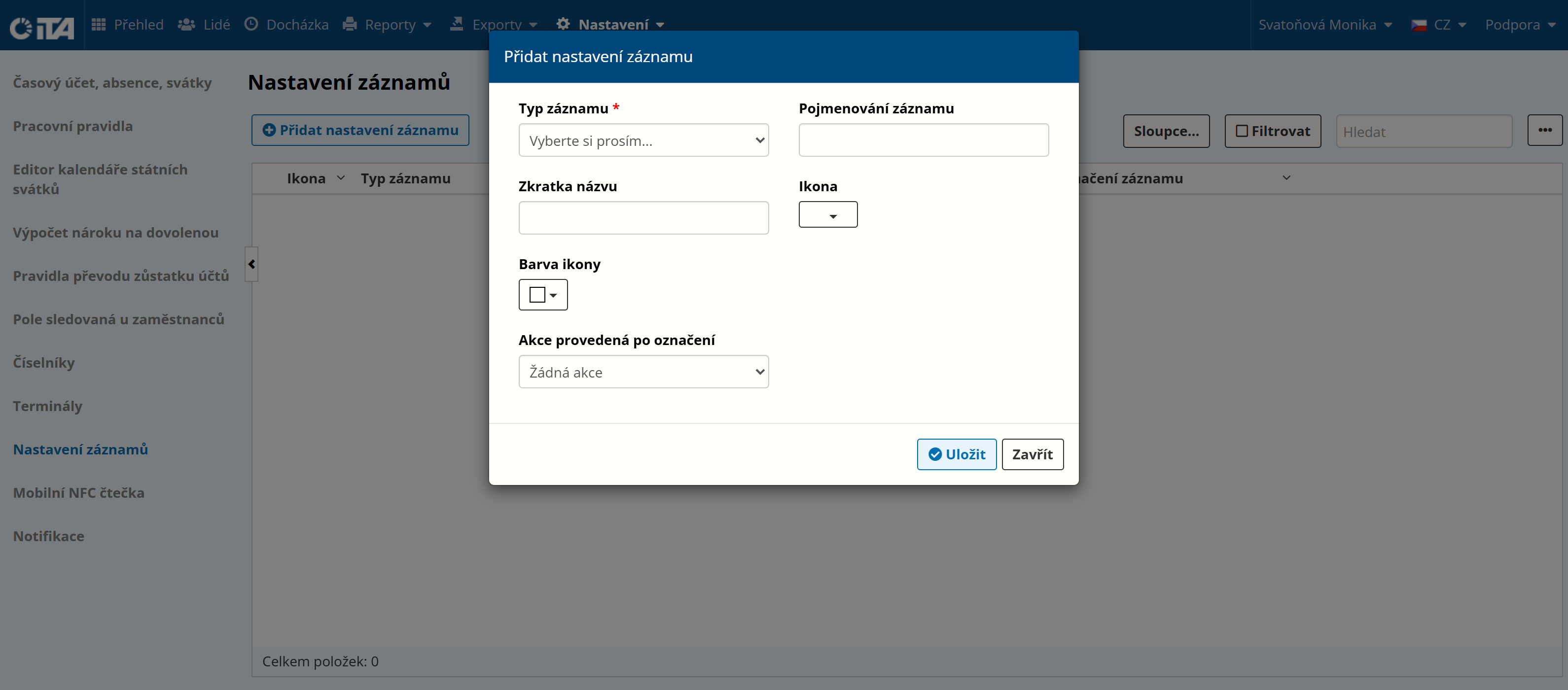
- Satzart:
Verwenden Sie von den vordefinierten Datensätzen nur die ersten 5 Typen (die Verwendung der übrigen wird nicht empfohlen).
Wählen Sie ein Ereignis (
Entry,Leave,Break,InfooderGeneric) oder einen anderen Datensatz (in der Liste beginnen diese mitUserEvent000oderUserBreakEnter000) und bearbeiten Sie ihn nach Bedarf.- Name des Datensatzes:
Der Name des Datensatzes, wie er auf Ihrem Terminal, in der Weboberfläche und in der mobilen App angezeigt wird.
- Abkürzung des Namens:
Eine verkürzte Form des Datensatznamens (z. B. Krankheitsurlaub → SCK).
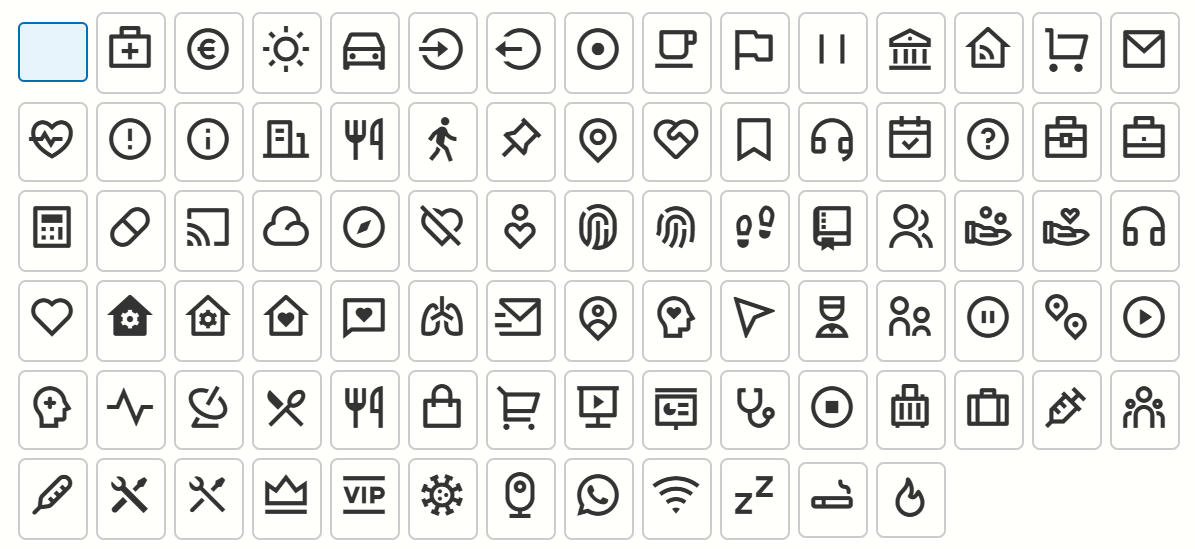
- Icon:
Aufnahme-Symbol
Die folgenden Symbole sind verfügbar:
- Farbe des Symbols:
Legt die Farbe des Symbols fest

- Bei Auswahl durchgeführte Aktion:
Verfügbare Optionen:
Keine Aktion
Erstellt einen Datensatz mit einer Zeitverschiebung um eine bestimmte Differenz - fügt einen Datensatz mit einer Verschiebung um die gewählte Zeit (positiv oder negativ) hinzu.
Einen Datensatz zu einer bestimmten Uhrzeit an einem bestimmten Tag erstellen - legt eine feste Uhrzeit für den hinzugefügten Datensatz fest.
Arbeitsregel ändern - wechselt zu einer bestimmten Arbeitsregel.
Einen weiteren Datensatz hinzufügen
Erstellen einer virtuellen Akte zur Bewältigung des täglichen Arbeitsaufkommens
Klicken Sie auf Speichern.