
Arbeitsregeln#
→
In den Arbeitsregeln werden die Arbeitszeiten, die Arbeitszeiten, die Verpflichtungen und andere Bedingungen für die Bewertung der Anwesenheit der Mitarbeiter festgelegt. Hier legen Sie fest, welche spezifischen Anforderungen an den Mitarbeiter gestellt werden und wie deren Verstöße gemeldet werden. Einmal konfiguriert, überwacht das System die Regeln für jeden Mitarbeiter und zeigt Verstöße in der Übersicht an.
Arten von Arbeitsregeln
- Regel der täglichen Mehrarbeit:
eine um die Merkmale Arbeitszeit und Abwesenheit erweiterte Tagesregel
- Tägliche vereinfachte Arbeitsregel:
eine tägliche Regelung für Arbeitnehmer mit flexiblen Arbeitszeiten
- Täglicher Regelwechsler:
ermöglicht den automatischen Wechsel zwischen z. B. Morgen-, Nachmittags- und Nachtschichten
- Wöchentlich:
Differenzierung der Arbeitszeit für einzelne Wochentage (z.B. Behörden); diese Regelung darf nur tägliche Mehrarbeitsregelungen enthalten
Konfigurieren Sie zunächst die einzelnen Typen von Tagesregeln, die dann als Grundlage für die Wochenregel dienen. Die so erstellten Wochenregeln können dann den einzelnen Mitarbeitern zugeordnet werden. Die Konfiguration einer Tagesregel ist sehr umfangreich. Innerhalb einer Tagesregel definieren Sie:
Name
Arbeitsverpflichtung
flexible Arbeitszeiten
Kernarbeitszeit
bricht
Überstunden
erlaubte Anwesenheit am Arbeitsplatz
Bereich der unbezahlten Arbeitszeit
Bereich der bezahlten Arbeitszeit
ignorierte Zeit
Meldezonen
Abwesenheiten (erweiterte Arbeitsregel)
Feiertagseinstellungen
Tag-Start-Einstellungen
Rundung
Es ist nicht notwendig, verkürzte Arbeitszeiten oder Teilzeitarbeit zu konfigurieren - diese können durch die Angabe des Arbeitspensums des Mitarbeiters in Prozent festgelegt werden: 6h = 75%, 4h = 50%.
Verfahren für eine tägliche Regel#
Erstellen Sie ein Verzeichnis aller Arten von Tagesregeln, die Sie in Ihrem Unternehmen anwenden werden.
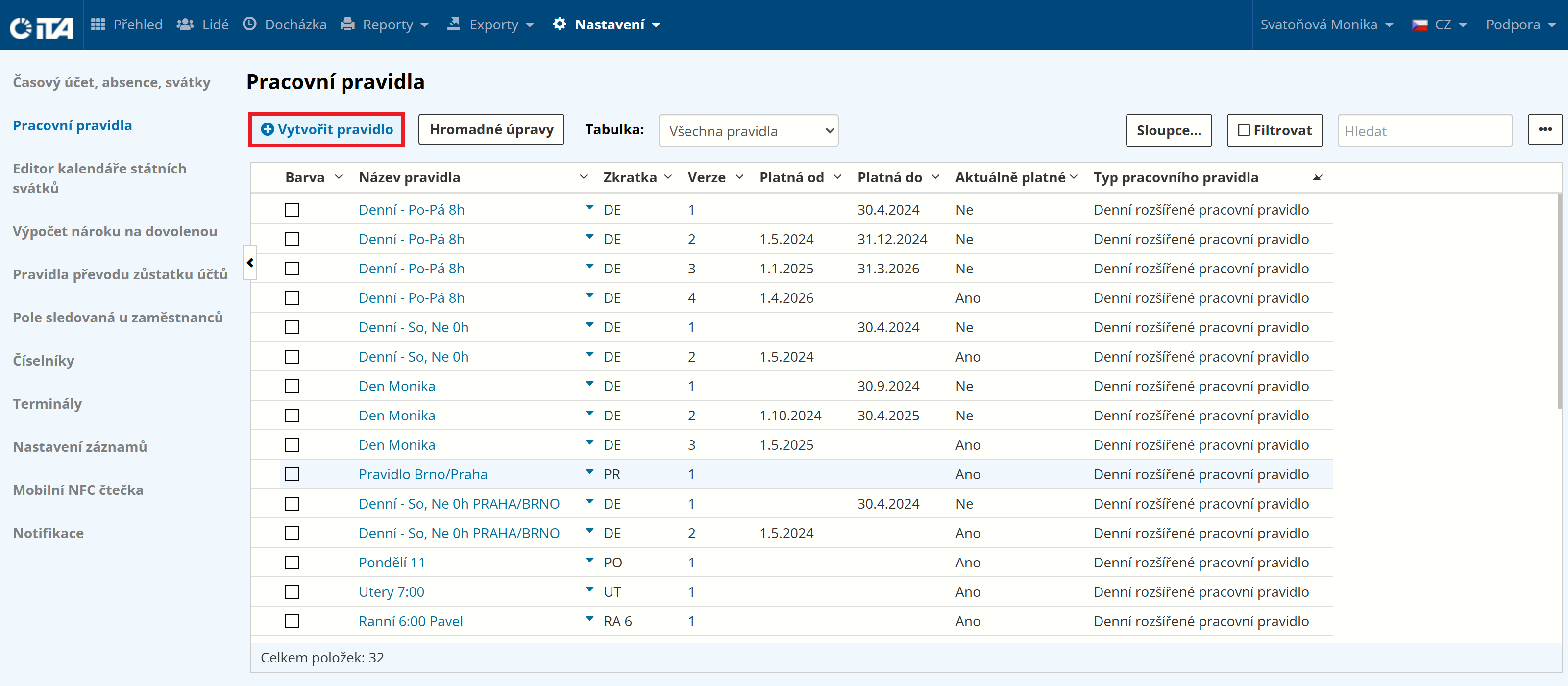
Klicken Sie auf Regel erstellen:
Füllen Sie die Parameter aus:
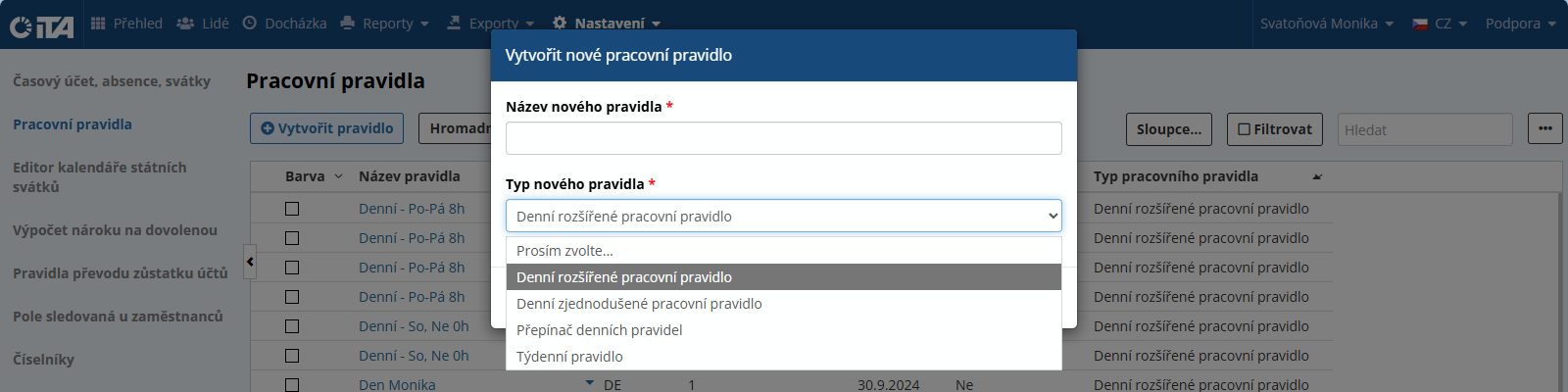
- Neuer Name der Regel:
Benennen Sie die Regel (wir empfehlen kurze Namen, z. B. Täglich 8h, Täglich 6h, Frühschicht, usw.)
- Neue Regelart:
Wählen Sie Tägliche erweiterte Arbeitsregel oder Tägliche vereinfachte Arbeitsregel.
Klicken Sie auf Bestätigen Sie.
Regel-Konfiguration#
Eine Regel wird über die in den folgenden Kapiteln beschriebenen Registerkarten konfiguriert.
Nach der Konfiguration speichern Sie die Regel, indem Sie auf Save klicken.
Hauptseite#
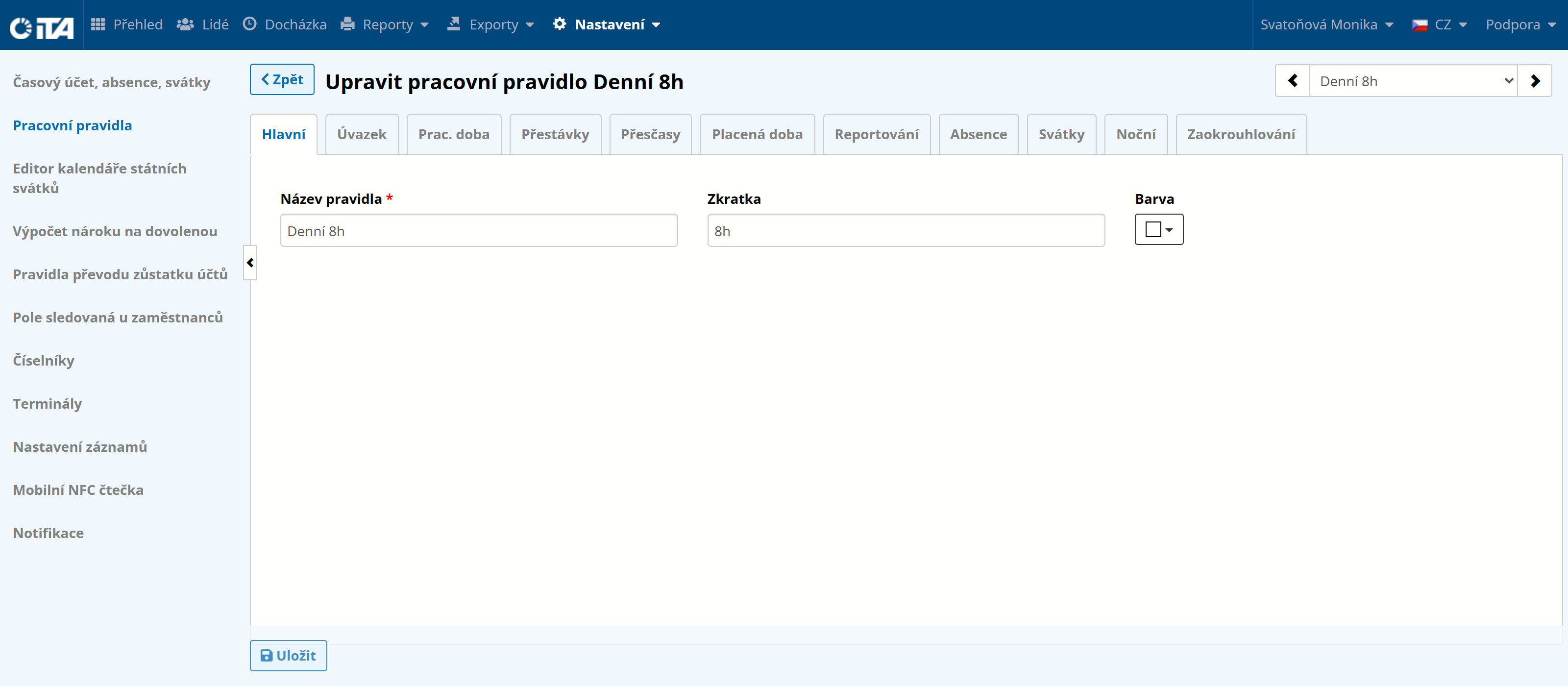
Parameter#
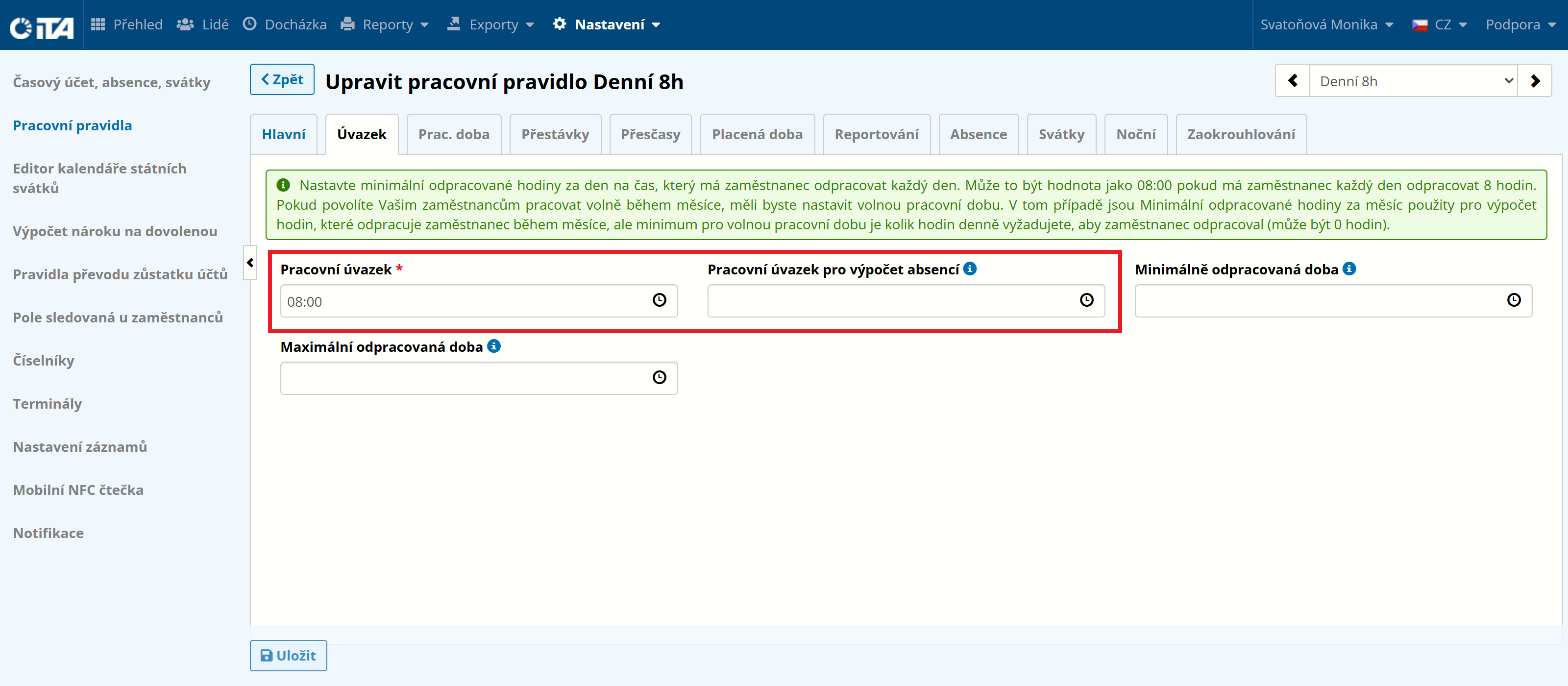
Arbeitsbelastung#
Definiert die erforderliche Gesamtzeit, die pro Tag am Arbeitsplatz verbracht werden muss, ausschließlich der Pausen.
1
Beispiel:
Arbeitsaufwand 8h = Arbeitsverpflichtung 8:00.
Wenn der Arbeitsaufwand für die Abwesenheitsberechnung ebenfalls 8h beträgt, kann das Feld Arbeitsaufwand für Abwesenheitsberechnung leer gelassen werden.
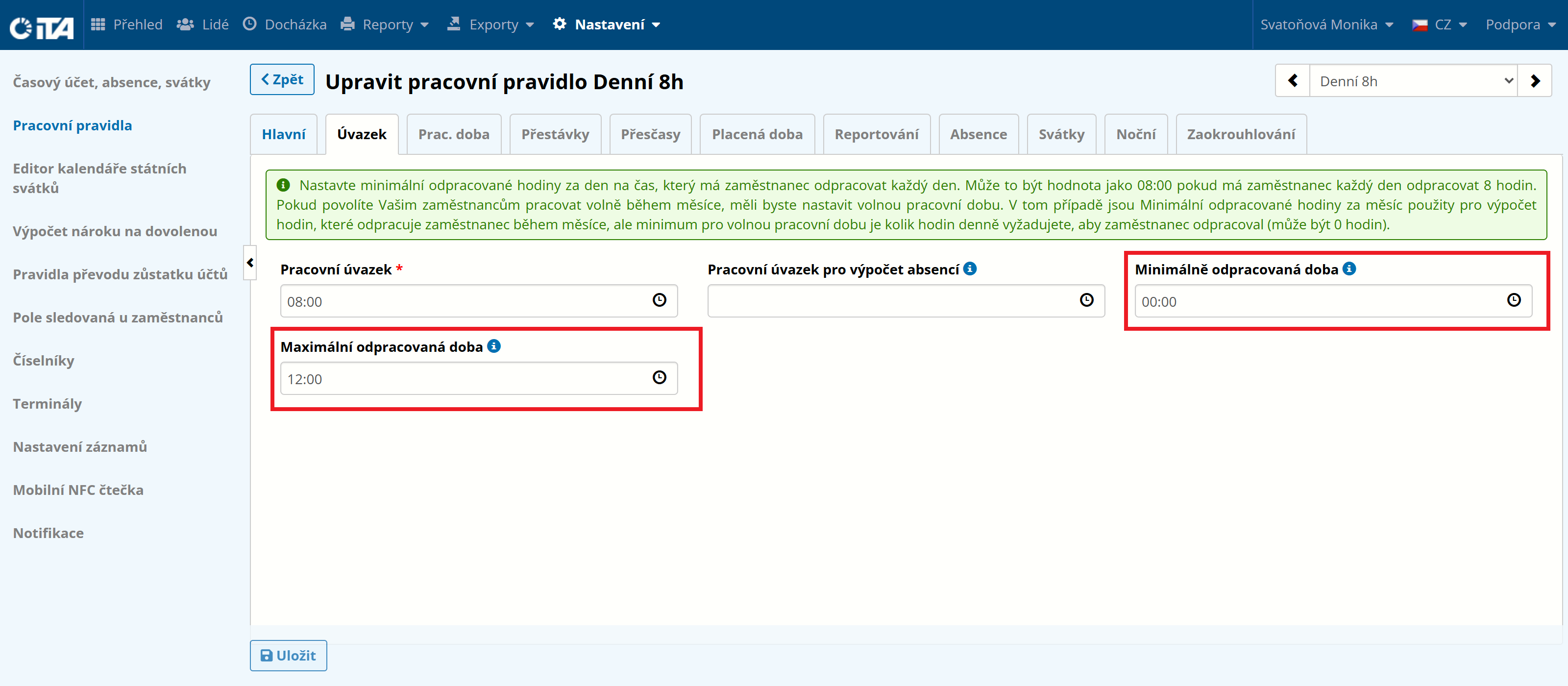
Flexible Arbeitszeiten#
Wenn der Arbeitnehmer flexible Arbeitszeiten hat, muss seine tägliche Arbeitsverpflichtung angepasst werden. Die Arbeitsverpflichtung wird auf der Grundlage des festgelegten Arbeitspensums des Arbeitnehmers konfiguriert, während die Mindestarbeitszeit der Anzahl der Stunden entspricht, die der Arbeitnehmer täglich mindestens am Arbeitsplatz verbringen muss.
Dieser Wert kann sogar Null sein - in diesem Fall wird die Erfüllung der täglichen Arbeitslast vom System nicht täglich, sondern nur am Monatsende überprüft.
1
Beispiel:
Ein Mitarbeiter hat eine 8-Stunden-Arbeitspflicht plus 40 Minuten Pause, arbeitet aber flexibel.
Der Mitarbeiter muss mindestens 3 Stunden pro Tag am Arbeitsplatz sein, die Mindestarbeitszeit beträgt also 3 Stunden. Gleichzeitig sollte er nicht länger als 12 Stunden am Arbeitsplatz sein, was die Höchstarbeitszeit definiert.
Am Ende des Monats wertet das System aus, ob die Summe der geleisteten Arbeitsstunden über die einzelnen Tage hinweg der 8-Stunden-Tagesarbeitszeit entspricht.
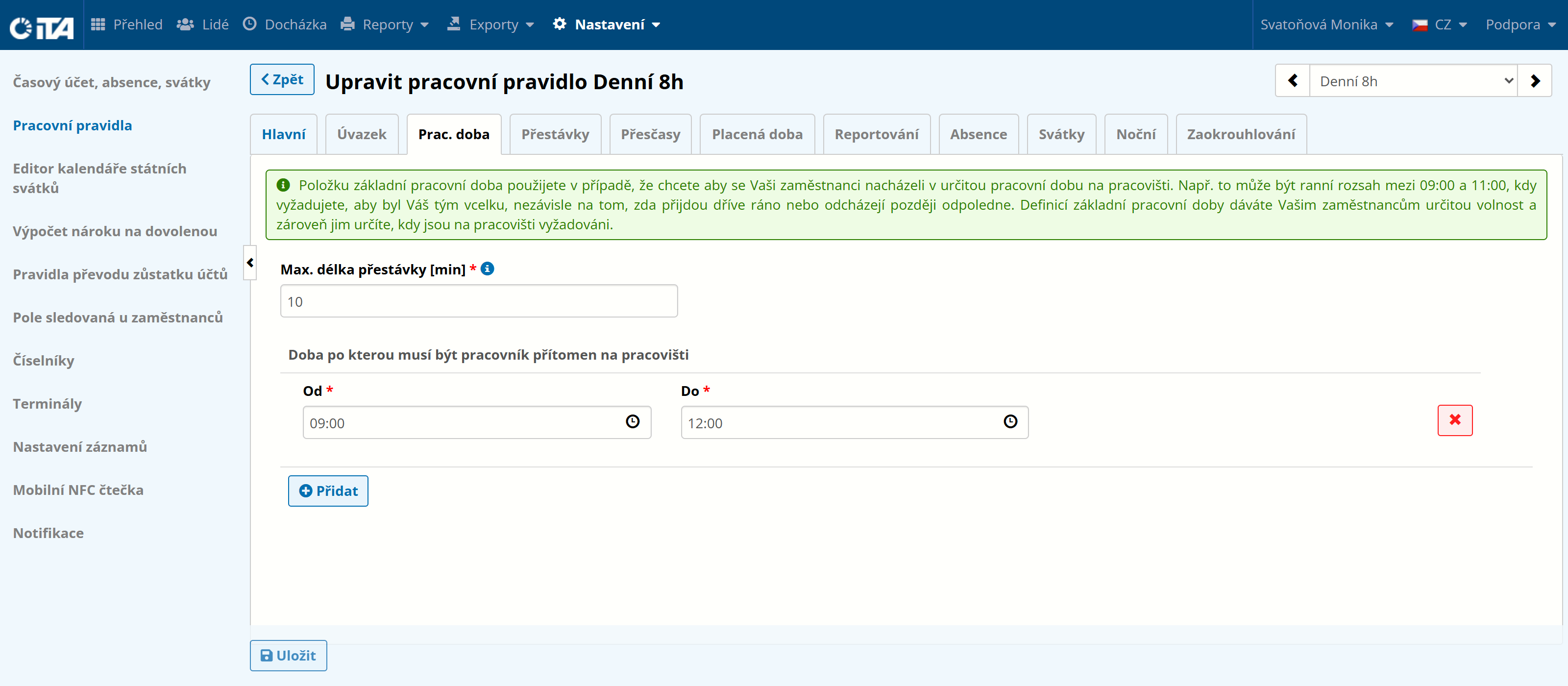
Arbeitszeiten#
Die Kernarbeitszeit definiert die Zeit, in der der Arbeitnehmer am Arbeitsplatz anwesend sein muss. Sie legt die Zeit fest, in der der Arbeitnehmer - unabhängig davon, ob er flexible Arbeitszeiten hat - spätestens ankommen und frühestens gehen muss und nicht abwesend sein darf.
In diesem Abschnitt geben Sie auch die Dauer der Pausen an, die nicht auf die bezahlte Arbeitszeit angerechnet werden.
1
Beispiel:
Von den geleisteten Arbeitsstunden werden maximal 10 Minuten abgezogen, und der Arbeitnehmer muss zwischen 9:00 und 12:00 Uhr am Arbeitsplatz sein.
Pausen#
Während der Arbeitszeit machen die Arbeitnehmer vorgeschriebene Pausen. Die Art und Weise, wie die Pausen genommen und abgezogen werden, kann unterschiedlich gestaltet werden. Eine Pause kann sein:
- Definiert:
in einem bestimmten Zeitintervall, mit einer bestimmten Dauer
- Berechnet:
abhängig von der geleisteten Arbeitszeit
Mindestlänge jeder Arbeitsunterbrechung - stellt sicher, dass jede Pause mindestens die konfigurierte Zeit dauert. Ist eine Pause kürzer, wird die verbleibende Zeit von den Arbeitsstunden abgezogen.
Definiert#
Wenn Sie den Pausentyp auf „Definiert“ setzen, können Sie den Zeitpunkt und die Dauer der Pause festlegen. Eine definierte Pause kann auch entweder gleitend oder fest sein.
Liste der definierten gleitenden Bruchregeln#
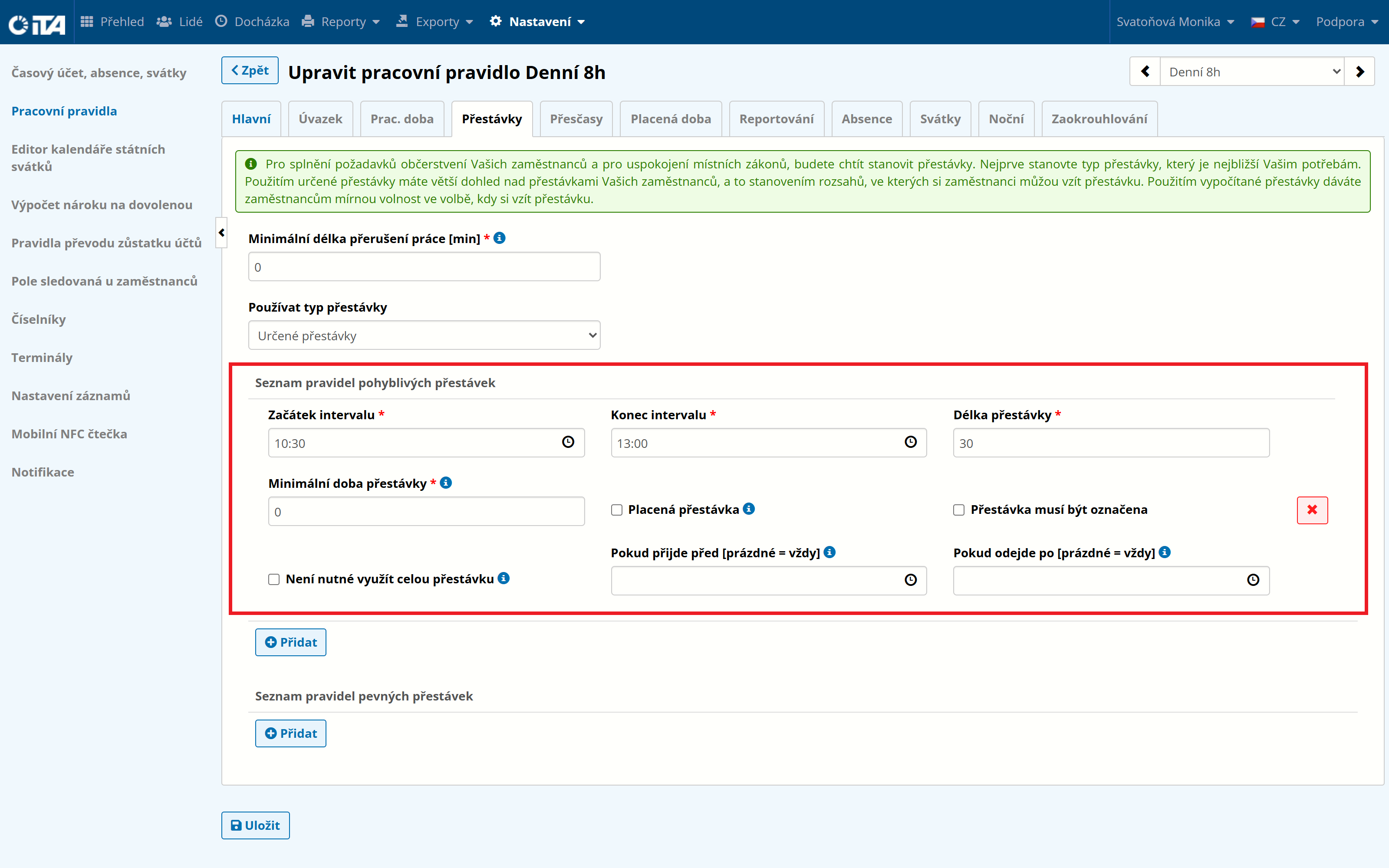
Für eine gleitende Pause legen Sie die Parameter für das Intervall, in dem die Pause genommen werden muss, und die Pausendauer fest. Die minimale Pausendauer definiert dann die kürzeste Länge, die die Pause haben kann, um auf dieses Intervall angerechnet zu werden. Eine Pause, die der Mitarbeiter innerhalb dieses Intervalls macht, wird als diese Pause gezählt. Wird keine Pause eingelegt, wird diese Pause automatisch abgezogen.
1
Beispiel:
Eine gleitende Mittagspause liegt in der Zeit von 10:30 bis 13:00 Uhr, wobei 30 Minuten abgezogen werden.
Liste der definierten festen Bruchregeln#
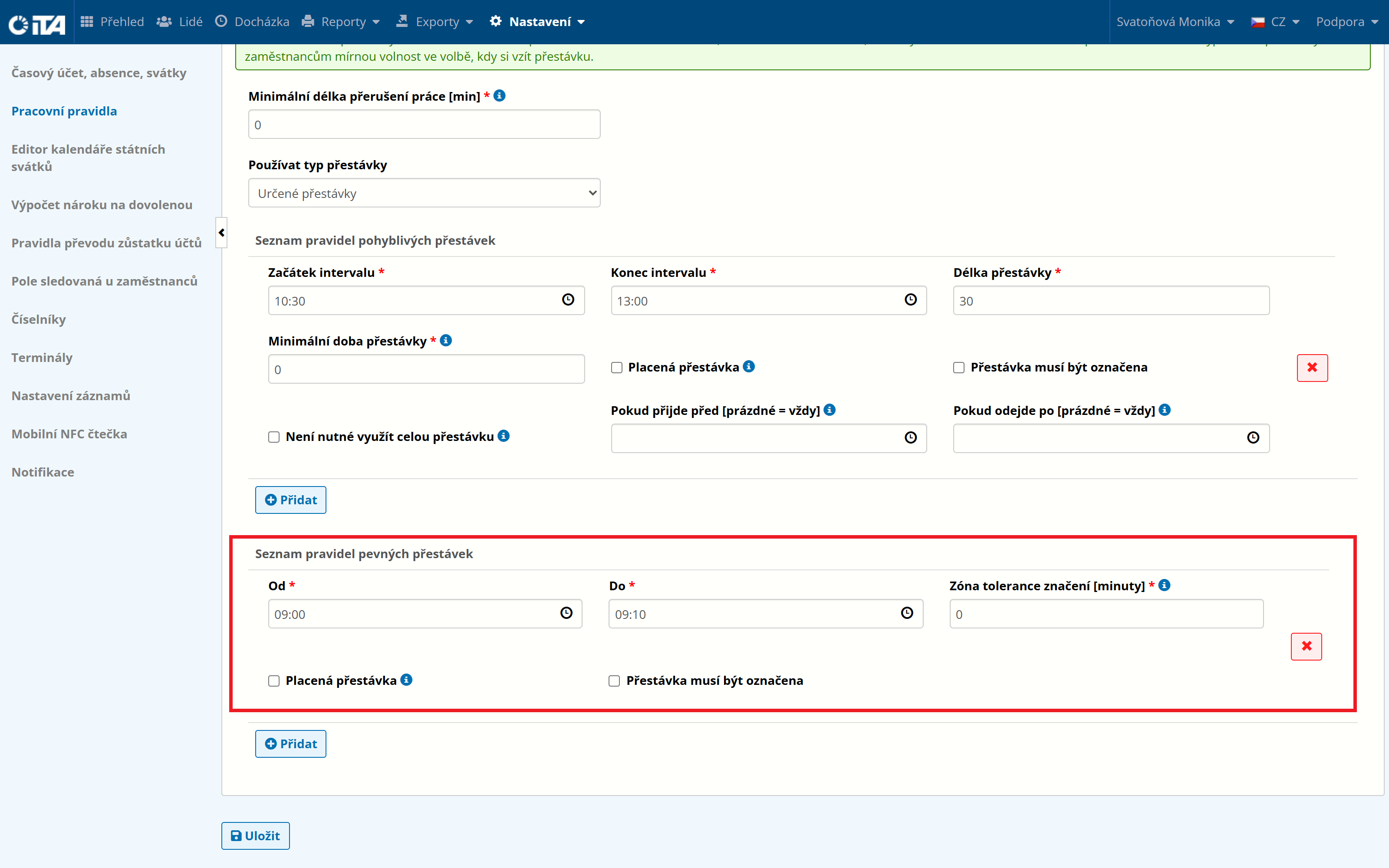
Eine feste Pause definiert eine streng vorgegebene Pausenzeit. Es gibt keinen Raum für eine freie Pausengestaltung.
1
Beispiel:
Von 9:00 Uhr bis 9:10 Uhr wird eine feste Pause festgelegt, von der 10 Minuten abgezogen werden.
Berechnet#
Bei den berechneten Pausen wird die Dauer auf der Grundlage der geleisteten Arbeitszeit festgelegt.
Sie müssen unter „Berechneter Bruch-Typ“ auswählen, wie die Berechnung gehandhabt werden soll.
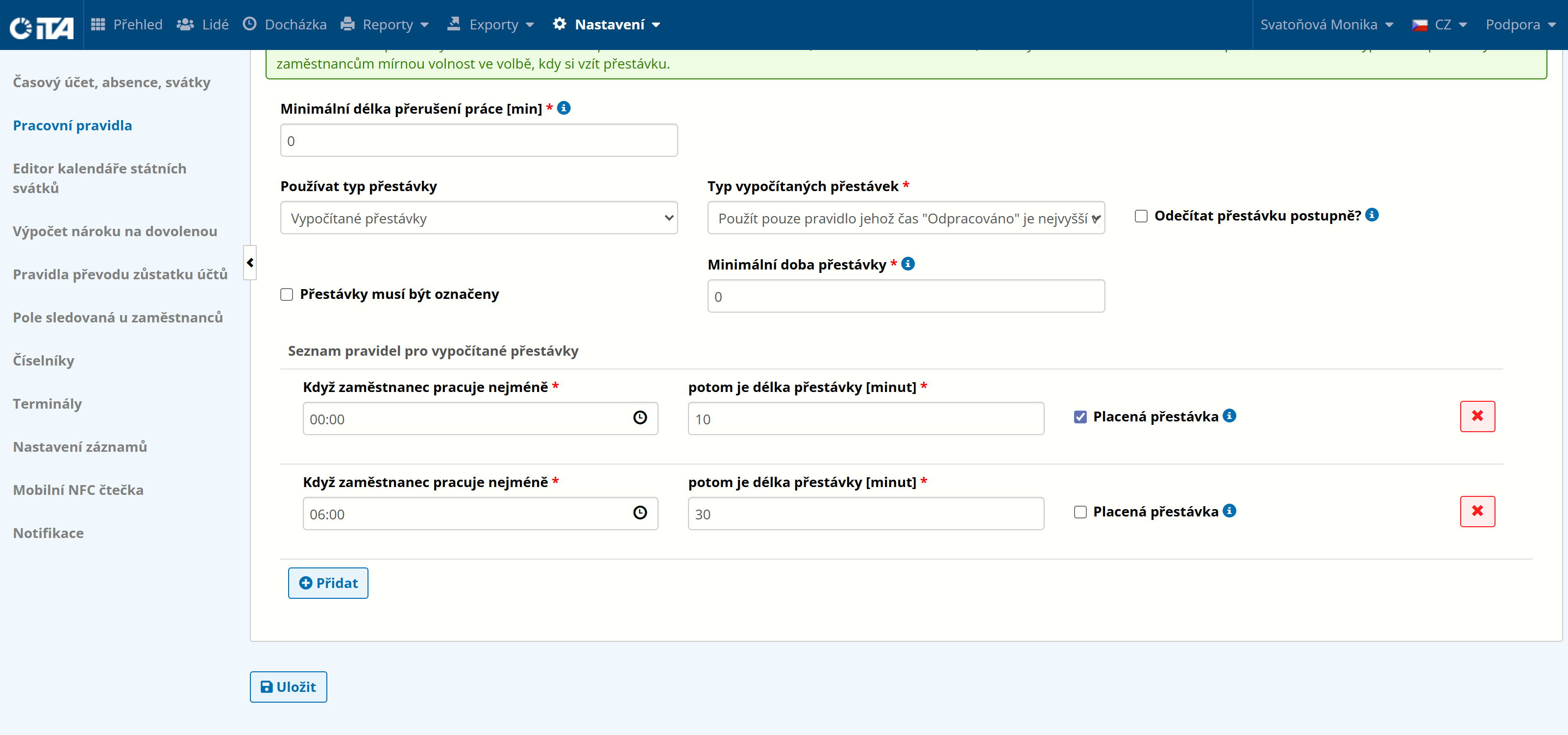
Alle Regeln, die mit der geleisteten Arbeitszeit übereinstimmen, werden angewandt - im nachstehenden Beispiel bedeutet dies, dass beide Pausen nach 6 Arbeitsstunden gelten.
Wenden Sie nur die Regel an, deren „gearbeitete“ Zeit den höchsten übereinstimmenden Wert hat - im folgenden Beispiel bedeutet dies, dass nach 6 Arbeitsstunden nur die 30-minütige Pause gilt. Hätte der Mitarbeiter z. B. 3 Stunden gearbeitet, würde nur die 10-minütige Pause gelten.
Minimale Pausendauer - die minimale Dauer definiert die kürzeste Länge, die eine Pause haben darf, um auf dieses Intervall angerechnet zu werden.
1
Beispiel:
Nach 3 Arbeitsstunden ist eine 10-minütige Pause erforderlich. Nach 6 Arbeitsstunden ist eine 30-minütige Zwangspause erforderlich. Die geleisteten Arbeitsstunden werden ab der ersten Ankunft des Arbeitnehmers am Arbeitsplatz an diesem Tag gezählt.
Überstunden#
Liste der Zeitzonen, die als Überstunden gelten#
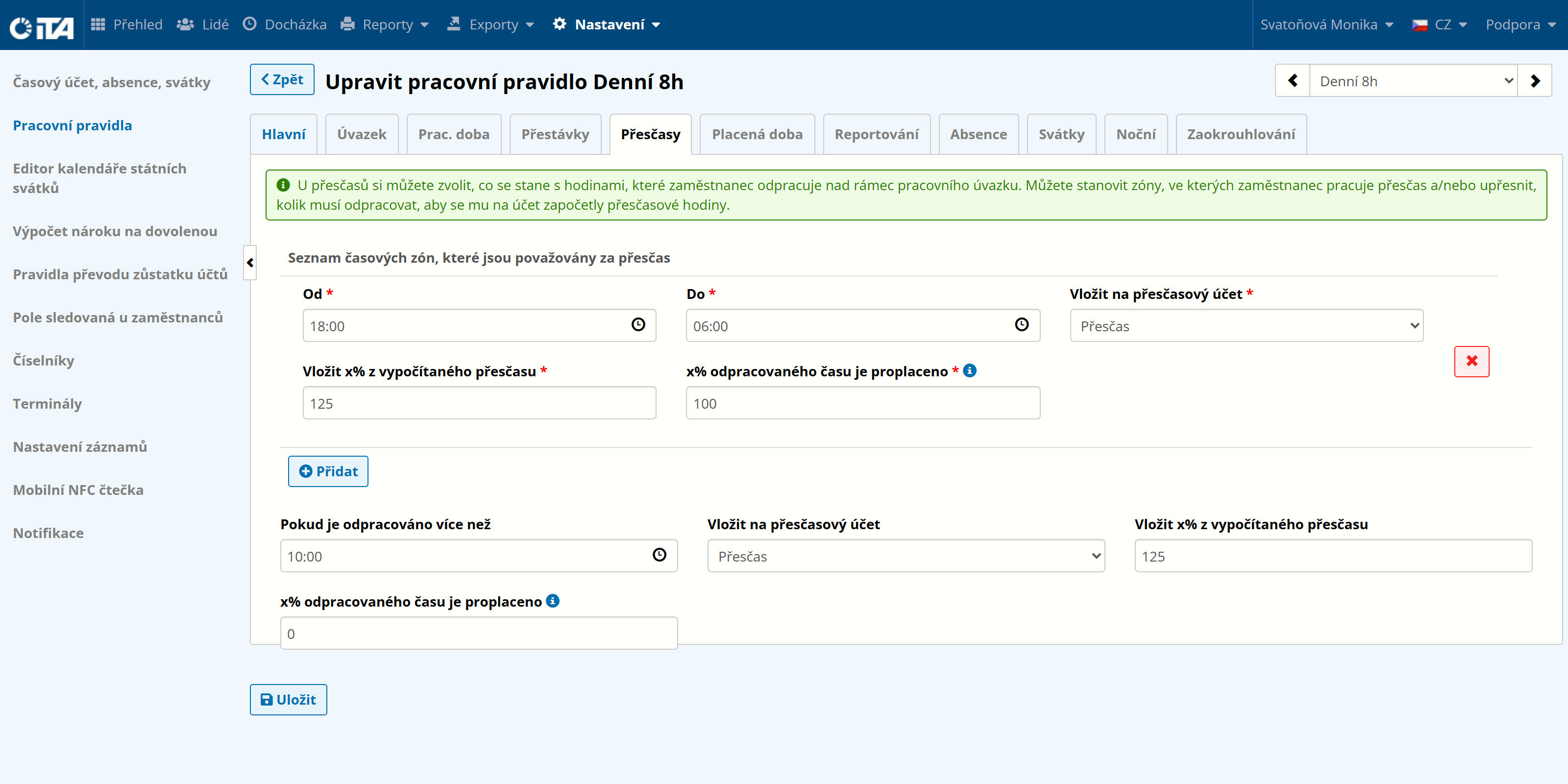
In der Liste der Zeitzonen können Sie einzelne Zeitintervalle konfigurieren, in denen die geleistete Arbeitszeit als Überstunden gilt und einer bestimmten Berechnung unterliegt - Zeit, in der die Arbeit durch eine bestimmte Leistung aufgewertet wird. Diese Zeit wird in dem entsprechenden Überstundenkonto erfasst.
Zum Überstundenkonto hinzufügen#
Mit dieser Funktion legen Sie das Soll-Überstundenkonto fest, auf dem die im ausgewählten Intervall geleistete Arbeitszeit erfasst wird. Sie können zwischen einem Überstundenkonto für Nachtarbeit, Wochenend- und Feiertagsarbeit usw. unterscheiden.
x % der berechneten Überstunden hinzufügen#
Die Überstunden werden schließlich auf dem ausgewählten Konto ausgewiesen. Diese Information kann bei der Berechnung der Gehaltsabrechnung des Mitarbeiters ausgewertet und kompensiert werden. Eine Ausgleichsmöglichkeit besteht darin, die geleisteten Überstunden durch einen Zuschlag zu vergüten. Die Mehrstunden können dann als Freizeitausgleich genommen oder zum Normalsatz ohne Aufschlag ausgezahlt werden - der Aufschlag wird als zusätzliche Stunden im System geliefert.
1
Beispiel:
Der Arbeitgeber gewährt eine Überstundenvergütung von +25 %, wenn mehr als 10 Stunden am Stück gearbeitet werden. Das bedeutet, dass für jede zusätzliche Stunde, die mehr als 10 Stunden am Stück gearbeitet wird, die Überstunde 1h 15min beträgt, und dass diese Zeit als Freizeitausgleich genutzt oder ausgezahlt werden kann.
Gleichzeitig gewährt der Arbeitgeber +25 % Überstunden, wenn zwischen 20:00 und 23:00 Uhr gearbeitet wird. Ich kann wählen, wie die in diesem Bereich geleisteten Stunden behandelt werden sollen - ich wähle das Konto aus, auf dem diese Zeit erfasst wird, und optional die Höhe der gewährten Leistung.
In diesem Beispiel schließen sich die Leistungen nicht gegenseitig aus, sondern sie kumulieren sich zum Vorteil des Arbeitnehmers.
Bezahlte Zeit#
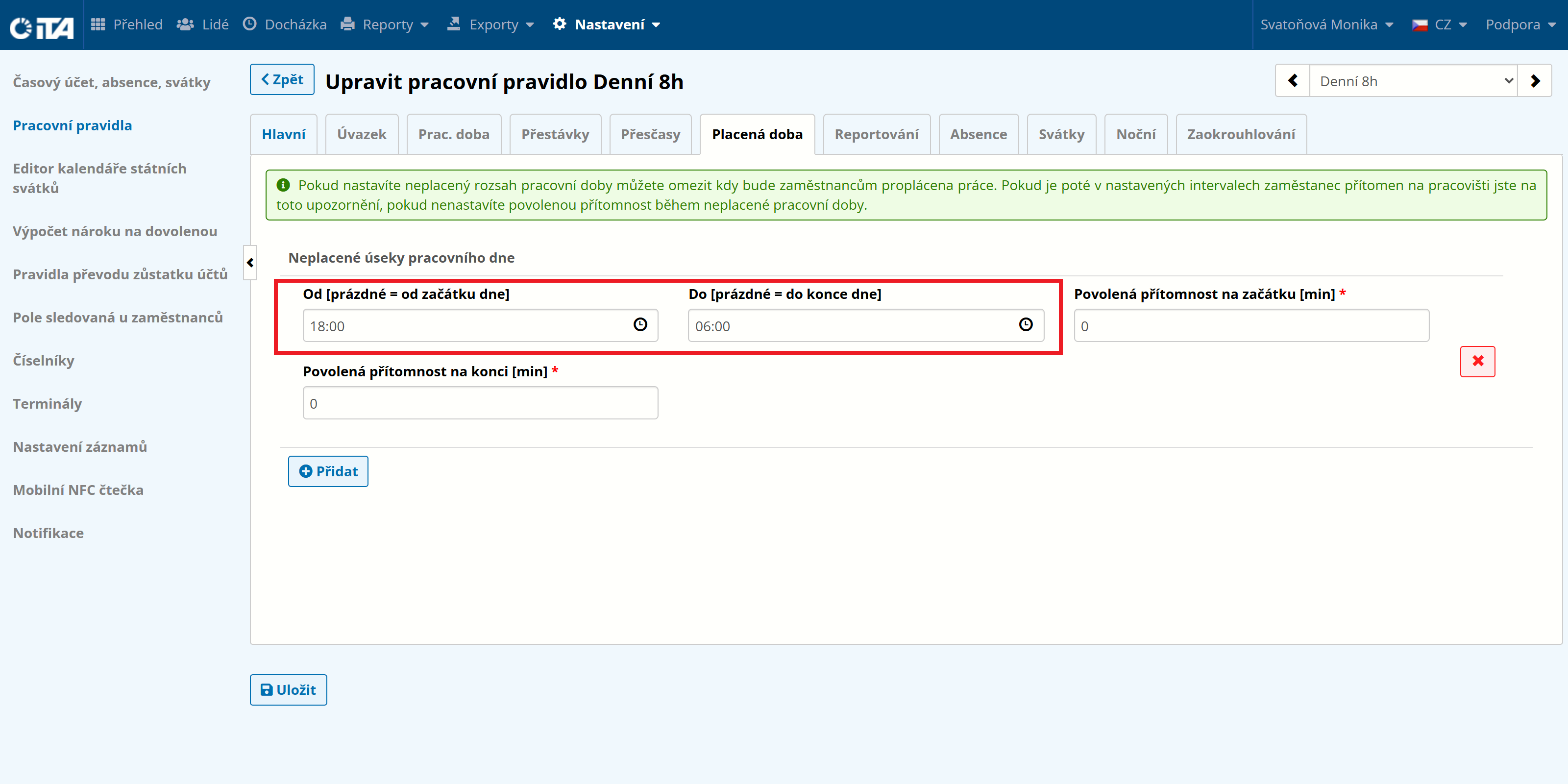
Bereich der unbezahlten Arbeitszeit#
Sie können die Arbeitszeit auch nur in einem bestimmten Bereich erfassen. Mit dieser Funktion können Sie die Zeit eingrenzen, in der der Mitarbeiter bei der Arbeit bezahlt wird - die Zeit, die im System registriert wird.
1
Beispiel:
Ein Arbeitnehmer verlässt seinen Arbeitsplatz um 19:00 Uhr, aber die bezahlte Arbeitszeit endet um 18:00 Uhr. In diesem Fall wird die Stunde von 18:00 bis 19:00 Uhr nicht auf die geleisteten Arbeitsstunden angerechnet - der Arbeitnehmer sollte nicht mehr am Arbeitsplatz gewesen sein.
Erlaubte Anwesenheit am Arbeitsplatz#
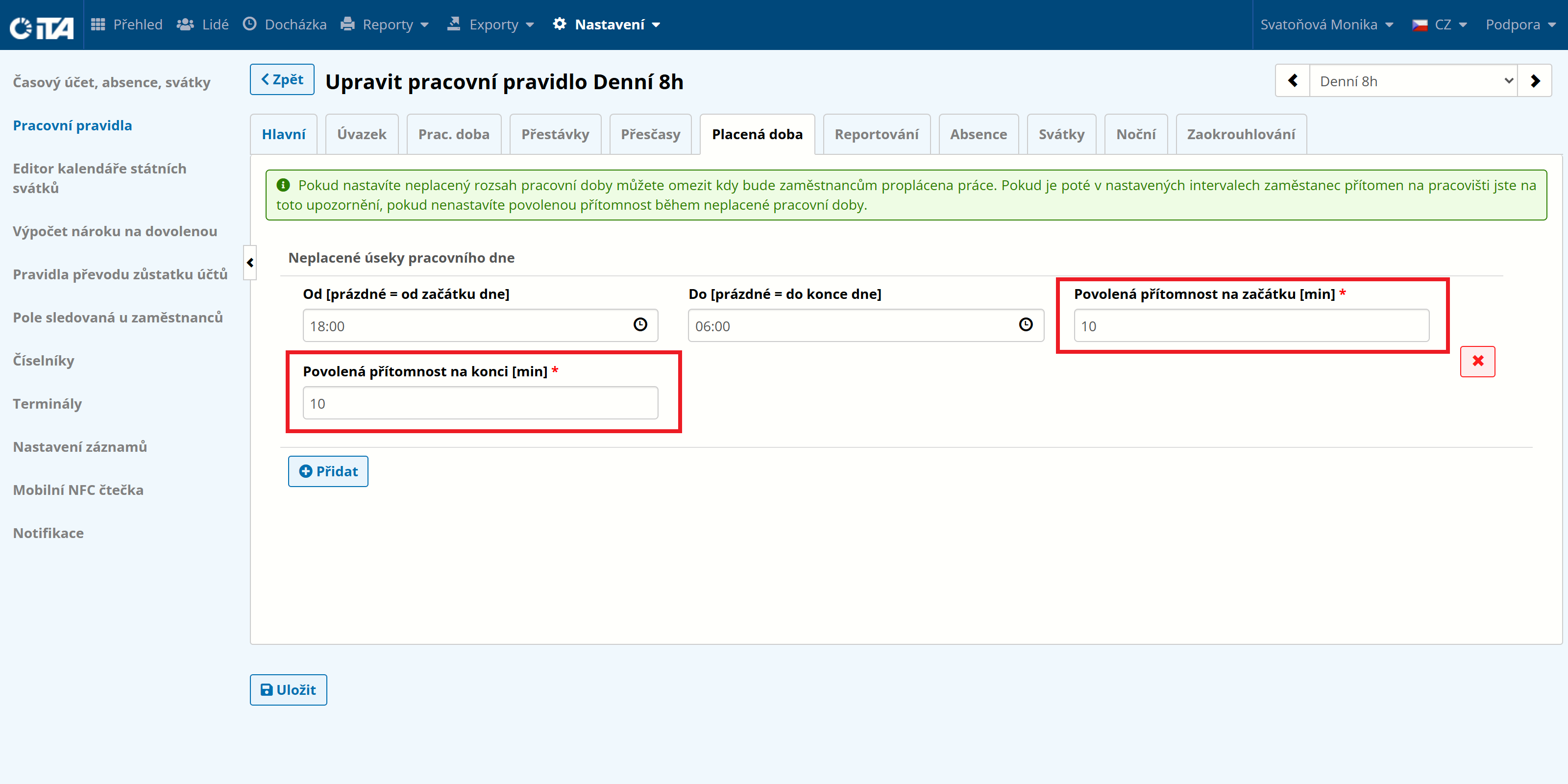
Damit wird die Ankunfts- oder Abfahrtszeit außerhalb der bezahlten Arbeitszeit definiert, die nicht als Regelverstoß gilt und in der Anwesenheitsliste nicht als Verstoß ausgewiesen wird. Dies ist die Zeit, in der der Arbeitnehmer bereits am Arbeitsplatz sein kann, um sich auf die Arbeit vorzubereiten, oder in der er nach Schichtende am Arbeitsplatz bleiben kann. In der Regel 10-30 Minuten vor oder nach Ende der Arbeitszeit.
1
Beispiel:
Die bezahlte Arbeitszeit beginnt um 6:00 Uhr und endet um 18:00 Uhr.
Ich weiß, dass einige Mitarbeiter früher zur Arbeit kommen, und ich möchte nicht, dass diese Ankunft als Verletzung der Arbeitszeit angezeigt wird.
Gleichzeitig möchte ich nicht, dass diese Zeit auf die geleisteten Arbeitsstunden des Mitarbeiters angerechnet wird.
Indem ich die erlaubte Anwesenheit am Arbeitsplatz VOR/NACH konfiguriere, stelle ich sicher, dass diese frühere Ankunft oder spätere Abreise nicht als Verletzung der Arbeitszeit gemeldet wird.
Berichterstattung#
Berichterstattung in Zeitzonen#
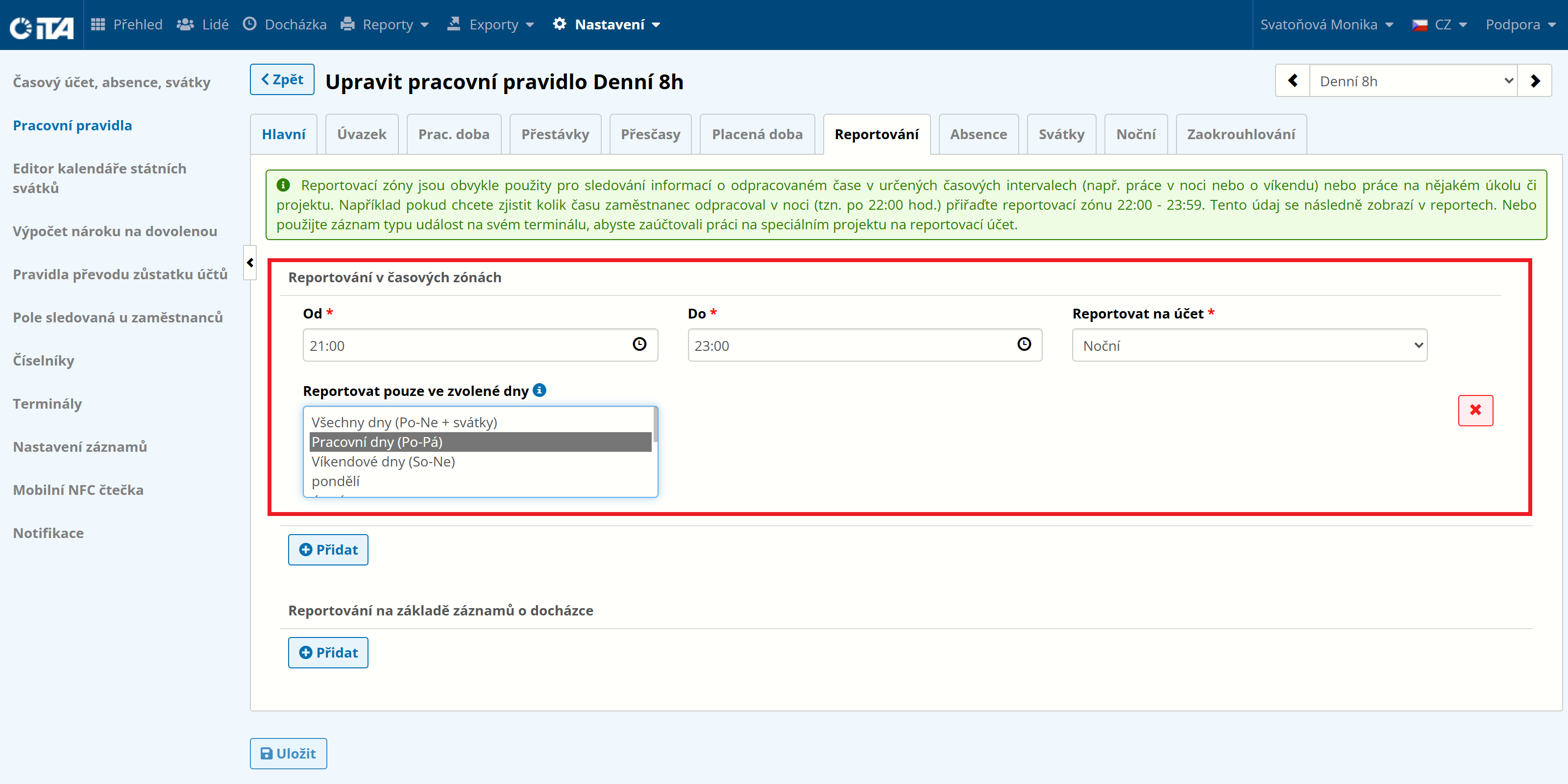
Diese Registerkarte wird nur zur Überwachung bestimmter Sachverhalte verwendet, die auftreten können. Sie bietet einen Überblick über die gewünschten Informationen, ohne die Stundenaufteilung und die Berechnungen zu beeinträchtigen, und ermöglicht es Ihnen, das Verhalten der Mitarbeiter effektiv zu überwachen.
1
Beispiel:
Ich möchte wissen, wer zwischen 20:00 und 23:00 Uhr wie oft arbeitet und für wen dies als „Nachtarbeit“ gilt. Diese Informationen helfen mir zum Beispiel, unerwünschte häufige Nachtarbeit herauszufiltern, die nur geleistet wird, um die Leistung zu erhalten.
Berichterstattung auf der Grundlage von Anwesenheitslisten#
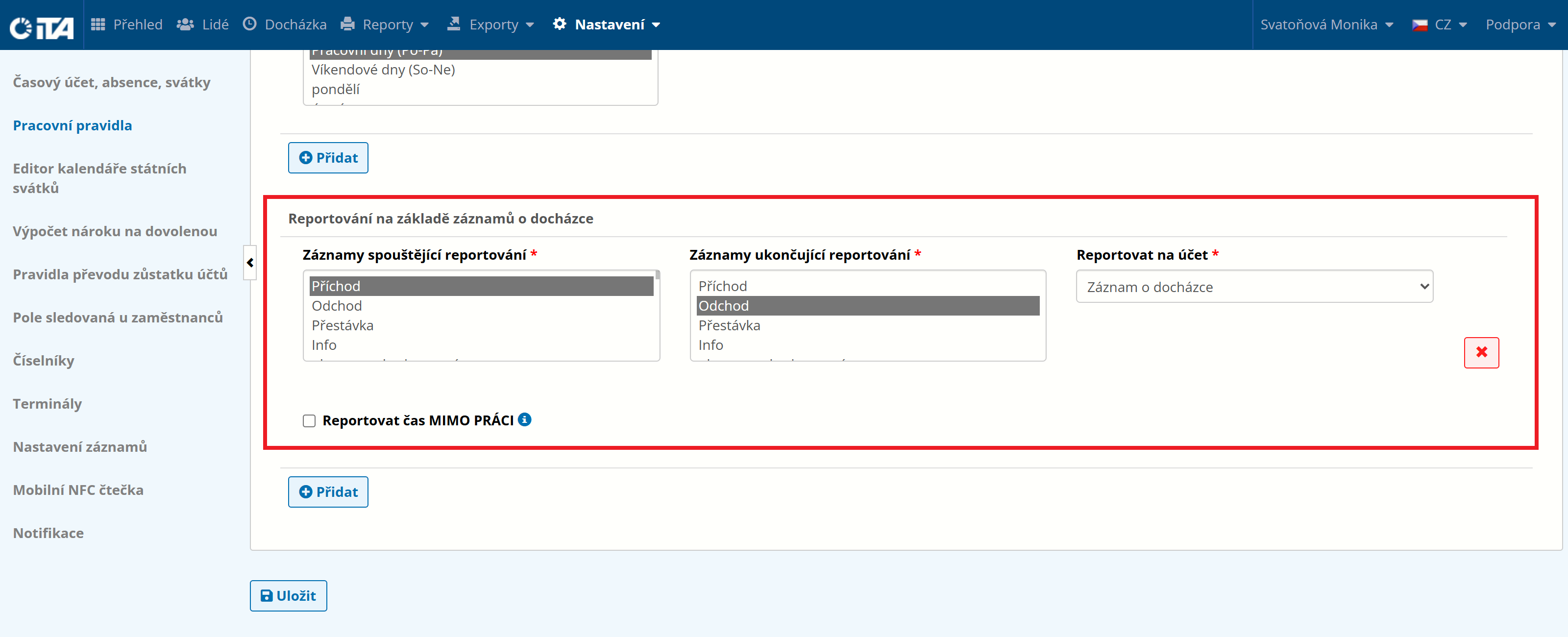
Hier können Sie das zu meldende Ereignis und das Konto, auf dem diese Zeit erfasst wird, auswählen.
Wenn Abwesenheitszeit melden ausgewählt ist, wird die außerhalb der Arbeit verbrachte Zeit gemeldet (z. B. Pausen, Abwesenheiten usw.).
Abwesenheiten#
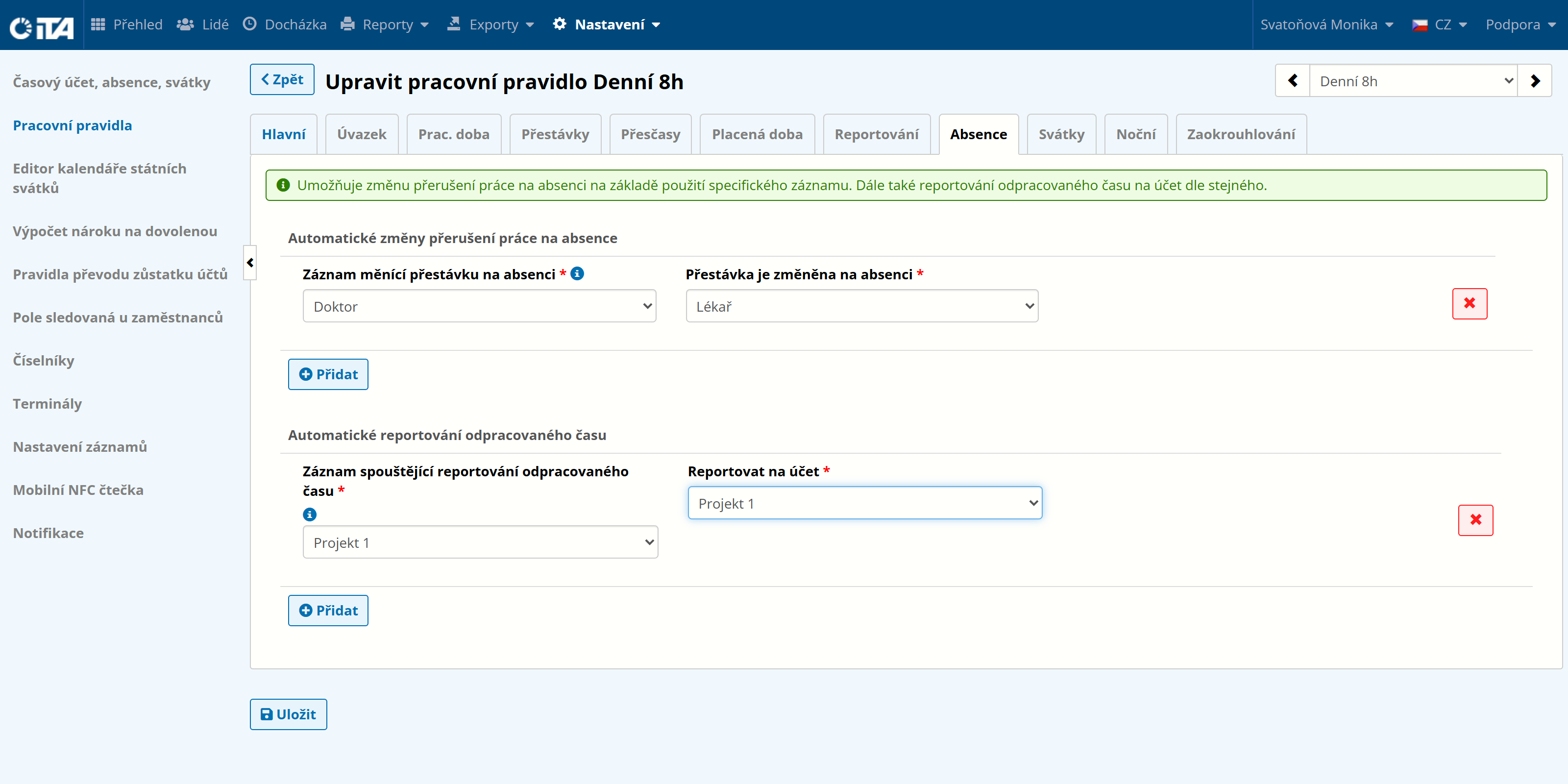
Auf dieser Registerkarte kann eine Arbeitsunterbrechung auf der Grundlage eines bestimmten Datensatzes in eine Abwesenheit umgewandelt werden. Sie ermöglicht auch die Meldung der geleisteten Arbeitszeit an ein Konto auf der Grundlage der gleichen Konfiguration. Dies ist die automatische Umwandlung einer unbezahlten Arbeitsunterbrechung in eine Abwesenheit.
Automatische Umwandlung von Arbeitsunterbrechungen in Abwesenheiten
1
Beispiel:
Ein Mitarbeiter verlässt seinen Arbeitsplatz, um einen Arzttermin wahrzunehmen. Beim Verlassen wählt er den Datensatz „Arzttermin“, bei der Rückkehr den Datensatz „Ankunft“. Die Zeit zwischen dem Verlassen des Arbeitsplatzes und der Rückkehr wird automatisch als Abwesenheit gewertet.
Automatische Meldung der geleisteten Arbeitszeit
1
Beispiel:
Ein Mitarbeiter arbeitet an einem Projekt, das außerhalb der regulären Aufzeichnungen (Arbeitsstunden) auf einem Meldekonto erfasst werden muss.
Feiertage#
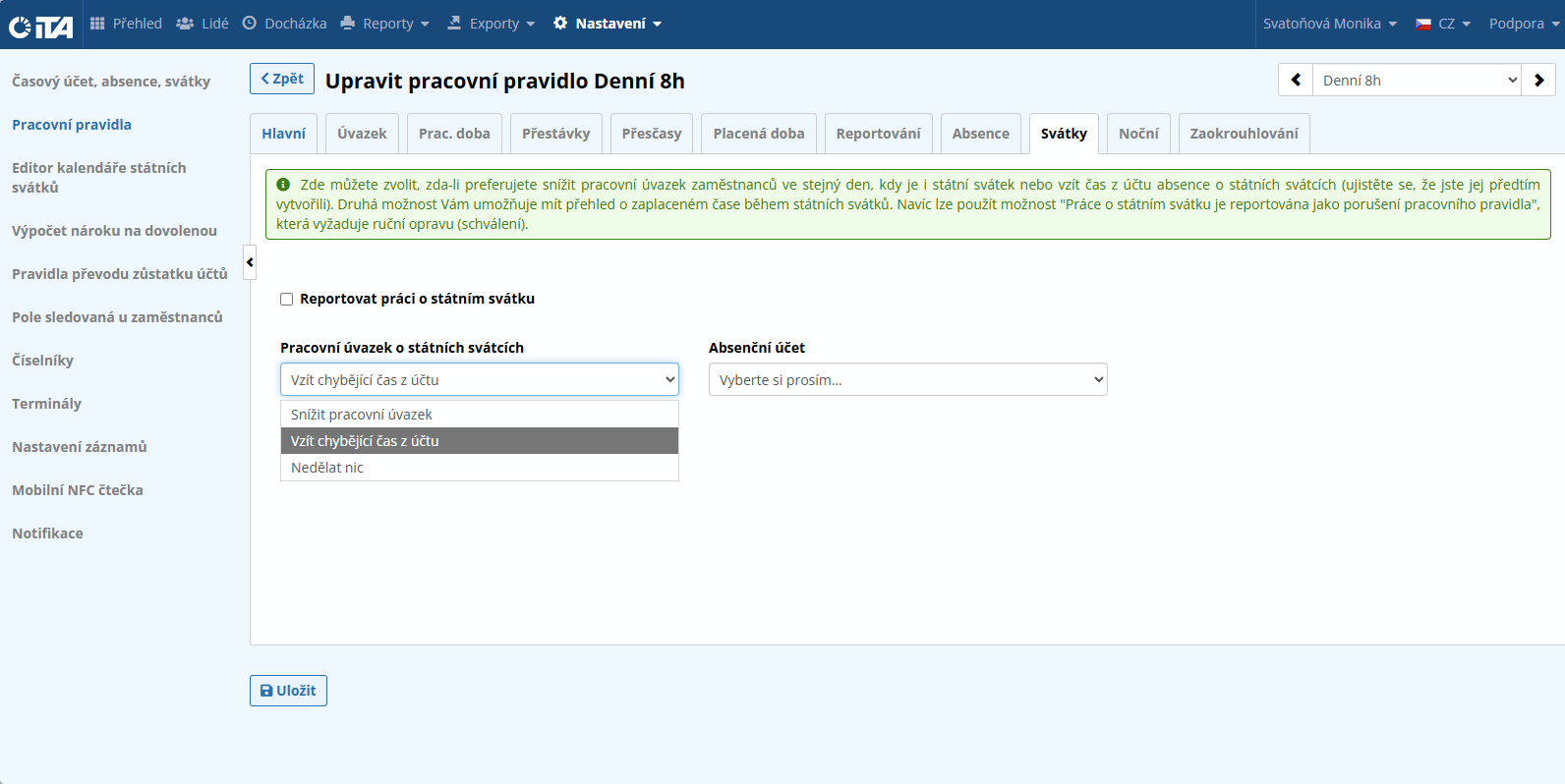
In der Standardkonfiguration wird ein Feiertag als ein Tag behandelt, an dem keine Arbeitspflicht besteht. Wenn Ihr Unternehmen andere Anforderungen hat, können Sie mit dieser Einstellung den Feiertag in den Werktagsmodus versetzen.
Die Option, Fehlzeiten an Feiertagen auf einem Abwesenheitskonto zu erfassen, hat informativen Charakter. Damit erhalten Sie einen Überblick über die Fehlstunden an Feiertagen, ohne dass ein Arbeitszeitverstoß für die Mitarbeiter registriert wird. Um diese Option zu nutzen, legen Sie ein Konto für Abwesenheiten an Feiertagen an.
1
Beispiel:
Fällt ein Feiertag auf einen Werktag, wird dieser Tag als arbeitsfreier Tag behandelt. Wenn die Option „Arbeit am Feiertag melden“ aktiviert ist, wird der Tag als Arbeitstag behandelt.
Nacht#
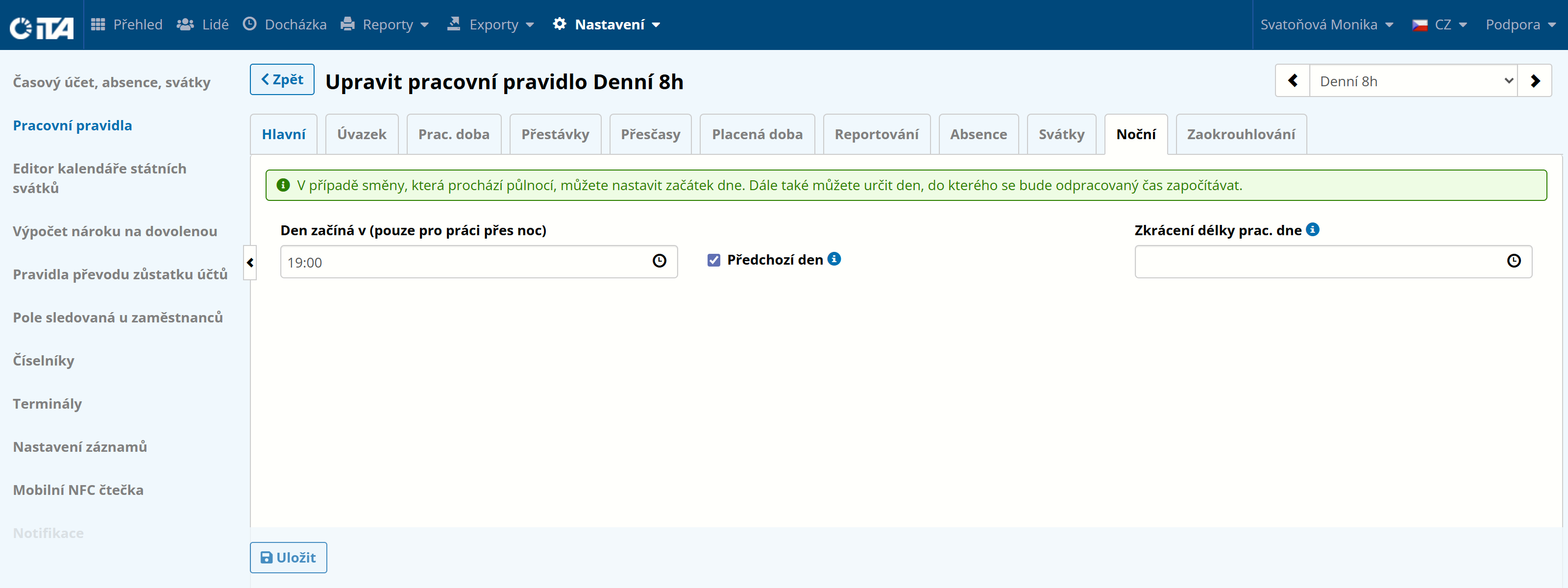
Wenn sich die Arbeit in Ihrem Unternehmen über zwei Tage erstreckt (z. B. über Mitternacht), müssen Sie konfigurieren, für welchen Tag die geleistete Zeit angerechnet wird - für den Tag der Ankunft oder für den folgenden Tag.
Zu diesem Zweck legen Sie fest, wann das System von einem Tag auf den nächsten übergeht, und zwar so, dass die erforderliche Nachtschicht abgedeckt wird. Sie können auch eine Verkürzung der Tageslänge auf weniger als 24 Stunden konfigurieren.
Diese Einstellung kann nützlich sein, wenn die Regel in Verbindung mit einem täglichen Regelwechsler verwendet wird, insbesondere wenn z. B. eine Nachmittagsschicht unmittelbar auf eine Nachtschicht folgt.
1
Beispiel:
Ein Mitarbeiter kommt um 20:00 Uhr zur Arbeit und bleibt bis 5:00 Uhr. Die geleistete Arbeitszeit soll auf den Tag der Abreise angerechnet werden.
Sie stellen ein, dass der neue Tag für ihn nicht um Mitternacht, sondern um 19:00 Uhr des Vortages beginnt.
Wir empfehlen, eine frühere Uhrzeit als den Schichtbeginn des Mitarbeiters einzustellen, damit das System auch eine mögliche frühere Ankunft des Mitarbeiters berücksichtigt.
Das Kontrollkästchen „Vortag“ bedeutet daher, dass bei einer Ankunft am 31. Januar um 20:00 Uhr die geleistete Arbeitszeit auf den 1. Februar angerechnet wird.
Rundung#
Rundung der Ankunfts- und Abfahrtszeiten#
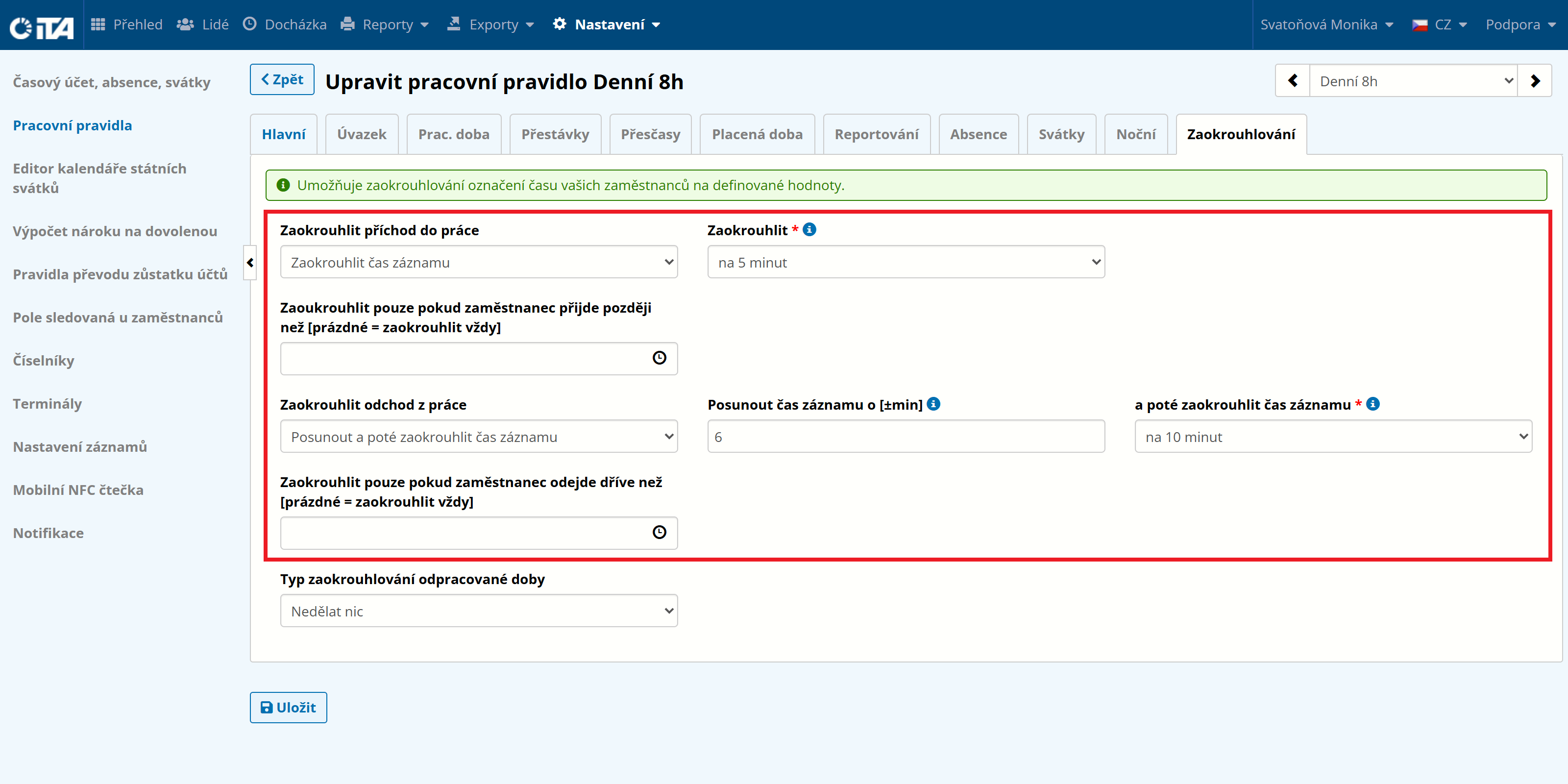
Diese beiden Funktionen runden die Ankunfts- und Abfahrtszeiten. Die Ankunft wird auf das nächste Vielfache der gewählten Zeit aufgerundet, die Abreise auf das nächste Vielfache der gewählten Zeit abgerundet. Diese Regel ist immer zum Vorteil des Arbeitgebers.
Die folgenden Optionen sind verfügbar:
- Nichts tun:
Rundung ist deaktiviert
- Runde Rekordzeit:
rundet die Zeit auf das nächste Vielfache Ihrer Wahl.
- Schichtrekordzeit:
verschiebt den Datensatz. Eine positive Zahl verschiebt ihn vorwärts, eine negative Zahl verschiebt ihn rückwärts.
- Verschieben und dann runden Rekordzeit:
eine Kombination aus Rundung der Rekordzeit und Verschiebung der Rekordzeit
Rundung der geleisteten Arbeitsstunden#
Diese Regel rundet die gesamte Arbeitszeit, nicht nur die Ankunfts- und Abfahrtszeiten. Dies ist immer zum Vorteil des Arbeitgebers.
Die folgenden Optionen sind verfügbar:
- Nichts tun:
keine Regel erstellt wird
- Runde (nach einer bestimmten Zeit gearbeitet):
Sobald die Mindestarbeitszeit konfiguriert ist, können Sie diese Zeit runden. Beispiel: Wenn der Mitarbeiter mindestens 7 Stunden arbeitet, wird die Zeit um 10 Minuten gerundet.
- Rund (innerhalb einer Bandbreite von Arbeitsstunden):
können Sie die Mindest- und Höchstarbeitsstunden festlegen, für die gerundet werden soll. Beispiel: Wenn der Arbeitnehmer mehr als 8 und weniger als 10 Stunden arbeitet, wird die Zeit um 5 Minuten gerundet.
Wenn „Ankunfts- und Abfahrtsrundung“ mit „Rundung der geleisteten Arbeitsstunden“ kombiniert wird, rundet das System zunächst die Ankünfte und Abfahrten und dann die geleisteten Arbeitsstunden auf der Grundlage dieser Rundungen.
Verfahren für den „Daily Rules Switcher#
Mit dem Tagesregelumschalter können Sie die Bedingungen für den Schichtbetrieb im Unternehmen konfigurieren. Um die entsprechende Schicht zu bestimmen, definieren Sie das Zeitintervall, in dem eine Ankunft als Morgen-, Nachmittags- oder Nachtschicht gewertet wird.
Auf der Grundlage der auf diese Weise konfigurierten Regeln wählt das System dann den spezifischen Anwesenheitsbewertungsmodus für den Mitarbeiter aus. Der tägliche Regelumschalter übernimmt auch die Auswahl der spezifischen Regel, die im Falle einer ganztägigen Abwesenheit anzuwenden ist.
Klicken Sie auf Regel erstellen:
Füllen Sie die Parameter aus:
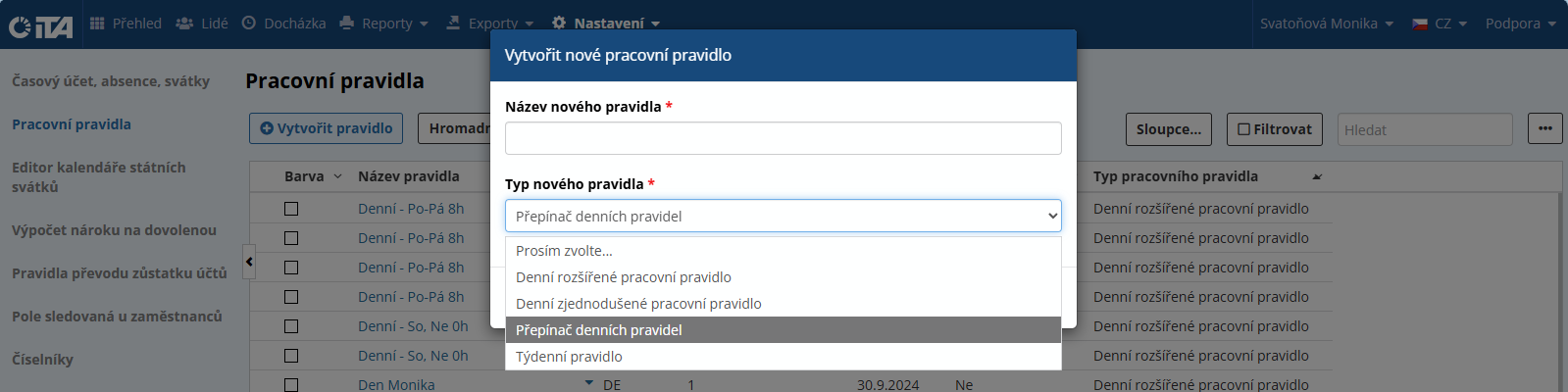
- Neuer Name der Regel:
Benennen Sie die Regel (wir empfehlen kurze Namen)
- Neue Regelart:
Tagesthemenwechsler
Klicken Sie auf Bestätigen Sie.
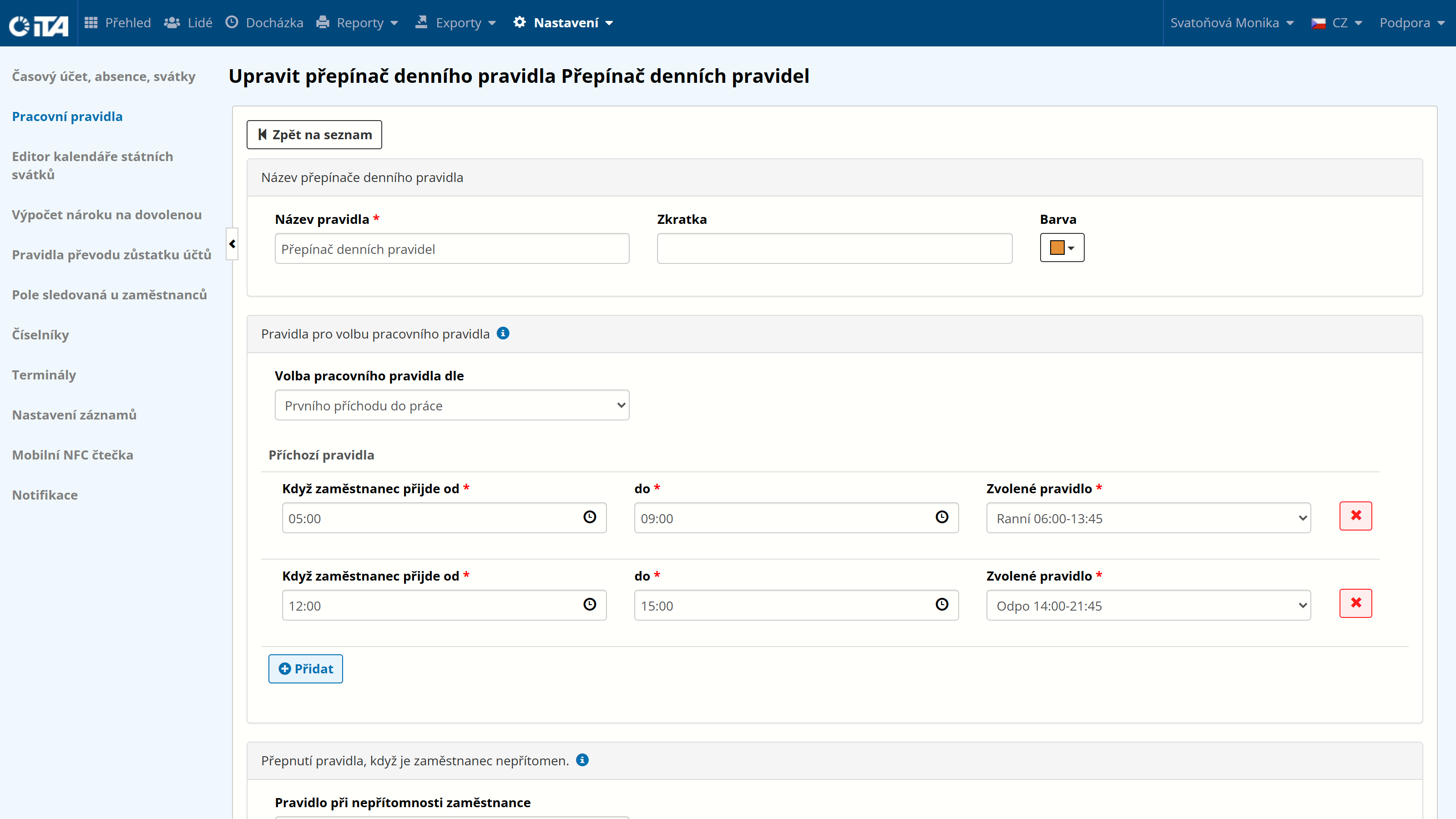
Regeln für die Auswahl der Arbeitsregel#
Legen Sie den Bereich der Ankunfts- oder Abfahrtszeiten für den Schichtbetrieb und die Schicht fest, in die jede Ankunft/Abfahrt fällt.
1
Beispiel:
Wenn ein Mitarbeiter zwischen 5:00 und 9:00 Uhr eintrifft, wird seine Anwesenheit der vordefinierten „Morgenschicht“ zugewiesen. Wenn er zwischen 12:00 und 15:00 Uhr eintrifft, wird die Anwesenheit der vordefinierten „Nachmittagsschicht“ zugewiesen.
Wechsel der Regel bei Abwesenheit des Mitarbeiters#
Wenn der Mitarbeiter einen ganzen Tag lang nicht zur Arbeit kommt, können Sie mit dieser Funktion vorgeben, welche Regel angewendet werden soll. Wenn er nicht jeden Tag arbeiten muss, kann dieses Feld leer bleiben.
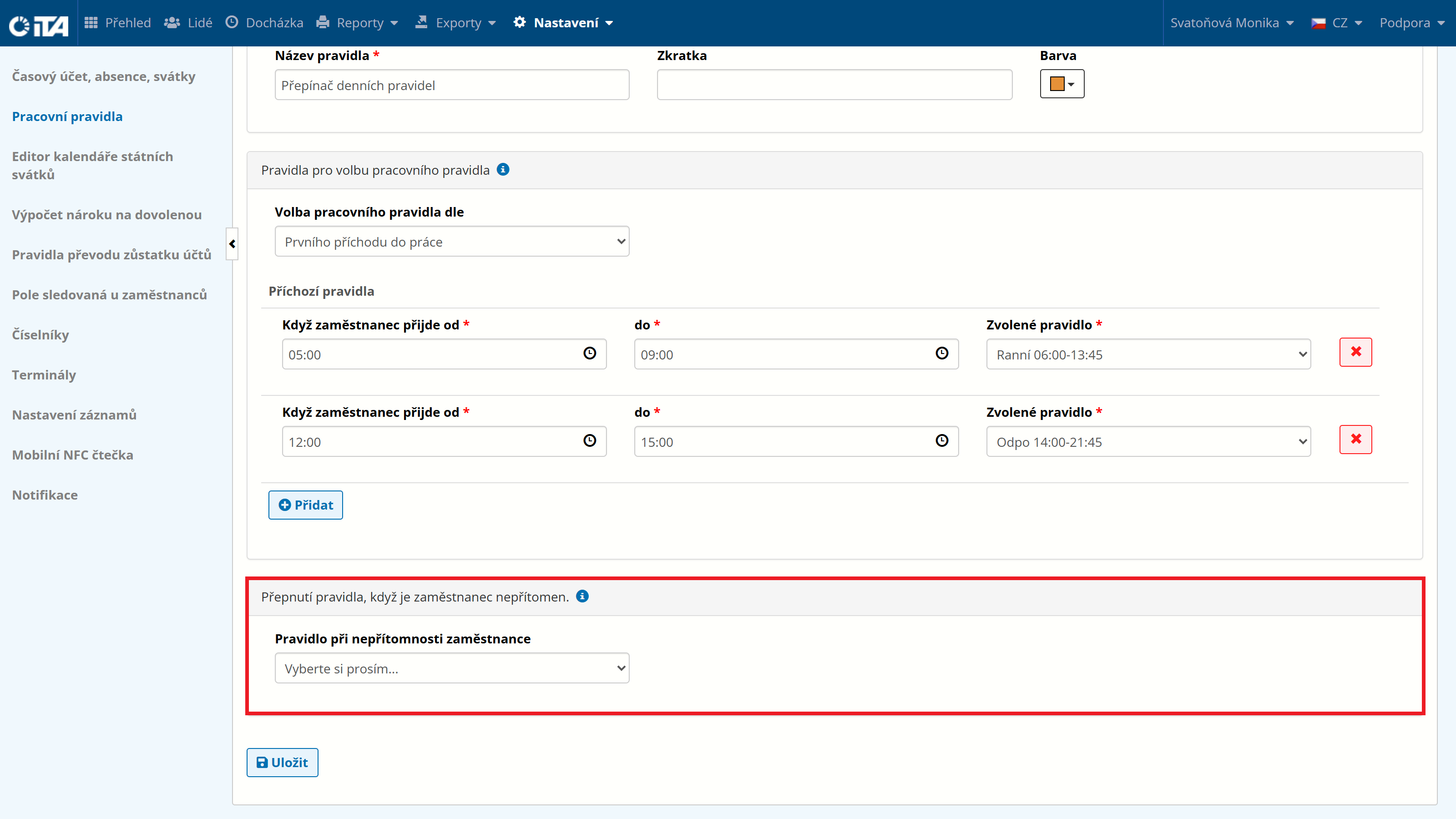
Klicken Sie nach der Konfiguration des täglichen Regelwechslers auf Speichern.
Verfahren für eine wöchentliche Regel#
Eine Wochenregel regelt die Verteilung der Anwesenheitspflicht des Mitarbeiters auf die Arbeitswoche. So können Sie für bestimmte Wochentage - z. B. Bürotage - unterschiedliche Anforderungen festlegen.
1
Beispiel:
Das Unternehmen verlangt eine Anwesenheitspflicht am Arbeitsplatz am Montag und Dienstag von 8:00 bis 16:00 Uhr und an den anderen Tagen nur von 8:00 bis 14:00 Uhr. Innerhalb der Wochenregel wähle ich aus dem Portfolio der erstellten Tagesregeln aus und ordne sie den entsprechenden Tagen zu.
Klicken Sie auf Regel erstellen:
Füllen Sie die Parameter aus:
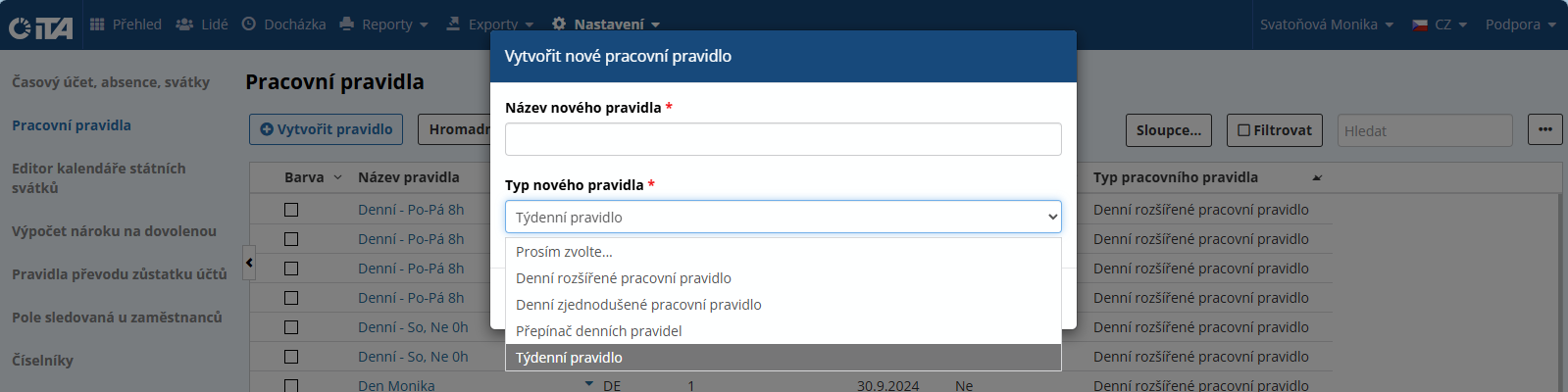
- Neuer Name der Regel:
Benennen Sie die Regel (wir empfehlen kurze Namen)
- Neue Regelart:
Wöchentliche Regel
Klicken Sie auf Bestätigen Sie.
Regel-Konfiguration#
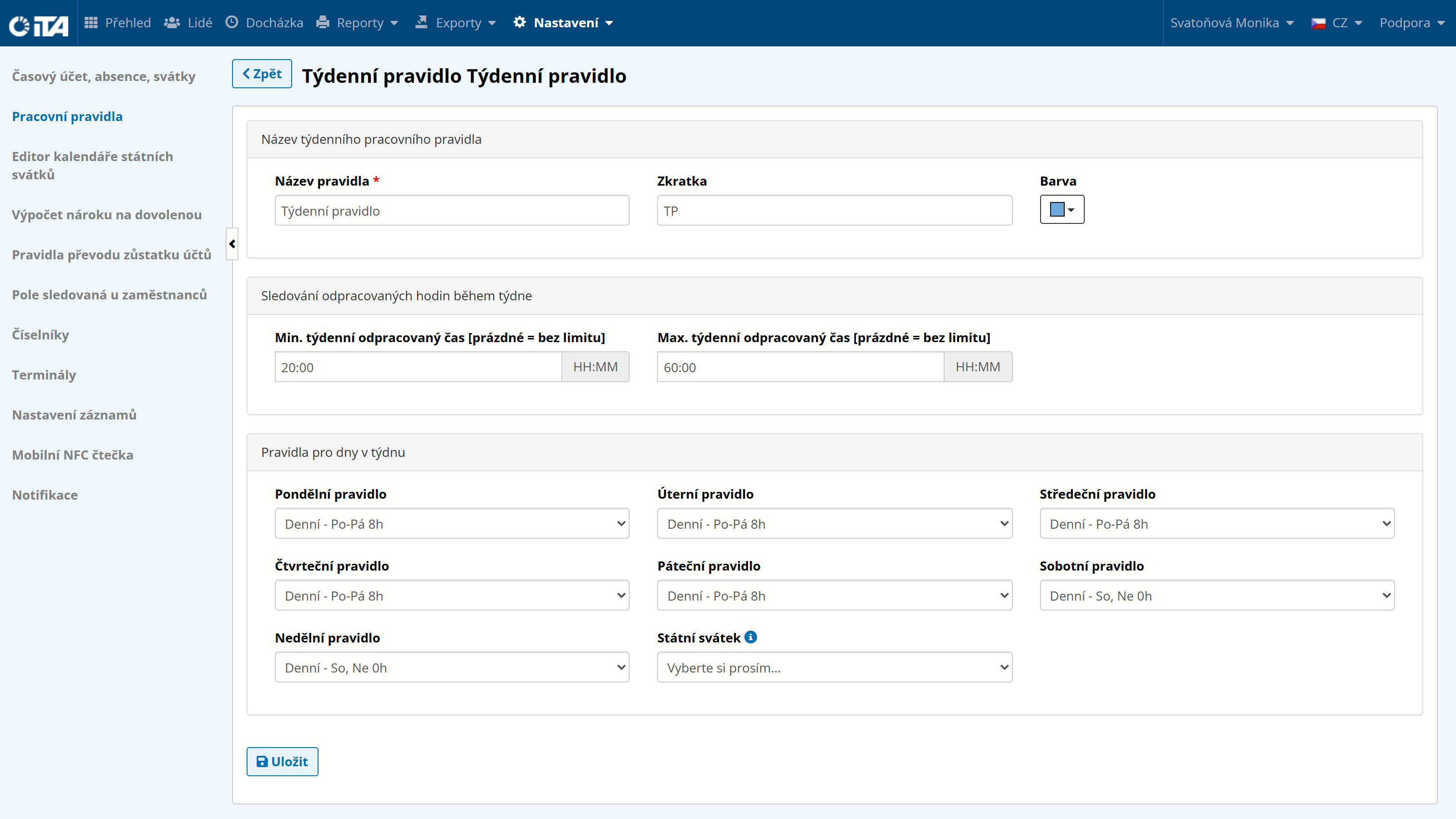
- Regeln für die Wochentage:
Wählen Sie für jeden Tag eine der vordefinierten Tagesregeln aus.
1
Beispiel:
Das Unternehmen verlangt eine Anwesenheitspflicht am Arbeitsplatz am Montag und Dienstag von 8:00 bis 16:00 Uhr und an den anderen Tagen nur von 8:00 bis 14:00 Uhr. Innerhalb der Wochenregel wählen wir aus dem Portfolio der erstellten Tagesregeln aus und ordnen sie den entsprechenden Tagen zu.
Nachdem Sie die wöchentliche Regel konfiguriert haben, klicken Sie auf Speichern.
Liste der erstellten Arbeitsregeln#
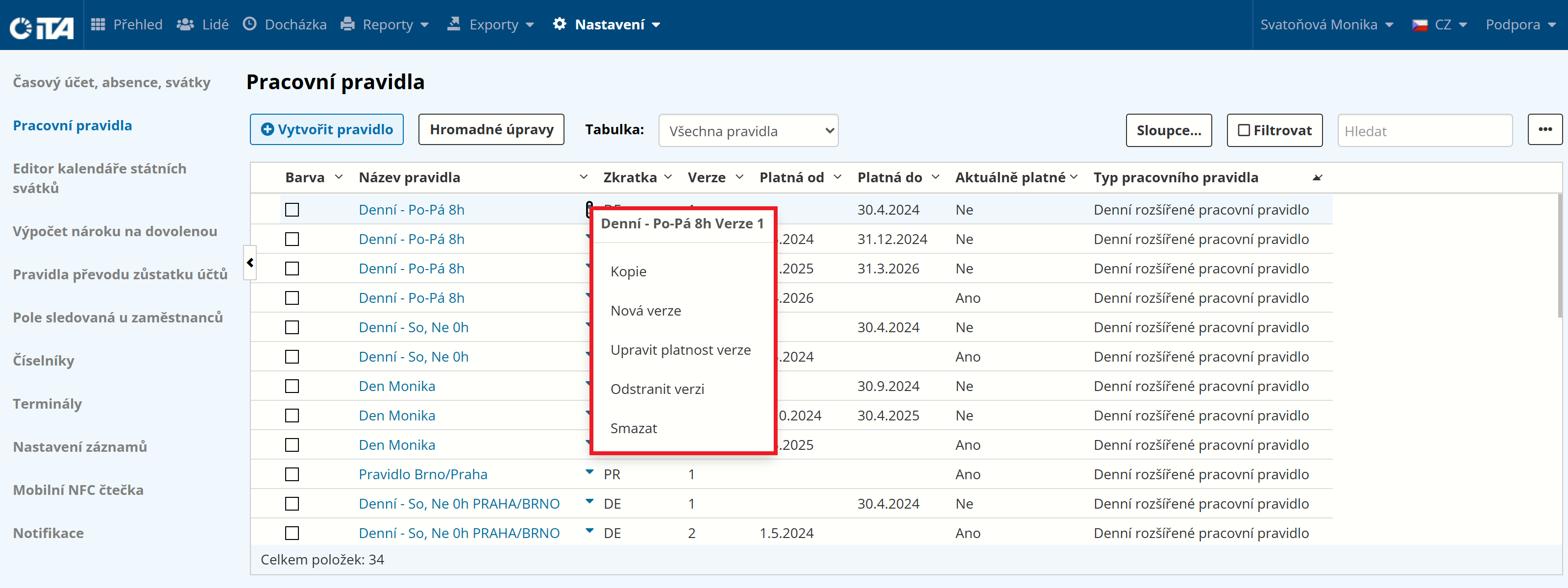
In der angezeigten Liste der Arbeitsregeln sind die folgenden Aktionen für jede Regel verfügbar:
- Kopieren:
Erstellt eine Kopie der Regel (empfohlen bei der Erstellung ähnlicher Regeln)
- Neue Version:
Erstellt eine neue Version einer bestehenden Regel, die ab dem gewählten Datum gilt.
- Gültigkeit der Version bearbeiten:
Jede Änderung wird überall dort übernommen, wo diese Regel zugewiesen ist.
- Version entfernen:
Entfernt eine Version der Regel
- Löschen:
nicht empfohlen - beim Löschen können einige bereits konfigurierte Regeln nicht mehr funktionieren