

Benachrichtigungen#
→
In diesem Modul können Sie die automatische Überwachung von Mitarbeiteranfragen konfigurieren oder die automatische Übermittlung der Anwesenheit von Mitarbeitern einrichten. Dieses Modul ist eng mit dem Modul „Genehmigen“ verbunden.
Erstellen einer neuen Meldung - Genehmigung#
Dieser Filter gilt nur für Genehmigungen und Ablehnungen.
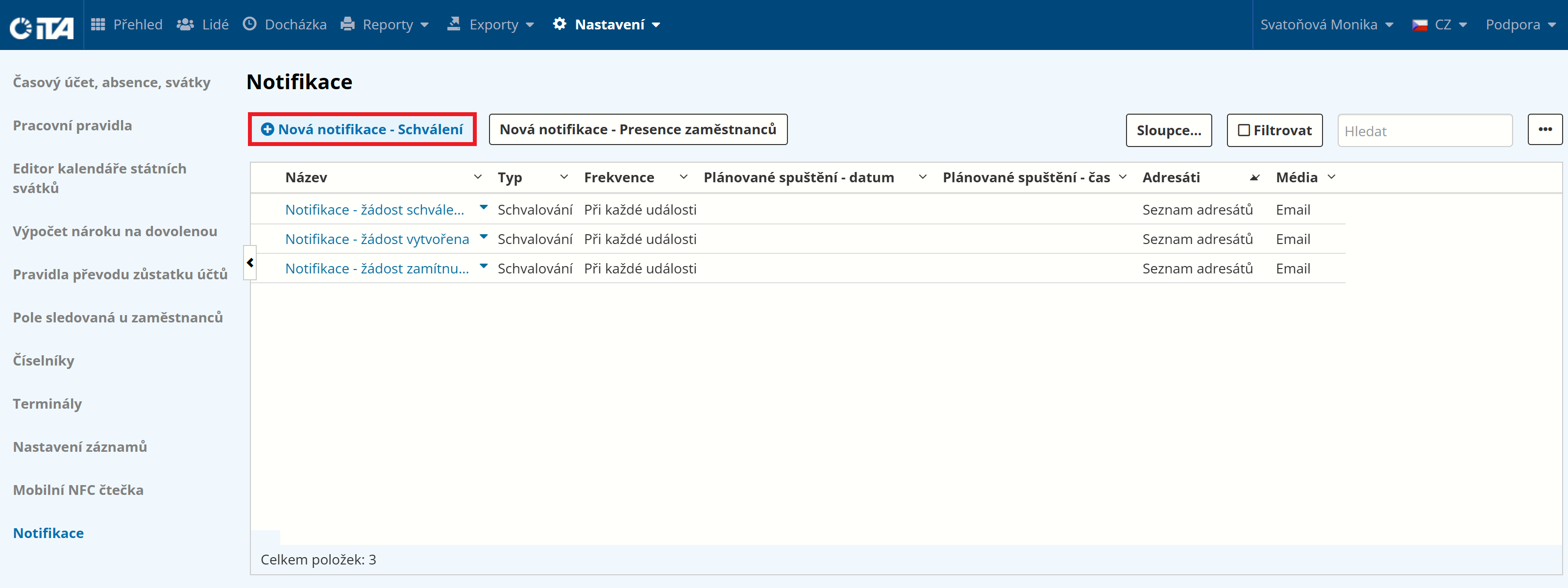
Klicken Sie auf Neue Benachrichtigung - Genehmigung:
Füllen Sie die Parameter aus:
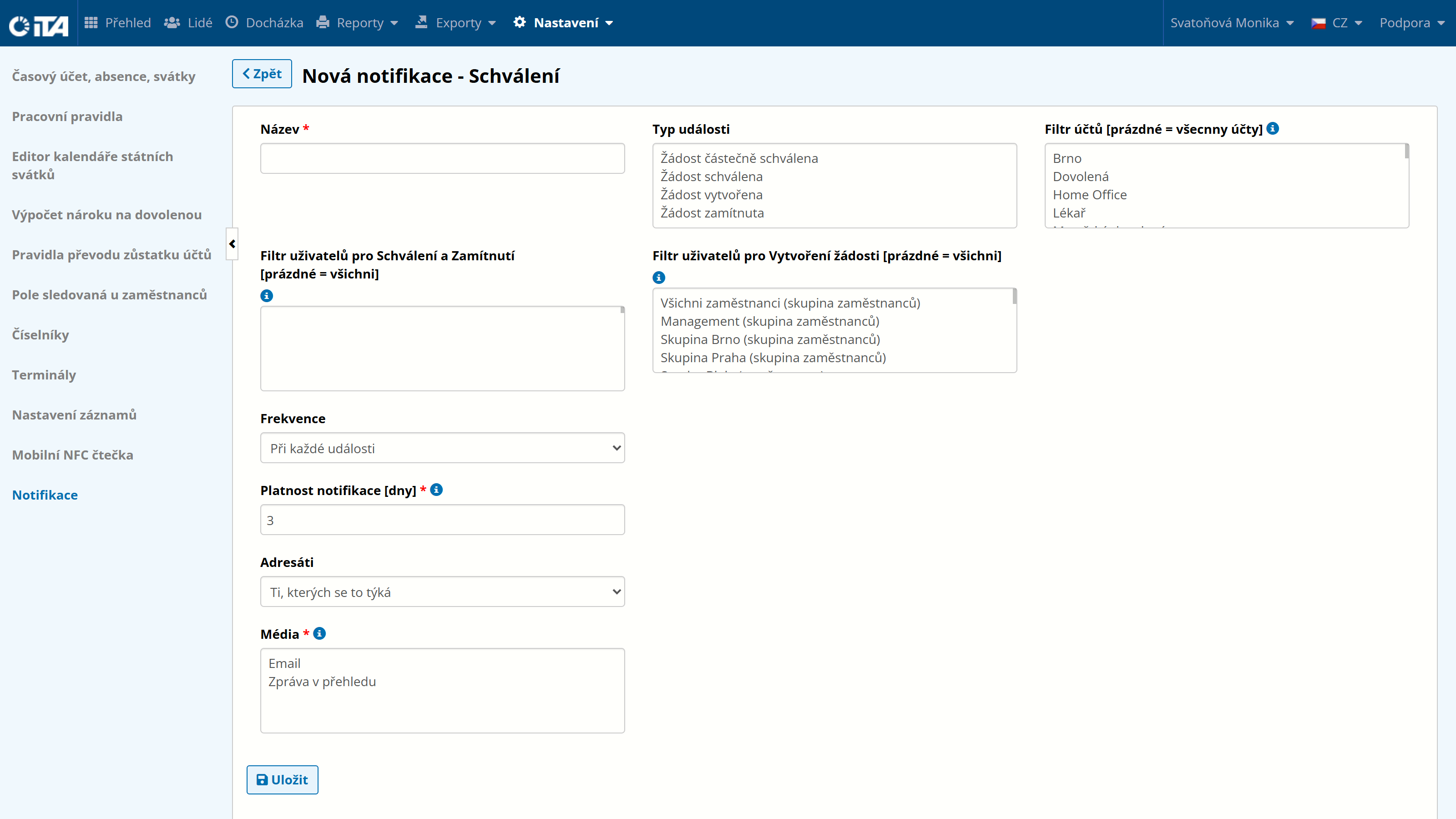
- Name *:
Der Name, unter dem die Benachrichtigungen angezeigt werden sollen.
- Art der Veranstaltung:
Wählen Sie die Art des Ereignisses, über das Sie benachrichtigt werden möchten.
- Konto-Filter:
[leer = alle Konten]
Wählen Sie, für welche Anfragen die Benachrichtigung angezeigt werden soll.
- Benutzerfilter für Genehmigung und Ablehnung:
[leer = alle Konten]
Die Person, die Personen oder die Gruppe, für die die Benachrichtigung erscheinen soll. Diese Person muss ein registriertes Konto im Anwesenheitssystem iTA haben. Wenn das Feld leer gelassen wird, werden alle Benutzer überwacht.
- Benutzerfilter für die Anfrageerstellung:
[leer = alle Konten]
Die Person, die Personen oder die Gruppe, die für die Genehmigung überwacht werden soll. Wenn das Feld leer bleibt, werden alle Benutzer überwacht.
- Frequenz:
Verfügbare Optionen:
Bei jedem Ereignis
Jeden Tag
Jede Woche
Jeden Monat
- Stunde *:
Nur mit der Häufigkeit jeden Tag, jede Woche oder jeden Monat.
Wählen Sie die Uhrzeit, zu der die Benachrichtigung eintrifft.
- Nur Wochentage:
Nur bei Häufigkeit jeden Tag.
Wählen Sie den Tag/die Tage aus, an dem/denen die Benachrichtigung eintrifft.
- Tag der Woche *:
Nur mit der Häufigkeit Jede Woche.
Wählen Sie den Wochentag aus, an dem die Benachrichtigung eintrifft.
- Tag des Monats *:
Nur mit der Häufigkeit Jeden Monat.
Wählen Sie den Tag des Monats aus, an dem die Benachrichtigung eintrifft.
- Gültigkeit der Meldung [Tage]:
Diese Einstellung gilt nur, wenn Berichte an das Dashboard gesendet werden. Sie legt fest, wie viele Tage die Benachrichtigung auf dem Dashboard sichtbar bleibt.
- Empfänger:
Es stehen zwei Optionen zur Verfügung:
Die Betroffenen - Genehmigender und Antragsteller.
Empfängerliste - Wählen Sie alle Benutzer aus, denen die Benachrichtigung angezeigt werden soll.
- Vertriebskanäle *:
Wählen Sie, wohin die Benachrichtigungen gesendet werden sollen.
Dashboard - Die Benachrichtigung erscheint auf dem Dashboard.
E-Mail - Das System sendet automatisch eine E-Mail an die Adresse eines Benutzers mit einem iTA -Konto.
Klicken Sie auf Speichern.
Neue Benachrichtigung erstellen - Anwesenheit von Mitarbeitern#
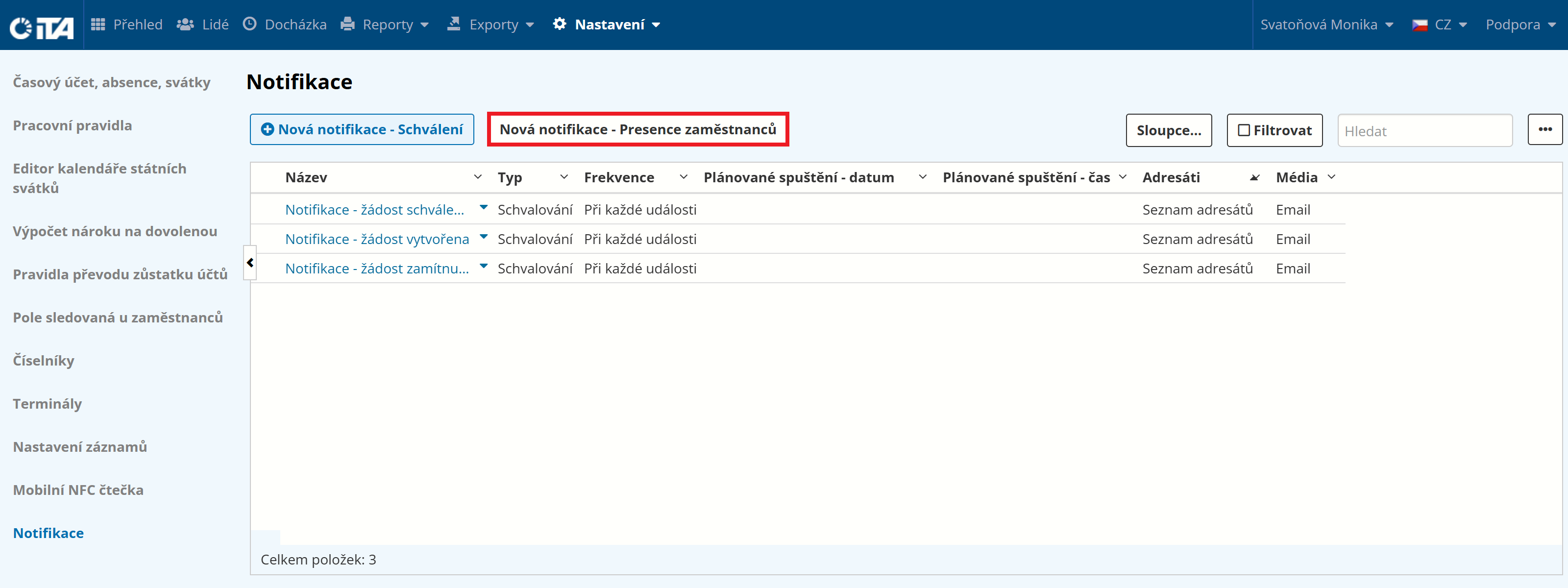
Klicken Sie auf Neue Benachrichtigung - Mitarbeiteranwesenheit:
Füllen Sie die Parameter aus:
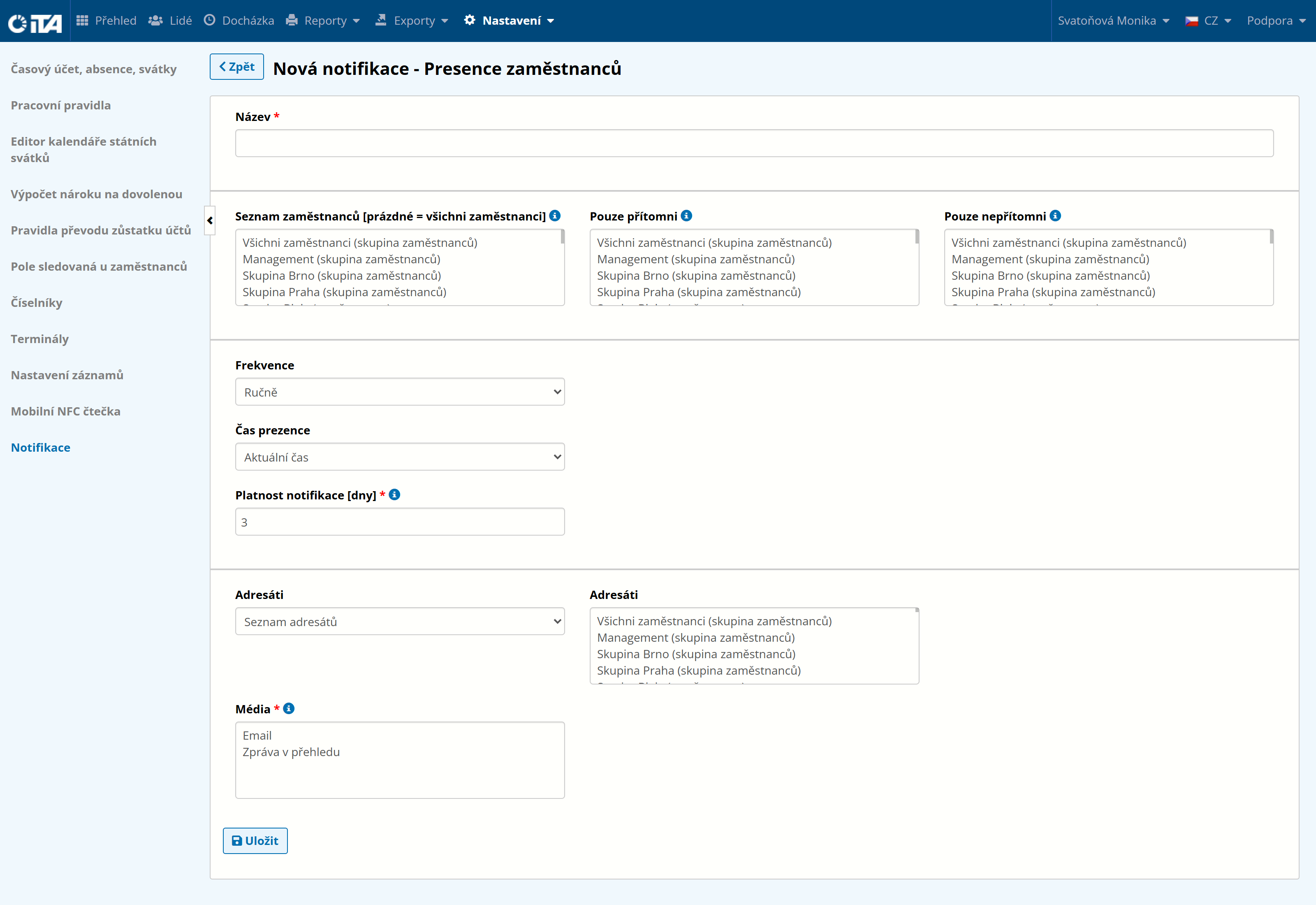
- Name *:
Der Name, unter dem die Benachrichtigungen angezeigt werden sollen.
- Mitarbeiterliste:
[leer = alle Arbeitnehmer]
Die Liste der Mitarbeiter, deren Anwesenheit gemeldet wird.
- Nur anwesend:
Die in dieser Liste aufgeführten Arbeitnehmer werden nur gemeldet, wenn sie zum Zeitpunkt der Anwesenheit am Arbeitsplatz anwesend sind.
- Nur abwesend:
Mitarbeiter auf dieser Liste werden nur gemeldet, wenn sie zum Zeitpunkt der Anwesenheit am Arbeitsplatz abwesend sind.
- Frequenz:
Verfügbare Optionen:
Handbuch
Jeden Tag
Jede Woche
Jeden Monat
- Stunde *:
Nur mit der Häufigkeit jeden Tag, jede Woche oder jeden Monat.
Wählen Sie die Uhrzeit, zu der die Benachrichtigung eintrifft.
- Nur Wochentage:
Nur bei Häufigkeit jeden Tag.
Wählen Sie den Tag/die Tage aus, an dem/denen die Benachrichtigung eintrifft.
- Tag der Woche *:
Nur mit der Häufigkeit Jede Woche.
Wählen Sie den Wochentag aus, an dem die Benachrichtigung eintrifft.
- Tag des Monats *:
Nur mit der Häufigkeit Jeden Monat.
Wählen Sie den Tag des Monats aus, an dem die Benachrichtigung eintrifft.
- Anwesenheitszeit:
Legen Sie die aktuelle oder eine bestimmte Uhrzeit fest, zu der die Anwesenheit gesendet wird:
Aktuelle Uhrzeit - Beispiel: Sie stellen das Feld „Stunde“ so ein, dass die Anwesenheit um 13:00 Uhr gesendet wird. Dank der Option „Aktuelle Zeit“ beachtet das System die eingestellte Zeit von 13:00 Uhr und sendet die Benachrichtigung zu dieser Zeit.
Vorgegebene Zeit - Beispiel: Sie setzen das Feld „Stunde“ auf 13:00 Uhr und das Feld „Anwesenheitszeit“ auf 12:00 Uhr. In diesem Fall trifft die Benachrichtigung um 13:00 Uhr ein und enthält Anwesenheitssätze ab 12:00 Uhr.
- Gültigkeit der Meldung [Tage]:
Diese Einstellung gilt nur, wenn Berichte an das Dashboard gesendet werden. Sie legt fest, wie viele Tage die Benachrichtigung auf dem Dashboard sichtbar bleibt.
- Empfänger:
Es stehen zwei Optionen zur Verfügung:
Empfängerliste - Wählen Sie alle Benutzer aus, denen diese Benachrichtigung angezeigt werden soll.
Empfängerliste (optionale E-Mails)
- Vertriebskanäle *:
Wählen Sie, wohin die Benachrichtigungen gesendet werden sollen.
Dashboard - Die Benachrichtigung erscheint auf dem Dashboard.
E-Mail - Das System sendet automatisch eine E-Mail an die Adresse eines Benutzers mit einem iTA -Konto.
Klicken Sie auf Speichern.