

Monatlicher Überblick#
1
Die Mitarbeiter sehen nur ihre eigene Anwesenheit.
Grundlegende Beschreibung#
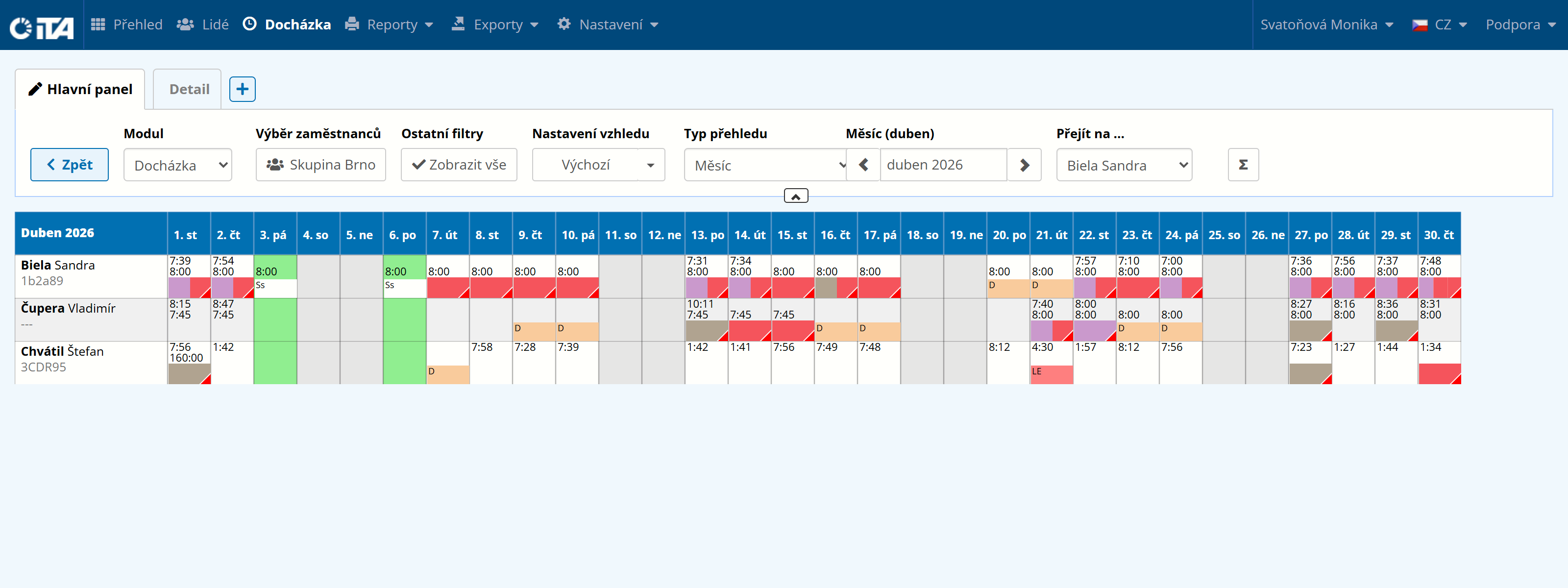
In der Monatsübersicht werden die Datensätze für einen ganzen Kalendermonat angezeigt. Zur besseren Übersichtlichkeit sind die Tage (Konten) wie Krankheit, Urlaub, Heimarbeit usw. farblich gekennzeichnet. Eine rote Zelle weist auf einen Verstoß gegen die Arbeitsregeln hin.
Modul Anwesenheit | Übersichtstyp Monat | Monat (Monat) beliebig | Gehe zu … beliebig
Anzeigen von Statistiken#
∑ Funktion (Statistik)#
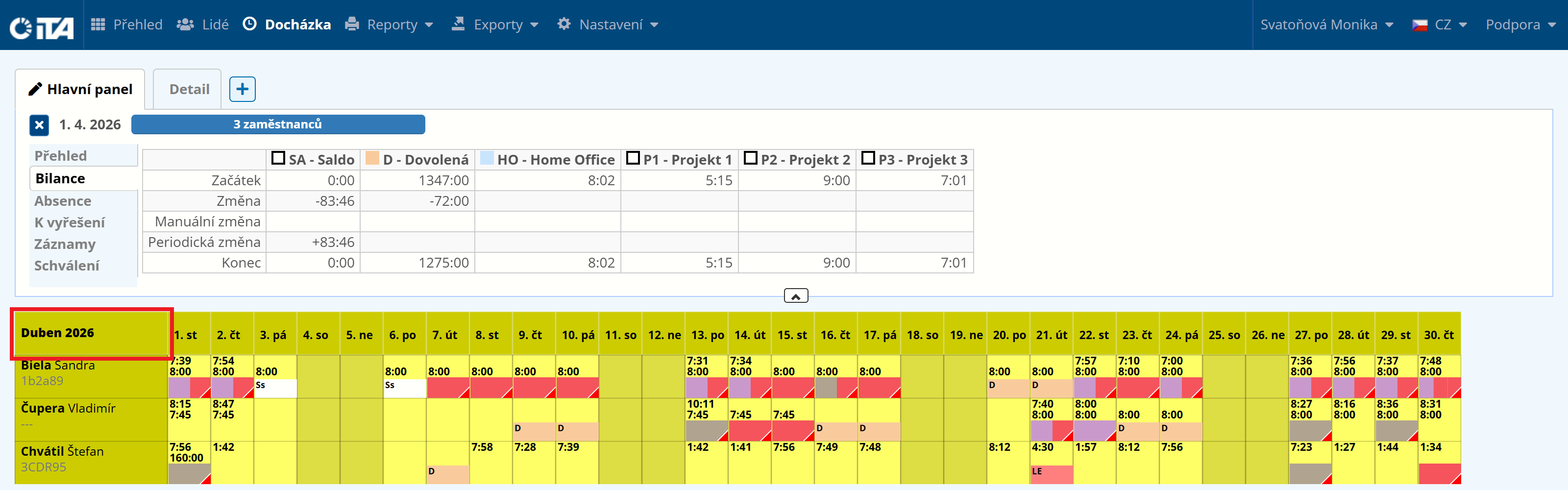
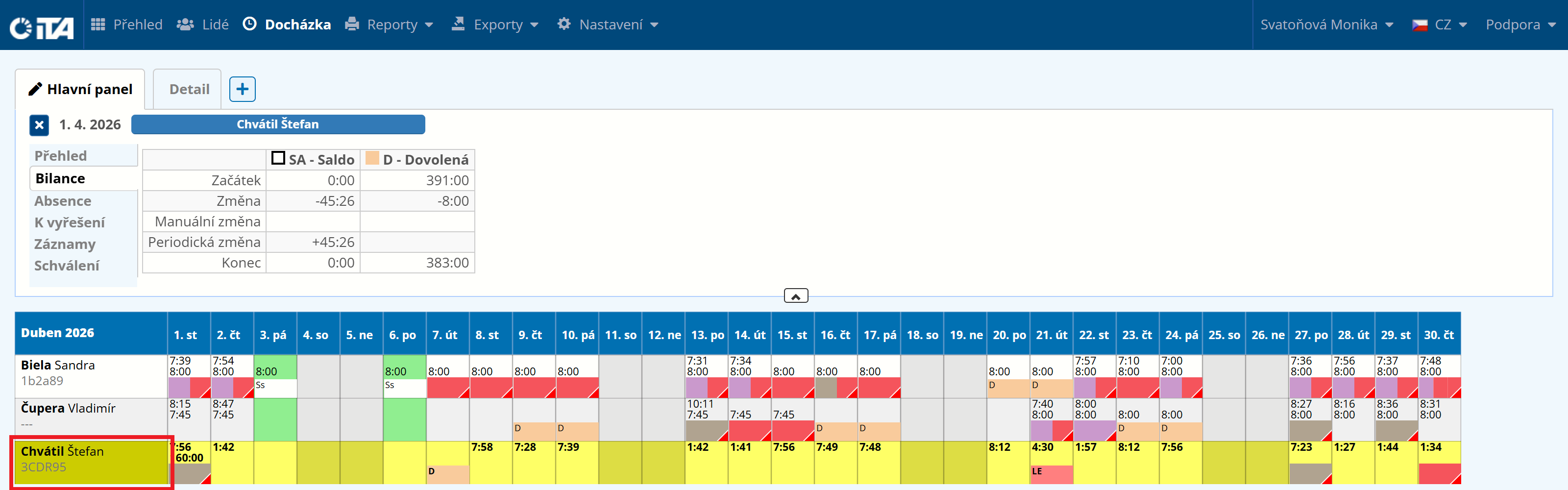
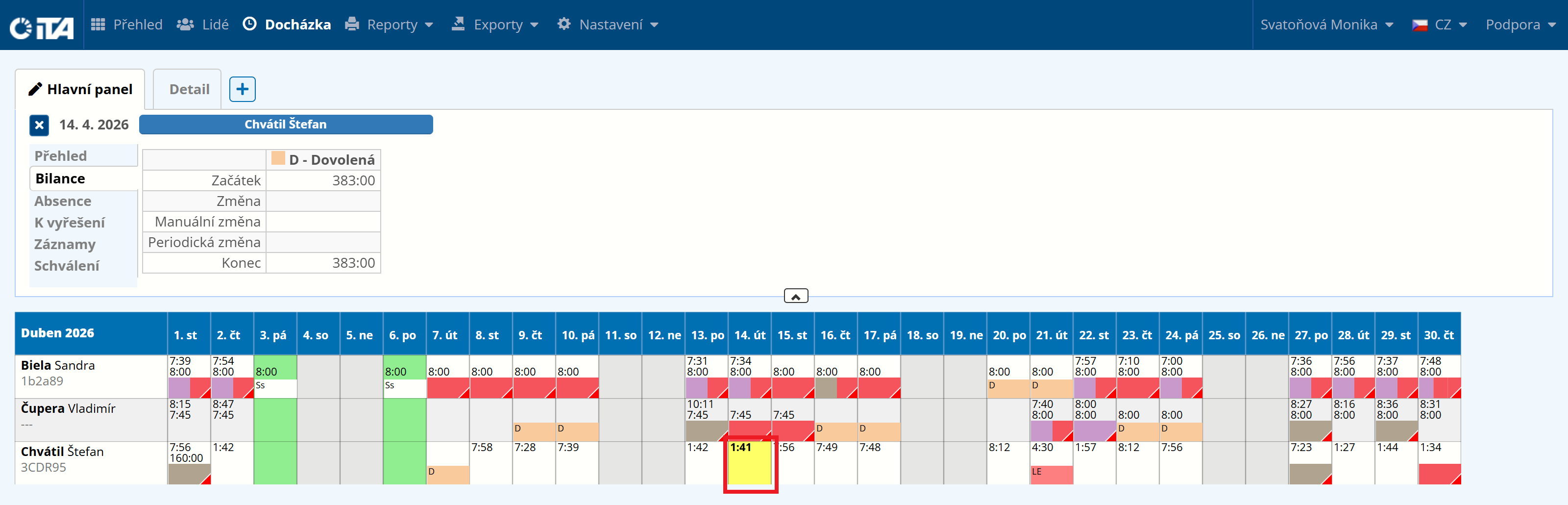
Um die Statistiken eines Mitarbeiters anzuzeigen, wählen Sie den gewünschten Tag in der Haupttabelle aus. Um mehrere Tage oder Mitarbeiter auszuwählen, halten Sie die Strg-Taste gedrückt, während Sie auswählen, oder halten Sie einfach die linke Maustaste gedrückt und ziehen Sie über die gewünschte Auswahl. Die Statistik wird angezeigt:
- Übersicht:
einen schnellen Überblick über Verstöße, den Arbeitsplan und die geleistete Arbeitszeit.
- Bilanz:
eine Übersicht über die verwendeten Konten, in denen verschiedene Fakten erfasst werden - Urlaub, Nachtarbeit, Krankheitsurlaub…
- Abwesenheit:
Hier können Sie sehen, wann die Mitarbeiter nicht am Arbeitsplatz waren und warum.
- Aufzulösen:
zeigt Verstöße gegen die Arbeitspflicht für den ausgewählten Zeitraum an.
- Aufzeichnungen:
eine Zusammenfassung der Datensätze für den ausgewählten Zeitraum.
- Zulassung:
können Sie die genehmigten Anträge für den ausgewählten Zeitraum einsehen.
Ausgewählte Statistiken für die gesamte Gruppe#
Ausgewählte Statistiken für einen Mitarbeiter#
Für einen bestimmten Tag ausgewählte Statistiken#
Bearbeitung der Anwesenheit#
Um einen Wert zu ändern, klicken Sie mit der linken Maustaste auf die Zelle, in der die Änderung vorgenommen werden soll, und klicken Sie dann mit der rechten Maustaste in diese Zelle. Sie können einen einzelnen Tag/Woche oder eine beliebige Anzahl von Tagen/Wochen auswählen.
Treffen Sie Ihre Auswahl in der folgenden Optionstabelle:
In den ersten beiden Zeilen stehen der Name des Mitarbeiters und das Datum, an dem die Bearbeitung vorgenommen wird.
In den nächsten Zeilen finden Sie die verfügbaren Änderungsarten:
Abwesenheit einfügen
Berichte
Konto-Geschichte
Berichtigung des Kontostands
Datensätze hinzufügen
Datensätze generieren
Arbeitsvorschrift ändern
Anwesenheit sperren
Statistik
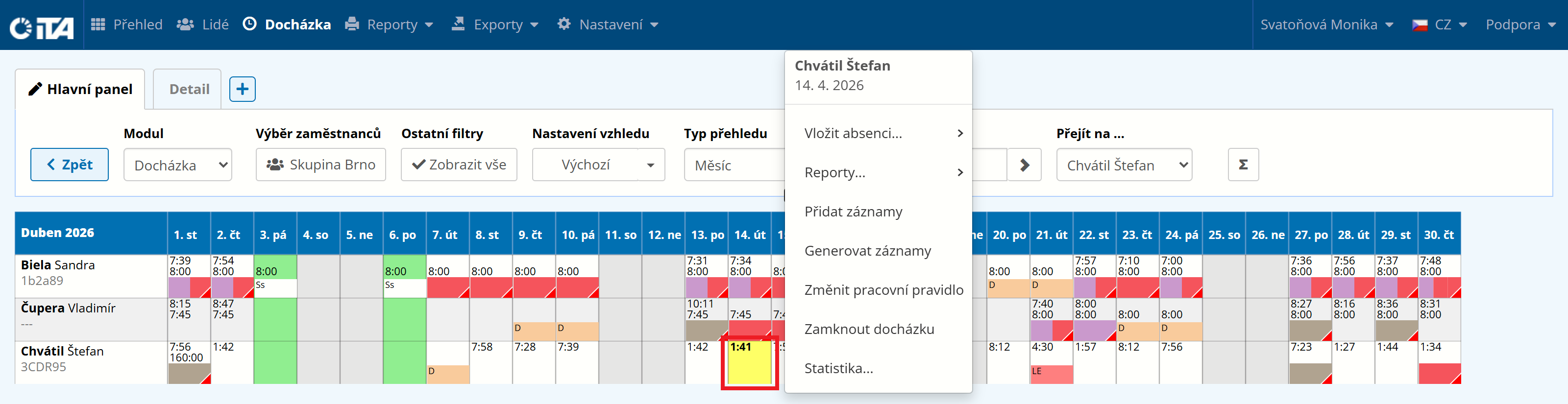
Wenn ein längerer Zeitraum oder mehrere Mitarbeiter ausgewählt werden, wird die Änderung in allen ausgewählten Zellen vorgenommen. Die Informationen über den Zeitraum und die Anzahl der Mitarbeiter werden in den ersten beiden Zeilen angezeigt.
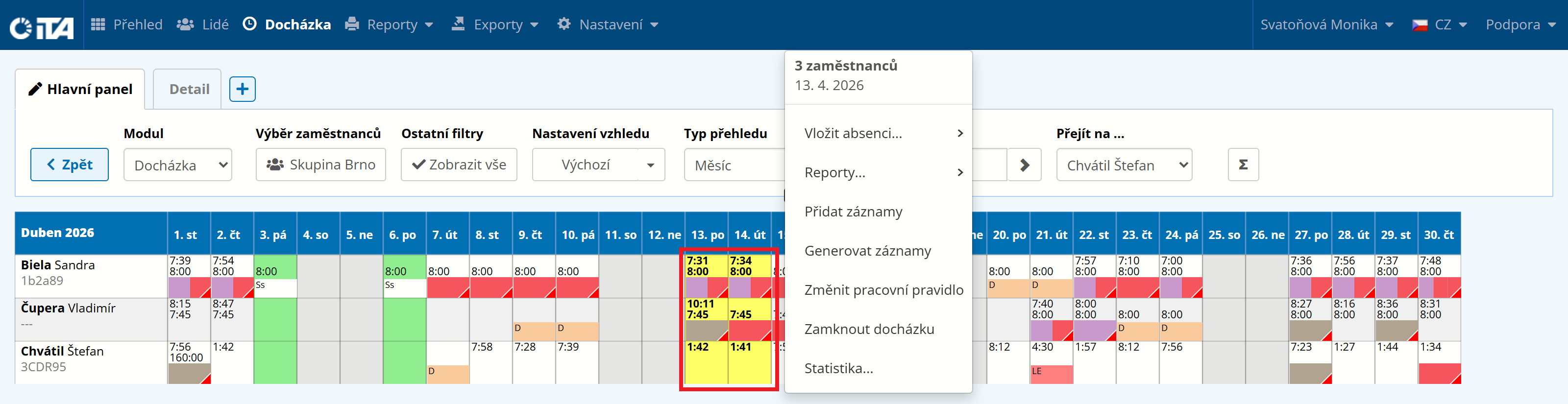
Prüfen Sie bei der Bearbeitung immer sorgfältig, ob die Zelle richtig ausgewählt ist und ob die Werte in den ersten beiden Zeilen mit dem Datum und dem Mitarbeiter übereinstimmen, die Sie bearbeiten möchten.